
Promocode-Aktion erstellen
Promocode-Werbeaktionen ermöglichen es Nutzern, Artikel mit einem Rabatt zu kaufen und Bonusartikel zu erhalten, die in der Werbeaktion konfiguriert sind. Das Feld zur Eingabe eines Promocodes kann im Katalog oder im Warenkorb angezeigt werden. Pro Kauf kann nur ein Promocode angewendet werden.
Sie können verschiedene Arten von Werbeaktionen für einen Artikel einrichten: Rabatte, Promocodes und Boni.
Wenn zum Zeitpunkt des Kaufs mehrere Werbeaktionen für einen Artikel gültig sind, werden die Rabatte nacheinander auf den Artikel angewendet. Die Reihenfolge, in der die Rabatte angewendet werden, spielt keine Rolle.
Zum Beispiel:
Der Preis eines virtuellen Gegenstands beträgt 10 $. Im Kundenportal wurden folgende Werbeaktionen für die virtuellen Gegenstände erstellt:
- Black Friday Rabattaktion mit einem Rabatt von 10 % vom 4.–30. November
- Sale Rabattaktion mit einem Rabatt von 20 % vom 15. November – 15. Dezember
- Werbeaktion mit einem Promocode für einen 5 % Rabatt vom 4.–30. November
Wenn der Artikel am 20. November gekauft wird, sind beide Rabattaktionen und eine Werbeaktion mit einem Promocode gültig.
Die Gesamtkosten des virtuellen Gegenstands werden dann wie folgt berechnet: (($10 - 10 %) - 20 %) - 5 % und betragen 6,84 $.
Neue Promocode-Werbeaktion erstellen
Um eine Promocode-Werbeaktion zu erstellen:
- Gehen Sie in Ihrem Projekt im Kundenportal zum Abschnitt LiveOps > Canvas.
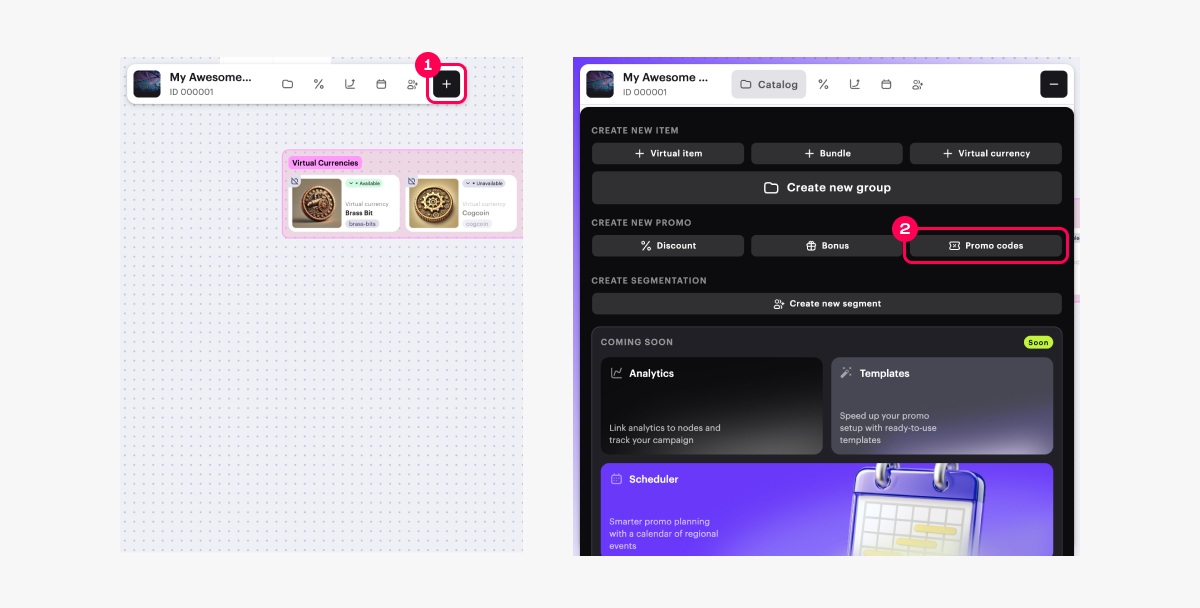
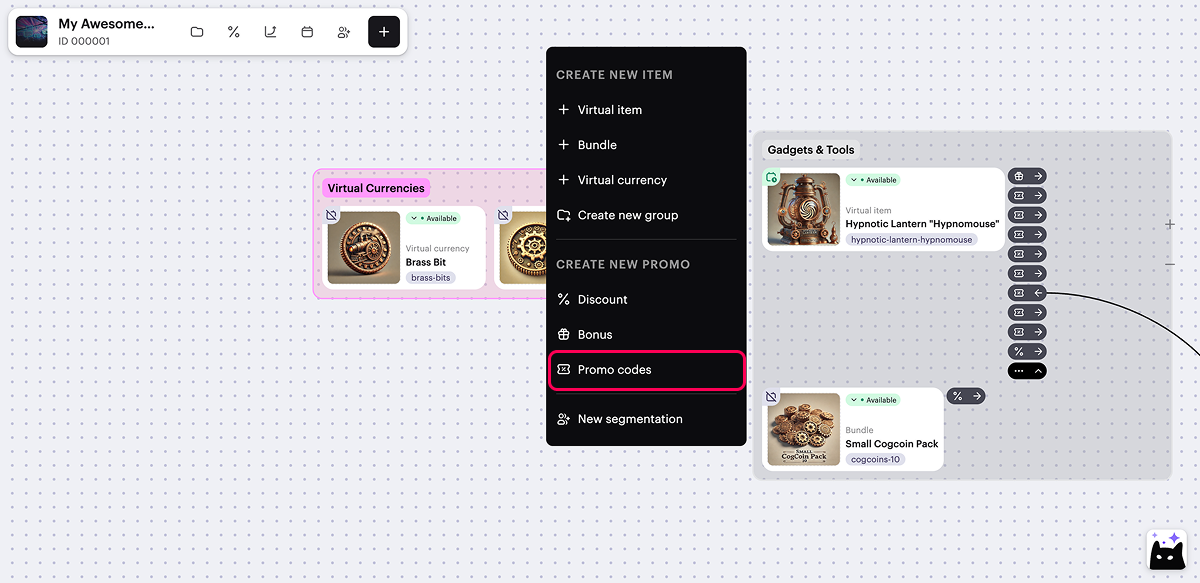
- Beginnen Sie mit der Erstellung einer Werbeaktion auf eine der folgenden Arten:
- Option 1:
- Klicken Sie in der Symbolleiste auf das
Symbol. - Klicken Sie im Bereich der Werbeliste auf das + Symbol.
- Klicken Sie in der Symbolleiste auf das
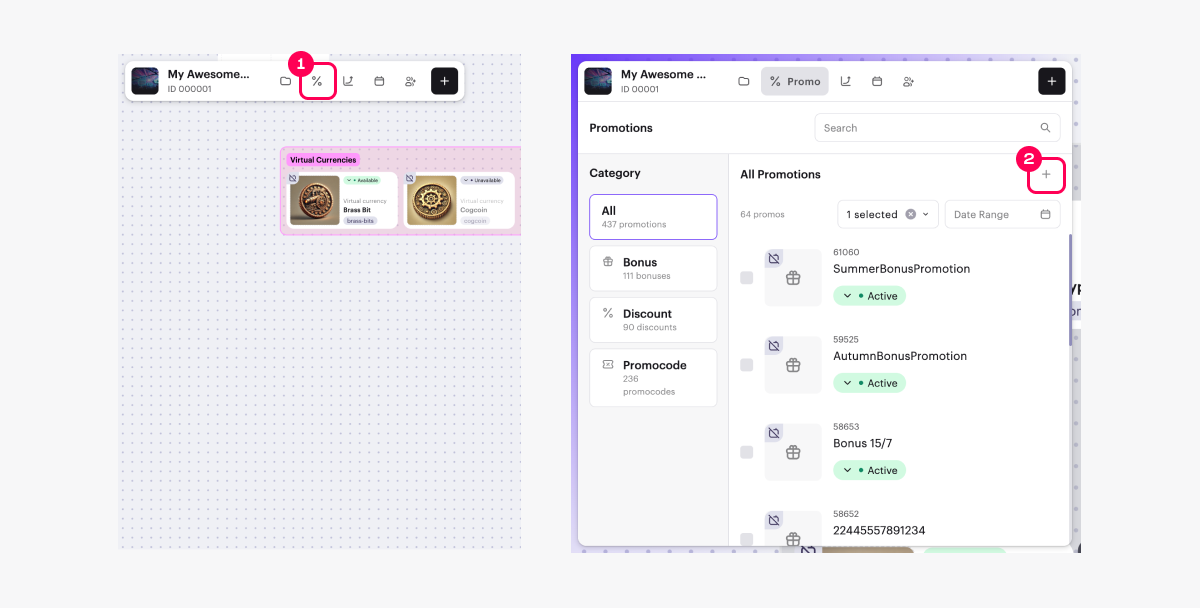
- Wählen Sie Promo codes und klicken Sie auf Create.
- Option 2: Klicken Sie in der Symbolleiste auf das + Symbol und wählen Sie Promo codes.
- Option 3: Öffnen Sie das Kontextmenü irgendwo auf der Leinwand und wählen Sie Promo codes.
- Geben Sie die Grundeinstellungen an:
- Name der Werbeaktion.
- Externe ID – eine eindeutige Werbeaktions-ID, die zur Verwaltung von Werbeaktionen über API-Aufrufe verwendet wird.
- Definieren Sie, wann der Nutzer einen Promocode einlösen kann, indem Sie eine der Optionen im Redemption timeframe-Feld auswählen:
- Before purchase – der Promocode kann ohne Kauf eingelöst werden. In diesem Fall kann der Nutzer nur Bonusartikel erhalten. Rabatteinstellungen sind für diese Option nicht verfügbar.
- Anytime – der Promocode kann nur während eines Kaufs eingelöst werden. In diesem Fall kann der Nutzer Bonusartikel, Rabatte auf bestimmte Artikel und/oder einen Rabatt auf den gesamten Warenkorb erhalten.
- Bonusartikel hinzufügen:
- Setzen Sie den Bonus items-Schalter auf aktiv.
- Klicken Sie auf Select items.
- Markieren Sie im sich öffnenden Fenster die Kästchen neben den gewünschten Artikeln und geben Sie deren Menge an.
- Klicken Sie auf Add items.
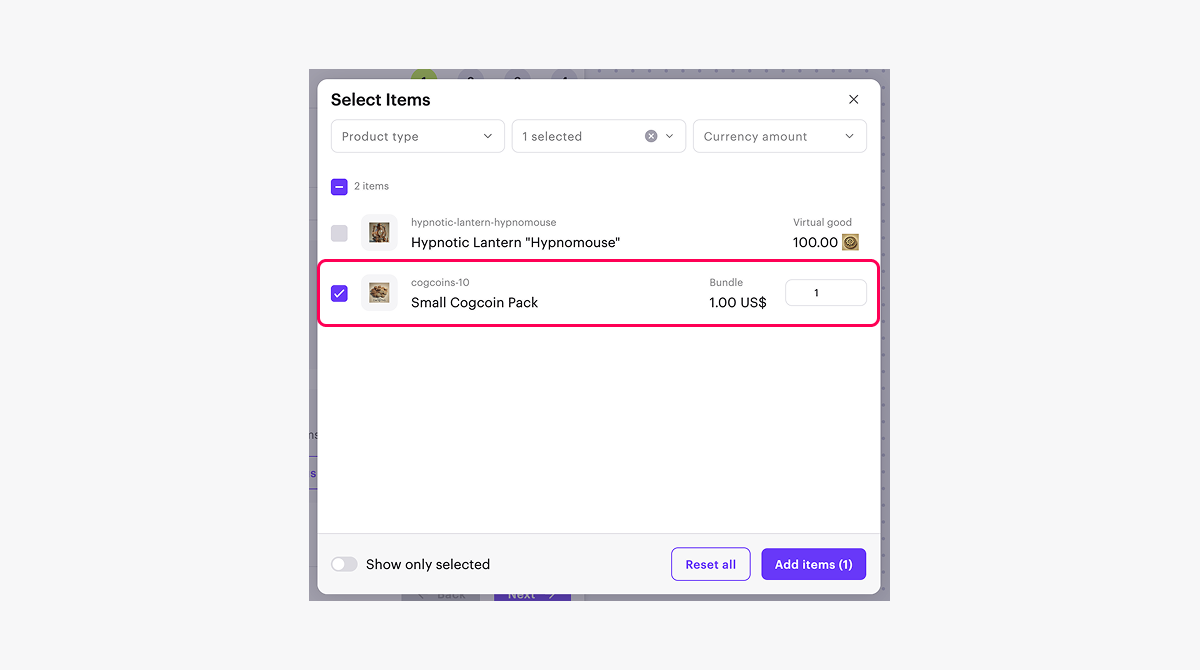
- Um einen Rabatt auf den gesamten Kauf hinzuzufügen (optional, nicht verfügbar für den Before purchase-Einlösungstyp):
- Setzen Sie den Apply discount to entire purchase-Schalter auf aktiv.
- Geben Sie den Rabattprozentsatz an.
- Um einen Rabatt auf bestimmte Artikel hinzuzufügen (optional, nicht verfügbar für den Before purchase-Einlösungstyp):
- Setzen Sie den Apply discount on selected items only-Schalter auf aktiv.
- Geben Sie den Rabattprozentsatz an.
- Klicken Sie auf Select items.
- Markieren Sie im sich öffnenden Fenster die Kästchen neben den gewünschten Artikeln.
- Klicken Sie auf Add items.
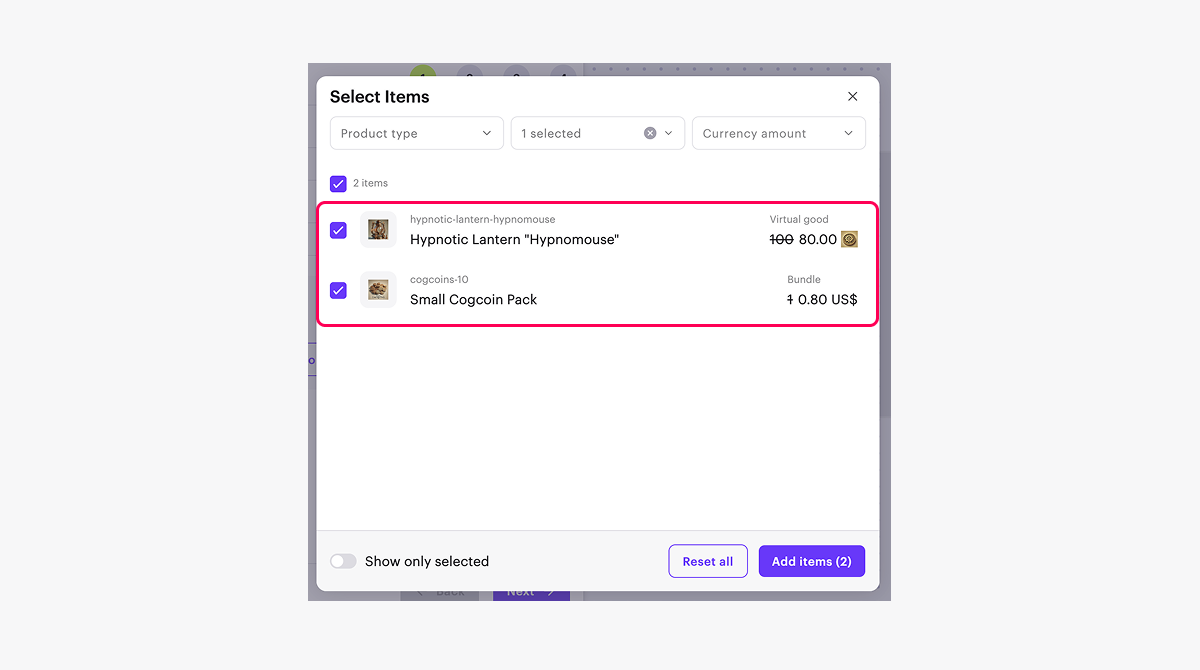
- Klicken Sie auf Next.
- Fügen Sie Bedingungen und Einschränkungen hinzu (optional):
- Um die Gesamtanzahl der Promocode-Einlösungen zu begrenzen, setzen Sie den Promo code redemptions limit-Schalter auf aktiv und geben Sie die erforderliche Anzahl ein.
- Um die Anzahl der Einlösungen pro Nutzer zu begrenzen, setzen Sie den Promo code redemptions limit per user-Schalter auf aktiv und geben Sie die erforderliche Anzahl ein.
- Um die Anzahl der Einlösungen pro einzigartigem Promocode zu begrenzen, setzen Sie den Unique promo code redemptions-Schalter auf aktiv und geben Sie die erforderliche Anzahl ein.
- Klicken Sie auf Next.
- Geben Sie den Zeitraum der Werbeaktion an.
- Klicken Sie auf Next.
- Überprüfen Sie die Einstellungen der Werbeaktion.
- Klicken Sie auf Next.
Promocode-Werbeaktionen werden standardmäßig im deaktivierten Zustand erstellt und enthalten keine Promocodes zur Einlösung.
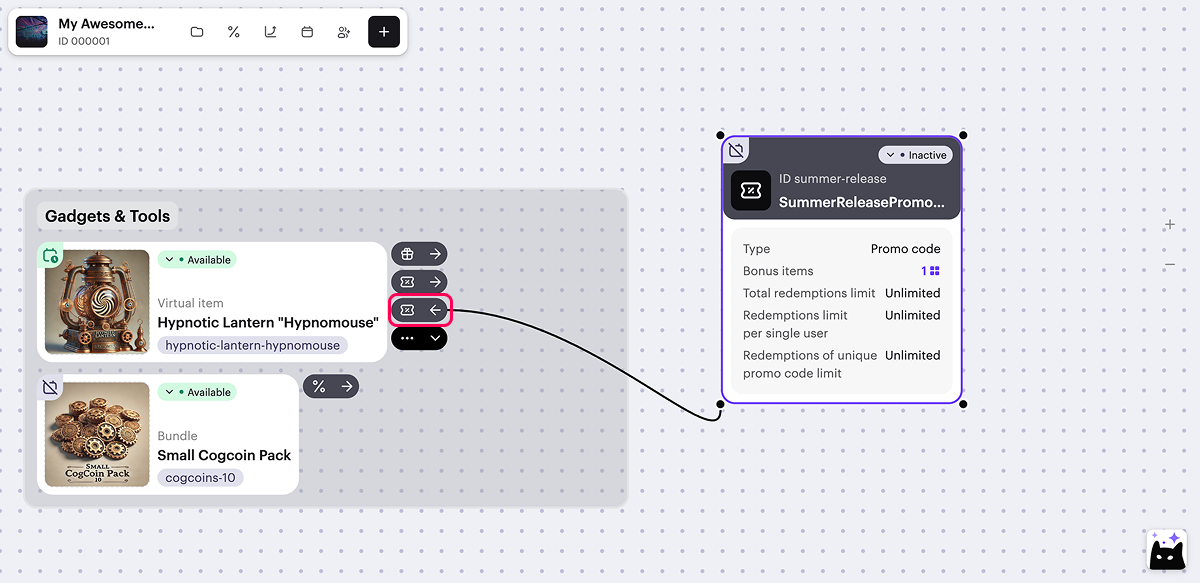
Auf der Leinwand werden visuelle Links zwischen der Werbekarte und den Artikeln in der Werbeaktion angezeigt.
Um deren Anzeige zu verwalten, klicken Sie auf das → oder ← Symbol rechts neben einer Werbeartikelkarte, neben dem
Beim Einrichten einer Werbeaktion über die Leinwand sind folgende Optionen nicht verfügbar:
- Einrichtung einer Werbeaktion mit Spielschlüsseln.
- Festlegung eines Rabatts mit Bruchteilen von Prozenten.
- Einrichtung einer Werbeaktion ohne Enddatum.
Erweiterte Optionen zur Konfiguration von Promocode-Werbeaktionen sind über das Kundenportal und API-Aufrufe verfügbar.
Promocodes hinzufügen
Um Promocodes zur Werbeaktion hinzuzufügen:
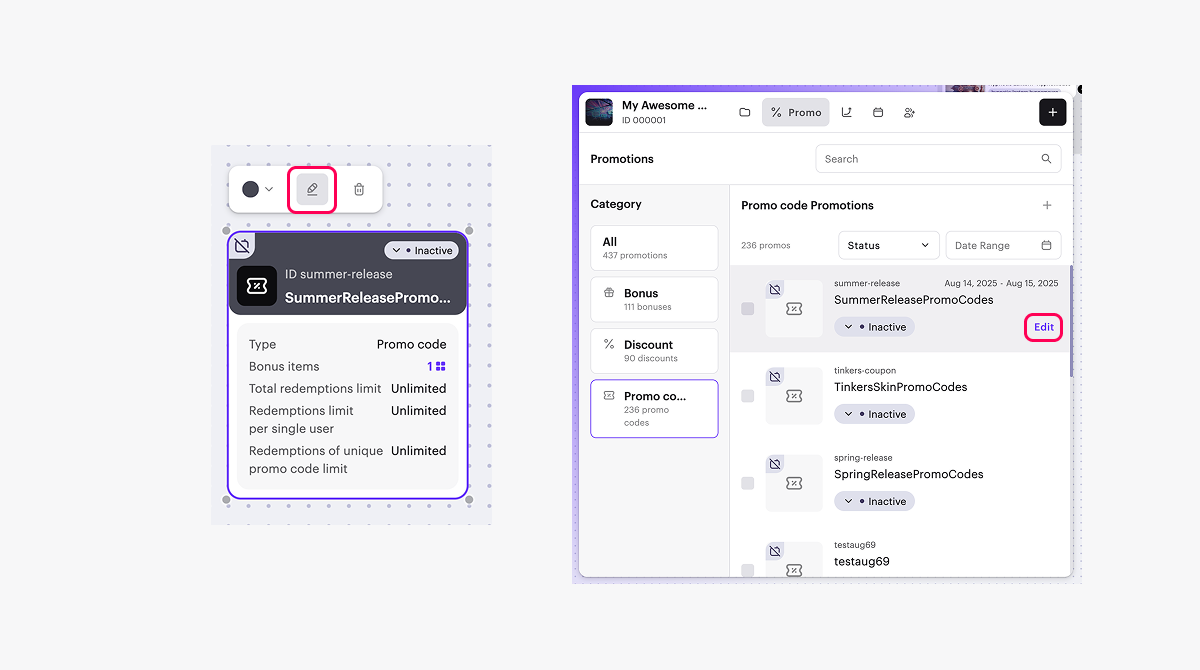
- Öffnen Sie die Werbeaktion zur Bearbeitung.
- Klicken Sie auf Add promo codes.
- Fügen Sie die erforderliche Anzahl von Promocodes hinzu:
- Um Promocodes automatisch zu generieren:
- Wählen Sie Auto-generated und geben Sie die Anzahl der Promocodes an.
- Klicken Sie auf Generate.
- Um einen Promocode manuell hinzuzufügen:
- Wählen Sie Manually entered.
- Klicken Sie auf Create.
- Um Promocodes automatisch zu generieren:
winter2021 und WINTER2021 unterschiedliche Promocodes.- Um eine Datei mit der Promocode-Liste zu exportieren (optional), klicken Sie auf Download CSV.
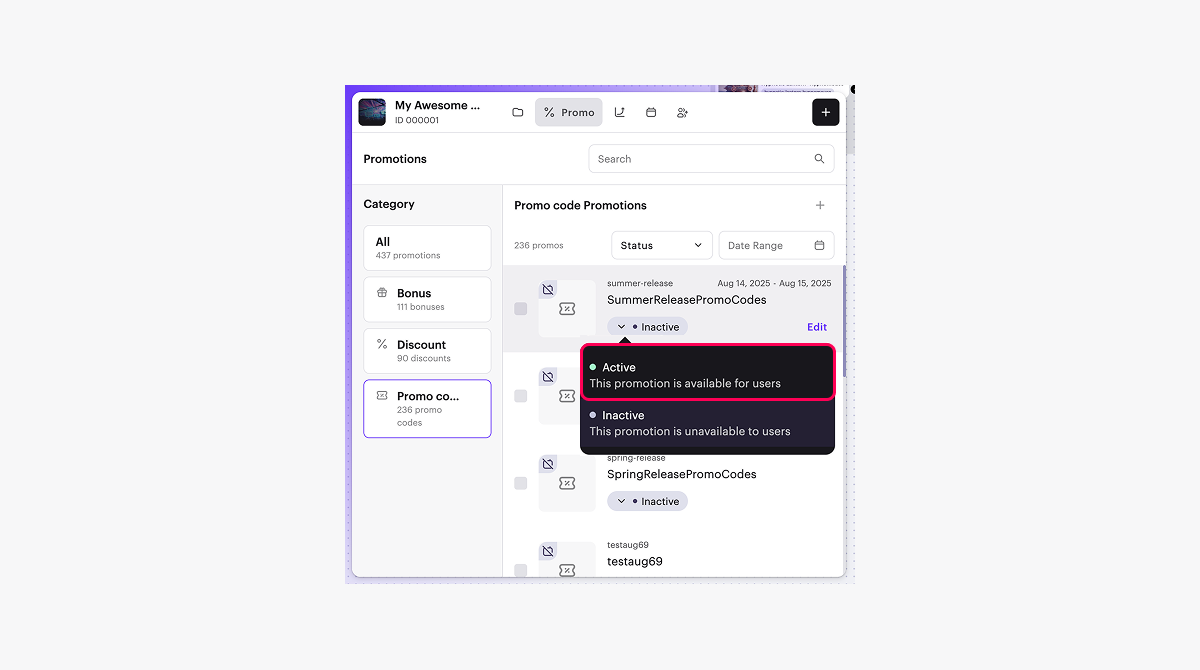
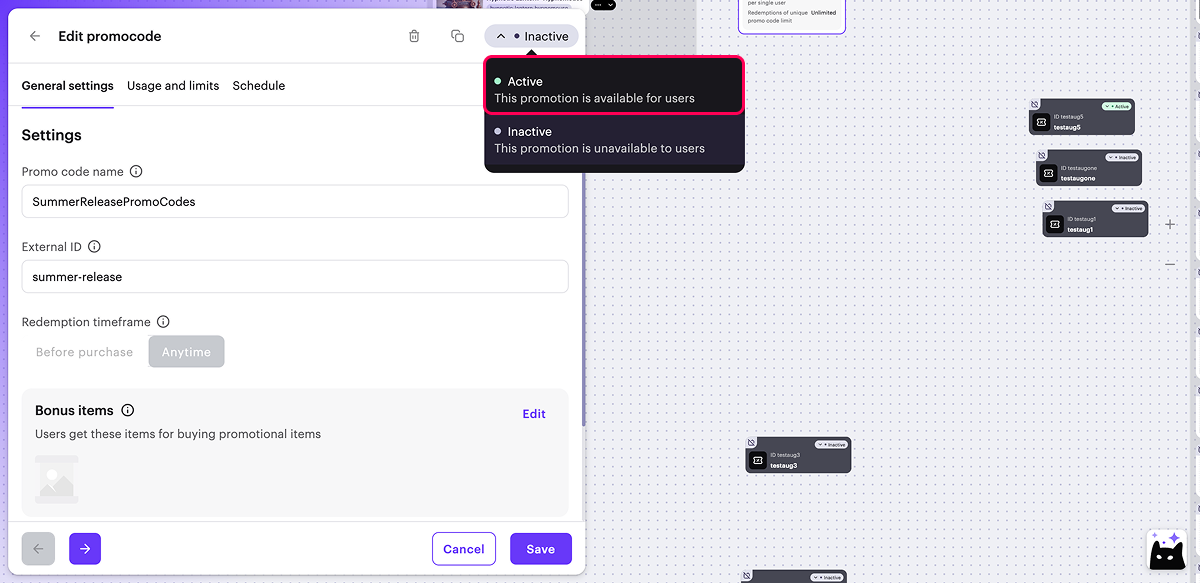
Werbeaktion aktivieren
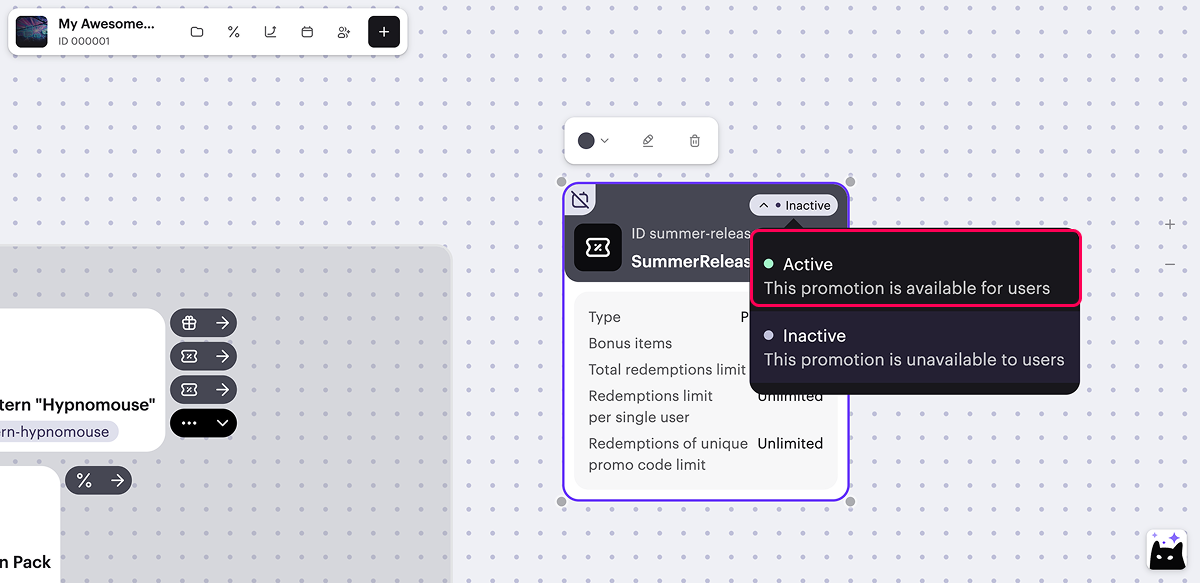
Sie können die Werbeaktion auf folgende Weise aktivieren:
- Von der Werbekarte:
- Aus der Werbeliste:
- Während der Bearbeitung der Werbeaktion:
Haben Sie einen Tippfehler oder einen anderen Textfehler gefunden? Wählen Sie den Text aus und drücken Sie Strg+Eingabe.
