Belohnungskette erstellen
Funktionsweise
Das Belohnungssystem motiviert die Nutzer dazu, im Shop mit Echtgeld einzukaufen. Bei jedem Kauf erhalten die Nutzer Wertpunkte und durchlaufen dabei eine Belohnungskette. Sind die Nutzer Mitglied eines Clans, fließen ihre Wertpunkte dem gesamten Clan zu.
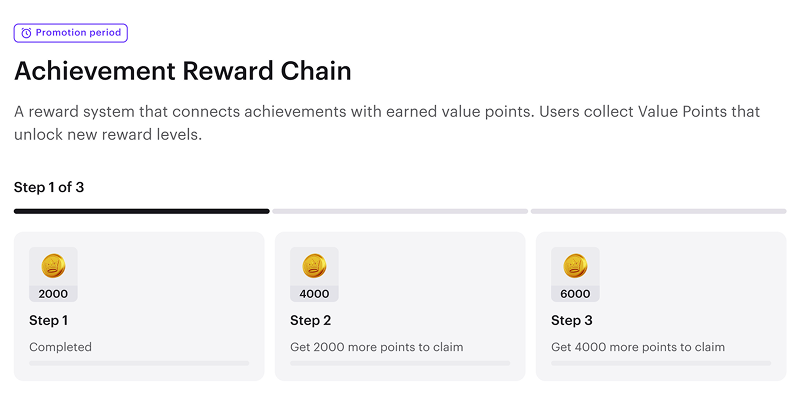
Beispiel einer Belohnungskette mit Wertpunkten, die pro Kauf verdient werden:
Glossar
Belohnungsketten
Sie können individuelle Belohnungsketten und Clan-Belohnungsketten erstellen und Nutzern Belohnungen für gekaufte Artikel gewähren. Im Projekt können mehrere Belohnungsketten beliebigen Typs festgelegt sein. Für jeden Schritt legen Sie die Anzahl der Wertpunkte fest, die zum Erhalt einer Belohnung erforderlich sind.
Sie können auch eine personalisierte Belohnungskette erstellen. Die Personalisierung ermöglicht, dass die Kette nur einer bestimmten Gruppe angezeigt wird, die aufgrund ihrer Attribute dazu berechtigt ist. Eine personalisierte Belohnungskette kann sowohl für einen einzelnen Benutzer als auch für einen Clan erstellt werden.
Wertpunkte
Der Fortschritt eines Nutzers in einer Belohnungskette wird durch Wertpunkte bestimmt. Es gibt zwei Arten von Wertpunkten: individuelle und Clan-Wertpunkte – entsprechend den verschiedenen Belohnungskettentypen.
Es wird empfohlen, für verschiedene Belohnungsketten unterschiedliche Wertpunkte zu verwenden.
Wenn Sie die gleichen Wertpunkte für mehrere Belohnungsketten verwenden, lassen Sie mindestens 15 Minuten zwischen dem Ende eines Kettenzeitraums und dem Beginn des nächsten. Wertpunkte und Schrittfortschritt werden durch einen Hintergrundjob zurückgesetzt, der jede Stunde um :00, :15, :30 und :45 läuft (nicht genau zum Ende des Zeitraums). Wenn der nächste Zeitraum früher beginnt als einer dieser Zeiten, könnten Nutzer noch ihr vorheriges Guthaben haben. Wenn Sie den Schrittfortschritt sofort zurücksetzen möchten, rufen Sie die Belohnungskette zurücksetzen API-Methode auf.
Das Wertpunkteguthaben ist mit den Wertpunkten selbst verbunden, nicht mit einer bestimmten Belohnungskette. Wenn die gleichen Wertpunkte in mehreren Belohnungsketten verwendet werden:
Das Punktekonto wird über alle Ketten hinweg geteilt, einschließlich neu erstellter.
In einer neu erstellten Kette behalten die Nutzer ihre zuvor gesammelten Punkte.
Das Zurücksetzen der Kette löscht das Punktekonto in allen Ketten, die bestehende Wertpunkte teilen. Der Schrittfortschritt wird nur in der angegebenen Kette zurückgesetzt.
Das Clan-Guthaben ergibt sich aus der Summe der Guthaben aller Clan-Mitglieder. Daher wird das Clan-Guthaben nach dem Zurücksetzen ebenfalls auf null gesetzt.
Belohnungen
Jeder Schritt in der Belohnungskette gewährt eine oder mehrere Belohnungen. Im Fall von Clan-Belohnungsketten erhalten alle Clan-Mitglieder die entsprechenden Belohnungen bei jedem abgeschlossenen Schritt.
Sie können Nutzer mit folgenden Artikeltypen belohnen:
Virtuelle Gegenstände
Virtuelle Währung
virtuelle Währungspakete
Bundles
Voraussetzungen
Stellen Sie sicher, dass Ihr Shop Artikel enthält, die Nutzer kaufen können, um Wertpunkte zu verdienen.
Bevor Sie eine Clan-Belohnungskette erstellen, richten Sie Benutzerclans ein.
Wertpunkte erstellen
Um Wertpunkte zu erstellen:
- Gehen Sie in Ihrem Projekt im Kundenportal zum Abschnitt LiveOps > Canvas.
- Öffnen Sie das Projekt in Ihrem Konto für Handyspiele und gehen Sie zum Abschnitt Operation > LiveOps.
- Gehen Sie in Ihrem Projekt in Ihrem Konto zum Abschnitt LiveOps > Canvas.
- Gehen Sie in Ihrem Projekt in Ihrem Konto zum Abschnitt LiveOps > More > Canvas.
- Klicken Sie im Bereich der Wertpunkteliste auf das +-Symbol.
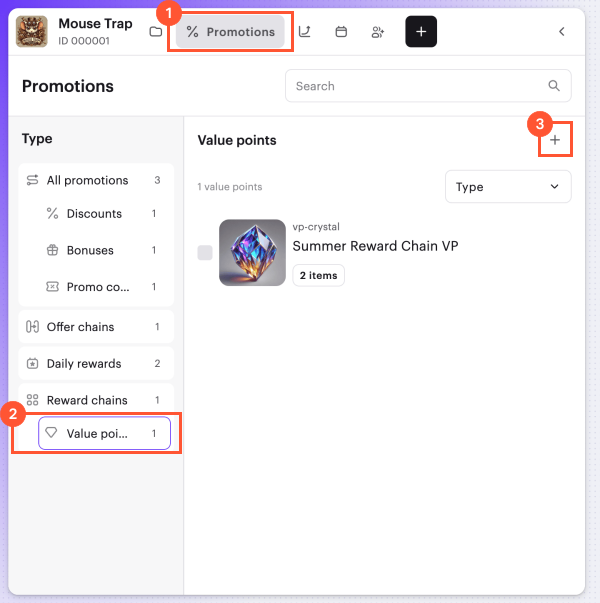
Wählen Sie einen Wertpunkttyp —
Individuelle Wertpunkte oderClan-Wertpunkte . Der Wertpunkttyp wird beim Erstellen festgelegt und kann danach nicht mehr geändert werden.Bild hinzufügen (optional).
Namen eingeben.
Geben Sie eine eindeutige Wertpunkt-SKU ein.
Klicken Sie auf
Weiter .Wertpunkte zuweisen:
Klicken Sie auf
Betroffenes Element hinzufügen .Wählen Sie die Artikel aus und geben Sie an, wie viele Wertpunkte Nutzer für den Kauf jedes Artikels erhalten.
Klicken Sie auf
Auswählen .
Wenn Ihr Shop noch keine Artikel enthält, können Sie die aktuellen Einstellungen speichern und später zu diesem Schritt zurückkehren.
Klicken Sie auf
Weiter .Überprüfen Sie die Wertpunkteinstellungen.
Klicken Sie auf
Erstellen .
Belohnungskette erstellen
Bevor Sie eine neue Kette starten, die vorhandene Wertpunkte nutzt, müssen Sie das Wertpunkteguthaben zurücksetzen. Andernfalls beginnen die Nutzer mit ihrem angesammelten Guthaben. Verfügbare Rücksetzmethoden:
- Verwenden Sie den API-Aufruf Belohnungskette zurücksetzen.
- Richten Sie das automatische Zurücksetzen der Wertpunkte ein, wenn die Kette endet:
- Beim Erstellen oder Bearbeiten einer Belohnungskette in Canvas, indem Sie den
Wertpunkte zurücksetzen Schalter in den Einstellungen des Ketten-Gültigkeitszeitraums aktivieren. - Beim Erstellen oder Bearbeiten einer Belohnungskette im Kundenportal, indem Sie das Kontrollkästchen
Nutzerfortschritt nach Ende der Kette zurücksetzen in den Gültigkeitszeitraumeinstellungen aktivieren.
- Beim Erstellen oder Bearbeiten einer Belohnungskette in Canvas, indem Sie den
Bevor Sie eine neue Kette starten, die vorhandene Wertpunkte nutzt, müssen Sie das Wertpunkteguthaben zurücksetzen. Andernfalls beginnen die Nutzer mit ihrem angesammelten Guthaben. Verfügbare Rücksetzmethoden:
- Verwenden Sie den API-Aufruf Belohnungskette zurücksetzen.
- Richten Sie das automatische Zurücksetzen der Wertpunkte ein, wenn die Kette endet. Beim Erstellen oder Bearbeiten einer Belohnungskette in Canvas, indem Sie den
Wertpunkte zurücksetzen Schalter in den Einstellungen des Ketten-Gültigkeitszeitraums aktivieren.
Um eine Belohnungskette zu erstellen:
- Gehen Sie in Ihrem Projekt im Kundenportal zum Abschnitt LiveOps > Canvas.
- Öffnen Sie das Projekt in Ihrem Konto für Handyspiele und gehen Sie zum Abschnitt Operation > LiveOps.
- Gehen Sie in Ihrem Projekt in Ihrem Konto zum Abschnitt LiveOps > Canvas.
- Gehen Sie in Ihrem Projekt in Ihrem Konto zum Abschnitt LiveOps > More > Canvas.
- Fahren Sie mit der Erstellung von Belohnungen auf eine der folgenden Arten fort:
- Klicken Sie in der Symbolleiste auf das +-Symbol und wählen Sie
Belohnungskette . - Klicken Sie im Bereich der Belohnungskettenliste auf das +-Symbol.
- Öffnen Sie das Kontextmenü irgendwo auf der Leinwand und wählen Sie
Belohnungskette .
- Klicken Sie in der Symbolleiste auf das +-Symbol und wählen Sie
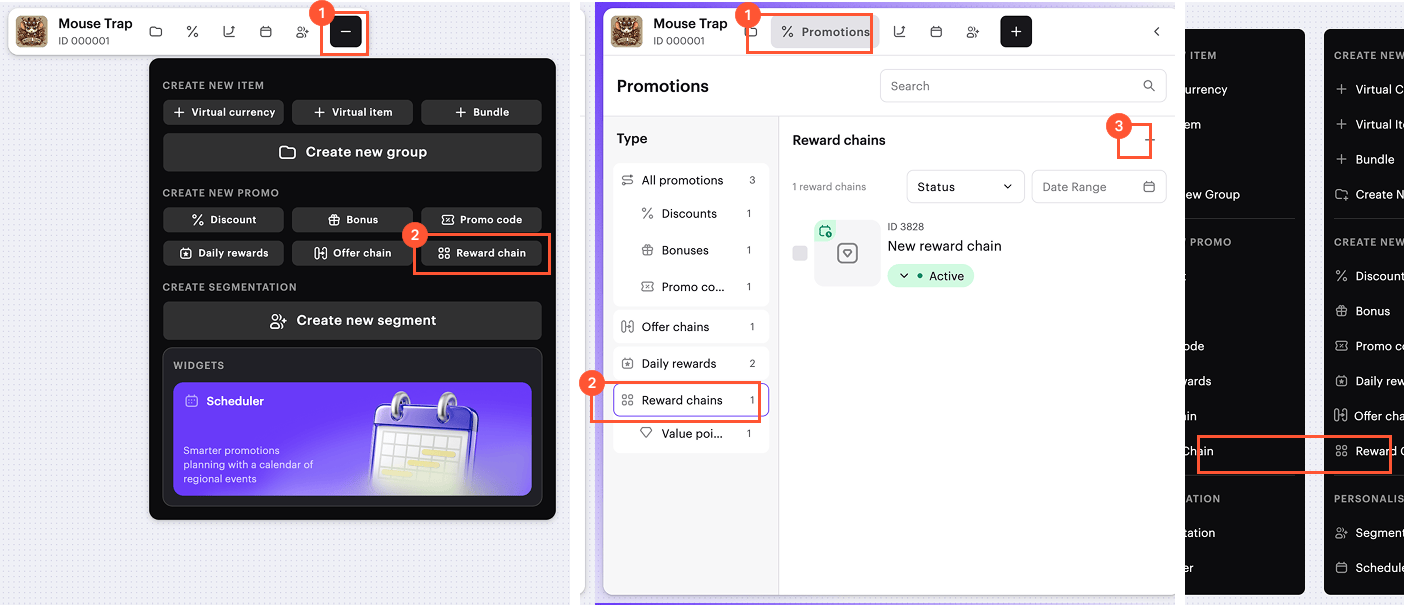
Wählen Sie einen Kettentyp —
Individuelle Belohnungskette oderClan-Belohnungskette . Der Belohnungskettentyp wird beim Erstellen festgelegt und kann danach nicht mehr geändert werden.Geben Sie die grundlegenden Kettenparameter an:
- Wenn Sie eine individuelle Belohnungskette wählen:
- Geben Sie den Namen der Belohnungskette an.
- Geben Sie eine Beschreibung ein.
- Wenn Sie eine Clan-Belohnungskette wählen:
- Wählen Sie in der
Clan-Typ Drop-down-Liste einen Clantyp aus. - Geben Sie den Namen der Belohnungskette an.
- Geben Sie eine Beschreibung ein.
- Geben Sie einen Titel für den Popup-Header der Belohnungskette an.
- Geben Sie den Tooltip-Text an (was Nutzer tun müssen, um Belohnungen für ihren Clan zu verdienen).
- Fügen Sie ein Belohnungspopup-Bild hinzu (optional).
- Wählen Sie in der
Klicken Sie auf
Weiter .Richten Sie Wertpunkte ein — neue Wertpunkte erstellen oder aus bestehenden auswählen.
In der Liste sind nur Wertpunkte verfügbar, die dem erstellten Kettentyp entsprechen — individuell oder Clan.
Beim Erstellen von Wertpunkten müssen Sie keinen Typ angeben; er wird automatisch basierend auf dem Belohnungskettentyp festgelegt.
Es wird empfohlen, für verschiedene Belohnungsketten unterschiedliche Wertpunkte zu verwenden.
Klicken Sie auf
Weiter .Fügen Sie für jeden Schritt der Kette eine Belohnung hinzu. Um eine Belohnung für einen einzelnen Schritt hinzuzufügen:
Klicken Sie auf
Neuen Schritt hinzufügen .Wählen Sie die Artikel aus, die Nutzer als Belohnung für diesen Schritt erhalten, und geben Sie die Menge für jeden Artikel an.
Klicken Sie auf
Artikel hinzufügen .
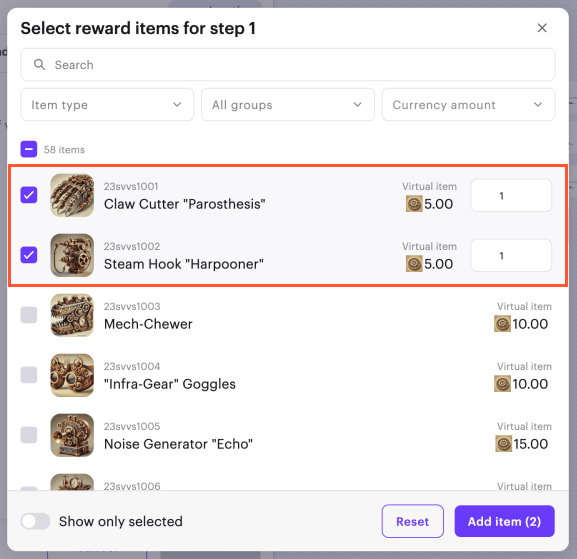
- Geben Sie in der Liste der Schritte die erforderliche Anzahl von Wertpunkten an, um die Belohnung zu beanspruchen. Die Wertpunkte, die jedem nachfolgenden Schritt zugewiesen werden, müssen höher sein als die des vorherigen. Das maximale Limit beträgt 100 000 Wertpunkte pro Schritt.
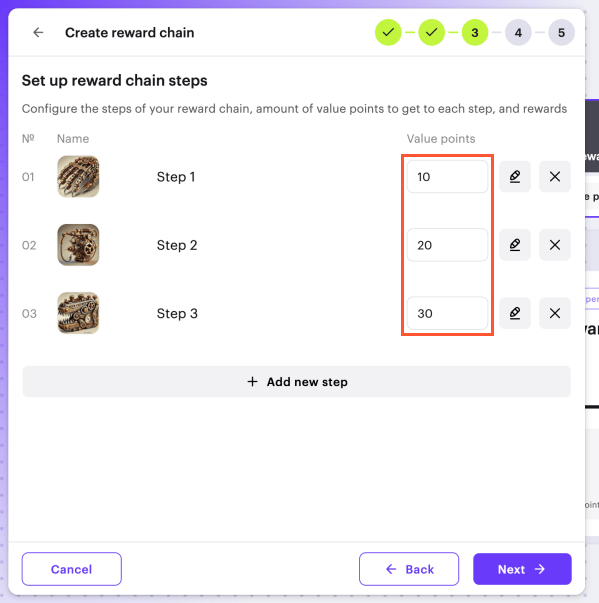
Um die Reihenfolge der Belohnungen in der Kette zu ändern, ziehen Sie die Zeile mit dem ☰-Symbol an die gewünschte Position (optional).
Nachdem Sie Belohnungen für jeden Schritt hinzugefügt haben, klicken Sie auf
Weiter .Legen Sie den Gültigkeitszeitraum der Belohnungskette fest: eine Zeitzone, ein Startdatum und ein Enddatum. Wenn Sie das Ende des Gültigkeitszeitraums nicht angeben möchten, aktivieren Sie das Kontrollkästchen
Kein Enddatum .
Um einen weiteren Gültigkeitszeitraum für die Belohnungskette hinzuzufügen, klicken Sie auf
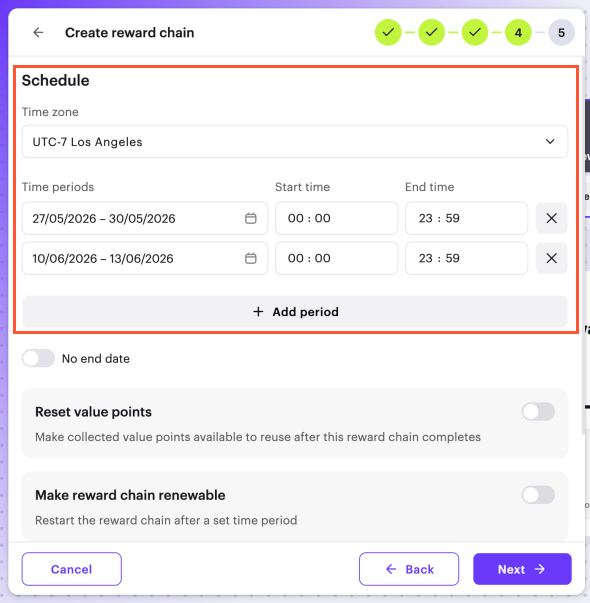
Wenn Sie die gleichen Wertpunkte für mehrere Belohnungsketten verwenden, lassen Sie mindestens 15 Minuten zwischen dem Ende eines Kettenzeitraums und dem Beginn des nächsten. Wertpunkte und Schrittfortschritt werden durch einen Hintergrundjob zurückgesetzt, der jede Stunde um :00, :15, :30 und :45 läuft (nicht genau zum Ende des Zeitraums). Wenn der nächste Zeitraum früher beginnt als einer dieser Zeiten, könnten Nutzer noch ihr vorheriges Guthaben haben. Wenn Sie den Schrittfortschritt sofort zurücksetzen möchten, rufen Sie die Reset-Belohnungskette API-Methode auf.
- Um den Fortschritt in der Belohnungskette automatisch zurückzusetzen, aktivieren Sie den
Wertpunkte zurücksetzen Schalter.
Wenn Sie möchten, dass die Belohnungskette zu einem bestimmten Zeitpunkt erneuert wird, aktivieren Sie den
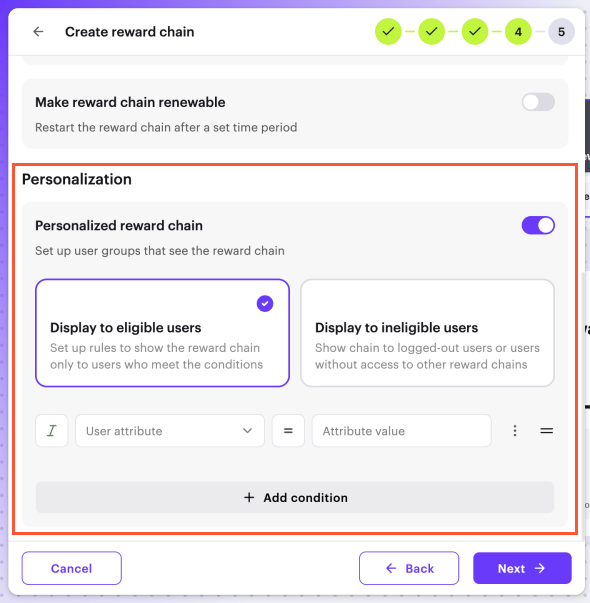
Belohnungskette erneuerbar machen Schalter und geben Sie den Aktualisierungszeitplan an.Wenn Sie die Belohnungskette personalisieren möchten:
Aktivieren Sie den
Personalisierte Belohnungskette Schalter.Wählen Sie eine der Kettenanzeigeoptionen:
An berechtigte Nutzer anzeigen — in diesem Fall wird die Kette nur autorisierten Nutzern angezeigt, die die angegebenen Bedingungen erfüllen.An nicht berechtigte Nutzer anzeigen — für eine solche Kette müssen Sie die Personalisierungsbedingungen nicht angeben — sie wird standardmäßig angewendet. Das bedeutet, dass sie nicht autorisierten Nutzern angezeigt wird, sowie in Fällen, in denen keine passende personalisierte Belohnungskette für den autorisierten Nutzer gefunden wird.
Wenn Sie die Option
An berechtigte Nutzer anzeigen auswählen, geben Sie die Bedingung an:Geben Sie den Benutzereigenschaftstyp an — Zeichenfolge, Zahl oder Datum.
Wählen Sie die Benutzereigenschaft aus der Drop-down-Liste aus.
Wählen Sie den Vergleichsoperator.
Geben Sie den Wert der Benutzereigenschaft an.
Um weitere Bedingungen hinzuzufügen, klicken Sie auf
Bedingung hinzufügen und füllen Sie die angezeigten Felder aus (optional).
Klicken Sie auf
Weiter .Überprüfen Sie die Kette.
Um die Kette sofort zu aktivieren (optional), aktivieren Sie den
Im aktiven Status erstellen Schalter.Klicken Sie auf
Erstellen .Um die erstellte Belohnungskette zur Website hinzuzufügen (optional):
- Öffnen Sie die Website im Builder, indem Sie auf Öffnen oder Im Site Builder öffnen im Banner im Bearbeitungsformular klicken.
- Befolgen Sie die Anweisungen im Abschnitt Anzeige des Belohnungssystems.
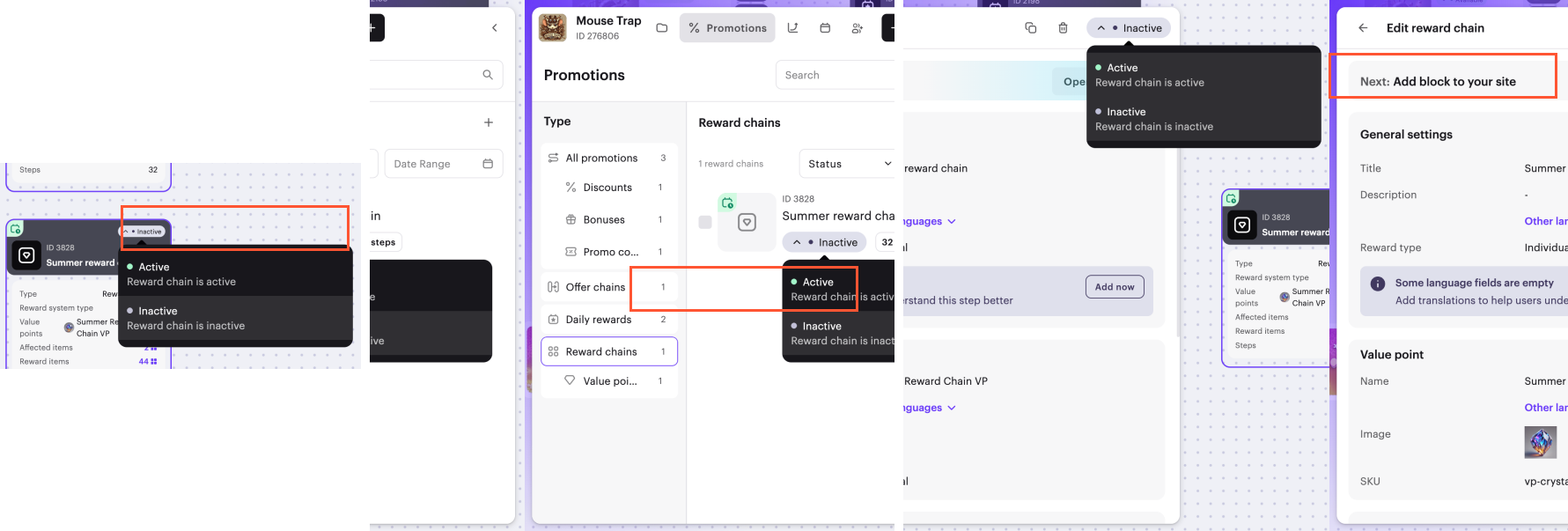
Aktive Ketten können nicht bearbeitet werden. Um die Einstellungen einer Werbeaktion zu ändern, deaktivieren Sie sie zuerst.
Sie können die Kette auf folgende Weise aktivieren oder deaktivieren:
- Von der Belohnungskartenkarte
- Von der Belohnungskettenliste
- Während der Bearbeitung der Kette
Belohnungssystem anzeigen
Im Website-Editor anzeigen
Damit das Belohnungssystem korrekt funktioniert, muss die Benutzerauthentifizierung konfiguriert sein. Nicht autorisierten Nutzern werden sowohl individuelle als auch Clan-Belohnungsketten ohne Fortschritt angezeigt.
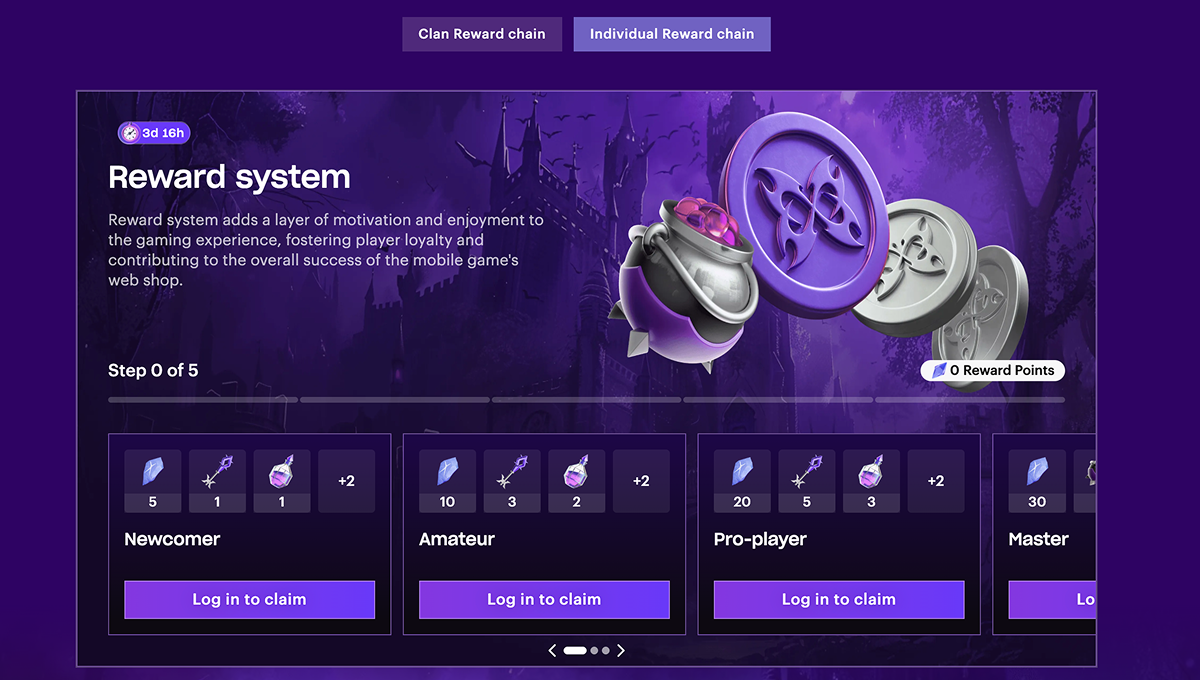
Autorisierten Nutzern, die keinem Clan angehören, werden nur individuelle Belohnungsketten angezeigt. Clan-Belohnungsketten werden als nicht verfügbar angezeigt.
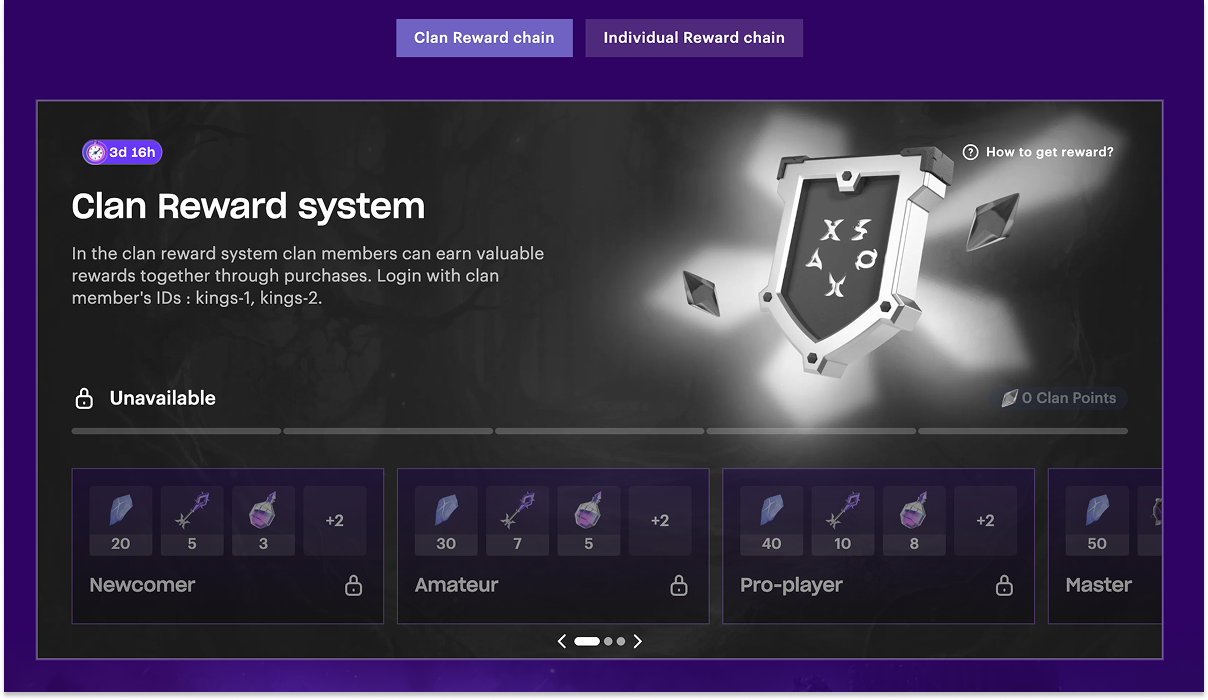
So zeigen Sie Belohnungsketten auf Ihrer Website an:
- Navigieren Sie im Kundenportal zum Menüpunkt Storefronts > Websites.
- Wählen Sie die gewünschte Website aus, und klicken Sie auf Site Builder öffnen.
- Öffnen Sie das Projekt in Ihrem Konto, und navigieren Sie zum Menüpunkt Storefronts > Website.
- Klicken Sie auf die gewünschte Website.
- Öffnen Sie das Projekt in Ihrem Konto, und navigieren Sie zum Menüpunkt Storefronts > Website.
- Klicken Sie auf die gewünschte Website.
- Öffnen Sie das Projekt in Ihrem Konto, und navigieren Sie zum Menüpunkt Storefronts > Website.
- Klicken Sie auf die gewünschte Website.
- Öffnen Sie das Projekt in Ihrem Konto, und navigieren Sie zum Menüpunkt Web Shop.
- Klicken Sie auf die gewünschte Website.
- Wenn Ihre Website mehrere Seiten umfasst, wählen Sie die gewünschte Seite aus:
- Klicken Sie oben im Editor auf den Titel der aktuellen Seite.
- Wählen Sie die gewünschte Seite aus der Drop-down-Liste aus.
- Wählen Sie im Hauptfenster des Baukastens eine Stelle, an der Sie einen neuen Block hinzufügen möchten, und klicken Sie auf Block hinzufügen.
- Wählen Sie die Option Belohnungssystem aus.

- Wählen Sie in der Drop-down-Liste die gewünschte Belohnungskette aus.
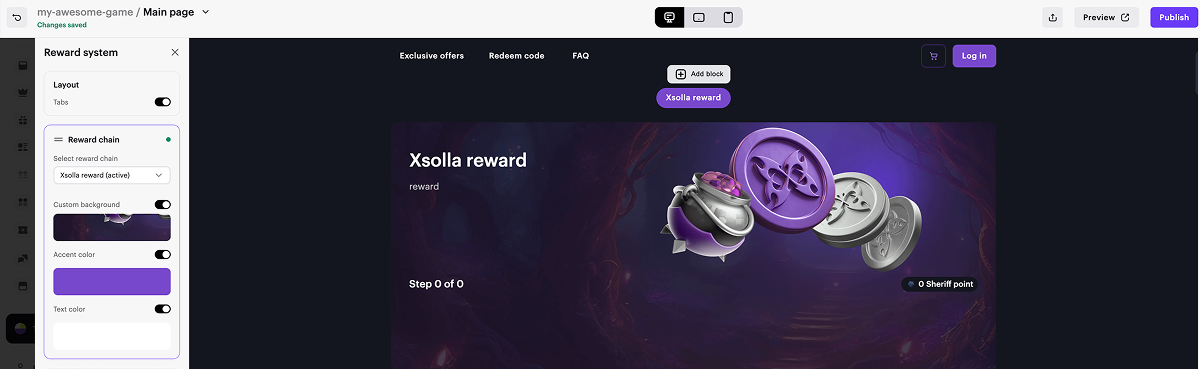
- Passen Sie die Schaltflächen- und Textfarben an (optional).
- Um eine Vorschau der Kette anzuzeigen, klicken Sie in der oberen rechten Ecke des Site Builders auf Vorschau.
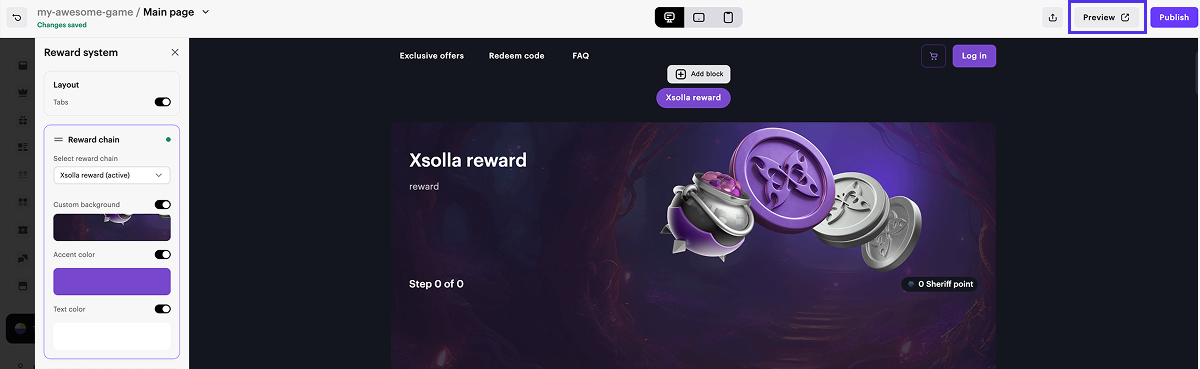
- Veröffentlichen Sie Ihre Website, um die Änderungen anzuwenden:
- Klicken Sie in der oberen rechten Ecke des Site Builders auf Veröffentlichen.
- Aktivieren Sie die Kontrollkästchen neben den Seiten, die Sie veröffentlichen wollen.
- Klicken Sie Veröffentlichen.
- Keine leeren Abschnitte im Baukasten vorhanden (gekennzeichnet durch einen roten Punkt).
- Xsolla-Lizenzvereinbarung ist unterzeichnet.
- Die Hauptseite muss bereits veröffentlicht oder zur Veröffentlichung ausgewählt sein. Es ist nicht möglich, Unterseiten vor der Hauptseite zu veröffentlichen.
Einzelheiten zu Wertpunkten im Website-Editor anzeigen
Sie können mehrere Belohnungsketten innerhalb eines einzelnen Blocks auswählen und festlegen, wie sie dargestellt werden - entweder untereinander oder in Registerkarten. Sie können die Erscheinung jeder Belohnungskette einzeln anpassen.
Artikelkarten zeigen Wertpunkte nur für jene Belohnungsketten angezeigt, die zur Website hinzugefügt wurden. Beim Kauf von Artikeln erhalten Clan-Mitglieder jedoch Wertpunkte für alle aktiven Belohnungsketten, unabhängig davon, ob diese auf der Website angezeigt werden.
Beispiel:
Es gibt zwei Konfigurationen für Belohnungsketen: eine individuelle Belohnungskette und eine Belohnungskette des Clans. Die individuelle Kette verfügt über einen Wertpunkt namens
Im Artikelkatalog befindet sich ein Artikel namens
Wenn Sie den Store-Block im Builder hinzufügen und den Typ und die Artikelgruppe auswählen, die den Artikel
- Wenn keine Belohnungskette zur Website hinzugefügt wurde, wird der Artikel
Sword keine Wertpunkte anzeigen. - Wenn nur eine individuelle Belohnungskette hinzugefügt wurde und aktiv ist, wird der Artikel
Sword nur 20Crystals anzeigen. - Wenn nur eine Belohnungskette des Clans hinzugefügt wurde und aktiv ist, wird der Artikel
Sword nur 40Magic Bubbles anzeigen. - Wurde sowohl die individuelle Belohnungskette als auch die Belohnungskette des Clans hinzugefügt und beide sind aktiv, wird der Artikel
Sword sowohl 20Crystals als auch 40Magic Bubbles anzeigen.
Bei Clan-Mitgliedern wird 40
Bei Benutzern ohne Clan wird 40
Belohnungsketten über API-Aufrufe anzeigen
- Implementieren Sie auf der Benutzeroberfläche Ihrer Anwendung die Elemente für die Anzeige der Belohnungskettenschritte.
- Implementieren Sie die Logik für die Arbeit mit Ketten mithilfe der folgenden clientseitigen API-Aufrufe aus der Gruppe Belohnungsketten und Wertpunkte:
| Funktion | API-Aufruf |
|---|---|
| Belohnungsketten des aktuellen Nutzers abrufen. | Belohnungsketten des aktuellen Nutzers abrufen. |
| Wertpunktestand des aktuellen Nutzers abrufen. | Wertpunktestand des aktuellen Nutzers abrufen. |
| Dem aktuellen Nutzer die Schrittbelohnung aus einer Belohnungskette gewähren. | Schrittbelohnung gewähren. |
| Den Clan eines aktuellen Nutzers über die Benutzerattribute aktualisieren. | Den Clan des aktuellen Nutzers aktualisieren. Gewährt alle Belohnungen aus Belohnungsketten, die von einem früheren Clan nicht beansprucht wurden, und gibt sie in der Antwort zurück. |
| Top-10-Liste der Personen abrufen, die am meisten zur angegebenen Clan-Belohnungskette beigetragen haben. | Top-10-Liste der Personen abrufen, die am meisten zur Clan-Belohnungskette beigetragen haben. Wenn ein Nutzer keinem Clan angehört, gibt der Aufruf ein leeres Array zurück. |
- Stellen Sie sicher, dass die Artikel dem Nutzer ordnungsgemäß gewährt werden.
Clan des Nutzers einrichten
Wenn Sie Site Builder nicht verwenden, müssen Sie den Clan des Nutzers in Xsolla Login übermitteln, damit die Belohnungskette des Clans korrekt funktioniert. Gehen Sie dazu wie folgt vor:
Beispiel eines Attributsschemas in Login:- json
 1{
 2	"$schema": "https://json-schema.org/draft/2020-12/schema",
 3	"additionalProperties": false,
 4	"description": "JSON Schema example for user attributes. Not the actual schema.",
 5	"properties": {
 6
 7		"clan_id": {
 8			"description": "name of clan",
 9			"type": "string"
10		},
11		"custom-id": {
12			"description": "custom-id of a user.",
13			"type": "number"
14		},
15		"had_ban": {
16			"description": "Whether the user was banned.",
17			"type": "boolean"
18		},
19		"last_purchase": {
20			"description": "Date of user's last purchase.",
21			"type": "string"
22		},
23	},
24	"required": [],
25	"title": "Example",
26	"type": "object"
27}
- Verwenden Sie die Methoden der Attributaktualisierung und übermitteln Sie das Array
attributesmitsamt dem Clan-Wertclan_idim Anfragerumpf, um das Attributclan_idhinzuzufügen oder zu aktualisieren.
- json
 1{
 2  "user": {
 3    "id": "1234567890",
 4    "picture": "https://example.com",
 5    "name": "test-name"
 6  },
 7  "attributes": [
 8    {
 9     "key": "clan_id",
10     "value": "beetles"
11    }
12  ]
13}
Das Attribut clan_id darf nur serverseitig geändert werden, nicht clientseitig. Wenn Sie es also durch Aufruf des API-Aufrufs Attribute des Benutzers auf dem Server aktualisieren aktualisieren, achten Sie bitte darauf, attributes[].attr_type: “server” zu übermitteln.
- json
 1{
 2    "attributes": [
 3      {
 4        "key": "clan_id",
 5        "value": "beetles",
 6        "attr_type": "server",
 7        "permission": "private"
 8      }
 9    ],
10    "publisher_id": 12345,
11    "publisher_project_id": 67890
12  }
Ersetzen Sie 12345 und 67890 durch Ihre tatsächliche Händler-ID und Projekt-ID.
Wenn Sie eingerichtet haben, dass Nutzer über Xsolla Login autorisiert werden, müssen Sie den API-Aufruf Den Clan des aktuellen Nutzers aktualisieren aufrufen, um den Clan des Nutzers zu aktualisieren. Wenn die Attribute einen neuen Clan enthalten, erhält der Nutzer alle nicht beanspruchten Belohnungen aus der Belohnungskette des vorherigen Clans, und seine Clan-Zugehörigkeit wird aktualisiert. Wenn der Nutzer zuvor Mitglied eines Clans war, aber nicht mehr ist, wird seine Clan-Mitgliedschaft widerrufen. In der Antwort der Methode sind die Belohnungen enthalten, die der Nutzer bereits beansprucht hat.
Einzelheiten für Web Shop einrichten
Implementieren Sie nach der Konfiguration des Attributschemas die Übermittlung der Clan-Daten des Nutzers.
Bei der Authentifizierung über die Benutzer-ID übermitteln Sie den Clan des Benutzers in der Antwort zum Webhook Webhook für die Benutzervalidierung im Web Shop während der Autorisierung:
- Um die
clan_idhinzuzufügen oder zu aktualisieren, übermitteln Sie einen Array vonattributes-Objekten mit demclan_id-Attribut-Schlüssel.
Beispiel einer Webhook-Antwort:
- json
 1{
 2  "user": {
 3    "id": "1234567890",
 4    "picture": "https://example.com",
 5    "name": "test-name"
 6  },
 7  "attributes": [
 8    {
 9     "key": "clan_id",
10     "value": "beetles"
11    }
12  ]
13}
- Wenn der Benutzer den Clan verlassen hat und keinem neuen beigetreten ist, müssen Sie den Wert der
clan_idins Feldremoving_keysübermitteln.
Beispiel einer Webhook-Antwort:
- json
 1{
 2  "user": {
 3    "id": "1234567890",
 4    "picture": "https://example.com",
 5    "name": "test-name"
 6  },
 7  "removing_keys": [
 8    {
 9      "key": "clan_id"
10    }
11  ]
12}
Einzelheiten über API einrichten
Sie können die aktuellen Attributwerte direkt während der Benutzerautorisierung übermitteln, wenn Sie die API Über selbst definierte ID authentifizieren verwenden.
Haben Sie einen Tippfehler oder einen anderen Textfehler gefunden? Wählen Sie den Text aus und drücken Sie Strg+Eingabe.
