Ereignis-Analytics
Sie können diese Funktion nutzen, wenn Sie Pay Station bereits integriert und mindestens eines der folgenden Konten eingerichtet haben:
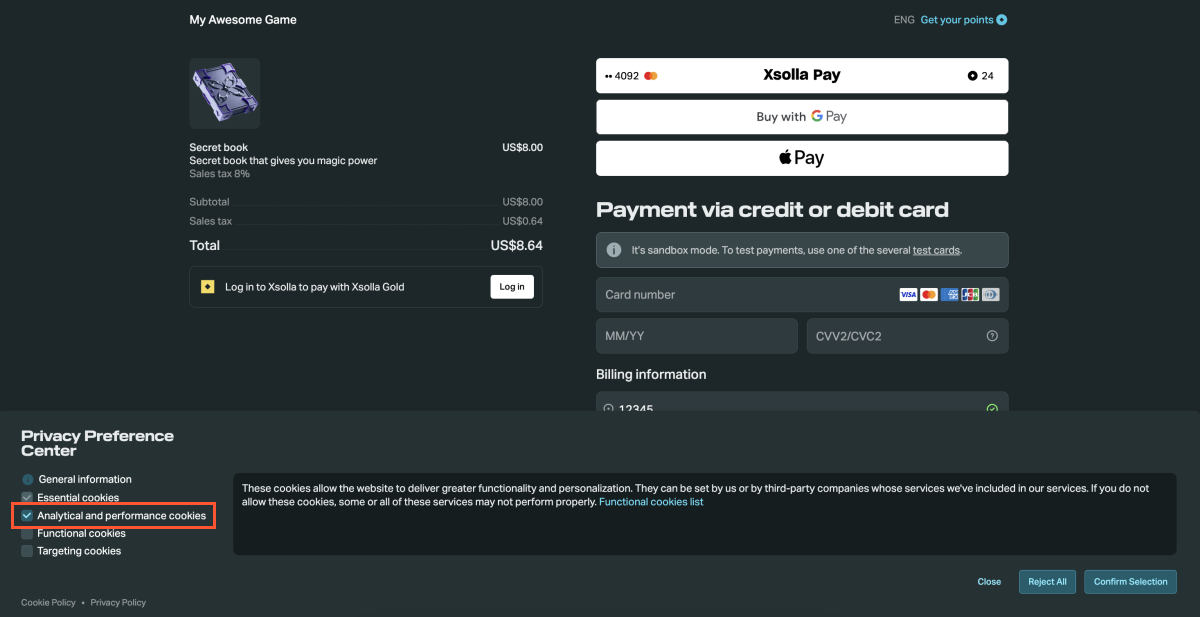
Google Analytics und Meta erfassen Daten, wenn ein Nutzer der Verwendung aller Cookies oder der Verwendung von Analyse- und Leistungs-Cookies auf dem DSGVO-Banner zugestimmt hat.
Die über das Zahlungsportal erfassten Analytics-Daten basieren auf getrackten Ereignissen. Diese Daten sind möglicherweise unvollständig, da bei einigen Nutzern keine Ereignisse erfasst werden. Der Fall tritt in folgenden Situationen auf:
- Der Nutzer ignoriert das Banner, in dem um die Einwilligung zur Erhebung von Analytics-Daten gefragt wurde, wählt stattdessen keine Option aus, nutzt das Zahlungsportal jedoch weiterhin.
- Der Nutzer schließt das Banner, was automatisch als Verweigerung der Einwilligung zur Datenerfassung gewertet wird.
- Der Nutzer lehnt die Datenerfassung ausdrücklich ab und markiert das entsprechende Kästchen auf dem Banner.
Dieses Systemverhalten ist beabsichtigt und steht in vollem Einklang mit der DSGVO sowie anderen geltenden Vorschriften zur Erfassung, Verarbeitung und Speicherung personenbezogener Daten.
Integration in Analytics-Plattformen
Google Analytics
So verknüpfen Sie die Analytics-Plattform:
- Öffnen Sie Ihr Projekt im Publisher-Konto und navigieren Sie zum Menüpunkt Zahlungen > Zahlungsportal > allgemeine Einstellungen.
- Öffnen Sie Ihr Projekt im Konto und navigieren Sie zum Menüpunkt Zahlungen > Zahlungsportal > allgemeine Einstellungen.
- Öffnen Sie Ihr Projekt im Konto und navigieren Sie zum Menüpunkt Zahlungen > Zahlungsportal > allgemeine Einstellungen.
- Öffnen Sie Ihr Projekt im Konto und navigieren Sie zum Menüpunkt Zahlungen > Zahlungsportal > allgemeine Einstellungen.
- Öffnen Sie Ihr Projekt im Konto und navigieren Sie zum Menüpunkt Zahlungen > Zahlungsportal > allgemeine Einstellungen.
Wählen Sie im Abschnitt Apps die Option Google Analytics.
Klicken Sie auf Connect.
Wenn Sie Google Analytics verknüpfen, werden die entsprechenden Ereignisse an Ihr Google Analytics-Konto gesendet. Dieses Ereignisse finden Sie in Google Analytics unter Engagement > Ereignisse > Top-Ereignisse.
Sie können die folgenden Ereignisse nachverfolgen:
| Ereignis | Beschreibung |
|---|---|
open-paystation | Öffnen des Zahlungsportals. Wird während der Initialisierung gesendet. |
open-{state_name} | Öffnen der Zahlungsportal-Seite. |
open-payment-credit-card | Öffnen des Zahlungsportals zum Eingeben der Kartendaten. |
open-payment-saved-methods | Öffnen der Seite mit gespeicherten Zahlungsmethoden. |
open-payment-payment-methods | Öffnen der Liste aller verfügbaren Zahlungsmethoden beim Klick auf Mehr. |
open-payment-{id} | Öffnen der Seite für eine spezifische Zahlungsmethode, wobei id die Zahlungsmethoden-ID ist. |
open-external-pages | Öffnen externer Seiten vom Zahlungsportal aus. |
open-status | Öffnen der Zahlungsstatus-Seite. |
open-status-processing | Öffnen der Zahlungsstatus-Seite während der Zahlungsabwicklung (Status: processing). Nach Abschluss wechselt der Status zu success oder error. |
open-status-error | Öffnen der Statusseite bei einem Zahlungsfehler (Status: error). |
open-status-success | Öffnen der Statusseite bei erfolgreicher Zahlung (Status: success). |
choose-payment-widget | Auswahl eines Zahlungsmethoden-Widgets. |
choose-method | Auswahl einer Zahlungsmethode. |
click-btn-pay | Klick auf die Schaltfläche Jetzt zahlen in der Zahlungsdaten-Eingabemaske. |
click-btn-return-url | Klick auf die Schaltfläche zur Rückkehr zum Shop (Zurück zum Spiel). |
click-additional-btn-return-url | Klick auf eine zusätzliche Schaltfläche zur Rückkehr zum Shop. |
create-invoice | Erstellen einer Transaktion. Ändert sich in ein purchase-Ereignis mit zusätzlichen Kaufparametern (Artikel, Betrag, Währung). |
purchase | Abschluss eines Kaufs. Das Ereignis wird gesendet, wenn eine Rechnung angelegt wird, und enthält detaillierte Kaufinformationen, einschließlich Artikelkosten und Steuern. Das Ereignis wird nur gesendet, wenn im Kundenportal ein Artikelkatlog konfiguriert ist. |
change-status | Ändern des Zahlungsstatus. Wird mit einem zusätzlichen status-Parameter gesendet. |
Allgemeine Ereignisparameter (werden bei jedem Ereignis gesendet):
| Parameter | Beschreibung |
|---|---|
category | Immer paystation. |
version | Zahlungsportal-Version. |
projectId | Projekt-ID. |
projectName | Projektname. |
user_id | Benutzer-ID. |
v1 | Benutzer-ID (dupliziert user_id). |
country | Ländercode der Zahlung. |
external_id | Externe ID (falls verfügbar). |
purchase_invoice_id | Rechnungs-ID aufseiten von Xsolla. |
pid | Zahlungsmethoden-ID. |
total_sum | Gesamtkaufbetrag inklusive aller Gebühren. |
total_sum_currency | Währung des Gesamtkaufbetrags. |
purchase_sku | Artikel-SKU. |
purchase_sku_digitalContent | SKU des digitalen Inhalts. |
Zusätzliche Parameter für das Kaufereignis:
| Parameter | Beschreibung |
|---|---|
transaction_id | Transaktions-ID. |
currency | Währung. |
value | Betrag ohne Steuern. |
items | Artikel-Array mit Parametern:
|
Meta Analytics
So verknüpfen Sie die Analytics-Plattform:
- Öffnen Sie Ihr Projekt im Publisher-Konto und navigieren Sie zum Menüpunkt Zahlungen > Zahlungsportal > allgemeine Einstellungen.
- Öffnen Sie Ihr Projekt im Konto und navigieren Sie zum Menüpunkt Zahlungen > Zahlungsportal > allgemeine Einstellungen.
- Öffnen Sie Ihr Projekt im Konto und navigieren Sie zum Menüpunkt Zahlungen > Zahlungsportal > allgemeine Einstellungen.
- Öffnen Sie Ihr Projekt im Konto und navigieren Sie zum Menüpunkt Zahlungen > Zahlungsportal > allgemeine Einstellungen.
- Öffnen Sie Ihr Projekt im Konto und navigieren Sie zum Menüpunkt Zahlungen > Zahlungsportal > allgemeine Einstellungen.
Wählen Sie im Abschnitt Apps die Option Meta-Pixel.
Klicken Sie auf Connect.
Wenn Sie Meta-Pixel verknüpfen, werden die entsprechenden Ereignisse an Ihr Werbeanzeigenmanager-Konto bei Meta gesendet. Dieses Ereignisse finden Sie im Werbeanzeigenmanager von Meta unter Werbeeinstellungen > Datensätze und Pixel.
Sie können die folgenden Ereignisse nachverfolgen:
| Ereignis | Beschreibung |
|---|---|
| open-{state_name} | Öffnen einer Seite im Zahlungsportal. Der Statusname wird in parameters übermittelt. |
| click-btn-pay | Klick auf die Schaltfläche Jetzt bezahlen im Rechnungsformular. Die Zahlungsmethode wird in parameters übermittelt. |
| return | Klick auf die Schaltfläche Zurück zum Online-Shop/Erneut beginnen. Der Statusname wird in parameters übermittelt. |
| change-status-{status_name} | Ändern des Zahlungsstatus. Wenn der Benutzer das Zahlungsportal schließt oder die Seite verlässt und sich anschließend der Status ändert, wird die Ereignismeldung nicht gesendet. |
| create-invoice | Transaktionserstellung. |
| open-payment-credit-card | Öffnen des Zahlungsportals zur Eingabe der Kartendaten. |
| open-payment-saved-methods | Öffnen der Seite mit den gespeicherten Zahlungsmethoden. |
| open-payment-payment-methods | Öffnen der Liste aller verfügbaren Zahlungsmethoden beim Klick auf weitere. |
| open-payment-{id} | Öffnen der Seite einer bestimmten Zahlungsmethode, wobei id die ID der Zahlungsmethode ist. |
| open-status | Öffnen einer Zahlungsstatusseite. |
| open-status-processing | Öffnen der Zahlungsstatusseite “Wird verarbeitet” (processing). Nachdem die Verarbeitung abgeschlossen ist, ändert sich der Status entweder in “Erfolgreich” (success) oder “Fehler” (error). |
| open-status-error | Öffnen der Zahlungsstatusseite “Fehler” (error). |
| open-status-success | Öffnen der Zahlungsstatusseite “Erfolgreich” (success). |
| choose-method | Auswahl einer Zahlungsmethode beim Öffnen der Liste weitere. |
Wenn Sie Google Analytics und Meta-Pixel integrieren, werden die entsprechenden Ereignisse an Ihre Google-Analytics- und Meta-Werbeanzeigenmanager-Konten übermittelt.
GameAnalytics
So verknüpfen Sie die Analytics-Plattform:
- Öffnen Sie Ihr Projekt im Publisher-Konto und navigieren Sie zum Menüpunkt Zahlungen > Zahlungsportal > allgemeine Einstellungen.
- Öffnen Sie Ihr Projekt im Konto und navigieren Sie zum Menüpunkt Zahlungen > Zahlungsportal > allgemeine Einstellungen.
- Öffnen Sie Ihr Projekt im Konto und navigieren Sie zum Menüpunkt Zahlungen > Zahlungsportal > allgemeine Einstellungen.
- Öffnen Sie Ihr Projekt im Konto und navigieren Sie zum Menüpunkt Zahlungen > Zahlungsportal > allgemeine Einstellungen.
- Öffnen Sie Ihr Projekt im Konto und navigieren Sie zum Menüpunkt Zahlungen > Zahlungsportal > allgemeine Einstellungen.
Wählen Sie im Abschnitt Apps die Option GameAnalytics.
Klicken Sie auf Connect.
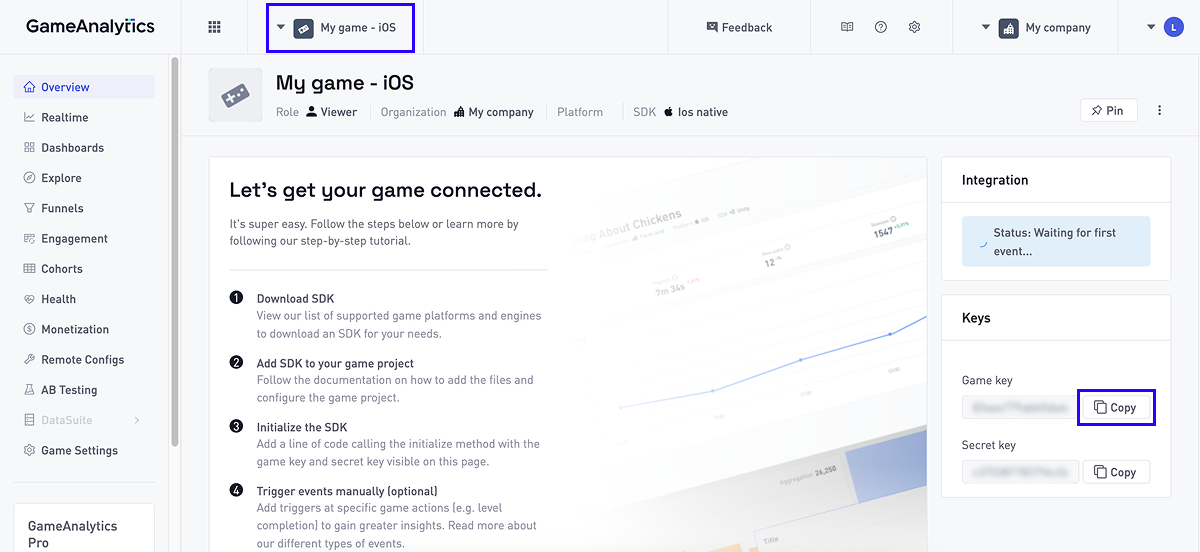
Geben Sie im Feld GameAnalytics-Spielschlüssel den Spielschlüssel ein. Den Schlüssel finden Sie in Ihrem GameAnalytics-Konto:
- Wählen Sie im Drop-down-Menü in der oberen Leiste das Spiel aus.
- Klicken Sie im Abschnitt Keys auf das Kopieren-Symbol neben dem Game key.
- Klicken Sie auf Verknüpfen.
Derzeit ist es dank der Integration der GameAnalytics-Plattform möglich, Informationen über erfolgreiche Zahlungsereignisse zu erhalten. Sie finden diese Daten in Ihrem GameAnalytics-Konto auf dem Dashboard im Bereich Monetization.
Zahlungsportal-Ereignisse
Zahlungsportal-Ereignisse werden über einen postMessage-Vorgang beim Öffnen der Pay Station in einem neuem Fenster oder mittels Pay Station Embed verarbeitet.
Beispielszenario für die Verarbeitung von über postMessage gesendeten Nachrichten:
- Abonnieren Sie den Empfang von über
postMessagegesendeten Nachrichten. - Parsen Sie die Daten für das Ereignis in ein JSON-Format.
- Prüfen Sie, ob das zu verarbeitende Ereignis vorhanden ist.
Wurde das gewünschte Ereignis empfangen, implementieren Sie die Logik für dessen Verarbeitung. In dem folgenden Beispiel ist der Text in der Konsole ausgegeben. Sie können Ihre eigene Logik ergänzen.
- javascript
1window.addEventListener('message', (event) => {
2  const eventData = JSON.parse(event.data);
3
4  if (eventData.command === 'open-payment') {
5    console.log('hello!')
6  }
7});
| Ereignis | Beschreibung |
|---|---|
| add_saved_account | Erfolgreiches Speicherung eines Zahlungskontos. |
| add_saved_account_error | Fehler beim Speichern eines Zahlungskontos. |
| cancel_save_account | Widerruf der Speicherung eines Zahlungskontos durch einen Benutzer. |
| cart_display | Darstellung des Zahlungsportals in Spaltenform. Mögliche Werte für den Parameter value:
{“command”:“cart_display”,“data”:{“value”:“1”,“version”:“Pay Station 4”}}. |
| change-status | Ändern des Zahlungsstatus. Wenn der Benutzer das Zahlungsportal schließt oder die Seite verlässt und sich anschließend der Status ändert, wird die Ereignismeldung nicht gesendet. |
| choose-method | Auswahl einer Zahlungsmethode beim Öffnen der Liste weitere. |
| click-custom-package-continue | Klick auf die Schaltfläche Weiter zum Kauf einer beliebigen Menge virtueller Währung. |
| click-comment | Klick auf die Schaltfläche zum Veröffentlichen eines Beitrags. |
| click-buy-package | Klick auf die Schaltfläche Paket kaufen zum Kauf eines virtuellen Währungspakets. |
| click-buy-gift-package | Klick auf die Schaltfläche zum Kauf eines virtuellen Währungspakets als Geschenk. |
| click-buy-gift-custom-package | Klick auf die Schaltfläche zum Kauf einer beliebigen Menge virtueller Währung als Geschenk. |
| click-btn-pay | Klick auf die Schaltfläche Jetzt bezahlen im Rechnungsformular. |
| click-btn-pay-gp | Klick auf die Schaltfläche zum Bezahlen über Google Pay. |
| click-btn-continue | Klick auf die Schaltfläche zum Abschluss eines kostenpflichtigen Abonnements. |
| click-btn-apply | Klick auf die Schaltfläche Anwenden zum Einlösen eines Gutscheins. |
| click-btn-activate | Klick auf die Schaltfläche Aktivieren zum Aktivieren eines Spielschlüssels. |
| click-btn-accept | Klick auf die Schaltfläche zum Kauf digitaler Inhalte. |
| create-invoice | Transaktionserstellung. |
| error | Ein Fehler, der während des Bezahlvorgangs auftritt:
|
| external-link-open | Weiterleitung zu einer externen Ressource. Die Adresse, an die die Weiterleitung erfolgt, wird im Parameter url übermittelt. |
| external-payment-open | Umleitung vom Zahlungsportal zu einem externen Zahlungssystem oder 3-D Sicherheitsverifizierung. |
| focus-change | Änderung des Fokus auf Elemente des Pay Station-Widgets. Der Fokuszustand wird im Parameter hasFocus übermittelt und kann die Werte true oder false annehmen. |
| open-{state_name} | Öffnen einer Seite im Zahlungsportal. |
| open-payment-credit-card | Öffnen des Zahlungsportals zur Eingabe der Kartendaten. |
| open-payment-saved-methods | Öffnen der Seite mit den gespeicherten Zahlungsmethoden. |
| open-payment-payment-methods | Öffnen der Liste aller verfügbaren Zahlungsmethoden beim Klick auf weitere. |
| open-payment-{id} | Öffnen der Seite einer bestimmten Zahlungsmethode, wobei id die ID der Zahlungsmethode ist. |
| open-status | Öffnen einer Zahlungsstatusseite. |
| open-status-processing | Öffnen der Zahlungsstatusseite “Wird verarbeitet” (processing). Nachdem die Verarbeitung abgeschlossen ist, ändert sich der Status entweder in “Erfolgreich” (success) oder “Fehler” (error). |
| open-status-error | Öffnen der Zahlungsstatusseite “Fehler” (error). |
| open-status-success | Öffnen der Zahlungsstatusseite “Erfolgreich” (success). |
| order-status | Änderung des Bestellstatus in done. Das Ereignis wird von der Zahlungsstatusseite gesendet, wenn eine Bestellung über einen der folgenden API-Aufrufe angelegt wurde:
Daten über einen Nutzer, eine Transaktion und eine Bestellung werden im data-Objekt übermittelt.Beispiel: {“command”:“order-status”,“data”:{“user_id”:“123abc-456”,“invoice_id”:123456,“price”:{“amount”:“12.96”,“currency”:“USD”},“order_id”:123456,“items”:[{“id”:123456,“sku”:“booster_min”,“quantity”:2,“amount”:“3.99”,“price”:{“amount”:“3.99”,“currency”:“USD”},“tax_category”:“DG00001”},{“id”:123456,“sku”:“boots_1”,“quantity”:1,“amount”:“2.99”,“price”:{“amount”:“2.99”,“currency”:“USD”},“tax_category”:“DG00001”},{“id”:1234567,“sku”:“xsolla_gloves”,“quantity”:1,“amount”:“1.99”,“price”:{“amount”:“1.99”,“currency”:“USD”},“tax_category”:“DG00001”},{“id”:12345678,“sku”:“reward_vp_a”,“quantity”:5,“amount”:“0”,“price”:{“amount”:“0”,“currency”:“USD”},“tax_category”:“DG00001”}],“version”:“Pay Station 4”}}. |
| openlink | Öffnung der rechtlichen Informations-Links im Footer des Zahlungsportals. |
| resize | Änderung der Zahlungsportalgröße. Die Breite und Höhe des geöffneten Zahlungsportals werden im data-Objekt übermittelt.Beispiel: {“command”:“resize”,“data”:{“dimensions”:{“width”:924,“height”:754},“version”:“Pay Station 4”}}. |
| show-error-page | Öffnen einer Seite mit Fehleranzeige. Ein Fehlercode wird im Parameter value übermittelt. |
| status | Wechsel zur Zahlungsstatusseite: Folgende Parameter lassen sich übermitteln:
|
| status-redeem | Die Gutscheineinlösung in einem Zahlungsformular. |
| close | Schließen des Zahlungsportals. |
| return | Klick auf die Schaltfläche zur Rückkehr von der Zahlungsstatusseite zur Anwendung. |
Die Ereignisparameter werden in jeder Meldung von postMessage übergeben. Wenn die Parameterinformationen noch nicht erfasst wurden, wird ein leerer String angezeigt.
| Parameter | Typ | Beschreibung |
|---|---|---|
action | string | Ereignisname. |
value | string | Weitere Parameter. Enthält spezifische Ereignisparameter, die je nach Wahl des Benutzers variieren. |
state | string | Die Zahlungsportal-Seite, auf welcher die Aktion ausgeführt wurde. |
date | string | Datum und Uhrzeit im GMT-Format. |
is_webview | number | Ob das Zahlungsportal im Ingame-Browser (WebView) geöffnet wird. Mögliche Werte: 0, 1. |
milliseconds | number | Datum und Uhrzeit im Unixzeit-Format. |
timezone | string | Zeitzone des Benutzers. |
session_id | string | Sitzungs-ID. Die Sitzung umfasst alle Benutzeraktionen, die innerhalb von 30 Minuten oder bis zum Schließen des Zahlungsportals durchgeführt werden. Die Sitzung beginnt mit dem Aufrufen des Zahlungsportal und wird immer dann gespeichert, wenn die Zahlungsportal-Seite aktualisiert wurde. |
payment_country | string | Zahlungsland. |
purchase_external_id | string | Rechnungsnummer im System des Partners. |
purchase_type | string | Kauftyp. Möglich sind: virtual item, virtual currency, pay2play, subscription. |
purchase_sum | number | Nominaler Kaufbetrag. |
purchase_currency | string | Kaufwährung. |
purchase_sku | string | SKU des erworbenen Gegenstands. |
purchase_digital_content_sku | string | SKU des erworbenen Spielschlüsselpakets. |
purchase_description | string | Kaufbeschreibung. |
virtual_currency_amount | number | Betrag in virtueller Währung. |
coupon_code | string | Gutscheincode. |
subscription_package_external_id | number | Abonnement-ID. |
subscription_package_name | string | Abonnement-Name. |
subscription_package_description | string | Abonnement-Beschreibung. |
total_sum | number | Gesamtkaufpreis. Inklusive aller Gebühren. |
total_sum_currency | string | Währung des Gesamtkaufpreises. |
user_id | string | Benutzer-ID (v1). |
user_country | string | Land des Benutzers. |
payment_instance_name | string | Name der Zahlungsmethode. |
payment_instance_id | string | Zahlungsmethoden-ID. |
| Parameter | Typ | Beschreibung |
|---|---|---|
payment_with_saved_method | number | Ob ein Nutzer eine Zahlung mit einer gespeicherten Zahlungsmethode abgeschlossen hat. Mögliche Werte: 0, 1. |
payment_with_saving_method | number | Ob ein Nutzer die Zahlungsmethode beim Kauf gespeichert hat. Mögliche Werte: 0, 1. |
purchase_invoice_id | number | Rechnungsnummer im Xsolla-System. |
int64-Format übermittelt. Der Höchstwert ist also (2^63)−1. Wenn Sie einen numerischen Datentyp verwenden, müssen Sie sicherstellen, dass dieser 64-Bit-Integer unterstützt. Alternativ können Sie als Datentyp einen String verwenden.Ereignisse sind mit den Seiten verknüpft, auf denen der Benutzer alle Aktionen beim Kauf eines Gegenstands ausführt.
| Zustand | Beschreibung |
|---|---|
| cart | Seite mit dem ausgewählten, gegen virtuelle Währung erworbenen Gegenstand und einer Kaufbestätigung. |
| coupon | Gutschein-Eingabeformular. |
| giftcard | Seite mit Geschenkkartenliste (Geschenkkarten-Widget). |
| giftrecipient | Seite zum Kauf von Geschenken. |
| history | Seite mit der Kaufhistorie. |
| index | Service-Seite, auf die der Benutzer nach dem Öffnen der Anwendung weitergeleitet wird. Wird dem Benutzer nicht angezeigt. |
| legal | Mobile Version der Seite mit Links zu rechtlichen Dokumenten. |
| list | Liste der Zahlungsmethoden. |
| paybycash | Seite mit der Liste der Zahlungsmethoden für den Kauf an Automaten (Bargeldzahlung-Widget). |
| payment | Zahlungsformular. |
| paymentaccount | Seite mit den gespeicherten Zahlungskonten. |
| paymentreturn | Service-Seite, auf die der Benutzer nach erfolgter Zahlung umgeleitet wird und von der aus der Benutzer auf die Statusseite weitergeleitet wird. Wird dem Benutzer nicht angezeigt. |
| pincart | Seite mit der Liste der Plattformen für digitale Inhalte. |
| pricepoint | Online-Shop für virtuelle Währung. |
| savedmethod | Liste der gespeichterten Zahlungsmethoden. |
| shippingaddress | Lieferanschrift-Formular. |
| status | Statusseite. |
| subscription | Online-Shop für Abo-Modelle. |
| subscriptionchange | Änderung von Abo-Modellen. |
| useraccount | Seite mit Kontoinformationen (Benutzername, Guthaben) samt Option Bestätigungsfenster beim zukünftigen Kauf von Gegengenständen deaktivieren. |
| userinventory | Benutzer-Inventar. |
| usermenu | Mobile Version der Benutzermenü-Seite. |
| usersubscription | Verwaltung von Benutzerabonnements. |
| usersubscriptioninfo | Seite mit Abonnement-Angaben. |
| virtualitem | Online-Shop für virtuelle Gegenstände. |
Damit Ereignisse an Ihre Google Analytics- und Meta-Werbeanzeigenmanager-Konten übermittelt werden, müssen Sie die jeweilige Analytics-Plattform integrieren.
Haben Sie einen Tippfehler oder einen anderen Textfehler gefunden? Wählen Sie den Text aus und drücken Sie Strg+Eingabe.
