One-Click-Zahlung
So funktioniert’s
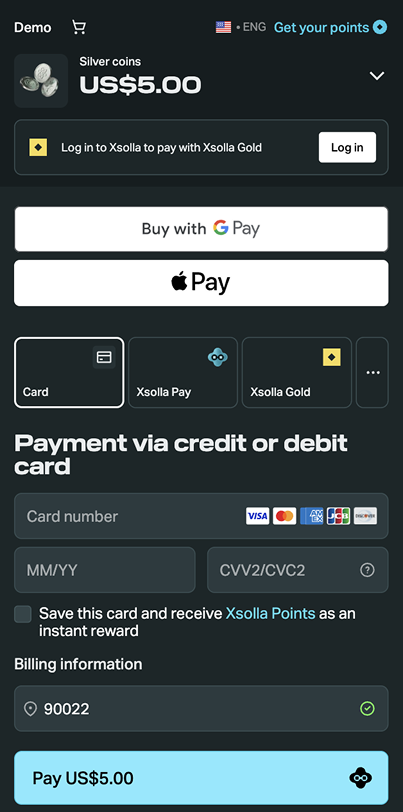
Die One-Click-Zahlung ermöglicht es Nutzern, mit vertrauten und sicheren nativen Zahlungsmethoden (z. B. Apple Pay und Google Pay) auf unterstützten Geräten zu bezahlen. Diese Zahlungssysteme bedienen sich zusätzlicher Sicherheitsmechanismen, um nicht autorisierte Transaktionen zu unterbinden. Damit der Bezahlvorgang schnell und reibungslos verlaufen kann, müssen Sie eventuell zusätzliche Konfigurationen vornehmen.
Ablauf für den Nutzer bei einer One-Click-Zahlung:
- Der Nutzer öffnet das Zahlungsportal, um etwas zu kaufen.
- Der Nutzer klickt auf eine Schaltfläche, um mit einer der nativen Methoden zu bezahlen.
- Der Nutzer wird zu seiner E-Wallet weitergeleitet und wählt eine Karte für die Zahlung aus.
- Der Nutzer durchläuft das biometrische Authentifizierungsverfahren auf dem Gerät.
- Der Nutzer kehrt zum Zahlungsportal zurück, wo der Status "Zahlung erfolgreich" angezeigt wird.
Apple Pay
So ergänzen Sie das Zahlungsportal um eine Möglichkeit, mit einem Klick per Apple Pay zu zahlen:
- Senden Sie eine Anfrage, um diese Option zu aktivieren. Gehen Sie dazu wie folgt vor:
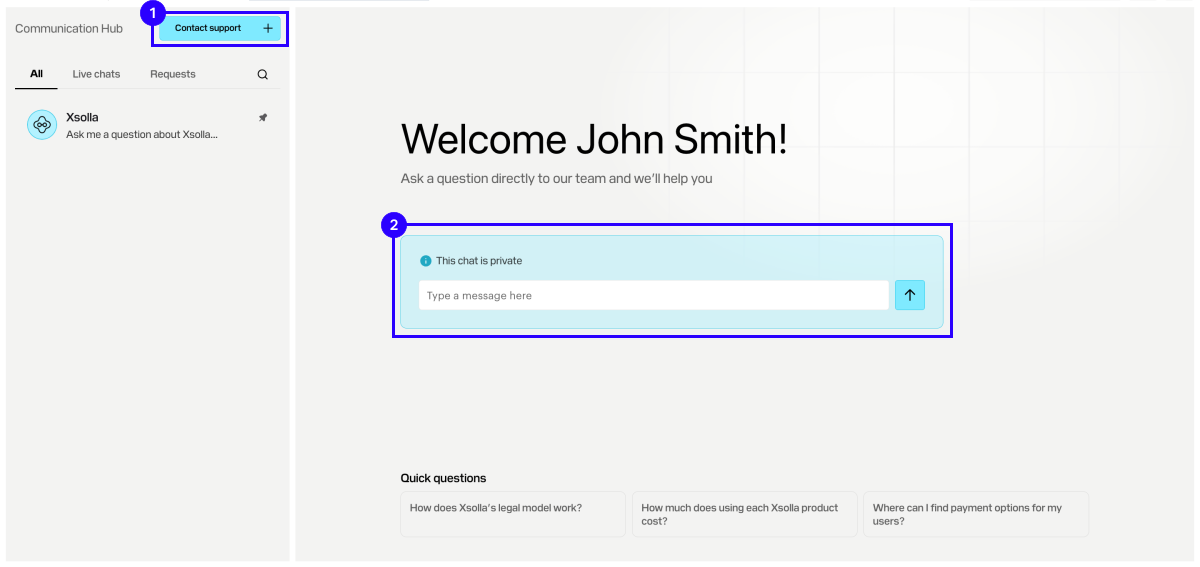
- Öffnen Sie das Kundenportal, und navigieren Sie zum Communication Hub.Öffnen Sie das Konto, und navigieren Sie zum Communication Hub.Öffnen Sie das Konto, und navigieren Sie zum Communication Hub.Öffnen Sie das Konto, und navigieren Sie zum Communication Hub.Öffnen Sie das Handyspiele-Konto, und navigieren Sie zum Menüpunkt Communication Hub.
- Klicken Sie auf Support kontaktieren.
- Senden Sie eine Nachricht mit der Bitte, eine One-Click-Zahlungsmethode einzurichten. Geben Sie Folgendes an:
- Eine One-Click-Zahlungsmethode – Apple Pay.
- Die zum Öffnen des Zahlungsportals verwendete Domain, z. B.:
amazing.store.com. - Projekt-IDs, für die Sie die One-Click-Zahlungsmethode einrichten möchten.
- Warten Sie auf Ihre Domain-Zuordnungsdatei. Dieser Schritt wird von Xsolla durchgeführt:
- Xsolla registriert Ihre Domain bei Apple.
- Xsolla erhält die Domain-Zuordnungsdatei von Apple.
- Xsolla sendet Ihnen die Domain-Zuordnungsdatei per E-Mail und gibt Anweisungen, wo diese hochzuladen ist.
- Je nachdem, wie das Zahlungsportal geöffnet wird, müssen Sie die die in der folgenden Tabelle beschriebenen zusätzlichen Konfigurationen vornehmen.
- Antworten Sie auf die E-Mail von Xsolla und bestätigen Sie, dass Sie die Domain-Zuordnungsdatei an den angegebenen Ort hochgeladen haben.
- Warten Sie auf die Bestätigung von Xsolla, dass Ihre Domain erfolgreich bei Apple verifiziert wurde.
Sie können One-Click-Zahlungen per Apple Pay auf folgende Weise deaktivieren:
- Für eine bestimmte Zahlungssitzung: Übermitteln Sie beim Erstellen des Tokens den Wert
trueim Parametersettings.ui.is_apple_pay_instant_flow_disabled.
- Für das gesamte Projekt: Kontaktieren Sie Xsolla über den Communication Hub.
- Für das gesamte Projekt: Kontaktieren Sie Xsolla über den Communication Hub.
- Für das gesamte Projekt: Kontaktieren Sie Xsolla über den Communication Hub.
- Für das gesamte Projekt: Kontaktieren Sie Xsolla über den Communication Hub.
- Für das gesamte Projekt: Kontaktieren Sie Xsolla über den Communication Hub.
Zusätzliche Konfigurationen zum Öffnen des Zahlungsportals
| Optionen für den Aufruf des Zahlungsportals | Zusätzliche Konfigurationen |
|---|---|
| Neues Fenster | Keine zusätzlichen Konfigurationen erforderlich. |
| Pay Station Embed-Skript | Aktualisieren Sie das Skript auf Version 1.5.0 oder höher, und übermitteln Sie Ihre Domain im Abfrageparameter parent_domain (z. B.: parent_domain=amazing.store.com).Das Skript der Version 1.5.0 unterstützt das Attribut allow=”payment” standardmäßig. |
Aufruf des Zahlungsportals in einem Pay Station Embed-Skript (Beispiel):
- html
 1<script>
 2        const options = {
 3            access_token: 'PAYMENT_TOKEN',
 4            lightbox: {
 5                width: '800px',
 6                height: '700px',
 7            },
 8            queryParams: {
 9                parent_domain: 'amazing.store.com'
10            }
11        };
12        const s = document.createElement('script');
13        s.type = "text/javascript";
14        s.async = true;
15        s.src = "https://cdn.xsolla.net/payments-bucket-prod/embed/1.5.0/widget.min.js";
16        s.addEventListener('load', function (e) {
17            XPayStationWidget.init(options);
18        }, false);
19
20        const head = document.getElementsByTagName('head')[0];
21        head.appendChild(s);
22</script>
Einschränkungen:
- Wenn Sie das Zahlungsportal in WebView öffnen, beginnen Sie mit dem Testen, ob die Ein-Klick-Zahlung über Apple Pay korrekt funktioniert. Falls nicht, übergeben Sie den Parameter settings.ui.is_independent_windows in der Token-Anfrage.
- Wenn Sie das SDK nutzen, müssen Sie sicherstellen, dass Sie die neueste Version verwenden.
- Wenn Sie das Pay Station Embed-Skript verwenden, muss es sich um die Version 1.5.0 oder höher handeln.
Google Pay
Die Ein-Klick-Zahlung über Google Pay ist in Ihrem Projekt standardmäßig aktiviert. Abhängig von der Art, wie Sie das Zahlungsportal öffnen, müssen Sie möglicherweise zusätzliche Konfigurationen vornehmen:
| Optionen für den Aufruf des Zahlungsportals | Zusätzliche Konfigurationen |
|---|---|
| Neues Fenster | Keine zusätzlichen Konfigurationen erforderlich. |
| Pay Station Embed-Skript | Aktualisieren Sie das Skript auf Version 1.5.0 oder höher. Das Skript der Version 1.5.0 unterstützt das Attribut allow=”payment” standardmäßig. |
| Android WebView | Keine zusätzlichen Konfigurationen erforderlich. |
| Custom Tabs | Keine zusätzlichen Konfigurationen erforderlich. |
Sie können One-Click-Zahlungen per Google Pay auf folgende Weise deaktivieren:
- Für eine bestimmte Zahlungssitzung: Übermitteln Sie beim Erstellen des Tokens den Wert
trueim Parametersettings.ui.is_gp_instant_flow_disabled.
- Für das gesamte Projekt: Kontaktieren Sie Xsolla über den Communication Hub.
- Für das gesamte Projekt: Kontaktieren Sie Xsolla über den Communication Hub.
- Für das gesamte Projekt: Kontaktieren Sie Xsolla über den Communication Hub.
- Für das gesamte Projekt: Kontaktieren Sie Xsolla über den Communication Hub.
- Für das gesamte Projekt: Kontaktieren Sie Xsolla über den Communication Hub.
Einschränkungen:
- Wenn Sie das Zahlungsportal in WebView öffnen, beginnen Sie mit dem Testen, ob die Ein-Klick-Zahlung über Google Pay korrekt funktioniert. Falls nicht, übergeben Sie den Parameter settings.ui.is_independent_windows in der Token-Anfrage.
- Wenn Sie das Pay Station Embed-Skript verwenden, muss es sich um die Version 1.5.0 oder höher handeln.
- Spiel-Engines unterstützen keine Pop-up-Fenster. Deshalb ist die One-Click-Zahlung per Google Pay nicht verfügbar, wenn das Xsolla SDK für Unity (Legacy/Enterprise) (außer bei WebGL-Builds) und Unreal Engine verwendet wird.
- Gemäß brasilianischer Gesetze müssen Nutzer ihre Steueridentifikationsnummer (CPF) manuell eingeben, wenn sie mit Google Pay zahlen. Deshalb kann man die One-Click-Zahlung per Google Pay für Brasilien nicht aktivieren.
- Bei WebGL-Builds in Unity müssen Sie sicherstellen, dass Sie die neueste SDK-Version verwenden.
Haben Sie einen Tippfehler oder einen anderen Textfehler gefunden? Wählen Sie den Text aus und drücken Sie Strg+Eingabe.
