Zahlungsbeleg-E-Mails anpassen
Funktionsweise
Sie können das Erscheinungsbild und die Inhalte von E-Mails anpassen, die nach einem erfolgreichen Kauf oder einer Zahlungserstattung an Nutzer gesendet werden. Die Nutzer erhalten E-Mails in der Sprache, die beim Öffnen des Zahlungsportals ermittelt wird. Standardmäßig wird die Standard-E-Mail-Vorlage verwendet:
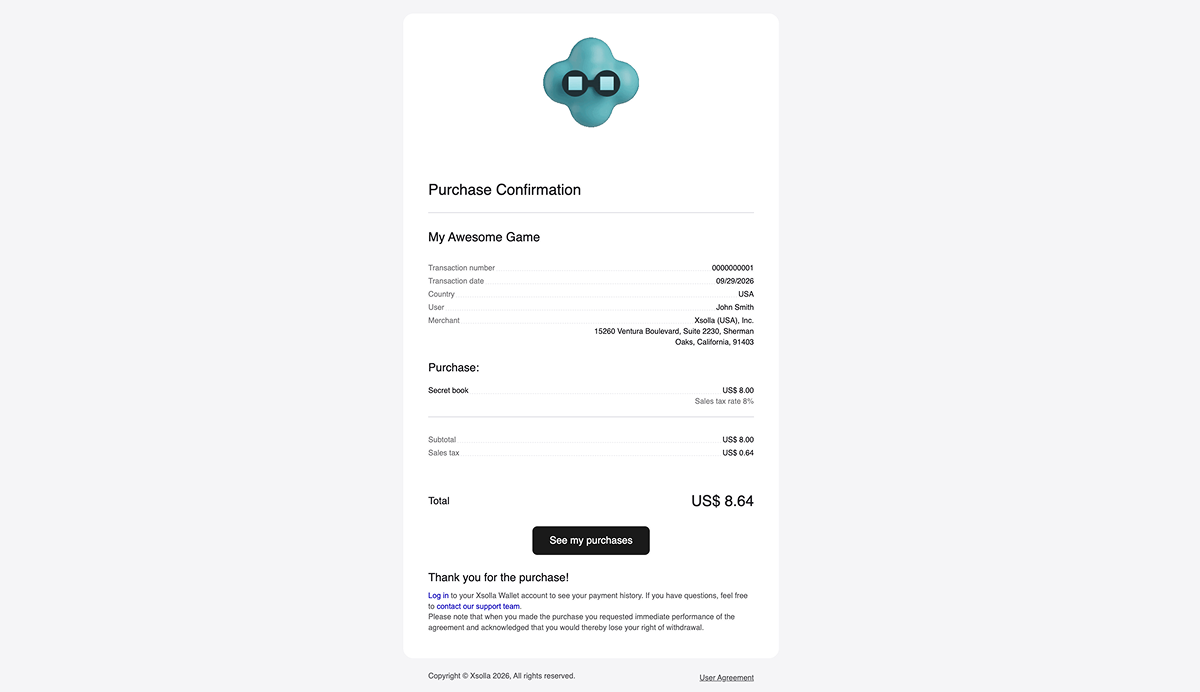
Sie können E-Mails im Kundenportal anpassen:
Sie können E-Mails im Konto anpassen:
- Das Layout der E-Mails lässt sich ändern, indem Sie gewünschte Elemente hinzufügen oder entfernen.
- Sie können Links zu sozialen Netzwerken hinzufügen.
- Sie können eigens für das Zahlungsportal erstellte Themes festlegen.
Einrichtung
Grundlegende Einrichtung
- Öffnen Sie Ihr Projekt im Kundenportal, und navigieren Sie zum Menüpunkt Zahlungen > Zahlungsbeleg-Editor.
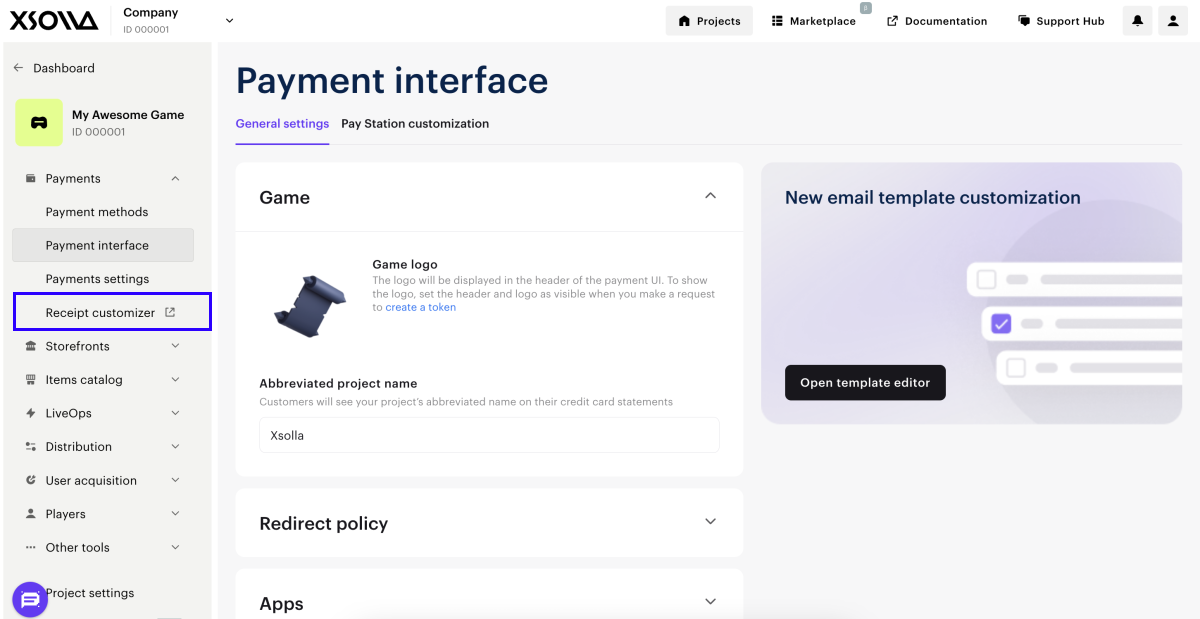
- Öffnen Sie Ihr Projekt im Konto, und navigieren Sie zum Menüpunkt Zahlungen > Zahlungsbeleg-Editor.
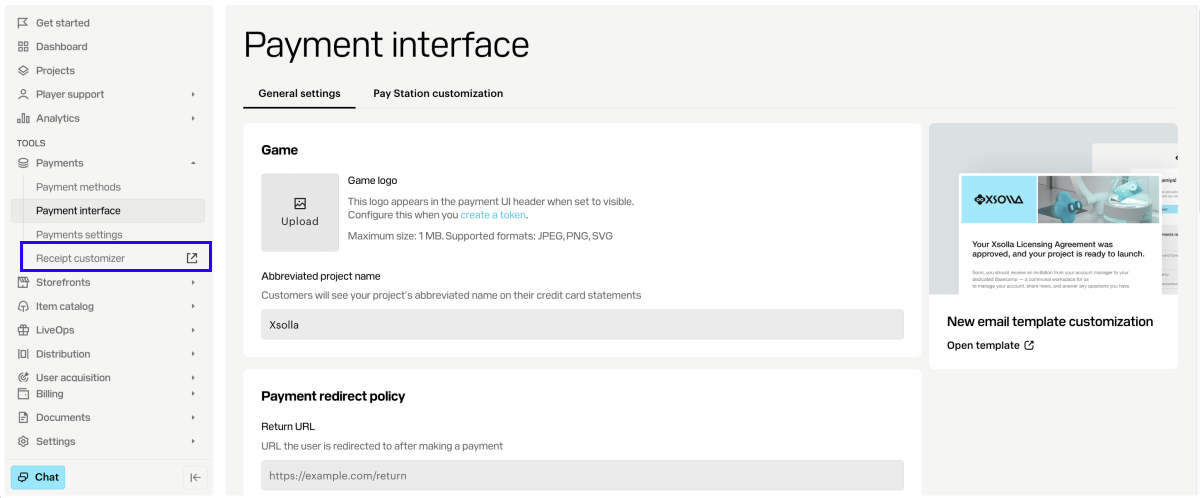
- Öffnen Sie Ihr Projekt im Konto, und navigieren Sie zum Menüpunkt Zahlungen > Zahlungsbeleg-Editor.
- Öffnen Sie Ihr Projekt im Konto, und navigieren Sie zum Menüpunkt Zahlungen > Zahlungsbeleg-Editor.
- Öffnen Sie Ihr Projekt im Konto, und navigieren Sie zum Menüpunkt Zahlungen > Zahlungsbeleg-Editor.
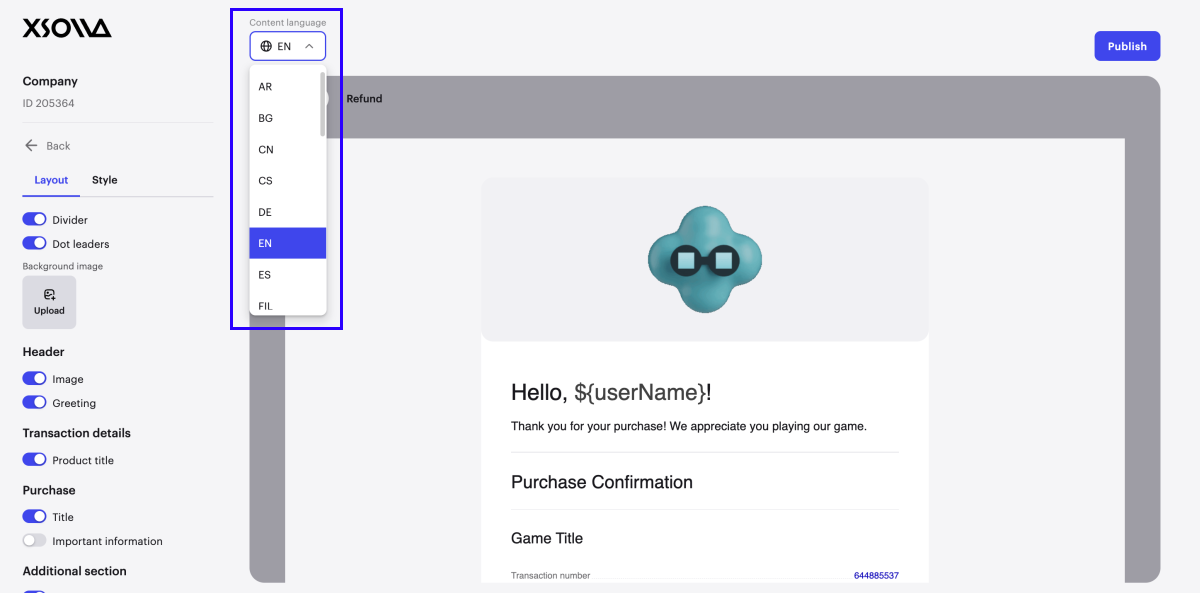
- Wählen Sie aus der Drop-down-Liste eine Sprache für die E-Mails aus.
- Auf der Registerkarte Layout können Sie die gewünschten E-Mail-Elemente konfigurieren. Um Elemente hinzuzufügen, aktivieren Sie einfach den entsprechenden Schalter.
Verfügbare Elemente:
- Trennlinie für die einzelnen E-Mail-Abschnitte.
- Führungspunkte – Punkte, die den Leerraum zwischen Belegposition und entsprechendem Wert ausfüllen.
- Hintergrundbild. Weitere Informationen zu hochgeladenen Bildern finden Sie im Abschnitt unten.
- Bild in der Kopfzeile der E-Mail. Weitere Informationen zu hochgeladenen Bildern finden Sie im Abschnitt unten.
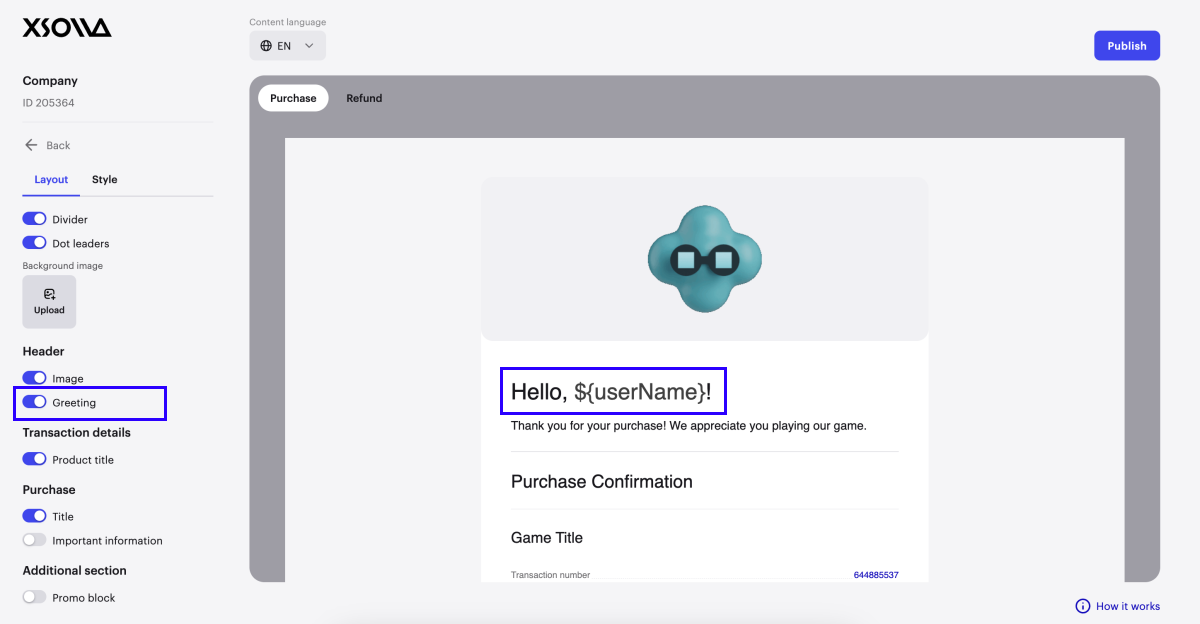
- Begrüßung. klicken Sie im Vorschaufenster auf das entsprechende E-Mail-Element, um den Begrüßungstext zu ändern. Sie können auch die Variable
${userName}einfügen und so den bei der Tokenanfrage im Parameter user.name.value übermittelten Nutzernamen anzeigen. Wird dieser Parameter nicht übermittelt, wird der Wert des Parameters user.id.value stattdessen in der E-Mail angezeigt.
- In den Transaktionsdetails anzuzeigender Spieltitel.
- Titel – Bezeichnung des Abschnitts mit den gekauften Artikeln.
- Wichtige Informationen. Zum Beispiel können Sie die Kontaktdaten Ihres Kundensupports angeben oder Anweisungen geben, wie gekaufte Artikel gefunden werden können.
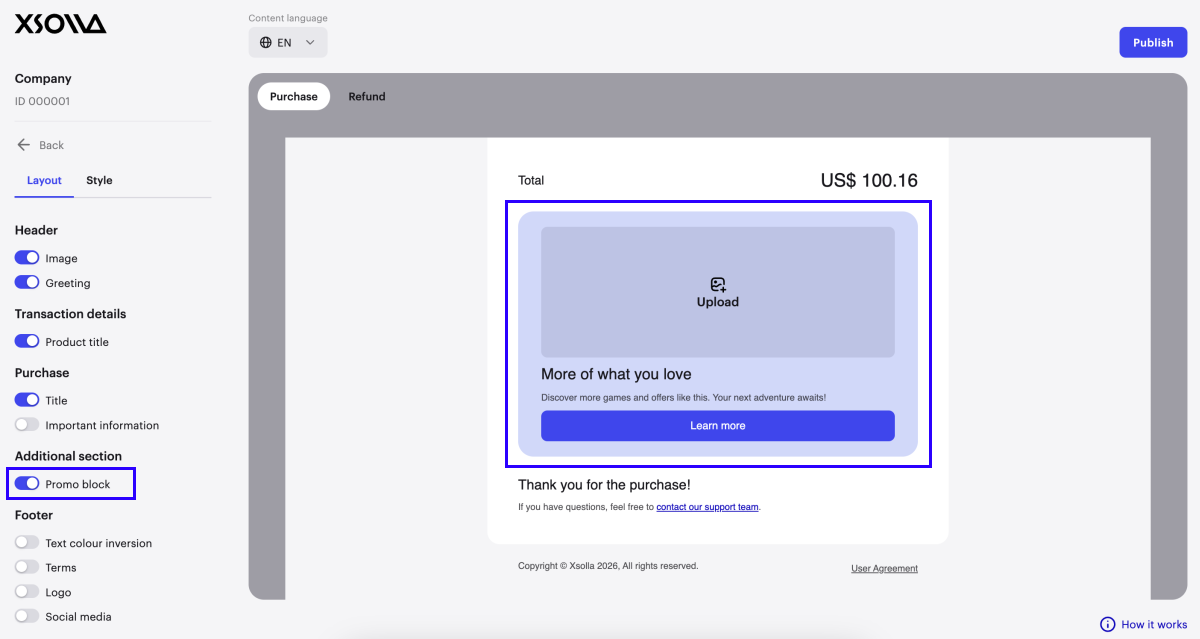
- Werbeaktionsblock. Sie können ein Bild, Text und einen Link zu weiteren Angeboten ergänzen und so die Nutzer animieren, noch mehr zu kaufen. Weitere Informationen zu hochgeladenen Bildern finden Sie im Abschnitt unten.
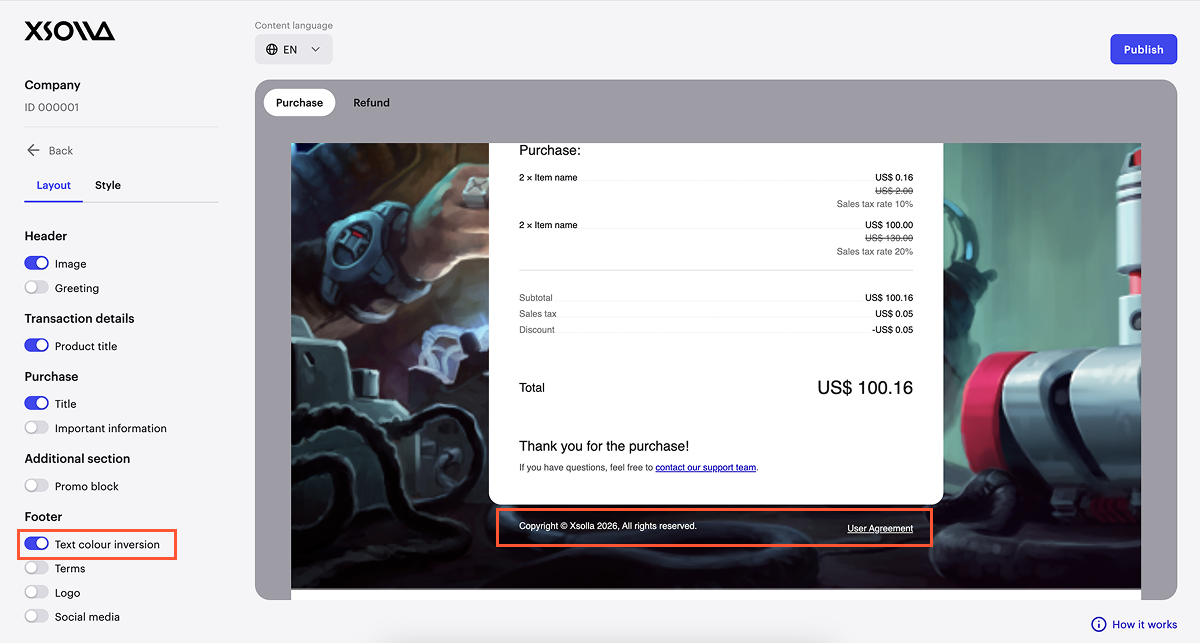
- Copyright-Textfarbe umkehren. Wenn Sie diesen Schalter aktivieren, wird der Text hell dargestellt. Diese Einstellung empfiehlt sich bei einem dunklen E-Mail-Hintergrund.
- Zusätzliche rechtliche Bedingungen und Kundensupport-Kontaktdaten in der E-Mail-Fußzeile. Klicken Sie im Vorschaufenster auf das entsprechende E-Mail-Element, um Text und nützliche Links hinzuzufügen.
- Spiellogo in der E-Mail-Fußzeile. Weitere Informationen zu hochgeladenen Bildern finden Sie im Abschnitt unten.
- Links zu sozialen Netzwerken in der E-Mail-Fußzeile. Um Links zu sozialen Netzwerken hinzuzufügen, müssen Sie die entsprechenden Schalter aktivieren und die relevanten URLs Ihrer Social-Media-Konten angeben
- Die Social-Media-Einstellungen gelten für alle verfügbaren E-Mail-Sprachen.
- Wenn Sie Ihre Profil-URL nicht angeben, wird beim Klick auf das Symbol die Hauptseite des sozialen Netzwerks geöffnet.
- Auf der Registerkarte Stil können Sie ein Theme aus der Drop-down-Liste auswählen: ein Standard-Theme (dunkel oder hell) oder ein benutzerdefiniertes Theme. Sie können die Hauptfarben so anpassen, dass sie zum E-Mail-Theme passen. Benutzerdefinierte Themes sollten vorab erstellt werden.
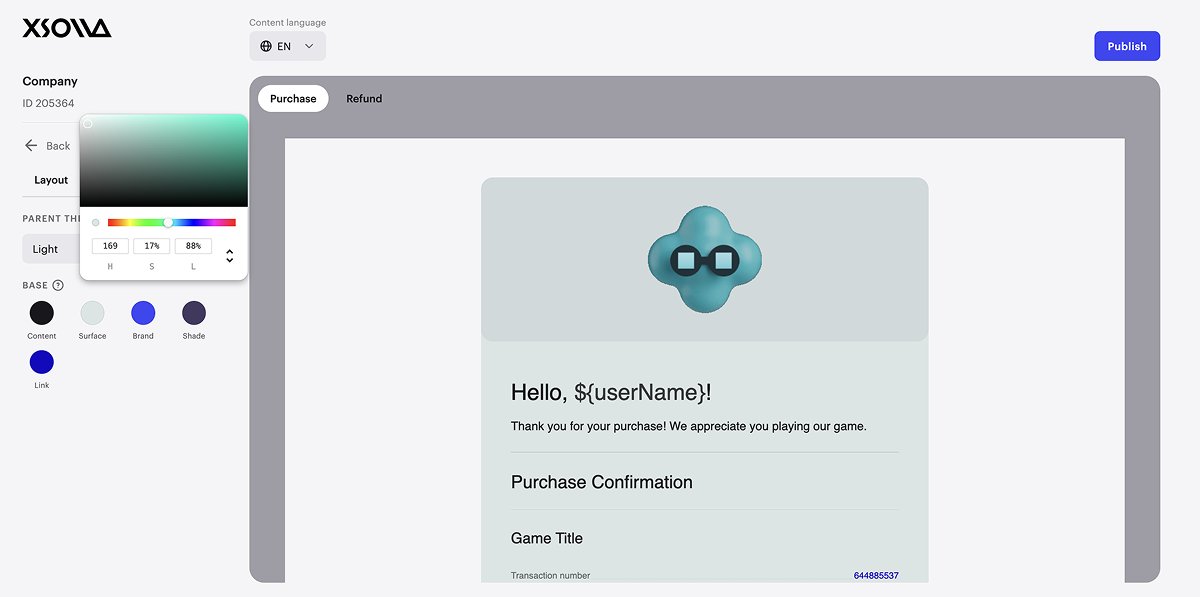
- Wenn Sie sehen möchten, wie das Theme in den jeweiligen E-Mails aussieht, müssen Sie zwischen den Registerkarten Einkauf und Erstattung wechseln.
- Klicken Sie auf Veröffentlichen, und bestätigen Sie die Aktion.
Nach der Veröffentlichung erhalten die Nutzer die angepassten E-Mails.
Inhaltslokalisierung
Im Editor wird standardmäßig eine englische E-Mail-Vorlage geöffnet. Textänderungen an den folgenden Elementen gelten ausschließlich für E-Mails in der ausgewählten Sprache:
- Nutzerbegrüßungen
- Spieltitel in den Transaktionsdetails
- Werbeaktionsblock
- zusätzliche rechtliche Bedingungen in der E-Mail-Fußzeile
Wenn Sie Texte in anderen Sprachen aktualisieren möchten, wählen Sie bitte zunächst eine Sprache aus der Drop-down-Liste aus. Anschließend können Sie die erforderlichen Änderungen vornehmen.
Informationen zu hochgeladenen Bildern
Wenn Sie ein Bild ändern, gilt diese Änderung für E-Mails in allen verfügbaren Sprachen übernommen. Enthält ein Bild Text, wird dieser nicht lokalisiert.
Empfehlungen zu optimalen Bildgrößen:
| Bildtyp | Größe |
|---|---|
| Hintergrundbild. | Wird in der Höhe gestreckt und in der Breite zentriert. Die Bildgröße hängt zudem von der Gesamtlänge der E-Mail ab. Wird beispielsweise der Bereich “Werbeaktionsblock” hinzugefügt, ist die E-Mail länger. Je nach Designkonzept können Sie ein Bild wählen, das den E-Mail-Hintergrund entweder vollständig oder teilweise ausfüllt. |
| Bild in der E-Mail-Kopfzeile. |
|
| Logo in der E-Mail-Fußzeile. | 80 x 80 px. |
| Bild im Werbeaktionsblock. | 460 x 170 px. |
Haben Sie einen Tippfehler oder einen anderen Textfehler gefunden? Wählen Sie den Text aus und drücken Sie Strg+Eingabe.
