Verkauf über Direktlink
Bevor Sie den Verkauf per Direktlink einrichten, müssen Sie in Ihrem Konto Spielschlüsselpakete erstellen.
Zusätzlich können Sie in Ihrem Projekt Folgendes einrichten:
- Werbekampagnen (z. B. Promocodes)
- Benutzerauthentifizierung
Über einen Direkt-Link können Sie Spielschlüssel überall dort verkaufen, wo sich eine Webseite oder ein In-App-Browser öffnen lässt, beispielsweise auf der Spiel-Website, in sozialen Medien, in einem Launcher, in Newslettern oder in Blogbeiträgen.
Der Link öffnet die Xsolla-Bestellseite. Auf dieser Seite durchläuft der Nutzer den gesamten Kaufvorgang: Er gibt die Bestellung auf und bezahlt sie. Sie müssen hierfür keine eigene Benutzeroberfläche entwickeln.
Dieses Format eignet sich in folgenden Fällen:
- Sie möchten Spiele schnell über verschiedene Kanäle verkaufen oder Vorbestellungen anbieten. Platzieren Sie dazu einfach den Link auf Ihrer Website, in sozialen Medien oder in einem Newsletter.
- Sie möchten die Anzahl der Supportanfragen aufgrund falscher E-Mail-Adressen oder inkompatibler Plattformen reduzieren. Fehlende Angaben ergänzt der Nutzer auf der Bestellseite. Wenn Sie Schlüssel für mehrere Plattformen verkaufen, können Sie die Plattform bereits in der SKU festlegen (siehe Link-Format und Parameter).
Ablauf für den Nutzer
- Der Nutzer ruft den Link auf.
- Xsolla zeigt die Bestellseite an.
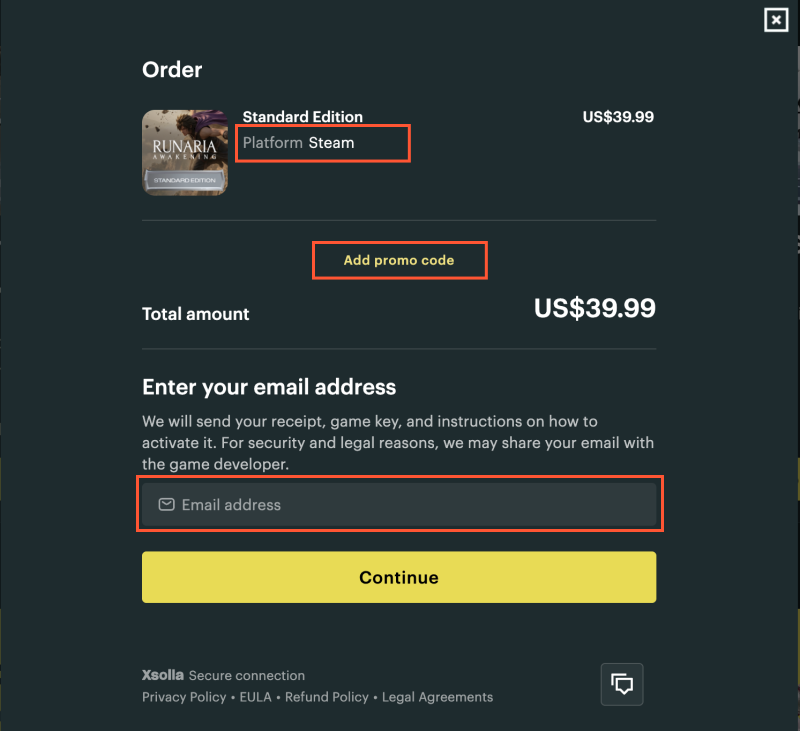
- Der Nutzer ergänzt die Angaben, die nicht im Link enthalten waren:
- Er wählt eine Plattform aus, für die Spielschlüssel verfügbar sind.
- Er gibt einen Promocode ein (optional).
- Er gibt die E-Mail-Adresse ein, an die der Kaufbeleg, der Spielschlüssel und die Aktivierungsanleitung gesendet werden sollen, und klickt auf Weiter.
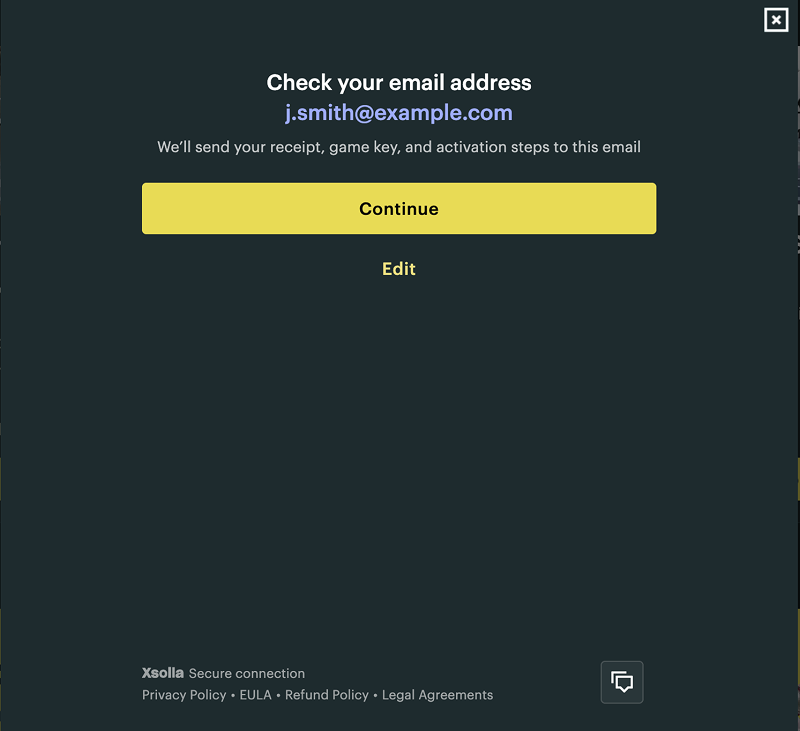
- Auf der Seite wird die eingegebene E-Mail-Adresse erneut angezeigt. Der Nutzer bestätigt die E-Mail-Adresse oder wählt Ändern aus und korrigiert sie.
Die einzelnen Schritte bei der Bestellung können abweichen:
- Die Plattformauswahl ist verfügbar, wenn die SKU des Spielschlüsselpakets ohne Plattform übermittelt wird.
- Die Eingabe eines Promocodes ist nur möglich, wenn es einen aktiven Promocode für das Spielschlüsselpaket oder das Bundle gibt.
- Bei authentifizierten Nutzern wird die E-Mail-Adresse im Bestellformular automatisch anhand der Benutzerdaten eingetragen.
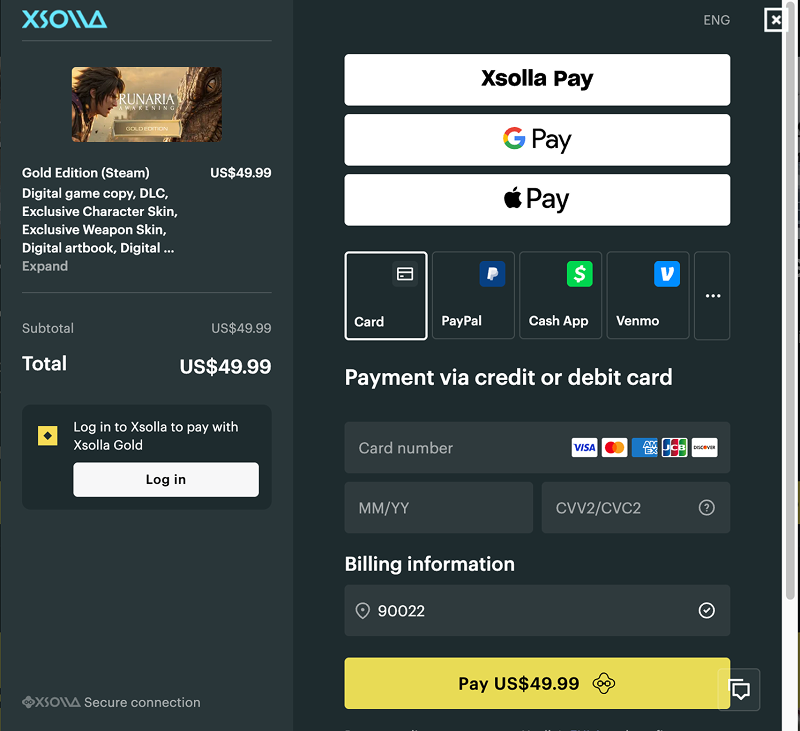
- Xsolla reserviert einen Schlüssel für die ausgewählte Plattform und öffnet das Zahlungsportal.
- Der Nutzer bezahlt die Bestellung.
- Nach erfolgreicher Zahlung sendet Xsolla eine E-Mail mit Kaufbeleg, Spielschlüssel und Aktivierungsanleitung an die bestätigte E-Mail-Adresse.
Link-Format und Parameter
Ein Link für den Verkauf von Spielschlüsseln hat folgendes Format:
- http
1https://purchase.xsolla.com/pages/buy?type={YOUR_ITEM_TYPE}&project_id={YOUR_PROJECT_ID}&sku={YOUR_ITEM_SKU}
Liste der Abfrageparameter:
| Parameter | Beschreibung |
|---|---|
type | Artikeltyp. Erforderlich. Mögliche Werte:
|
project_id | Projekt-ID. Sie finden die ID an folgenden Stellen:
Erforderlich. |
sku | SKU des Spielschlüsselpakets. Erforderlich. Beispiele:
Um sicherzustellen, dass der Link korrekt funktioniert, können Sie den SKU-Wert mit dem API-Aufruf Spieleliste abrufen prüfen. Die Artikel-SKU wird im Parameter |
xsolla_login_token | Der von Xsolla Login erhaltene Benutzerauthentifizierungstoken (JWT). Details finden Sie unter Verkauf an authentifizierte Nutzer. |
access_data | Base64-codiertes JSON-Objekt mit Nutzerdaten und Zahlungseinstellungen. Details finden Sie unter Verkauf an authentifizierte Nutzer. |
auth | Der von Pay Station erhaltene Benutzerauthentifizierungstoken (JWT). Details finden Sie unter Verkauf an authentifizierte Nutzer. |
ui_settings | Base64-codiertes JSON-Objekt mit Einstellungen für das Benutzeroberflächen-Theme. Details finden Sie unter Benutzeroberfläche anpassen. |
mode | Übermitteln Sie den Wert sandbox, um Testzahlungen durchzuführen. Details finden Sie unter Bezahlvorgang testen. |
| Parameter | Beschreibung |
|---|---|
type | Artikeltyp. Erforderlich. Mögliche Werte:
|
project_id | Projekt-ID. Sie finden die ID an folgenden Stellen:
Erforderlich. |
sku | SKU des Spielschlüsselpakets. Erforderlich. Beispiele:
Um sicherzustellen, dass der Link korrekt funktioniert, können Sie den SKU-Wert mit dem API-Aufruf Spieleliste abrufen prüfen. Die Artikel-SKU wird im Parameter |
xsolla_login_token | Der von Xsolla Login erhaltene Benutzerauthentifizierungstoken (JWT). Details finden Sie unter Verkauf an authentifizierte Nutzer. |
access_data | Base64-codiertes JSON-Objekt mit Nutzerdaten und Zahlungseinstellungen. Details finden Sie unter Verkauf an authentifizierte Nutzer. |
auth | Der von Pay Station erhaltene Benutzerauthentifizierungstoken (JWT). Details finden Sie unter Verkauf an authentifizierte Nutzer. |
ui_settings | Base64-codiertes JSON-Objekt mit Einstellungen für das Benutzeroberflächen-Theme. Details finden Sie unter Benutzeroberfläche anpassen. |
mode | Übermitteln Sie den Wert sandbox, um Testzahlungen durchzuführen. Details finden Sie unter Bezahlvorgang testen. |
Um Spielschlüsselpakete für eine bestimmte Plattform zu verkaufen, müssen Sie im Abfrageparameter sku die SKU des Spielschlüsselpakets mit einem Plattform-Suffix versehen. Je nachdem, wo Sie das Paket erstellen, wird das Suffix automatisch hinzugefügt oder muss manuell ergänzt werden.
- Wenn Sie Spielschlüsselpakete in Ihrem Konto erstellen, wird das Suffix der jeweiligen Plattform (z. B.
_steamoder_playstation) automatisch an die von Ihnen manuell eingegebene SKU angehängt, getrennt durch einen Unterstrich. - Wenn Sie plattformspezifische Spielschlüsselpakete über API-Aufrufe erstellen, können Sie das Plattform-Suffix frei vergeben, wobei nur lateinische Klein- und Großbuchstaben, Ziffern, Punkte, Bindestriche und Unterstriche verwendet werden dürfen.
Liste der unterstützten Xsolla-Plattformen und Beispielsuffixe:
| Name | Beispiel für SKU-Suffix |
|---|---|
| Steam | _steam |
| PlayStation | _playstation |
| Xbox | _xbox |
| Uplay | _uplay |
| Origin | _origin |
| DRM-free | _drmfree |
| GOG | _gog |
| Epic Games | _epicgames |
| Nintendo Switch eShop | _nintendo_eshop |
| Discord Game Store | _discord_game_store |
| Oculus | _oculus |
| Viveport | _viveport |
| Google Stadia | _stadia |
| MY.GAMES Store | _my_game |
Beispiel-URL für den Verkauf eines Spiels auf Steam:
- http
1https://purchase.xsolla.com/pages/buy?type=game_key&project_id=123456&sku=game456_steam
Benutzeroberfläche anpassen
Damit die Benutzeroberfläche der Bestellseite zum Stil Ihres Spiels passt, können Sie Theme, Größe und weitere Parameter gemäß der Anleitung anpassen. Fügen Sie dem Link den Parameter ui_settings hinzu, und übermitteln Sie darin das JSON-Objekt settings.ui in Base64-codierter Form.
Beispiel-URL zum Öffnen der Bestellseite mit benutzerdefiniertem Theme:
- http
1https://purchase.xsolla.com/pages/buy?type={YOUR_ITEM_TYPE}&project_id={YOUR_PROJECT_ID}&sku={YOUR_ITEM_SKU}&ui_settings=ewoJCQkic2l6ZSI6ICJzbWFsbCIsCgkJCSJ0aGVtZSI6ICJkYXJrIgoJCX0=
Verkauf an authentifizierte Nutzer
Für den Verkauf von Spielschlüsseln per Direkt-Link ist keine Authentifizierung erforderlich. Der Schlüssel wird an die E-Mail-Adresse gesendet, die der Nutzer beim Kauf angibt. Eine Nutzerauthentifizierung ist erforderlich, wenn Sie die Anzahl der Schlüssel pro Nutzer begrenzen, das Berechtigungssystem verwenden oder Nutzerdaten im Xsolla-Zahlungsportal speichern möchten.
Ein zusätzlicher Authentifizierungsschritt kann die Kaufkonversion verringern.
Um Spielschlüssel an authentifizierte Nutzer zu verkaufen, fügen Sie dem Link einen der folgenden Parameter hinzu:
xsolla_login_token– ein über Xsolla Login erhaltener JWT. Verwenden Sie diesen Parameter, wenn Sie Nutzer über Xsolla Login authentifizieren. Um den Token abzurufen, authentifizieren Sie den Nutzer über die Login-API, z. B. mit dem Aufruf Auth by username and password.auth– ein über Pay Station erhaltener Token. Verwenden Sie diesen Parameter, wenn Sie ein eigenes Authentifizierungssystem haben. Um den Token abzurufen, senden Sie von Ihrem Server die Anfrage Token erstellen. Details finden Sie unter Token zum Öffnen des Zahlungsportals abrufen.access_data– ein Base64-codiertes JSON-Objekt mit Nutzerdaten und Zahlungseinstellungen. Verwenden Sie diesen Parameter, wenn Sie ein eigenes Authentifizierungssystem haben oder die E-Mail-Adresse und das Land übermitteln müssen. Die Objektstruktur entspricht dem Anfragerumpf des Aufrufs Token erstellen (die Objekteuserundsettings).
Beispiel eines JSON für
- json
 1{
 2  "user": {
 3    "id": {
 4      "value": "USER_ID"
 5    },
 6    "email": {
 7      "value": "[email protected]"
 8    },
 9    "country": {
10      "value": "US"
11    }
12  },
13  "settings": {
14    "language": "en",
15    "currency": "USD"
16  }
17}
Codieren Sie das JSON-Objekt in Base64, und übermitteln Sie das Ergebnis im Parameter access_data des Links.
Ausführliche Informationen zu Authentifizierungsmethoden und zur Generierung von Authentifizierungstoken finden Sie unter Authentifizierung für den Verkauf von Spielschlüsseln einrichten.
Beispiel-URL zum Öffnen der Bestellseite mit einem Authentifizierungstoken:
- http
1https://purchase.xsolla.com/pages/buy?type={YOUR_ITEM_TYPE}&project_id={YOUR_PROJECT_ID}&sku={YOUR_ITEM_SKU}&xsolla_login_token={ACCESS_TOKEN}
Bezahlvorgang testen
Um den Bezahlvorgang in der Testumgebung zu testen, fügen Sie dem Link den Parameter mode=sandbox hinzu. Sie können Testbankkarten verwenden, um Transaktionen abzuschließen.
Beispiel-URL zum Öffnen der Bestellseite in der Testumgebung:
- http
1https://purchase.xsolla.com/pages/buy?type={YOUR_ITEM_TYPE}&project_id={YOUR_PROJECT_ID}&sku={YOUR_ITEM_SKU}&mode=sandbox
Haben Sie einen Tippfehler oder einen anderen Textfehler gefunden? Wählen Sie den Text aus und drücken Sie Strg+Eingabe.
