Geschenkabonnement
Sie können eine Funktion in Ihre Anwendung integrieren, die es Nutzern ermöglicht, Abonnements an andere zu verschenken. So können Sie den Umsatz ankurbeln und neue Nutzer gewinnen.
So funktioniert’s
Ein Nutzer kann einem in Ihrem System vorhandenen Nutzer ein Abonnement schenken, indem er dessen Kontoinformationen angibt. Alternativ kann er das Abonnement einem neuen Nutzer schenken, indem er dessen E-Mail-Adresse angibt. Der Schenker kann seinen Namen verbergen oder der E-Mail-Geschenkbenachrichtigung eine Nachricht anfügen. Nach Abschluss des Abonnements gehört das Abo dem Beschenkten. Das abgeschlossene Abonnement ist vom Typ Einmalzahlung.
Interaktionsablauf beim Verschenken eines Abonnements an einen bestehenden Nutzer:
  %%{init: {'themeVariables': { 'noteBkgColor': 'transparent', 'noteBorderColor': 'transparent' }}}%%
sequenceDiagram
    participant G as Geschenkgeber
    participant R as Empfänger
    participant BE as Anwendung
    participant X as Xsolla
    G->>BE: Wählt einen bestehenden Nutzer aus,<br>dem das Abonnement geschenkt werden soll,<br>und wählt ein Abonnement aus.<br>(Optional) Wählt die anonyme Geschenkoption<br>und fügt eine Nachricht hinzu
    activate BE
    BE->>X: Sendet die Geschenkgeber-ID und E-Mail,<br>Empfänger-ID und E-Mail, Abo-Modell-ID.<br>(Optional) Sendet: anonyme Geschenkoption,<br>Nachricht des Geschenkgebers, Weiterleitungs-URL, Produkt-ID
    activate X
    X-->>BE: Sendet ein Kauf-Token
    deactivate X
    BE-->>G: Sendet den Link zum Zahlungsportal
    deactivate BE
    G->>X: Öffnet Zahlungsportal
    activate X
    activate X
    note right of X: Fordert eine Benutzervalidierung an
    deactivate X
    X->>BE: Sendet den Webhook "Benutzervalidierung"
    activate BE
    BE-->>X: Gibt erfolgreiche Antwort zurück
    deactivate BE
    X-->>G: Ermöglicht es, die Zahlungsdaten einzugeben
    deactivate X
    G->>X: Überträgt Zahlungsdaten sicher
    activate X
    X->>BE: Sendet Zahlung-Webhook
    activate BE
    BE-->>X: Gibt erfolgreiche Antwort zurück
    deactivate BE
    X-->>G: Zeigt an, dass die Zahlung erfolgreich war
    X->>BE: Sendet den Webhook "Abonnement erstellt"
    activate BE
    BE-->>X: Gibt erfolgreiche Antwort zurück
    deactivate BE
    X-->>G: Sendet die Quittung
    X->>BE: Sendet eine Geschenk-E-Mail mit anonymisierten Daten,<br>der Nachricht des Geschenkgebers und der Weiterleitungs-URL
    activate BE
    BE-->>X: Gibt erfolgreiche Antwort zurück
    deactivate BE
    X-->>R: Folgt der Weiterleitungs-URL in der E-Mail<br>und zeigt Informationen über das geschenkte Abonnement an
    deactivate X
    activate R
    R->>BE: Gibt erfolgreiche Antwort zurück
    deactivate R
Interaktionsablauf beim Verschenken eines Abonnements an einen neuen Nutzer:
  %%{init: {'themeVariables': { 'noteBkgColor': 'transparent', 'noteBorderColor': 'transparent' }}}%%
sequenceDiagram
    participant G as Geschenkgeber
    participant R as Empfänger
    participant BE as Anwendung
    participant X as Xsolla
    G->>BE: Gibt die E-Mail-Adresse des neuen Nutzers ein,<br>dem das Abonnement geschenkt werden soll,<br>und wählt ein Abonnement aus.<br>(Optional) Wählt die anonyme Geschenkoption<br>und fügt eine Nachricht hinzu
    activate BE
    BE->>X: Sendet die Geschenkgeber-ID und E-Mail,<br>Empfänger-E-Mail, Weiterleitungs-URL, Abo-Modell-ID.<br>(Optional) Sendet: anonyme Geschenkoption,<br>Nachricht des Geschenkgebers, Produkt-ID
    activate X
    X-->>BE: Sendet ein Kauf-Token
    deactivate X
    BE-->>G: Sendet den Link zum Zahlungsportal
    deactivate BE
    G->>X: Öffnet das Zahlungsportal
    activate X
    activate X
    note right of X: Fordert eine Benutzervalidierung an
    deactivate X
    X->>BE: Sendet den Webhook "Benutzervalidierung"
    activate BE
    BE-->>X: Gibt erfolgreiche Antwort zurück
    deactivate BE
    X-->>G: Ermöglicht es, die Zahlungsdaten einzugeben
    deactivate X
    G->>X: Überträgt Zahlungsdaten sicher
    activate X
    X->>BE: Sendet Zahlung-Webhook
    activate BE
    BE-->>X: Gibt erfolgreiche Antwort zurück
    deactivate BE
    X-->>G: Zeigt an, dass die Zahlung erfolgreich war
    X->>BE: Sendet den Webhook "Abonnement erstellt"
    activate BE
    BE-->>X: Gibt erfolgreiche Antwort zurück
    deactivate BE
    X-->>G: Sendet die Quittung
    X->>BE: Sendet eine Geschenk-E-Mail mit der Nachricht vom Geschenkgeber<br>und einer Weiterleitungs-URL.<br>Wenn das Geschenk anonym gesendet wurde,<br>ist der Name des Geschenkgebers verborgen.
    activate BE
    BE-->>X: Gibt erfolgreiche Antwort zurück
    deactivate BE
    X-->>R: Folgt der Weiterleitungs-URL in der E-Mail
    deactivate X
    activate R
    R->>BE: Öffnet das Authentifizierungsformular
    activate BE
    BE-->>R: Gibt erfolgreiche Antwort zurück
    deactivate BE
    R->>BE: Erstellt ein Konto und erhält das geschenkte Abonnement
    activate BE
    BE-->>R: Gibt erfolgreiche Antwort zurück
    deactivate BE
    deactivate R
Einrichtung
Sie können in Ihrer App die Möglichkeit einrichten, ein Abonnement:
Bestehenden Nutzer beschenken
- Implementieren Sie in Ihrer Anwendung eine Oberfläche mitsamt den folgenden Bedienelementen für den Kauf eines Geschenkabonnements:
- Felder für die Eingabe der Daten des Geschenkempfängers
- Feld für die Eingabe einer Nachricht des Absenders (optional)
- Auswahlmöglichkeit für den anonymen Versand (optional)
- Bedienelemente zur Auswahl eines Abo-Modells (optional)
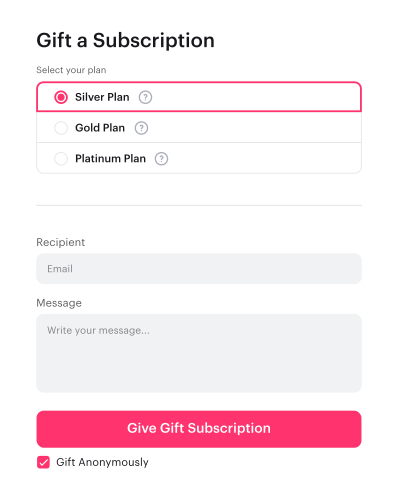
- Implementieren Sie, dass nach der Eingabe der Geschenkdetails ein Token abgerufen und danach der Bezahlvorgang fortgesetzt wird. Übermitteln Sie dazu das Objekt
purchase.subscription.giftmitsamt den folgenden Parametern an den API-Aufruf Token erstellen:recipient– ID des Abonnementempfängers. Erforderlich.email– E-Mail-Adresse des Empfängers. Erforderlich.redirect_url– Redirect-URL. Geben Sie einen Link zu einer Seite mit zusätzlichen Informationen über das geschenkte Abonnement oder zur Hauptseite des Projekts an.
redirect_url im Token übermittelt, kann der Geschenkempfänger nicht von der E-Mail direkt zum geschenkten Abonnement navigieren.- Zusätzlich können Sie die folgenden Parameter im Objekt
purchase.subscriptionübermitteln:gift.anonymous– ob das Geschenk anonym verschickt wurde. Wenntrue, ist der Name des Absenders in der E-Mail-Benachrichtigung ausgeblendet.falseist voreingestellt.gift.message– Nachricht des Geschenkgebers. Wird der per E-Mail versendeten Geschenkbenachrichtigung angefügt.plan_id– ID des Abo-Modells.
Beispielhafte Anfrage für den Abruf eines Tokens:
- json
 1{
 2  "purchase": {
 3    "checkout": {
 4      "currency": "USD",
 5      "amount": 10
 6    },
 7    "subscription": {
 8      "gift": {
 9        "recipient": "test_recipient_v1",
10        "email": "[email protected]",
11        "redirect_url": "https://example.com/",
12        "anonymous": true,
13        "message": "Happy birthday!"
14      }
15    }
16  },
17  "settings": {
18    "currency": "USD",
19    "language": "en",
20    "project_id": 16184,
21    "ui": {
22      "components": {
23        "virtual_currency": {
24          "custom_amount": true
25        }
26      },
27      "desktop": {
28        "virtual_item_list": {
29          "button_with_price": true,
30          "layout": "list"
31        }
32      },
33      "size": "medium"
34    }
35  },
36  "user": {
37    "country": {
38      "allow_modify": true,
39      "value": "US"
40    },
41    "age": 19,
42    "email": {
43      "value": "[email protected]"
44    },
45    "id": {
46      "value": "user_2"
47    },
48    "name": {
49      "value": "John Smith"
50    }
51  }
52}
- Öffnen Sie das Zahlungsportal mithilfe des in Schritt 2 erhaltenen Tokens in einem neuen Fenster oder mittels Pay Station Embed.
Neuen Nutzer beschenken
- Implementieren Sie in Ihrer Anwendung eine Oberfläche mitsamt den folgenden Bedienelementen für den Kauf eines Geschenkabonnements:
- Feld für die Eingabe der E-Mail-Adresse des Geschenkempfängers
- Feld für die Eingabe einer Nachricht des Absenders (optional)
- Auswahlmöglichkeit für den anonymen Versand (optional)
- Bedienelemente zur Auswahl eines Abo-Modells (optional)
- Implementieren Sie, dass ein neuer Nutzer angelegt und ihm eine ID in Ihrem System zugewiesen wird.
- Generieren Sie einen Link, über den der neu angelegte Nutzer sein Konto aktivieren kann.
- Implementieren Sie, dass nach der Eingabe der Geschenkdetails ein Token abgerufen und danach der Bezahlvorgang fortgesetzt wird. Übermitteln Sie dazu das Objekt
purchase.subscription.giftmitsamt den folgenden Parametern an den API-Aufruf Token erstellen:recipient– die in Schritt 2 erstellte ID des Abonnementempfängers.email– E-Mail-Adresse des Empfängers.redirect_url– die in Schritt 3 erstellte Aktivierungs-URL.
redirect_url im Token übermittelt, kann der Geschenkempfänger nicht von der E-Mail direkt zum geschenkten Abonnement navigieren.- Zusätzlich können Sie die folgenden Parameter im Objekt
purchase.subscriptionübermitteln:gift.anonymous– ob das Geschenk anonym verschickt wurde. Wenntrue, ist der Name des Absenders in der E-Mail-Benachrichtigung ausgeblendet.falseist voreingestellt.gift.message– Nachricht des Geschenkgebers. Wird der per E-Mail versendeten Geschenkbenachrichtigung angefügt.plan_id– ID des Abo-Modells.
Beispielhafte Anfrage für den Abruf eines Tokens:
- json
 1{
 2  "purchase": {
 3    "checkout": {
 4      "currency": "USD",
 5      "amount": 10
 6    },
 7    "subscription": {
 8      "gift": {
 9        "recipient": "test_recipient_v1",
10        "email": "[email protected]",
11        "redirect_url": "https://example.com/",
12        "anonymous": true,
13        "message": "Happy birthday!"
14      }
15    }
16  },
17  "settings": {
18    "currency": "USD",
19    "language": "en",
20    "project_id": 16184,
21    "ui": {
22      "components": {
23        "virtual_currency": {
24          "custom_amount": true
25        }
26      },
27      "desktop": {
28        "virtual_item_list": {
29          "button_with_price": true,
30          "layout": "list"
31        }
32      },
33      "size": "medium"
34    }
35  },
36  "user": {
37    "country": {
38      "allow_modify": true,
39      "value": "US"
40    },
41    "age": 19,
42    "email": {
43      "value": "[email protected]"
44    },
45    "id": {
46      "value": "user_2"
47    },
48    "name": {
49      "value": "John Smith"
50    }
51  }
52}
- Öffnen Sie das Zahlungsportal mithilfe des in Schritt 4 erhaltenen Tokens in einem neuen Fenster oder mittels Pay Station Embed.
Haben Sie einen Tippfehler oder einen anderen Textfehler gefunden? Wählen Sie den Text aus und drücken Sie Strg+Eingabe.
