Abonnementinformationen abrufen
Informationen über Abonnementaktivitäten lassen sich auf die folgenden Arten abrufen:
- Informationen mithilfe von API-Aufrufen abrufen (geeignet für serverlose Integration)
- Informationen bei Änderung des Abonnementstatus mithilfe von Webhooks automatisch abrufen (geeignet für Serverintegration)
Über die API einrichten
Implementieren Sie im Client Ihrer Anwendung den Abruf von Informationen über Benutzerabonnements mithilfe einer HTTP-GET-Anfrage.
Xsolla-API nutzt HTTP-Authentifizierung. Die Anfrage muss im Header Authorization: Bearer <client_user_jwt> enthalten, wobei <client_user_jwt> ein eindeutiges, nach dem Base64-Xsolla-Standard kodiertes Token ist. Wie erhalten Sie es:
- Bei Authentifizierung mit Login und Passwort verwenden Sie die API-Aufrufe Register a new user und Auth by username and password.
- Bei Authentifizierung über soziale Netzwerke verwenden Sie den API-Aufruf Auth via social network.
Geben Sie die Projekt-ID als Pfadparameter projectId an. Sie finden diesen Parameter im Kundenportal neben dem Projektnamen.
Geben Sie die Projekt-ID als Pfadparameter projectId an. Sie finden diesen Parameter in Ihrem Konto neben dem Projektnamen.
Geben Sie die Projekt-ID als Pfadparameter projectId an. Sie finden diesen Parameter in Ihrem Konto neben dem Projektnamen.
Geben Sie die Projekt-ID als Pfadparameter projectId an. Sie finden diesen Parameter in Ihrem Konto neben dem Projektnamen.
Geben Sie die Projekt-ID als Pfadparameter projectId an. Sie finden diesen Parameter in Ihrem Konto neben dem Projektnamen.
limit– Obergrenze für die Anzahl der Elemente pro Seite (standardmäßig werden 15 Elemente angezeigt).offset– Elementnummer, bei der die Liste beginnt (die Zählung beginnt bei 0).locale– Sprache der Benutzeroberfläche (standardmäßig ist Englisch voreingestellt). Eingabewerte müssen der Norm ISO 639-1 entsprechen.
- curl
1curl -X 'GET' \
2  'https://subscriptions.xsolla.com/api/user/v1/projects/{projectId}/subscriptions?locale=ru&limit=5&offset=5 ' \
3  -H 'accept: application/json' \
4  -H 'Authorization: Bearer client_user_jwt'
- json
 1{
 2  "items": [
 3    {
 4      "id": 11111111,
 5      "plan_id": 11111,
 6      "plan_external_id": "TestChangePlanBase",
 7      "plan_name": "package_recurrent_name_66053",
 8      "plan_description": "package_recurrent_description_66053",
 9      "product_id": null,
10      "product_external_id": null,
11      "product_name": null,
12      "product_description": null,
13      "status": "active",
14      "date_create": "2021-03-11T13:50:11+03:00",
15      "date_next_charge": "2031-04-11T13:51:02+03:00",
16      "date_last_charge": "2021-03-11T13:51:02+03:00",
17      "charge": {
18        "amount": "0.2500",
19        "currency": "USD"
20      },
21      "period": {
22        "value": 1,
23        "unit": "day"
24      }
25    }
26  ],
27  "has_more": true
28}
Webhooks einrichten
Die Subscriptions-Lösung unterstützt Webhooks für die folgenden Ereignisse:
- Für ein Abonnement zahlen:
- Abonnement verlängern:
- Abonnement kündigen: Gekündigtes Abonnement (Abonnement wurde im Kundenportal gekündigt oder alle Zahlungen wurden für alle gültigen Zeiträume storniert)
- Abonnement verlängern:
- Abonnement kündigen: Gekündigtes Abonnement (Abonnement wurde in Ihrem Unternehmenskonto gekündigt oder alle Zahlungen wurden für alle gültigen Zeiträume storniert)
- Erstattung:
- Rückerstattung (Zahlung wurde in Ihrem Unternehmenskonto storniert)
- Aktualisiertes Abonnement (Die Zahlung wurde storniert, das Abonnement ist aber noch aktiv. Das kann passieren, wenn der Benutzer versehentlich zweimal für das Abonnement bezahlt und nur die letzte Zahlung storniert hat.)
- Gekündigtes Abonnement (Zahlung wurde in Ihrem Unternehmenskonto storniert oder alle Zahlungen wurden für alle gültigen Zeiträume storniert)
- Erstattung:
- Rückerstattung (Zahlung wurde im Kundenportal storniert)
- Aktualisiertes Abonnement (Die Zahlung wurde storniert, das Abonnement ist aber noch aktiv. Das kann passieren, wenn der Benutzer versehentlich zweimal für das Abonnement bezahlt und nur die letzte Zahlung storniert hat.)
- Gekündigtes Abonnement (Zahlung wurde im Kundenportal storniert oder alle Zahlungen wurden für alle gültigen Zeiträume storniert)
So aktivieren Sie den Empfang von Webhooks:
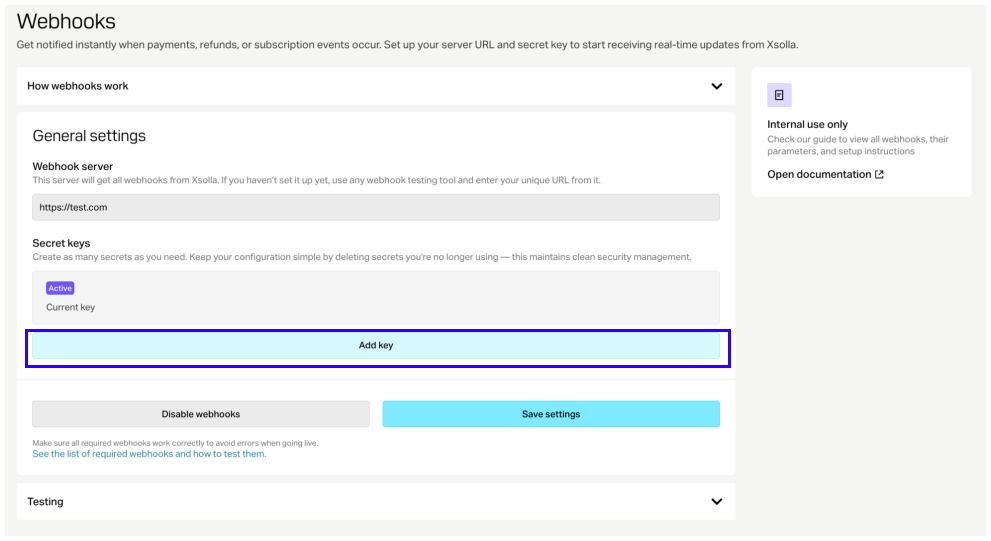
- Navigieren Sie im Kundenportal-Projekt zum Menüpunkt Projekteinstellungen > Webhooks.
- Navigieren Sie im Konto-Projekt zum Menüpunkt Projekteinstellungen > Webhooks.
- Navigieren Sie im Konto-Projekt zum Menüpunkt Projekteinstellungen > Webhooks.
- Navigieren Sie im Konto-Projekt zum Menüpunkt Projekteinstellungen > Webhooks.
- Navigieren Sie im Konto-Projekt zum Menüpunkt Projekteinstellungen > Webhooks.
- Geben Sie im Feld Webhook-Server die URL Ihres Servers (im Format
https://example.com) an, unter dem Sie Webhooks empfangen möchten. Sie können auch eine URL aus einem Tool zum Testen von Webhooks eingeben.
- Generieren Sie einen geheimen Schlüssel:
- Klicken Sie im Abschnitt Secret keys auf Add key.
- Daraufhin öffnet sich ein Modalfenster. Vergeben Sie dort einen Namen für den Schlüssel, anhand dessen Sie ihn in der allgemeinen Liste leicht wiederfinden können.
- Klicken Sie auf Create key.
- Klicken Sie auf Copy secret, und speichern Sie den erstellten Schlüssel in Ihrem System an einem sicheren Ort.
- Klicken Sie auf Done.
- Bestätigen Sie, dass Sie den Schlüssel gespeichert haben, und klicken Sie auf Ok, close.
Empfehlungen:
- Speichern Sie den generierten geheimen Schlüssel in Ihrem System. Der Schlüssel wird im Kundenportal nur einmal angezeigt, nämlich dann, wenn er erstellt wird.
- Geben Sie Ihren geheimen Schlüssel an niemanden weiter.
- Der geheime Schlüssel muss auf Ihrem Server gespeichert sein, keinesfalls in Binärdateien oder im Frontend.
Empfehlungen:
- Speichern Sie den generierten geheimen Schlüssel in Ihrem System. Der Schlüssel wird im Konto nur einmal angezeigt, nämlich dann, wenn er erstellt wird.
- Geben Sie Ihren geheimen Schlüssel an niemanden weiter.
- Der geheime Schlüssel muss auf Ihrem Server gespeichert sein, keinesfalls in Binärdateien oder im Frontend.
- Klicken Sie auf Webhooks aktivieren.
Geheimen Schlüssel austauschen
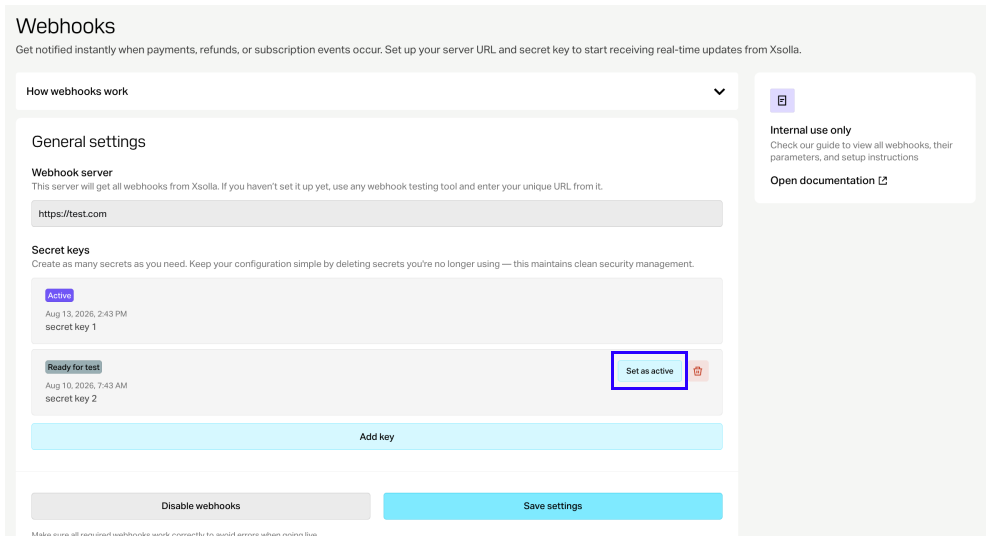
Sie können in Ihrem Projekt bis zu fünf geheime Schlüssel erstellen und zwischen ihnen wechseln.
Pro Projekt kann nur ein geheimer Schlüssel aktiv sein. Wenn Sie den Schlüssel ändern möchten, klicken Sie in der Zeile eines anderen Schlüssels auf Set as active, und bestätigen Sie die Aktion. Wir empfehlen Ihnen, den deaktiviertem Schlüssel zu löschen, sobald die Umstellung auf den neuen Schlüssel erfolgreich war.
- Testen Sie die Webhooks im Kundenportal.
- Testen Sie den Abonnementabschluss.
- Testen Sie die Abonnementverlängerung.
- Testen Sie die Abonnementkündigung.
Webhooks im Kundenportal testen
- Testen Sie die Webhooks im Konto.
- Testen Sie den Abonnementkauf.
- Testen Sie die Abonnementverlängerung.
- Testen Sie die Abonnementkündigung.
Webhooks im Konto testen
Auf der Registerkarte Subscriptions können Sie die folgenden Webhooks testen:
- Benutzervalidierung (
user_validation) - Zahlung (
payment)
So testen Sie Webhooks:
- Wechseln Sie im Testbereich zur Registerkarte Subscriptions.
- Füllen Sie die Pflichtfelder aus:
- Benutzer-ID – Zum Testen können Sie eine beliebige Kombination aus Buchstaben und Ziffern eingeben.
- Xsolla-Rechnungs-ID – Transaktions-ID aufseiten von Xsolla. Zum Testen können Sie einen beliebigen numerischen Wert eingeben.
- Öffentliche Benutzer-ID – ID, die einem Nutzer bekannt ist, z. B. E-Mail-Adresse oder Nickname. Dieses Feld wird angezeigt, wenn Sie das Kontrollkästchen Öffentliche Benutzer-ID verwenden in Ihrem Projekt unter Projekteinstellungen > Integrationseinstellungen aktiviert haben.
- Betrag – Zahlungsbetrag. Zum Testen können Sie einen beliebigen numerischen Wert eingeben.
- Währung – Wählen Sie eine Währung aus der Drop-down-Liste aus.
- Abo-Modell-ID – ein Abo-Modell. Wählen Sie ein Modell aus der Drop-down-Liste.
- Abonnementprodukt — Wählen Sie ein Produkt aus der Drop-down-Liste (optional). Die Liste wird angezeigt, sofern Produkte in Ihrem Projekt eingerichtet sind.
- Rechnungs-ID – Transaktions-ID aufseiten Ihres Spiels. Zum Testen können Sie eine beliebige Kombination aus Buchstaben und Ziffern eingeben. Dieser Parameter ist für eine erfolgreiche Zahlung nicht zwingend erforderlich, Sie können ihn jedoch übermitteln, um die Transaktions-ID in Ihrem System mit der Transaktions-ID aufseiten von Xsolla zu verknüpfen.
- Testzeitraum. Geben Sie den Wert
0an, um den Kauf eines Abonnements ohne Testzeitraum oder die Verlängerung eines Abonnements zu testen.
- Klicken Sie auf Testen.
- Wechseln Sie im Testbereich zur Registerkarte Subscriptions.
- Füllen Sie die Pflichtfelder aus:
- Benutzer-ID – Zum Testen können Sie eine beliebige Kombination aus Buchstaben und Ziffern eingeben.
- Xsolla-Rechnungs-ID – Transaktions-ID aufseiten von Xsolla. Zum Testen können Sie einen beliebigen numerischen Wert eingeben.
- Öffentliche Benutzer-ID – ID, die einem Nutzer bekannt ist, z. B. E-Mail-Adresse oder Nickname. Dieses Feld wird angezeigt, wenn Sie das Kontrollkästchen Öffentliche Benutzer-ID verwenden in Ihrem Projekt unter Projekteinstellungen > Integrationseinstellungen aktiviert haben.
- Betrag – Zahlungsbetrag. Zum Testen können Sie einen beliebigen numerischen Wert eingeben.
- Währung – Wählen Sie eine Währung aus der Drop-down-Liste aus.
- Abo-Modell-ID – ein Abo-Modell. Wählen Sie ein Modell aus der Drop-down-Liste.
- Abonnementprodukt — Wählen Sie ein Produkt aus der Drop-down-Liste (optional). Die Liste wird angezeigt, sofern Produkte in Ihrem Projekt eingerichtet sind.
- Rechnungs-ID – Transaktions-ID aufseiten Ihres Spiels. Zum Testen können Sie eine beliebige Kombination aus Buchstaben und Ziffern eingeben. Dieser Parameter ist für eine erfolgreiche Zahlung nicht zwingend erforderlich, Sie können ihn jedoch übermitteln, um die Transaktions-ID in Ihrem System mit der Transaktions-ID aufseiten von Xsolla zu verknüpfen.
- Testzeitraum. Geben Sie den Wert
0an, um den Kauf eines Abonnements ohne Testzeitraum oder die Verlängerung eines Abonnements zu testen.
- Klicken Sie auf Testen.
- Wechseln Sie im Testbereich zur Registerkarte Subscriptions.
- Füllen Sie die Pflichtfelder aus:
- Benutzer-ID – Zum Testen können Sie eine beliebige Kombination aus Buchstaben und Ziffern eingeben.
- Xsolla-Rechnungs-ID – Transaktions-ID aufseiten von Xsolla. Zum Testen können Sie einen beliebigen numerischen Wert eingeben.
- Öffentliche Benutzer-ID – ID, die einem Nutzer bekannt ist, z. B. E-Mail-Adresse oder Nickname. Dieses Feld wird angezeigt, wenn Sie das Kontrollkästchen Öffentliche Benutzer-ID verwenden in Ihrem Projekt unter Projekteinstellungen > Integrationseinstellungen aktiviert haben.
- Betrag – Zahlungsbetrag. Zum Testen können Sie einen beliebigen numerischen Wert eingeben.
- Währung – Wählen Sie eine Währung aus der Drop-down-Liste aus.
- Abo-Modell-ID – ein Abo-Modell. Wählen Sie ein Modell aus der Drop-down-Liste.
- Abonnementprodukt — Wählen Sie ein Produkt aus der Drop-down-Liste (optional). Die Liste wird angezeigt, sofern Produkte in Ihrem Projekt eingerichtet sind.
- Rechnungs-ID – Transaktions-ID aufseiten Ihres Spiels. Zum Testen können Sie eine beliebige Kombination aus Buchstaben und Ziffern eingeben. Dieser Parameter ist für eine erfolgreiche Zahlung nicht zwingend erforderlich, Sie können ihn jedoch übermitteln, um die Transaktions-ID in Ihrem System mit der Transaktions-ID aufseiten von Xsolla zu verknüpfen.
- Testzeitraum. Geben Sie den Wert
0an, um den Kauf eines Abonnements ohne Testzeitraum oder die Verlängerung eines Abonnements zu testen.
- Klicken Sie auf Testen.
- Wechseln Sie im Testbereich zur Registerkarte Subscriptions.
- Füllen Sie die Pflichtfelder aus:
- Benutzer-ID – Zum Testen können Sie eine beliebige Kombination aus Buchstaben und Ziffern eingeben.
- Xsolla-Rechnungs-ID – Transaktions-ID aufseiten von Xsolla. Zum Testen können Sie einen beliebigen numerischen Wert eingeben.
- Öffentliche Benutzer-ID – ID, die einem Nutzer bekannt ist, z. B. E-Mail-Adresse oder Nickname. Dieses Feld wird angezeigt, wenn Sie das Kontrollkästchen Öffentliche Benutzer-ID verwenden in Ihrem Projekt unter Projekteinstellungen > Integrationseinstellungen aktiviert haben.
- Betrag – Zahlungsbetrag. Zum Testen können Sie einen beliebigen numerischen Wert eingeben.
- Währung – Wählen Sie eine Währung aus der Drop-down-Liste aus.
- Abo-Modell-ID – ein Abo-Modell. Wählen Sie ein Modell aus der Drop-down-Liste.
- Abonnementprodukt — Wählen Sie ein Produkt aus der Drop-down-Liste (optional). Die Liste wird angezeigt, sofern Produkte in Ihrem Projekt eingerichtet sind.
- Rechnungs-ID – Transaktions-ID aufseiten Ihres Spiels. Zum Testen können Sie eine beliebige Kombination aus Buchstaben und Ziffern eingeben. Dieser Parameter ist für eine erfolgreiche Zahlung nicht zwingend erforderlich, Sie können ihn jedoch übermitteln, um die Transaktions-ID in Ihrem System mit der Transaktions-ID aufseiten von Xsolla zu verknüpfen.
- Testzeitraum. Geben Sie den Wert
0an, um den Kauf eines Abonnements ohne Testzeitraum oder die Verlängerung eines Abonnements zu testen.
- Klicken Sie auf Testen.
- Wechseln Sie im Testbereich zur Registerkarte Subscriptions.
- Füllen Sie die Pflichtfelder aus:
- Benutzer-ID – Zum Testen können Sie eine beliebige Kombination aus Buchstaben und Ziffern eingeben.
- Xsolla-Rechnungs-ID – Transaktions-ID aufseiten von Xsolla. Zum Testen können Sie einen beliebigen numerischen Wert eingeben.
- Öffentliche Benutzer-ID – ID, die einem Nutzer bekannt ist, z. B. E-Mail-Adresse oder Nickname. Dieses Feld wird angezeigt, wenn Sie das Kontrollkästchen Öffentliche Benutzer-ID verwenden in Ihrem Projekt unter Projekteinstellungen > Integrationseinstellungen aktiviert haben.
- Betrag – Zahlungsbetrag. Zum Testen können Sie einen beliebigen numerischen Wert eingeben.
- Währung – Wählen Sie eine Währung aus der Drop-down-Liste aus.
- Abo-Modell-ID – ein Abo-Modell. Wählen Sie ein Modell aus der Drop-down-Liste.
- Abonnementprodukt — Wählen Sie ein Produkt aus der Drop-down-Liste (optional). Die Liste wird angezeigt, sofern Produkte in Ihrem Projekt eingerichtet sind.
- Rechnungs-ID – Transaktions-ID aufseiten Ihres Spiels. Zum Testen können Sie eine beliebige Kombination aus Buchstaben und Ziffern eingeben. Dieser Parameter ist für eine erfolgreiche Zahlung nicht zwingend erforderlich, Sie können ihn jedoch übermitteln, um die Transaktions-ID in Ihrem System mit der Transaktions-ID aufseiten von Xsolla zu verknüpfen.
- Testzeitraum. Geben Sie den Wert
0an, um den Kauf eines Abonnements ohne Testzeitraum oder die Verlängerung eines Abonnements zu testen.
- Klicken Sie auf Testen.
Unter der angegebenen URL empfangen Sie Webhooks mit ausgefüllten Daten. Die Testergebnisse jedes Webhooks, sowohl für ein erfolgreiches als auch für ein fehlerhaftes Szenario, werden unter der Testen-Schaltfläche angezeigt.
Abonnementabschluss testen
- die Testumgebung nutzen (für Abonnement mit einem Probezeitraum von 0 Tagen)
- eine echte Zahlung vornehmen und dann eine Erstattung über das Kundenportal veranlassen (für Abonnement mit einem Probezeitraum von mehr als 0 Tagen)
- die Testumgebung nutzen (für Abonnements mit einem Probezeitraum von 0 Tagen)
- eine echte Zahlung vornehmen und dann in Ihrem Unternehmenskonto eine Erstattung veranlassen (für Abonnements mit einem Probezeitraum von mehr als 0 Tagen)
Testumgebung
- Rufen Sie einen Token für die Testumgebung ab. Übermitteln Sie den Wert
0an den Probezeitraum-Parameter (trial_days). - Wählen Sie die Zahlungsmethodengruppe Kredit-/Debitkarten aus.
- Geben Sie die Daten einer Testbankkarte ein. Geben Sie in den übrigen Felder beliebige Werte ein. Sie können auch falsche Daten (Kartennummer, Ablaufdatum oder CVV) angeben, um einen Fehler zu erzeugen.
- Empfangen Sie die Benutzervalidierung-, Zahlung- und Aktualisiertes Abonnement-Webhooks unter der von Ihnen im Schritt Webhooks einrichten angegebenen URL.
Echte Zahlung
- Rufen Sie einen Token ab, um eine echte Zahlungen zu ermöglichen.
“mode”:“sandbox” aus der Tokenanfrage, bevor Sie damit beginnen, echte Zahlungen zu akzeptieren.- Öffnen Sie das Zahlungsportal mit dem folgenden Link:
https://secure.xsolla.com/paystation4/?token=ACCESS_TOKEN, wobeiACCESS_TOKENdem im vorherigen Schritt erlangten Token entspricht. - Wählen Sie die Zahlungsmethodengruppe Kredit-/Debitkarten.
- Geben Sie gültige Bankkartendaten ein.
- Empfangen Sie Benutzervalidierung-, Zahlung- und Aktualisiertes Abonnement-Webhooks über die von Ihnen im Schritt Webhooks einrichten angegebene Webhook-URL.
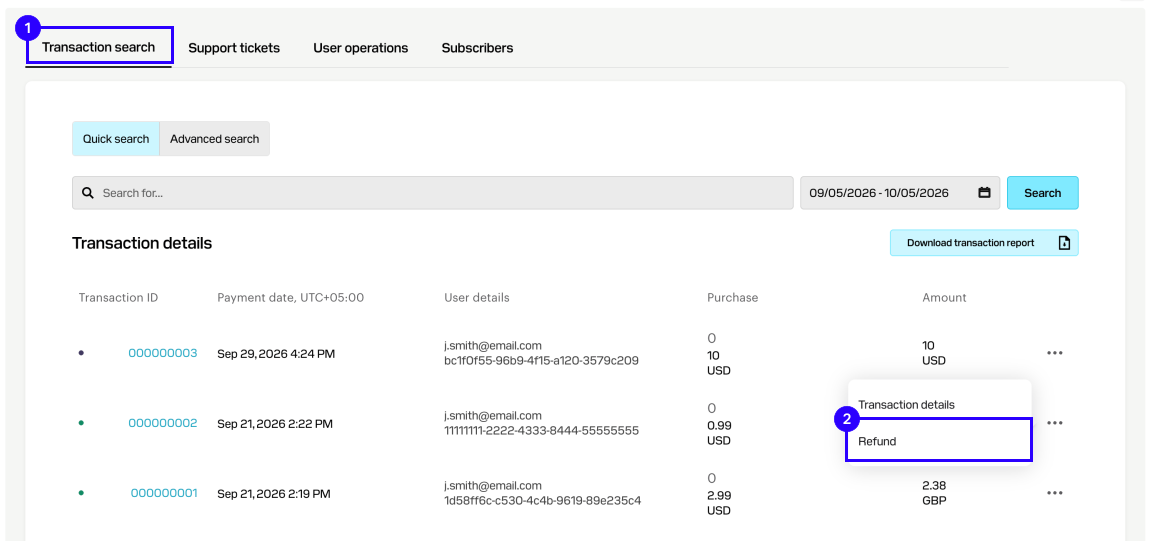
- Erstatten Sie Ihre Zahlung. Navigieren Sie dafür im Kundenportal zum Menüpunkt Spieler-Support > Transaktionssuche.
- Wählen Sie die testweise getätigte Transaktion aus, und klicken Sie auf die Schaltfläche Mehr (•••). Klicken Sie danach im Pop-up-Menü auf Erstatten (die Transaktion sollte den Status Abgeschlossen aufweisen). Daraufhin werden die Webhooks Gekündigtes Abonnement und Rückerstattung gesendet.
- Empfangen Sie Benutzervalidierung-, Zahlung- und Aktualisiertes Abonnement-Webhooks an der von Ihnen angegebenen Webhook-URL im Schritt Webhooks einrichten.
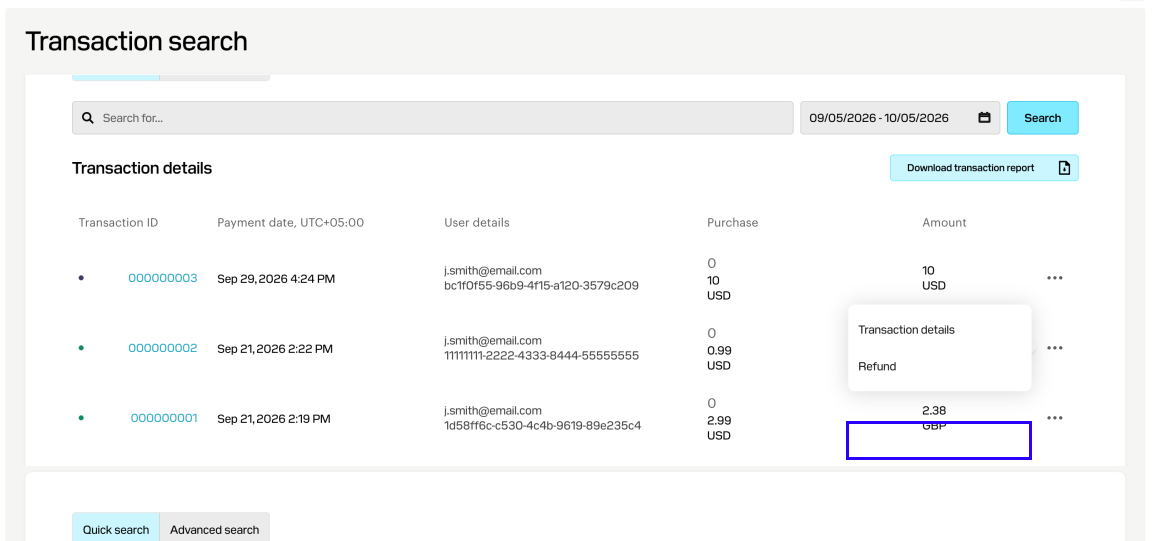
- Erstatten Sie Ihre Zahlung. Navigieren Sie dazu in Ihrem Konto zum Menüpunkt Betrieb > Transaktionssuche.
- Wählen Sie die Testtransaktion aus, und klicken Sie auf die Schaltfläche Mehr (•••). Klicken Sie im Pop-up-Menü auf Erstatten (die Transaktion sollte den Status Abgeschlossen haben). Dadurch werden die Webhooks Gekündigtes Abonnement und Erstattung gesendet.
- Empfangen Sie Benutzervalidierung-, Zahlung- und Aktualisiertes Abonnement-Webhooks an der von Ihnen angegebenen Webhook-URL im Schritt Webhooks einrichten.
- Erstatten Sie Ihre Zahlung. Navigieren Sie dazu in Ihrem Konto zum Menüpunkt Betrieb > Transaktionssuche.
- Wählen Sie die Testtransaktion aus, und klicken Sie auf die Schaltfläche Mehr (•••). Klicken Sie im Pop-up-Menü auf Erstatten (die Transaktion sollte den Status Abgeschlossen haben). Dadurch werden die Webhooks Gekündigtes Abonnement und Erstattung gesendet.
- Empfangen Sie Benutzervalidierung-, Zahlung- und Aktualisiertes Abonnement-Webhooks an der von Ihnen angegebenen Webhook-URL im Schritt Webhooks einrichten.
- Erstatten Sie Ihre Zahlung. Navigieren Sie dazu in Ihrem Konto zum Menüpunkt Betrieb > Transaktionssuche.
- Wählen Sie die Testtransaktion aus, und klicken Sie auf die Schaltfläche Mehr (•••). Klicken Sie im Pop-up-Menü auf Erstatten (die Transaktion sollte den Status Abgeschlossen haben). Dadurch werden die Webhooks Gekündigtes Abonnement und Erstattung gesendet.
- Empfangen Sie Benutzervalidierung-, Zahlung- und Aktualisiertes Abonnement-Webhooks an der von Ihnen angegebenen Webhook-URL im Schritt Webhooks einrichten.
- Erstatten Sie Ihre Zahlung. Navigieren Sie dazu in Ihrem Handyspiele-Konto zum Menüpunkt Betrieb > Transaktionssuche.
- Wählen Sie die Testtransaktion aus, und klicken Sie auf die Schaltfläche Mehr (•••). Klicken Sie im Pop-up-Menü auf Erstatten (die Transaktion sollte den Status Abgeschlossen haben). Dies sendet die Webhooks Gekündigtes Abonnement und Erstattung.
Abonnementverlängerung testen
- Rufen Sie einen Token für die Testumgebung ab. Übermitteln Sie den Wert
0an den Probezeitraum-Parameter (trial_days). - Bezahlen Sie für das Abonnement mit einer beliebigen Zahlungsmethode.
- Öffnen Sie das Zahlungsportal erneut in der Testumgebung.
- Zahlen Sie erneut mit einer beliebigen Zahlungsmethode, um das Abonnement zu verlängern.
- Empfangen Sie die Webhooks Benutzervalidierung, Zahlung und Aktualisiertes Abonnement an der von Ihnen im Schritt Webhooks einrichten angegebenen Webhook-URL.
Abonnementkündigung testen
So testen Sie die Abonnementkündigung:
Suche anhand von Abonnements
- Öffnen Sie das Kundenportal, und navigieren Sie zum Menüpunkt Spieler-Support > Abonnenten.
- Suchen Sie das zu kündigende Abonnement.
- Öffnen Sie das Abonnementstatusmenü und wählen Sie Folgendes aus:
- Kündigen und erstatten, um den Gekündigtes Abonnement- und den Rückerstattung-Webhook zu empfangen.
- Ohne Erstattung kündigen, um den Gekündigtes Abonnement-Webhook zu empfangen.
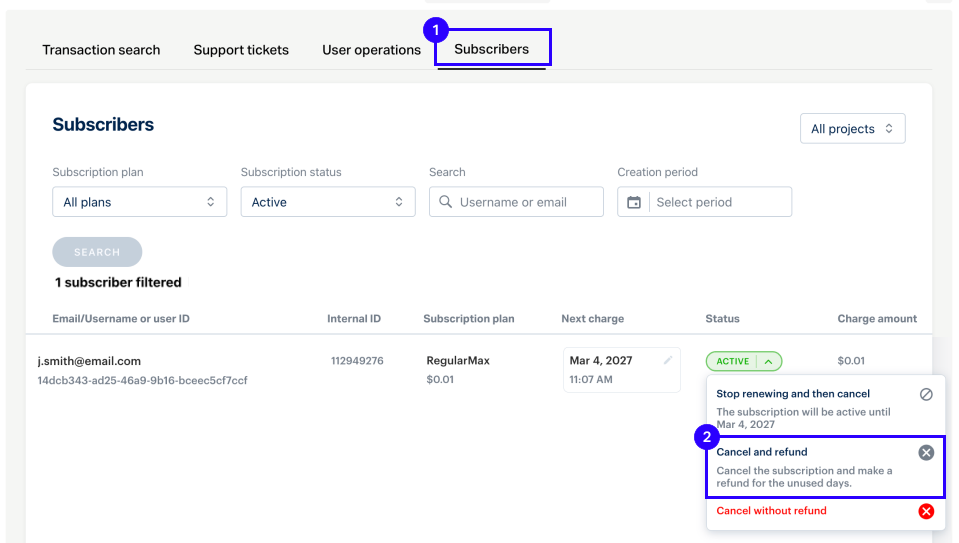
- Öffnen Sie Ihr Konto und gehen Sie zum Abschnitt Spieler-Support > Abonnenten.
- Finden Sie das Abonnement, das Sie kündigen möchten.
- Öffnen Sie das Abonnementstatusmenü und wählen Sie:
- Kündigen und erstatten, um die Webhooks Gekündigtes Abonnement und Erstattung zu empfangen.
- Ohne Erstattung kündigen, um den Webhook Gekündigtes Abonnement zu empfangen.
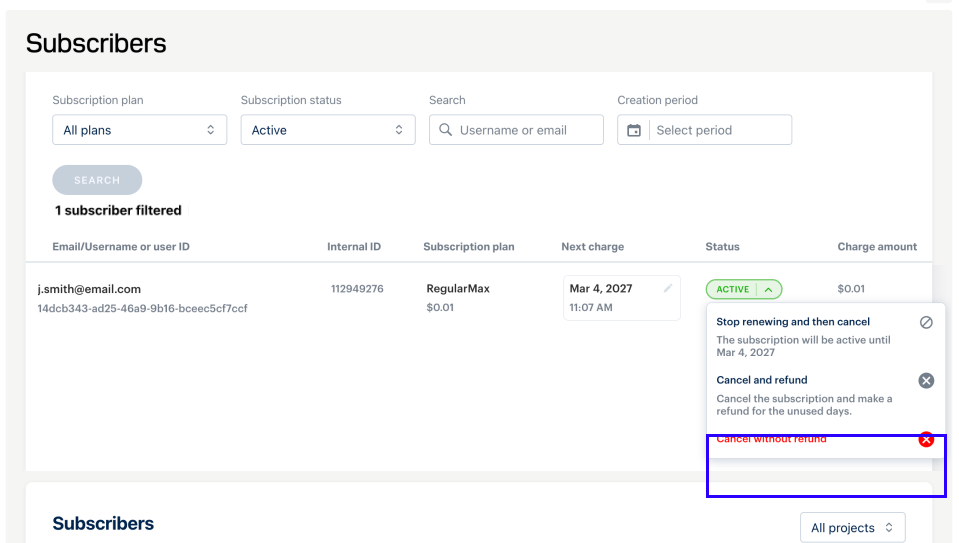
- Öffnen Sie Ihr Konto und gehen Sie zum Abschnitt Spieler-Support > Abonnenten.
- Finden Sie das Abonnement, das Sie kündigen möchten.
- Öffnen Sie das Abonnementstatusmenü und wählen Sie:
- Kündigen und erstatten, um die Webhooks Gekündigtes Abonnement und Erstattung zu empfangen.
- Ohne Erstattung kündigen, um den Webhook Gekündigtes Abonnement zu empfangen.
- Öffnen Sie Ihr Konto und gehen Sie zum Abschnitt Spieler-Support > Abonnenten.
- Finden Sie das Abonnement, das Sie kündigen möchten.
- Öffnen Sie das Abonnementstatusmenü und wählen Sie:
- Kündigen und erstatten, um die Webhooks Gekündigtes Abonnement und Erstattung zu empfangen.
- Ohne Erstattung kündigen, um den Webhook Gekündigtes Abonnement zu empfangen.
- Öffnen Sie Ihr Handyspiele-Konto, und navigieren Sie zum Menüpunkt Betrieb > Abonnenten.
- Finden Sie das Abonnement, das Sie kündigen möchten.
- Öffnen Sie das Abonnementstatusmenü, und wählen Sie:
- Kündigen und erstatten, um die Webhooks Gekündigtes Abonnement und Erstattung zu empfangen.
- Ohne Erstattung kündigen, um den Webhook Gekündigtes Abonnement zu empfangen.
Suche anhand kürzlicher Transaktionen
- Navigieren Sie im Kundenportal zum Menüpunkt Spieler-Support > Transaktionssuche.
- Suchen Sie die kürzlich getätigten Transaktionen, die Sie stornieren möchten.
- Klicken Sie auf das Symbol Mehr (•••). Klicken Sie im Pop-up-Menü auf Erstatten, um den Gekündigtes Abonnement- und den Rückerstattung-Webhook zu empfangen.
- Öffnen Sie Ihr Konto und gehen Sie zum Abschnitt Spieler-Support > Transaktionssuche.
- Finden Sie die letzten Transaktionen, die storniert werden sollen.
- Klicken Sie auf das Symbol Mehr (•••). Klicken Sie im Pop-up-Menü auf Erstatten, um die Webhooks Gekündigtes Abonnement und Erstattung zu empfangen.
- Öffnen Sie Ihr Konto und gehen Sie zum Abschnitt Spieler-Support > Transaktionssuche.
- Finden Sie die letzten Transaktionen, die storniert werden sollen.
- Klicken Sie auf das Symbol Mehr (•••). Klicken Sie im Pop-up-Menü auf Erstatten, um die Webhooks Gekündigtes Abonnement und Erstattung zu empfangen.
- Öffnen Sie Ihr Konto und gehen Sie zum Abschnitt Spieler-Support > Transaktionssuche.
- Finden Sie die letzten Transaktionen, die storniert werden sollen.
- Klicken Sie auf das Symbol Mehr (•••). Klicken Sie im Pop-up-Menü auf Erstatten, um die Webhooks Gekündigtes Abonnement und Erstattung zu empfangen.
- Öffnen Sie Ihr Handyspiele-KontoHandyspiele-Konto, und navigieren Sie zum Menüpunkt Betrieb > Transaktionssuche.
- Finden Sie die letzten Transaktionen, die storniert werden sollen.
- Klicken Sie auf das Symbol Mehr (•••). Klicken Sie im Pop-up-Menü auf Erstatten, um die Webhooks Gekündigtes Abonnement und Erstattung zu empfangen.
Über API-Aufrufe
Nutzen Sie den API-Aufruf Abonnement aktualisieren, um den Abonnementstatus in Gekündigt zu ändern und den Gekündigtes Abonnement-Webhook zu empfangen.Zahlungsportal in der Testumgebung öffnen
Rufen Sie im aktivem sandbox-Modus einen Token ab, um das Zahlungsportal in der Testumgebung zu öffnen. Der Link mit dem erforderlichen Token lässt sich auf folgende Weisen abrufen:
Über das Kundenportal
- Testen Sie Webhooks im Kundenportal. Geben Sie den Wert
0im Feld Probezeitraum ein, um ein Abonnement ohne Probezeitraum zu testen. Nachdem Sie eine Bestätigungsmeldung über einen erfolgreichen Test erhalten haben, wird ein Link mit dem erforderlichen Token unter der Überschrift URL der Testumgebung angezeigt.
Um die Sandbox-Zahlungs-Benutzeroberfläche zu öffnen, erhalten Sie einen Token mit aktivem sandbox-Modus. Folgende Möglichkeiten gibt es, um einen Link mit dem erforderlichen Token zu erhalten:
Über das Konto
- Testen Sie Webhooks in Ihrem Konto. Geben Sie den Wert
0im Feld Testzeitraum ein, um ein Abonnement ohne Testzeitraum zu testen. Nachdem Sie eine Bestätigungsmeldung für einen erfolgreichen Test erhalten haben, erscheint ein Link mit dem erforderlichen Token unter der Überschrift Sandbox-URL.
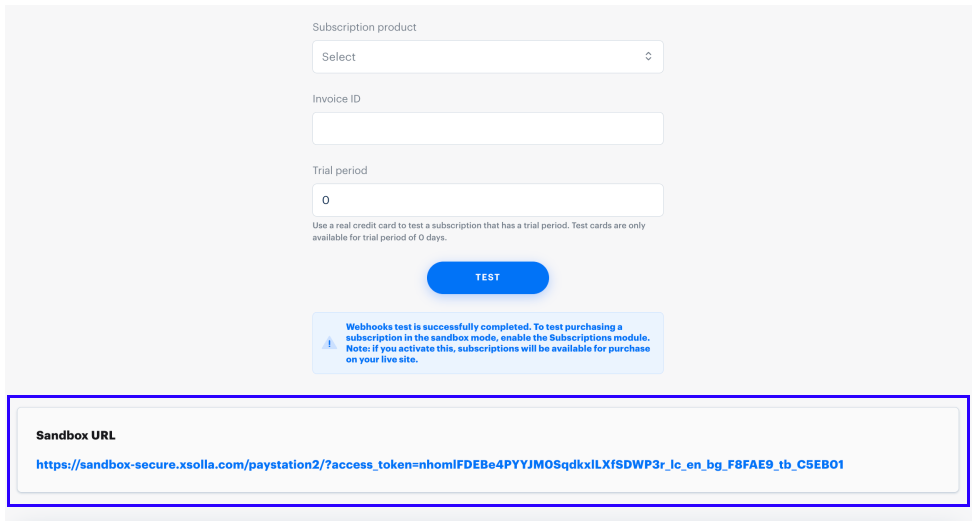
- Klicken Sie auf den Link mit der Bezeichnung URL der Testumgebung.
Über einen API-Aufruf
- Übermitteln Sie die Parameter
"settings":{"mode":"sandbox"}an die Methode Token erstellen. Übermitteln Sie die Parameter"purchase": {"subscription":{"trial_days": 0}}, um ein Abonnement ohne Probezeitraum zu testen. - Nutzen Sie dafür den folgenden Link:
https://sandbox-secure.xsolla.com/paystation4/?token=ACCESS_TOKEN, wobeiACCESS_TOKENdem im vorherigen Schritt abgerufenen Token entspricht.
Haben Sie einen Tippfehler oder einen anderen Textfehler gefunden? Wählen Sie den Text aus und drücken Sie Strg+Eingabe.
