Airbridge integrieren
Begriffserläuterung
Airbridge
Eine Plattform für die Zuordnung und Analyse im Bereich Mobile Marketing. Mit integrierten Funktionen für Berichterstellung, Deep Linking und Zielgruppenmanagement unterstützt Airbridge Sie dabei, die User Journey zu tracken und das Wachstum app- und websiteübergreifend zu optimieren.
Ausführliche Informationen zur Plattform finden Sie in der Airbridge-Dokumentation.
Application Store ID
Airbridge ID
Lifetime Value (LTV)
Return on Advertising Spend (ROAS)
In-App-Ereignis
Nutzergewinnung
Customer User ID (CUID)
Benutzer-ID, die vom App-Inhaber bei der Registrierung des Nutzers generiert und festgelegt wird. Die СUID muss für den Web Shop und für Airbridge identisch sein. Dieser Parameter wird für die Nutzerzuordnung und ‑attribution verwendet.
Postback
Airbridge-S2S-Token
Integrationsszenario
Airbridge und Xsolla unterstützen die S2S-Integration für Apps. Dadurch ist es möglich, den LTV und den ROAS für in der App und im Web Shop getätigte Käufe zu tracken. Xsolla sendet Informationen über im Web Shop getätigte Käufe als In-App-Ereignisse an Airbridge, und Airbridge ordnet diese dann der Anzahl der App-Installationen, der Nutzergewinnungs- und der Reengagement-Kampagne zu.
Sie können die App-Integration so konfigurieren, dass Sie erweiterte Ereignisanalysen erhalten, sofern Sie:
- über eine Android-/iOS-App verfügen
- Airbridge verwenden
- die Lösung Web Shop zum Verkauf von Ingame-Items verwenden
Das folgende Ereignis ist über die Xsolla- und Airbridge-S2S-Integration verfügbar:
| Ereignis | Beschreibung |
|---|---|
| xsolla-billing-payment Bei Airbridge wird dieses Ereignis als | Artikelkauf. Die Ereignisparameter enthalten Informationen zu einem Kauf. |
So funktioniert's
Die Integration ermöglicht einen bidirektionalen Datenfluss zwischen Xsolla und Airbridge. Im Folgenden ist erläutert, wie das System interagiert, wenn ein Nutzer etwas kauft.
  sequenceDiagram
    participant User
    participant Mobile App
    participant Web Shop
    participant Xsolla Backend
    participant Airbridge
    User->>Mobile App: 1. Logs in
    Mobile App->>Airbridge: 2. Sends CUID
    Airbridge-->>Xsolla Backend: 3. Sends postback
    User->>Web Shop: 4. Logs in using CUID
    User->>Web Shop: 5. Makes a purchase
    Web Shop->>Xsolla Backend: 6. Sends purchase event
    Xsolla Backend->>Airbridge: 7. Sends xsolla-billing-payment event
- Der Nutzer (Spieler) registriert sich bei der App oder meldet sich an.
- Ihre App sendet ein In-App-Ereignis an Airbridge, beispielsweise
login,signupoder ein anderes Ereignis, das die CUID enthält. - Airbridge sendet einen Postback an Xsolla – darin enthalten sind die Application Store ID, die Airbridge ID, die CUID und andere zugehörige Datenparameter.
- Der Nutzer meldet sich mit der CUID im Web Shop an.
- Der Nutzer kauft etwas im Web Shop.
- Das Kaufereignis wird an den Xsolla-Server gesendet und mit den von Airbridge empfangenen Daten abgeglichen.
- Xsollas Server sendet ein S2S-In-App-Ereignis an Airbridge – darin enthalten sind die Airbridge ID, die Application Store ID und andere von Airbridge empfangene Parameter.
Airbridge weist ein neue Ereignis, den Kauf und den Umsatz der Medienquelle zu, die für die Nutzergewinnung bzw. das erneute Nutzer-Engagement verantwortlich war.
Einrichtung im Kundenportal
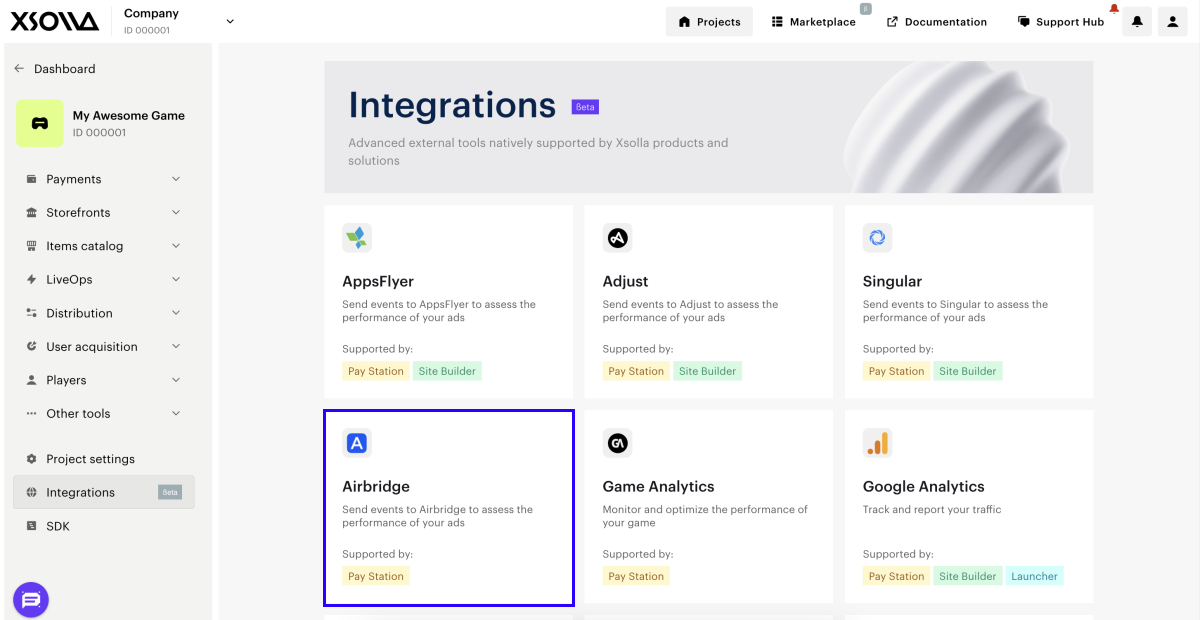
- Öffnen Sie Ihr Projekt im Kundenportal, und navigieren Sie zum Menüpunkt Integrationen.
- Klicken Sie auf Airbridge.
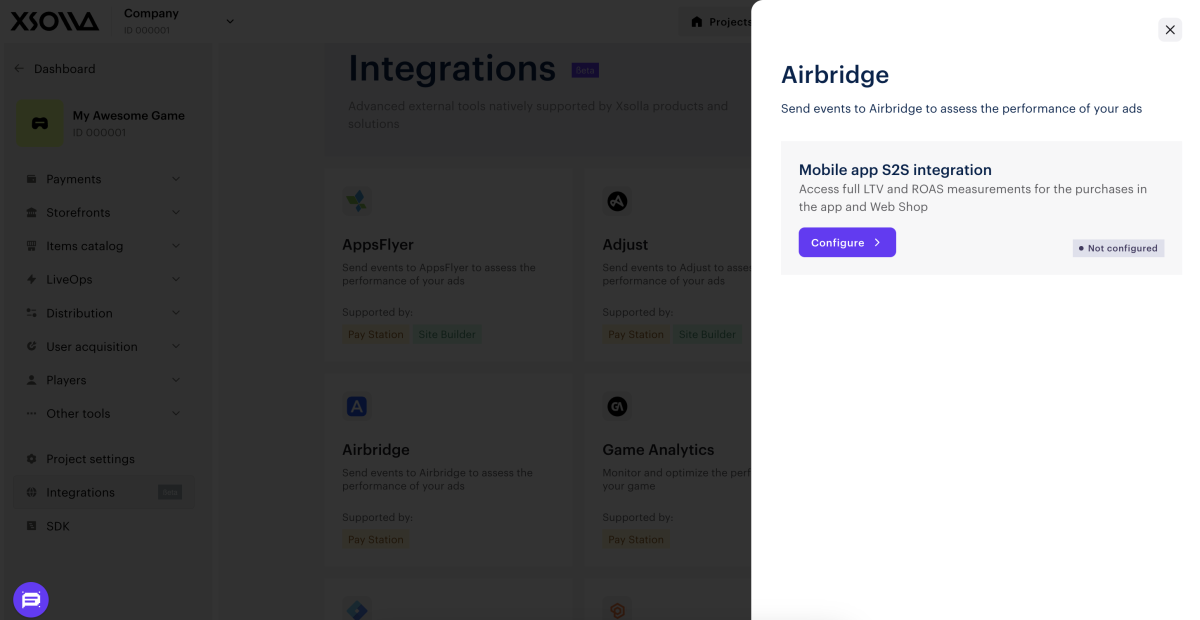
- Klicken Sie bei S2S-Integration von Mobile Apps auf Konfigurieren.
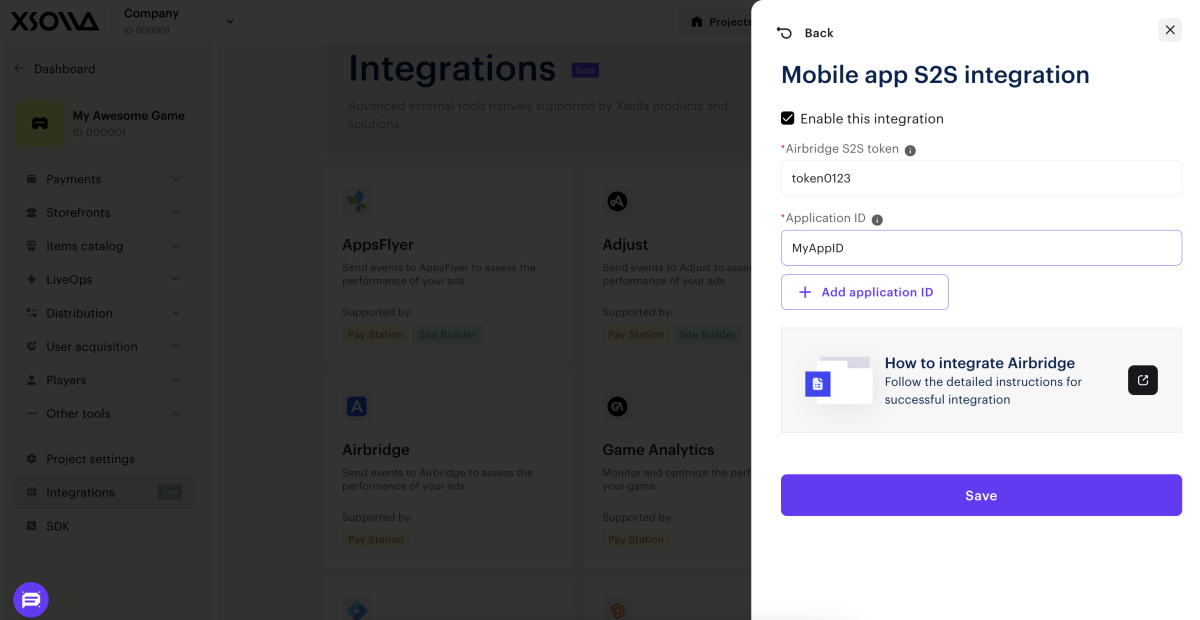
- Daraufhin öffnet sich ein Fenster. Aktivieren Sie darin das Kontrollkästchen Diese Integration aktivieren.
- Geben Sie die folgenden Daten ein:
- Airbridge-S2S-Token
- Application Store ID für die Publishing-Plattform (Android/iOS). Klicken Sie auf Anwendungs-ID hinzufügen, um eine Plattform hinzuzufügen.
- Kopieren Sie die Werte für diese Parameter wie unten beschrieben aus Ihrem Airbridge-Konto.
- Klicken Sie auf Speichern.
- Aktivieren Sie die Integration in Airbridge.
Sobald Sie die Einstellungen gespeichert haben, wird im S2S-Integrationsfenster ein grüner Punkt angezeigt.
So nehmen Sie Änderungen an der verknüpften Integration vor:
- Klicken Sie auf Airbridge.
- Daraufhin öffnet sich ein Fenster, nehmen Sie darin die erforderlichen Änderungen vor.
- Klicken Sie auf Speichern.
Einrichtung in Airbridge
In Airbridge müssen Sie:
Anmeldedaten besorgen
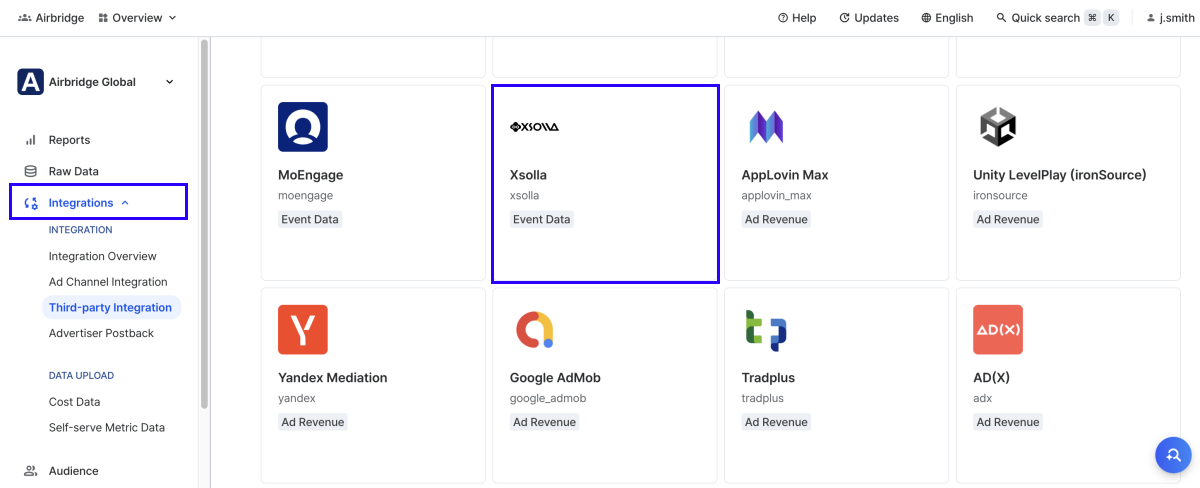
- Melden Sie sich bei Ihrem Airbridge-Konto an.
- Navigieren Sie zu
Integration > Third-party integration . - Klicken Sie auf
Xsolla .
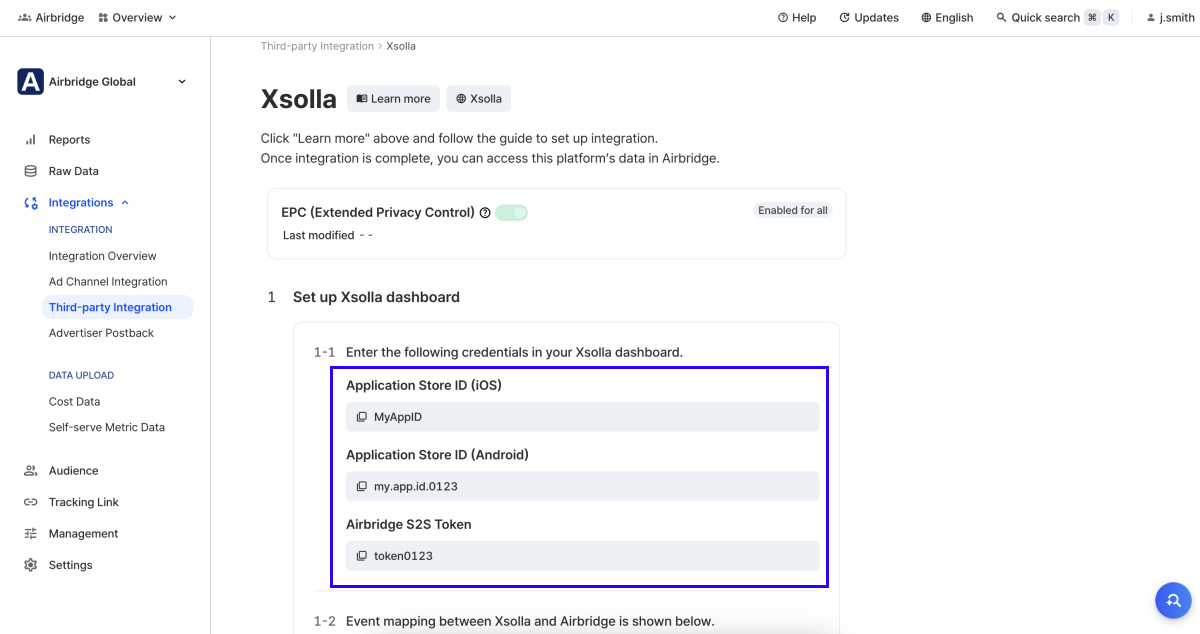
- Kopieren Sie im Abschnitt
Set up Xsolla dashboard die Werte fürApplication store ID undAirbridge S2S token , und fügen Sie diese im Kundenportal ein.
Xsoll-Integration aktivieren
Gehen Sie wie folgt vor, nachdem Sie die Integration im Kundenportal aktiviert haben:
- Melden Sie sich bei Ihrem Airbridge-Konto an.
- Navigieren Sie zu
Integration > Third-party integration . - Klicken Sie auf
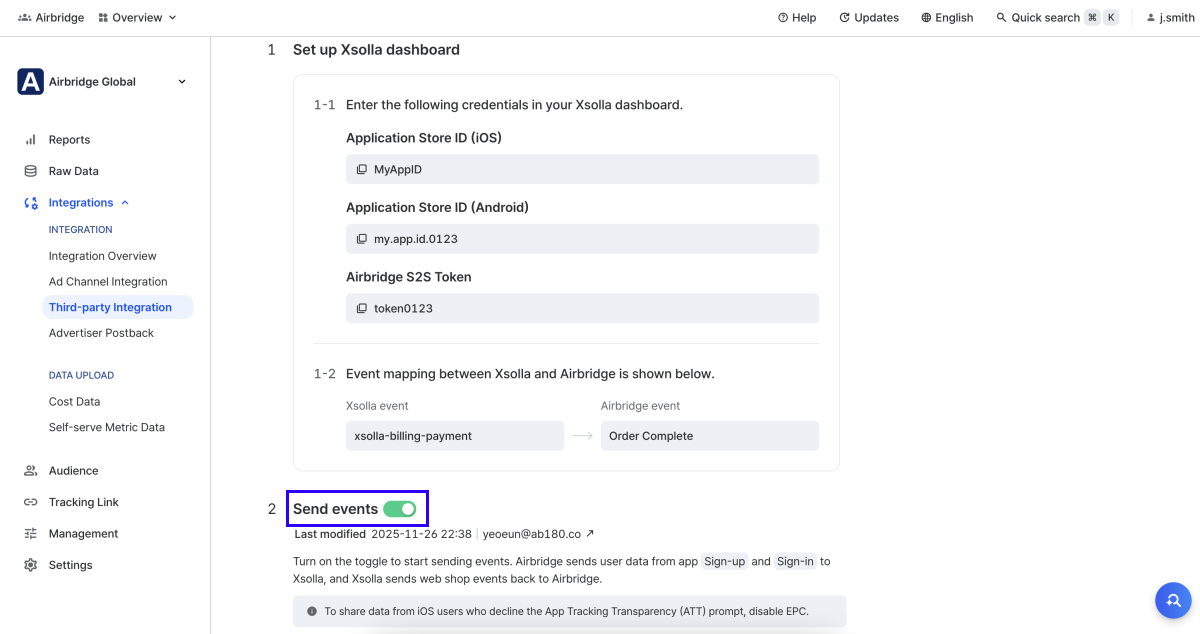
Xsolla . - Aktivieren Sie den Schalter
Send events .
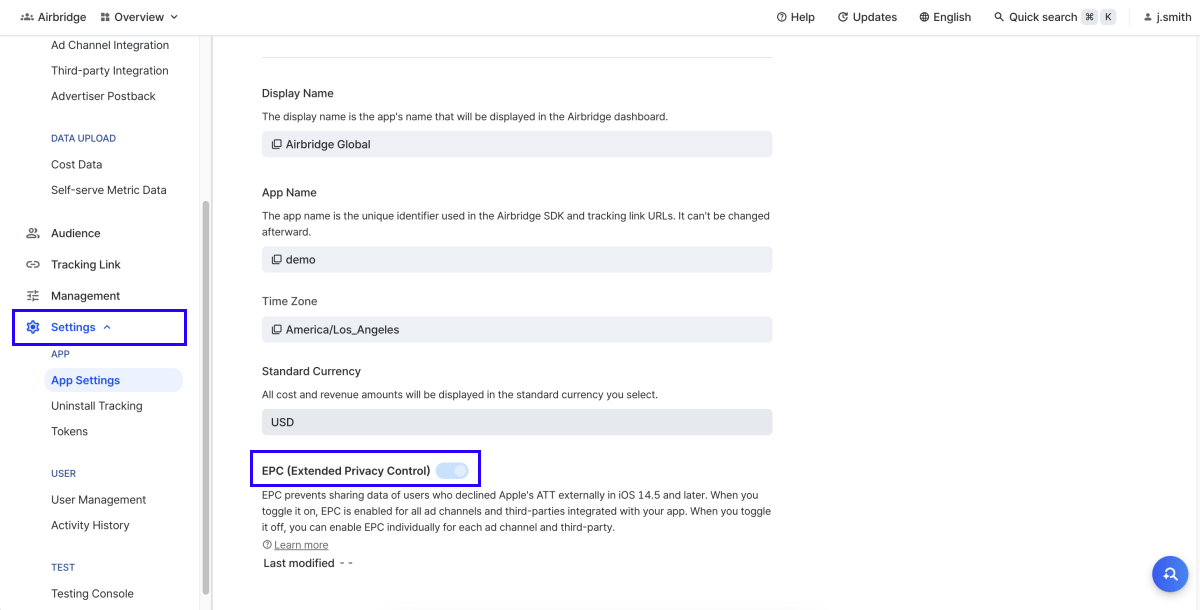
Um Daten von iOS-Nutzern zu teilen, die App Tracking Transparency (ATT) ablehnen, müssen Sie den Schalter
Ereigniswert-Struktur
Wenden Sie sich an Ihren Customer Success Manager oder senden Sie eine E-Mail an csm@xsolla.com, wenn Sie ein bestimmtes Ereignis einrichten möchten oder die aktuellen Integrationsoptionen für Ihre Anforderungen nicht ausreichen.
Artikelkauf
Wenn ein Nutzer etwas im Web Shop kauft, sendet Xsolla das Ereignis xsolla-billing-payment an Airbridge. Die folgenden Kaufinformationen werden in den Ereignisparametern übermittelt:
| Parameter | Beschreibung |
|---|---|
| content_id | Einzelne SKU oder mehrere SKU aus dem Kauf. |
| quantity | Menge des Artikels mit der entsprechenden SKU (eine oder mehrere). |
| revenue | Kaufbetrag inklusive aller Rabatte, aber ohne Provisionen und Steuern. |
| currency | Kaufwährung. |
Zusätzliche Daten
Darüber hinaus können Sie die folgenden Parameter im Postback übermitteln:
| Parameter | Beschreibung |
|---|---|
| device.deviceUUID | Geräte-ID bei Airbridge (alle Plattformen). |
| device.gaid | Werbe-ID von Google. |
| device.appSetID | AppSet-ID. |
| device.ifa | Advertiser ID im App Store. |
| device.ifv | Vendor ID bei Apple. |
Haben Sie einen Tippfehler oder einen anderen Textfehler gefunden? Wählen Sie den Text aus und drücken Sie Strg+Eingabe.
