
Tenjin integrieren
Begriffserläuterung
Tenjin
Plattform für Attribuierung und Marketing-Analytics, auf der Anwendungsentwickler und Marketingfachleute Marketingkampagnen über verschiedene Kanäle und Geräte hinweg tracken, messen und optimieren können.
Ausführliche Informationen zur Plattform finden Sie in der Tenjin-Dokumentation.
Anwendungs-ID
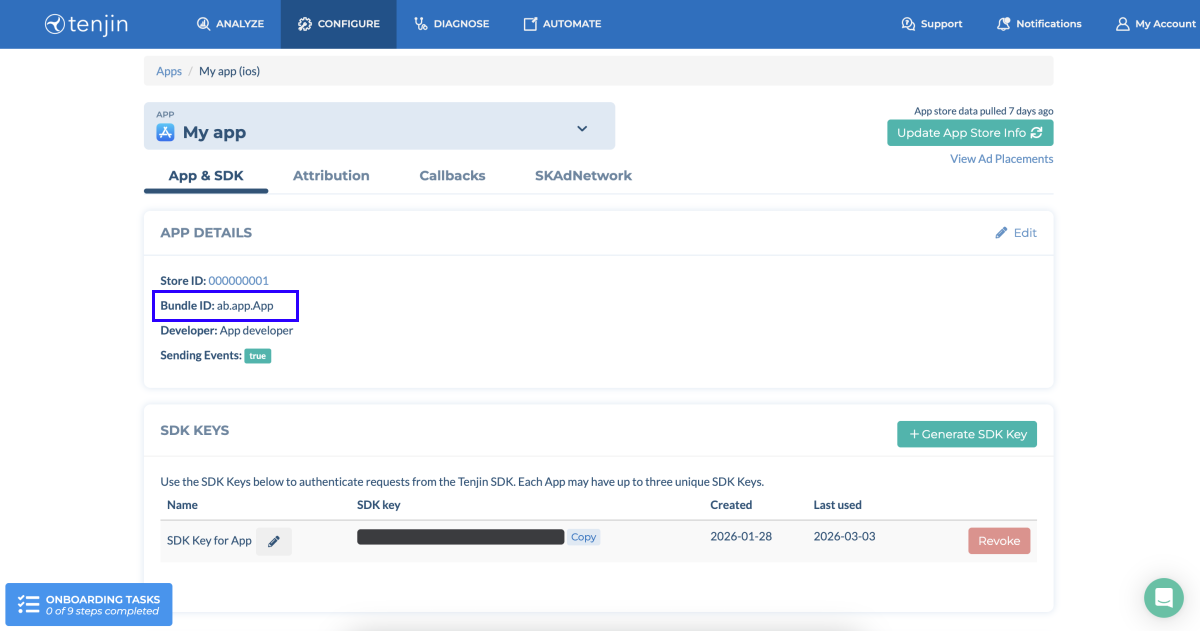
ID der mobilen App. Die ID wird automatisch generiert, wenn in Tenjin eine Anwendung hinzugefügt wird. Die ID entspricht der
- Navigieren Sie in Ihrem Tenjin-Konto zu
Configure > All apps . - Öffnen Sie die Seite der gewünschten App.
- Kopieren Sie im Abschnitt
Add details dieBundle ID .
SDK-Schlüssel
ID der mobilen App. Die ID wird automatisch generiert, wenn in Tenjin eine Anwendung hinzugefügt wird. Die ID entspricht der
- Navigieren Sie in Ihrem Tenjin-Konto zu
Configure > All apps . - Öffnen Sie die Seite der gewünschten App.
- Kopieren Sie im Abschnitt
Add details dieBundle ID .
Schlüssel auf Kontoebene
Token, der dazu dient, S2S-Aufrufe (Server-zu-Server) zu autorisieren, wenn Ihre App sowohl für iOS als auch für Android veröffentlicht ist. Der Token wird manuell von Tenjin generiert. Wenden Sie sich dazu an Ihren Kundenbetreuer bei Tenjin.
Beachten Sie, dass die Bundle-IDs für jede Plattform (iOS, Android) einzigartig sind.
Tenjin ID
analytics_installation_id).Lifetime Value (LTV)
Return on Advertising Spend (ROAS)
Return on Investment (ROI)
In-App-Ereignis
Nutzergewinnung
Customer User ID (CUID)
Benutzer-ID, die vom App-Inhaber bei der Registrierung des Nutzers generiert und festgelegt wird. Die СUID muss für Web Shop und für Tenjin identisch sein. Dieser Parameter ermöglicht die Nutzerzuordnung und ‑attribution.
Rückruf
Integrationsszenario
Tenjin und Xsolla unterstützen die S2S-Integration für Apps. Dadurch ist es möglich, den LTV, den ROAS und den ROI für in der App und im Web Shop getätigte Käufe zu messen. Xsolla sendet Informationen über im Web Shop getätigte Käufe als In-App-Ereignisse an Tenjin, und Tenjin ordnet diese dann der Anzahl der App-Installationen und der jeweiligen Nutzergewinnungskampagne zu.
Sie können die App-Integration so konfigurieren, dass Sie erweiterte Ereignisanalysen erhalten, sofern Sie:
- über eine Android-/iOS-App verfügen
- Tenjin verwenden
- die Lösung Web Shop zum Verkauf von Ingame-Items verwenden
Das folgende Ereignis ist über die Xsolla- und Tenjin-S2S-Integration verfügbar:
| Ereignis | Beschreibung |
|---|---|
| xsolla-billing-payment | Artikelkauf. Die Ereignisparameter enthalten Informationen zu einem Kauf. |
So funktioniert's
Die Integration ermöglicht einen bidirektionalen Datenfluss zwischen Xsolla und Tenjin. Im Folgenden ist erläutert, wie das System interagiert, wenn ein Nutzer etwas kauft.
  sequenceDiagram
    participant User
    participant Mobile App
    participant Web Shop
    participant Xsolla Backend
    participant Tenjin
    User->>Mobile App: 1. Logs in
    Mobile App->>Tenjin: 2. Sends CUID
    Tenjin-->>Xsolla Backend: 3. Sends callback
    User->>Web Shop: 4. Logs in using CUID
    User->>Web Shop: 5. Makes a purchase
    Web Shop->>Xsolla Backend: 6. Sends purchase event
    Xsolla Backend->>Tenjin: 7. Sends xsolla-billing-payment event
- Der Nutzer registriert sich bei der App oder meldet sich an.
- Ihre App sendet ein In-App-Ereignis, in dem die CUID enthalten ist, an Tenjin.
- Tenjin sendet einen Rückruf an Xsolla – darin enthalten sind die Anwendungs-ID, die Tenjin ID, die CUID und andere zugehörige Datenparameter.
- Der Nutzer meldet sich mit der CUID im Web Shop an.
- Der Nutzer kauft etwas im Web Shop.
- Das Kaufereignis wird an den Xsolla-Server gesendet und mit den von Tenjin empfangenen Daten abgeglichen.
- Xsollas Server sendet ein S2S-In-App-Ereignis an Tenjin – darin enthalten sind die Tenjin ID, die Anwendungs-ID und andere von Tenjin empfangene Parameter.
Tenjin weist ein neue Ereignis, den Kauf und den Umsatz der Medienquelle zu.
Einrichtung im Kundenportal
- Öffnen Sie Ihr Projekt im Kundenportal, und navigieren Sie zum Menüpunkt Integrationen.
- Klicken Sie auf Tenjin.
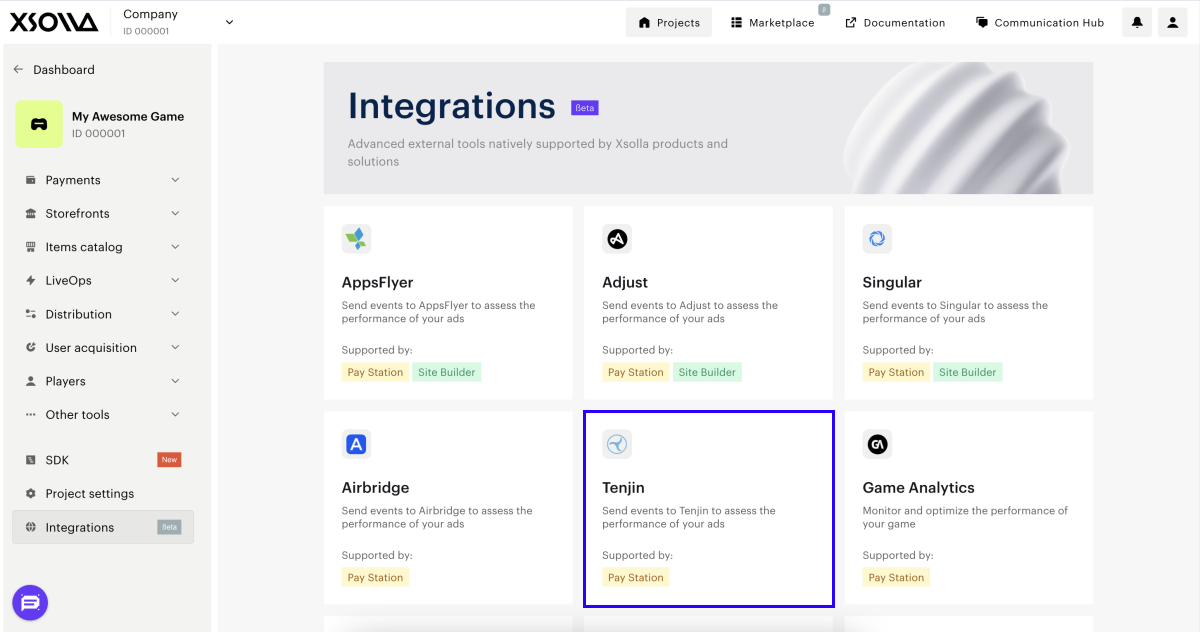
- Klicken Sie bei S2S-Integration von Mobile Apps auf Konfigurieren.
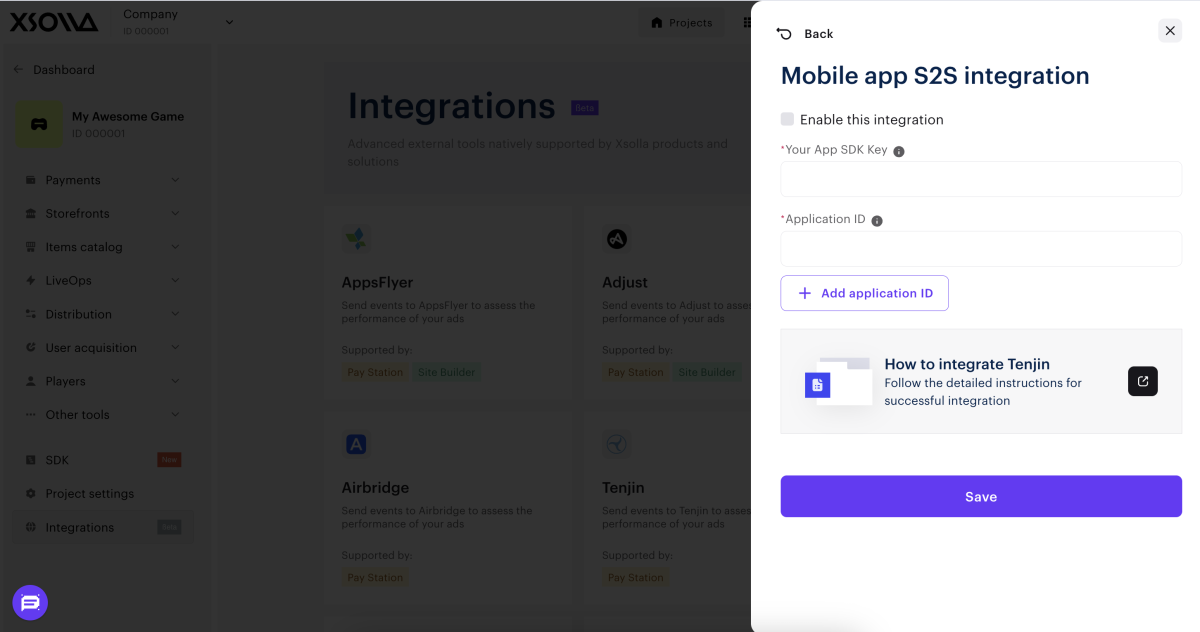
- Aktivieren Sie das Kontrollkästchen Diese Integration aktivieren.
- Geben Sie die folgenden Daten ein:
- SDK-Schlüssel. Wird aufseiten von Tenjin für jede Plattform (iOS, Android) generiert. Wenn Ihre Anwendung sowohl für iOS als auch für Android veröffentlicht ist, müssen Sie einen von Tenjin erhaltenen Schlüssel auf Kontoebene angeben.
- Anwendungs-ID.
- Klicken Sie auf Speichern.
- Aktivieren Sie die Integration in Tenjin.
Sobald Sie die Einstellungen gespeichert haben, wird im S2S-Integrationsfenster ein grüner Punkt angezeigt.
So nehmen Sie Änderungen an der aktiven Integration vor:
- Klicken Sie auf Tenjin.
- Daraufhin öffnet sich ein Fenster, nehmen Sie darin die erforderlichen Änderungen vor.
- Klicken Sie auf Speichern.
Einrichtung in Tenjin
In Tenjin müssen Sie:
- die Übermittlung der CUID an Tenjin konfigurieren,
- Xsolla als Werbekanal hinzufügen,
- einen Rückruf konfigurieren.
CUID übermitteln
Konfigurieren Sie mithilfe der Methode setCustomerUserId, dass die CUID von Ihrer App an Tenjin übermittelt wird:
java
- java
- swift
- C#
1TenjinSDK instance = TenjinSDK.getInstance(this, "<TENJIN_SDK_KEY>");
2instance.setCustomerUserId(cuid);   // CUID generated by your backend
3instance.connect();
1TenjinSDK.initialize("<TENJIN_SDK_KEY>")
2TenjinSDK.setCustomerUserId(userId: cuid);  // CUID used for Web Shop
3TenjinSDK.connect();
1BaseTenjin instance = Tenjin.getInstance("<TENJIN_SDK_KEY>");
2instance.SetCustomerUserId(cuid);   // CUID used for Web Shop
3instance.Connect();
Xsolla als Werbekanal hinzufügen
- Melden Sie sich bei Ihrem Tenjin-Konto an.
- Navigieren Sie zu
Configure > Channels . - Klicken Sie auf
Add a channel .
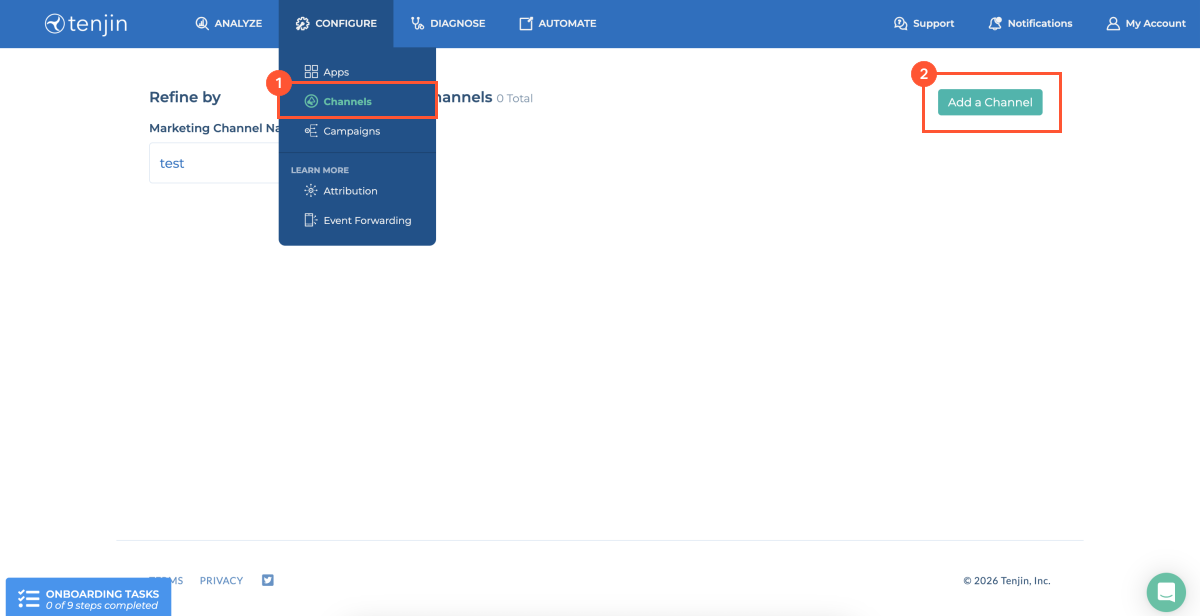
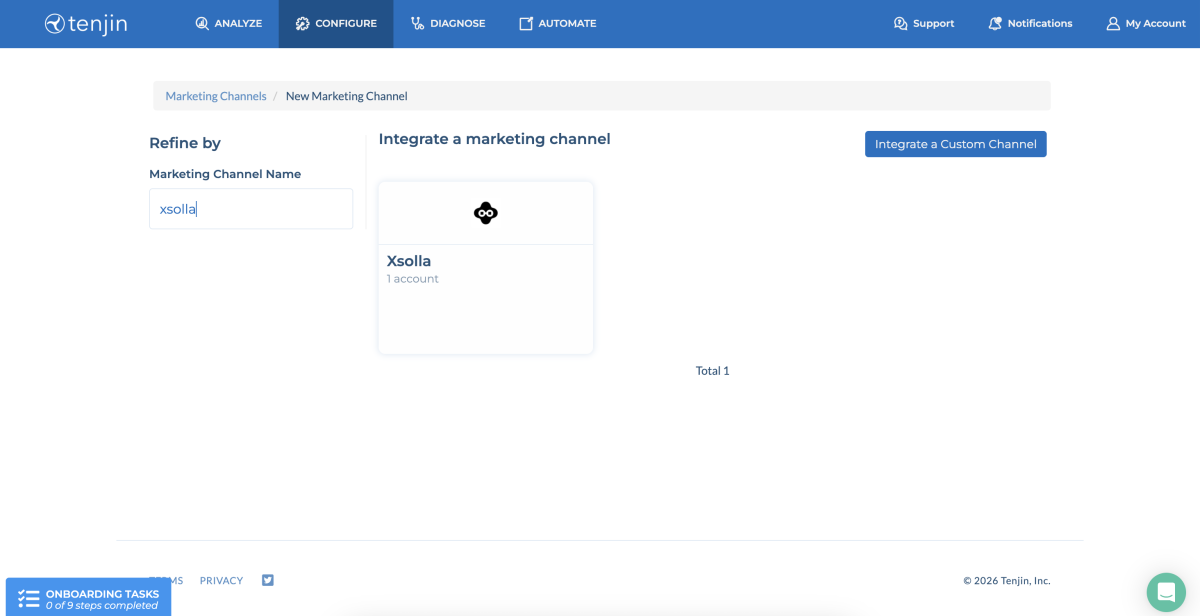
- Geben Sie in der Suchleiste die Bezeichnung “Xsolla” ein, und wählen Sie den Eintrag aus.
- Klicken Sie auf
Xsolla .
- Klicken Sie auf
Add ad account .
Rückruf konfigurieren
- Melden Sie sich bei Ihrem Tenjin-Konto an.
- Navigieren Sie zu
Configure > Channels . - Naivigieren Sie zur Seite der gewünschten App.
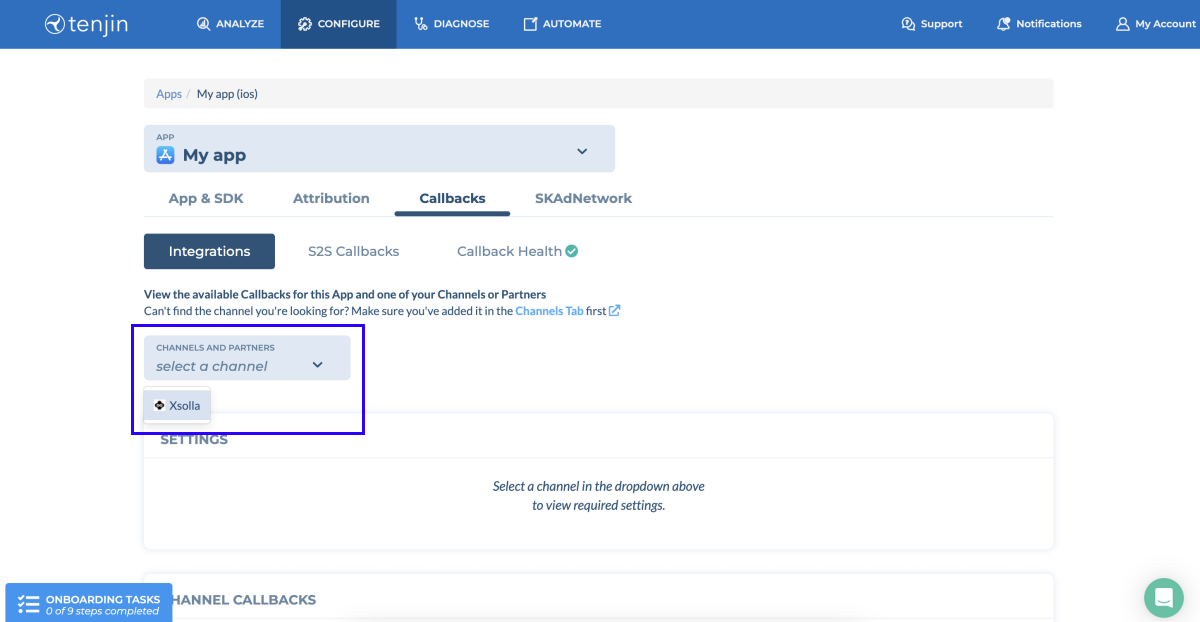
- Wechseln Sie zur Registerkarte
Callbacks . - Wählen Sie in der Drop-down-Liste für Werbekanäle die Option
Xsolla aus.
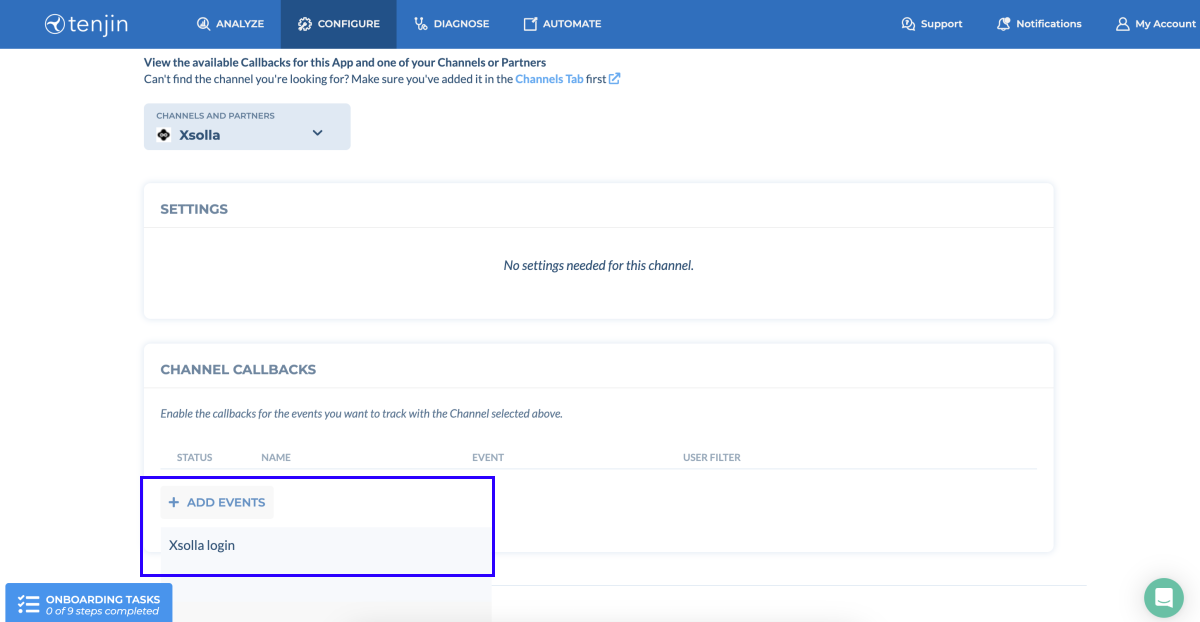
- Klicken Sie im Abschnitt
Channel callbacks aufAdd events , und wählen SieXsolla login aus.
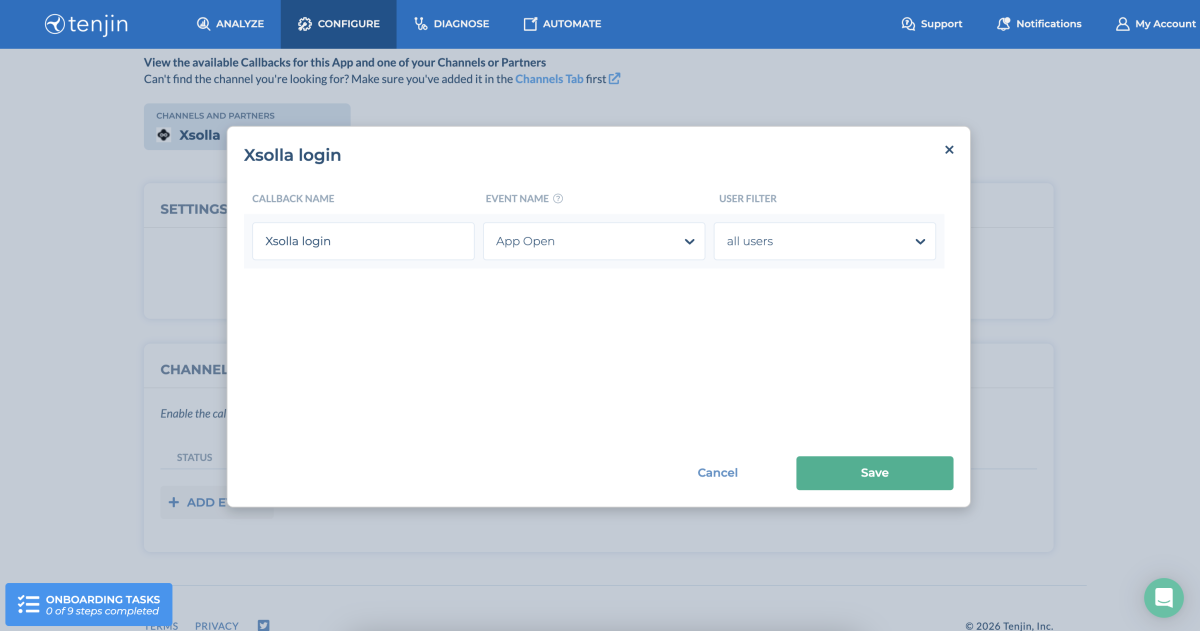
- Wählen Sie im Modalfenster das Ereignis aus, in dem die CUID enthalten ist, und klicken Sie auf
Save .
Ereigniswert-Struktur
Wenden Sie sich an Ihren Customer Success Manager oder senden Sie eine E-Mail an csm@xsolla.com, wenn Sie ein bestimmtes Ereignis einrichten möchten oder die aktuellen Integrationsoptionen für Ihre Anforderungen nicht ausreichen.
Artikelkauf
Wenn ein Nutzer etwas im Web Shop kauft, sendet Xsolla das Ereignis xsolla-billing-payment an Tenjin. Die folgenden Kaufinformationen werden in den Ereignisparametern übermittelt:
| Parameter | Beschreibung |
|---|---|
| date_payment | Zahlungsdatum |
| invoice_id | Transaktions-ID |
| payment_amount | Vom Nutzer tatsächlich bezahlter Betrag. Aufseiten von Tenjin wird der Betrag in US-Dollar umgerechnet, unabhängig davon, in welcher Währung der Nutzer bezahlt hat. |
| payment_currency | Währung, mit welcher der Käufer tatsächlich für seinen Kauf nach der Konversion oder Auswahl einer Zahlungsmethode bezahlt hat (Zahlungswährung). |
| payout_amount | Kaufbetrag, den der Händler (das Spiel) nach Abzug von Provisionen und Steuern erhält. |
| purchase_amount | Der Kaufbetrag einschließlich Rabatten, vor Abzug von Provisionen und Steuern. |
| purchase_currency | Währung, in der der Artikelpreis im Web Shop angezeigt wird (Kaufwährung). |
| skus | Einzelne SKU oder SKU-Array. |
| dry_run | Testzahlungsindikator. Der Parameter wird auf 1 gesetzt, wenn die Zahlung in der Testumgebung durchgeführt wird. Bei echten Zahlungen wird der Parameter weggelassen. |
Zusätzliche Daten
Darüber hinaus können Sie die folgenden Parameter im Rückruf übermitteln:
| Parameter | Beschreibung |
|---|---|
| os_version | Version des Gerätebetriebssystems |
| app_version | App-Version |
| idfa | Advertiser ID im App Store |
| idfv | Vendor ID bei Apple |
| gps_adid | Werbe-ID bei Google Play |
| sdk_version | Tenjin-SDK-Version |
| platform | App-Plattform |
Haben Sie einen Tippfehler oder einen anderen Textfehler gefunden? Wählen Sie den Text aus und drücken Sie Strg+Eingabe.
