Wie man Medien zu Blöcken hinzufügt
Sie können Bilder oder Videos als benutzerdefinierten Hintergrund in den meisten Blöcken festlegen und sie zu einzelnen Komponenten innerhalb der Blöcke hinzufügen.
So fügen Sie ein Bild zu einem Block hinzu
Um ein Bild als benutzerdefinierten Hintergrund festzulegen oder ein Bild zu einer Blockkomponente hinzuzufügen:
- Öffnen Sie Ihr Projekt im Publisher-Konto und gehen Sie zum Abschnitt Storefronts > Websites.
- Klicken Sie auf den Bereich der gewünschten Website.
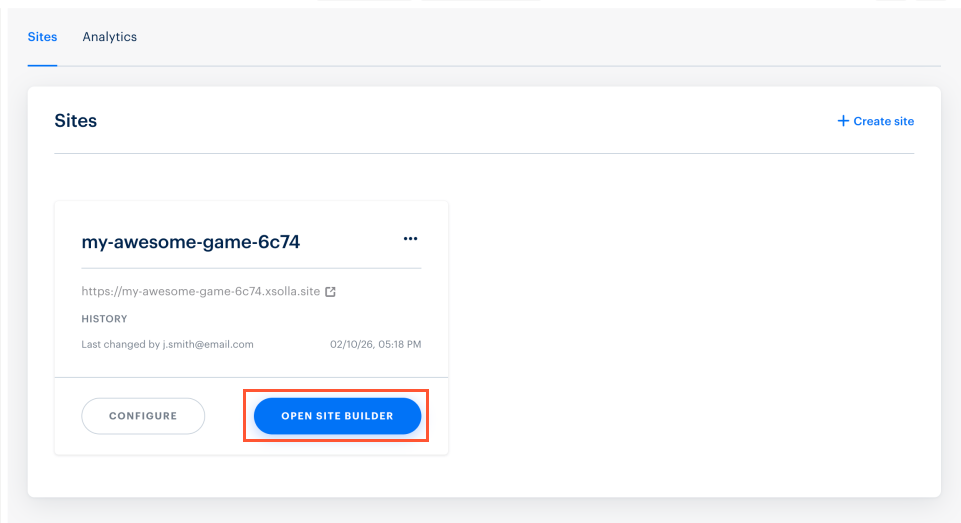
- Öffnen Sie Ihr Projekt im Konto und gehen Sie zum Abschnitt Storefronts > Websites.
- Klicken Sie auf den Bereich der gewünschten Website.
- Öffnen Sie Ihr Projekt im Konto und gehen Sie zum Abschnitt Storefronts > Websites.
- Klicken Sie auf den Bereich der gewünschten Website.
- Öffnen Sie Ihr Projekt im Konto und gehen Sie zum Abschnitt Storefronts > Websites.
- Klicken Sie auf den Bereich der gewünschten Website.
Öffnen Sie Ihr Projekt im Handyspiele-Konto und gehen Sie zum Abschnitt Web Shop.
Klicken Sie auf den Bereich der gewünschten Website.
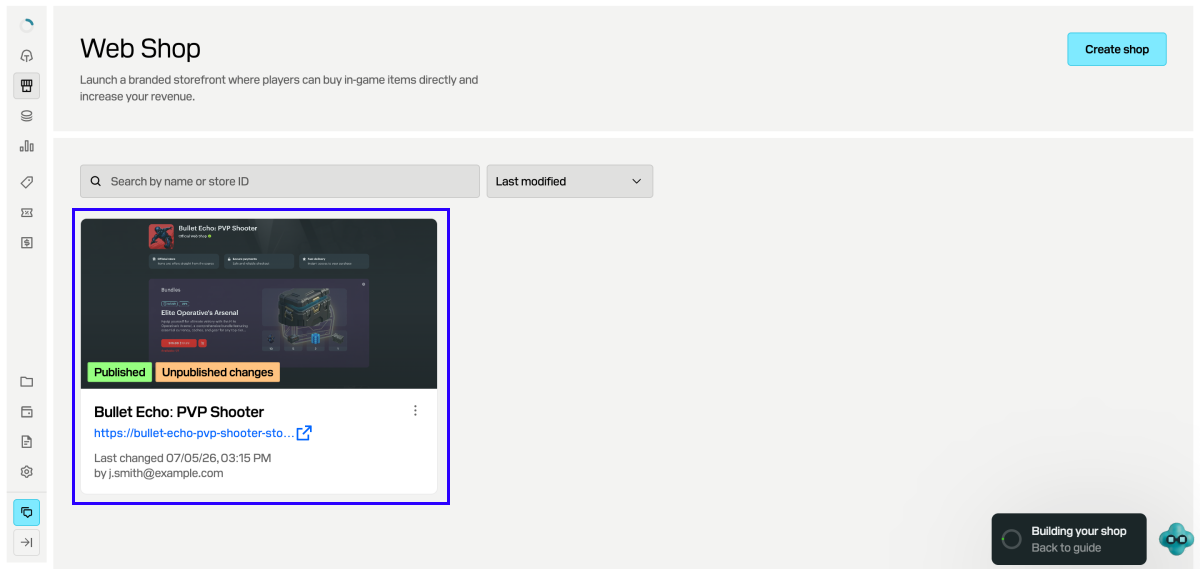
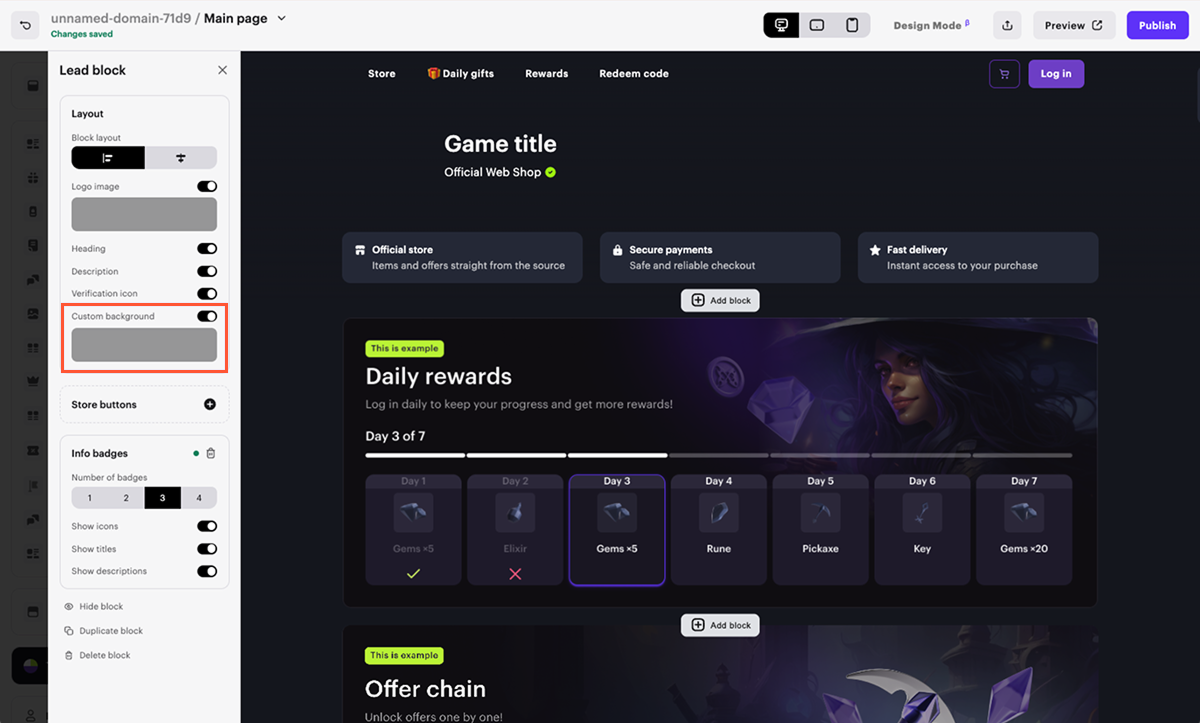
- Aktivieren Sie in den Blockeinstellungen den entsprechenden Schalter (zum Beispiel benutzerdefinierter Hintergrund, Spielsymbol) und klicken Sie auf das Vorschaubild unter dem Schalter.
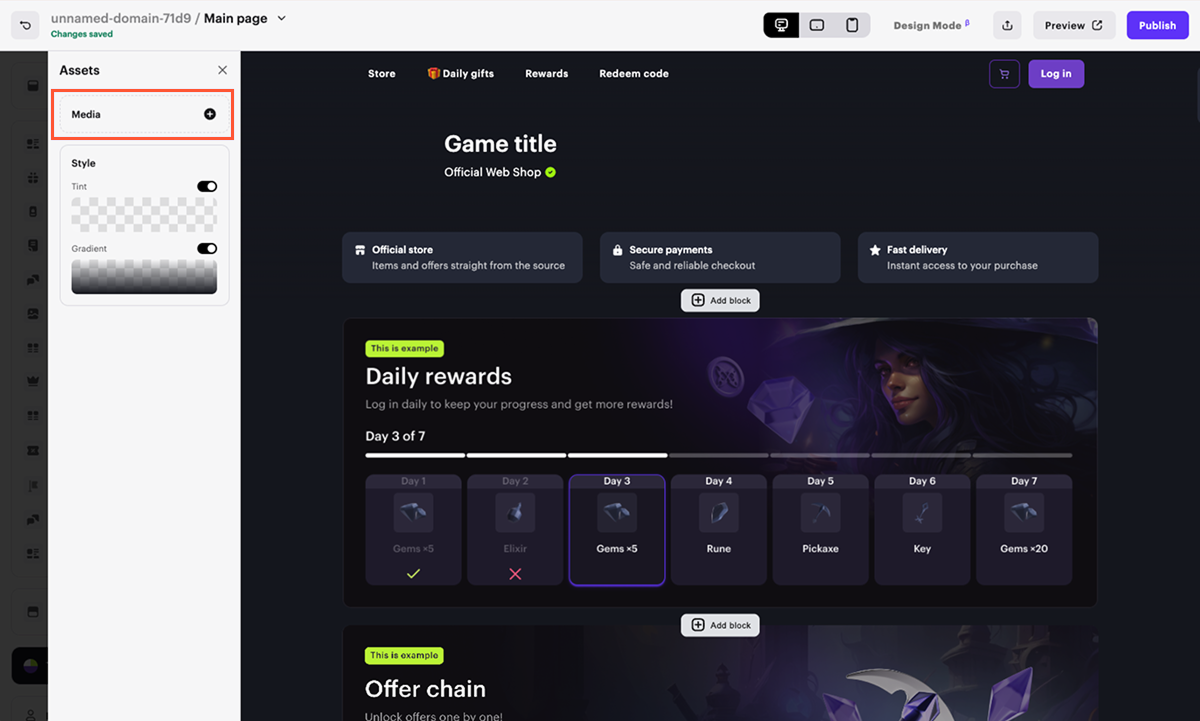
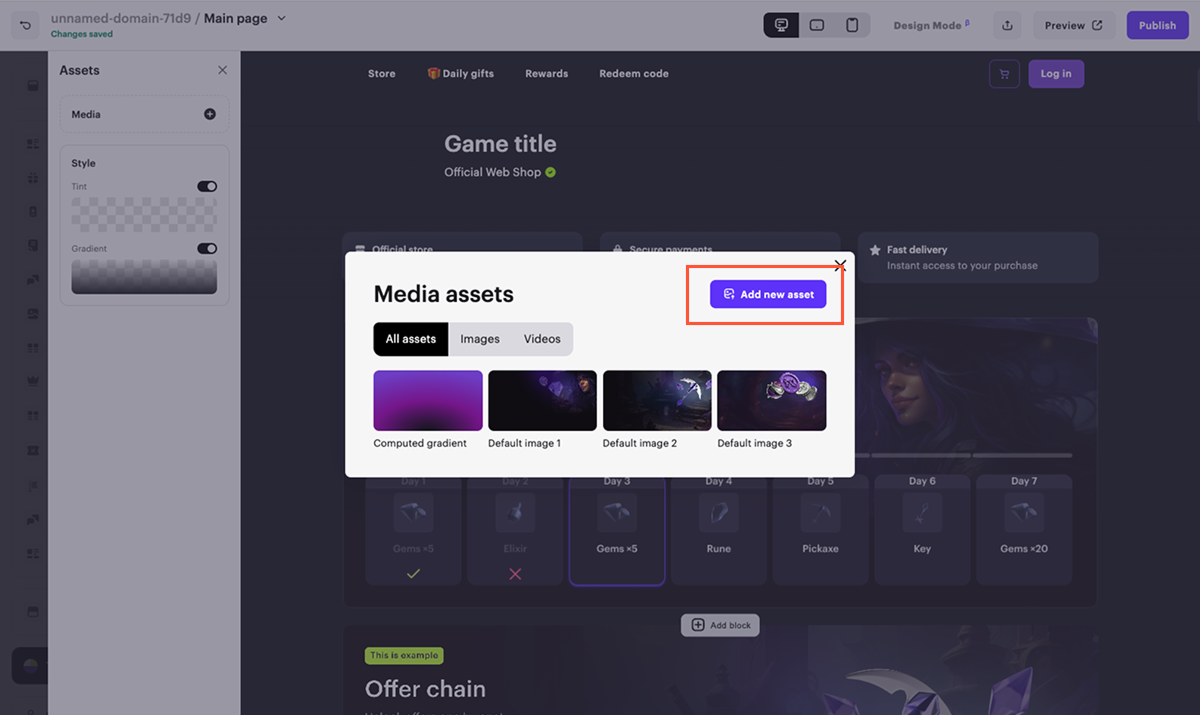
- Klicken Sie auf Media.
- Laden Sie im sich öffnenden Modalfenster das Bild auf eine der folgenden Arten hoch: A. Ziehen Sie das Bild auf die Registerkarte Alle Assets oder Bilder und klicken Sie darauf, nachdem es hochgeladen wurde. B. Klicken Sie auf Neues Asset hinzufügen, wählen Sie Vom Gerät in der Drop-down-Liste und laden Sie das gewünschte Bild hoch.
Hinweis
- Maximale Bildgröße: 10 MB.
- Unterstützte Formate: ICO, PNG, GIF, JPG, JPEG, WEBP, BMP, TIFF, TIF, SVG.
- Die empfohlene Bildbreite für einen benutzerdefinierten Hintergrund in einem Block beträgt 1920 px. Bestimmen Sie geeignete Bildproportionen, nachdem die notwendigen Inhalte zum Block hinzugefügt wurden. Die empfohlenen Größen für andere Bildtypen finden Sie in den Blockbeschreibungen.
Hinweis
- Maximale Bildgröße: 10 MB.
- Unterstützte Formate: ICO, PNG, GIF, JPG, JPEG, WEBP, BMP, TIFF, TIF, SVG.
- Die empfohlene Bildbreite für einen benutzerdefinierten Hintergrund in einem Block beträgt 1920 px. Bestimmen Sie geeignete Bildproportionen, nachdem die notwendigen Inhalte zum Block hinzugefügt wurden. Die empfohlenen Größen für andere Bildtypen finden Sie in den Blockbeschreibungen.
- Konfigurieren Sie den Bildstil:
Hinweis
Der Satz von Einstellungen hängt von der Komponente ab, zu der Sie Medien hinzufügen.
So fügen Sie ein Video zu einem Block hinzu
Um ein Video als benutzerdefinierten Hintergrund festzulegen oder ein Video zu einer Blockkomponente hinzuzufügen:
- Öffnen Sie Ihr Projekt im Publisher-Konto und gehen Sie zum Abschnitt Storefronts > Websites.
- Klicken Sie auf den Bereich der gewünschten Website.
- Öffnen Sie Ihr Projekt im Konto und gehen Sie zum Abschnitt Storefronts > Websites.
- Klicken Sie auf den Bereich der gewünschten Website.
- Öffnen Sie Ihr Projekt im Konto und gehen Sie zum Abschnitt Storefronts > Websites.
- Klicken Sie auf den Bereich der gewünschten Website.
- Öffnen Sie Ihr Projekt im Konto und gehen Sie zum Abschnitt Storefronts > Websites.
- Klicken Sie auf den Bereich der gewünschten Website.
- Öffnen Sie Ihr Projekt im Handyspiele-Konto und gehen Sie zum Abschnitt Web Shop.
- Klicken Sie auf den Bereich der gewünschten Website.
- Aktivieren Sie in den Blockeinstellungen den entsprechenden Schalter (zum Beispiel benutzerdefinierter Hintergrund, Spielsymbol) und klicken Sie auf das Vorschaubild unter dem Schalter.
- Klicken Sie auf Media.
- Laden Sie im sich öffnenden Modalfenster das Video auf eine der folgenden Arten hoch:
- Ziehen Sie Ihr Video auf die Registerkarte Alle Assets oder Video und klicken Sie darauf, nachdem es hochgeladen wurde.
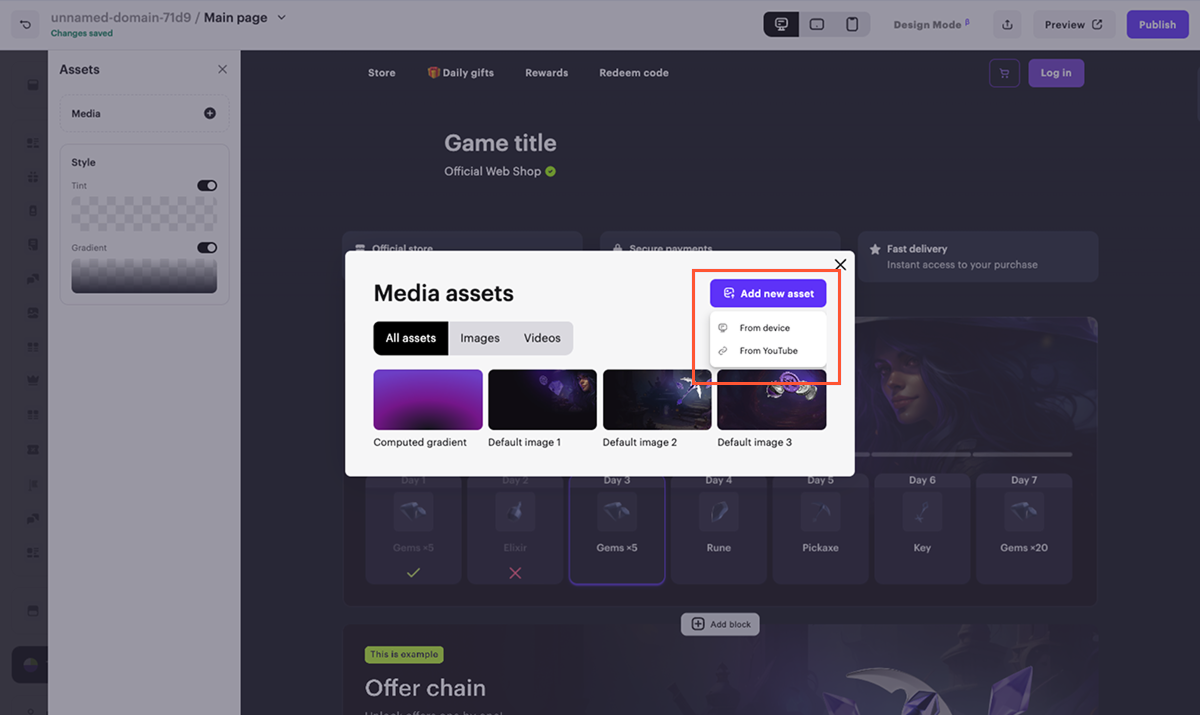
- Klicken Sie auf Neues Asset hinzufügen und wählen Sie eine Video-Upload-Methode aus der Drop-down-Liste:
- Vom Gerät — wählen Sie die Videodatei auf Ihrem Gerät aus.
- Von YouTube — geben Sie die URL des auf YouTube gehosteten Videos ein.
Hinweis
- Maximale Größe für ein einzelnes Video, das von einem Gerät hochgeladen wird: 10 MB.
- Unterstützte Formate: ICO, PNG, GIF, JPG, JPEG, WEBP, BMP, TIFF, TIF, SVG.
- Das Hinzufügen von Videos als benutzerdefinierter Hintergrund wird in den Blöcken Call-to-Action, Promotional slider und Abonnements nicht unterstützt.
- Die empfohlene Videobreite für einen benutzerdefinierten Hintergrund in einem Block beträgt 1920 px. Bestimmen Sie geeignete Bildproportionen, nachdem die notwendigen Inhalte zum Block hinzugefügt wurden. Die empfohlenen Größen für andere Bildtypen finden Sie in den Blockbeschreibungen.
Hinweis
- Maximale Größe für ein einzelnes Video, das von einem Gerät hochgeladen wird: 10 MB.
- Unterstützte Formate: ICO, PNG, GIF, JPG, JPEG, WEBP, BMP, TIFF, TIF, SVG.
- Das Hinzufügen von Videos als benutzerdefinierter Hintergrund wird in den Blöcken Call-to-Action, Promotional slider und Abonnements nicht unterstützt.
- Die empfohlene Videobreite für einen benutzerdefinierten Hintergrund in einem Block beträgt 1920 px. Bestimmen Sie geeignete Bildproportionen, nachdem die notwendigen Inhalte zum Block hinzugefügt wurden. Die empfohlenen Größen für andere Bildtypen finden Sie in den Blockbeschreibungen.
- Konfigurieren Sie den Videostil:
Hinweis
Der Satz von Einstellungen hängt von dem Element ab, zu dem Sie Medien hinzufügen.
War dieser Artikel hilfreich?
Vielen Dank für Ihr Feedback!
Wir werden Ihr Feedback aufgreifen und dazu nutzen, Ihr Erlebnis verbessern.Haben Sie einen Tippfehler oder einen anderen Textfehler gefunden? Wählen Sie den Text aus und drücken Sie Strg+Eingabe.
