Schnellstart
Mithilfe des Expressszenarios können Sie eine Erstkonfiguration für einen Web Shop erstellen, ohne manuelle Einstellungen vornehmen zu müssen. Dazu müssen Sie Daten von der App-Store-Seite des Spiels verwenden. So können Sie das Erscheinungsbild, die Struktur und die Benutzerfreundlichkeit prüfen, bevor Sie einen echten Artikelkatalog einbinden.
Sie müssen ein Projekt im Kundenportal erstellt haben.
Falls Ihr Projekt bereits über eine mit der Vorlage “Web Shop” erstellt Website verfügt, ist es nicht mehr möglich, einen Web Shop per Express-Szenario zu erstellen. Stattdessen können Sie den bestehenden Web Shop anpassen und direkt mit der Konfiguration des Artikelkatalogs fortfahren.
So erstellen Sie eine Erstkonfiguration für einen Web Shop:
- Öffnen Sie Ihr Projekt im Kundenportal.
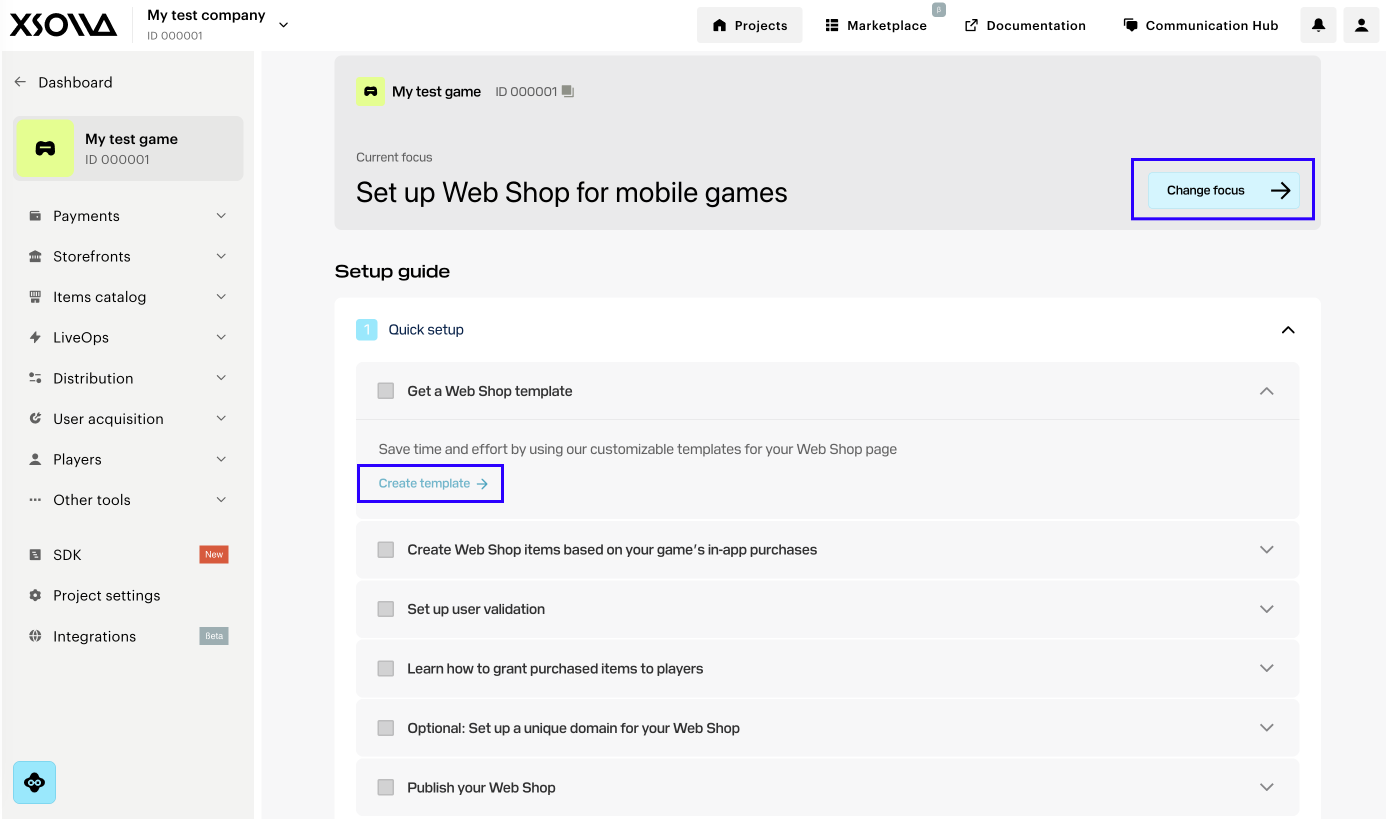
- Klicken Sie auf der Hauptseite des Projekts auf Schwerpunkt ändern, und wählen Sie Web Shop für Handyspiele.
- Klicken Sie beim Schritt Web-Shop-Vorlage erstellen auf Vorlage erstellen.
- Wählen Sie einen Web-Shop-Typ aus:
- Shop mit einzelner Seite – ein vereinfachtes Web-Shop-Format. Ideal, wenn Sie den Kaufvorgang so kurz wie möglich halten und den Shop so schnell wie möglich live schalten möchten.
- Portal mit mehreren Seiten – ein erweitertes Web-Shop-Format, mit dem sich eine vollwertige Plattform zur Spielerbindung erstellen lässt. Eignet sich sowohl für die Arbeit mit Inhalten (Neuigkeiten, Belohnungen) als auch für Szenarien wie z. B. der Ingame-Traffic-Gewinnung. Sie können Nutzer auf Inhaltsseiten ohne direkte Kaufmöglichkeit weiterleiten, ohne gegen Plattformvorgaben zu verstoßen, und anschließend die Nutzer dazu animieren, etwas im Web Shop zu kaufen.
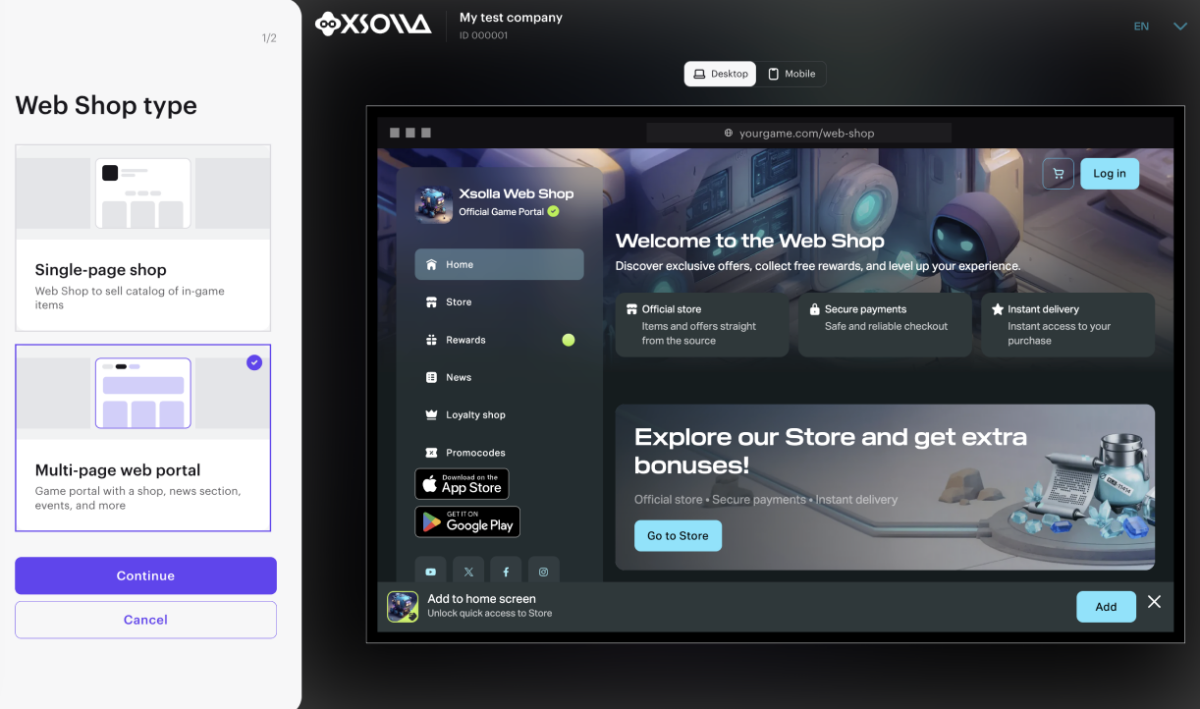
- Klicken Sie auf Weiter.
- Auf der Registerkarte Express müssen Sie einen Link angeben, der auf Ihr Spiel im App Store verweist. Anhand der Informationen von der App-Store-Seite werden Artikel, Bilder und andere Inhalte für den Web Shop im Stil Ihres Spiels erstellt.
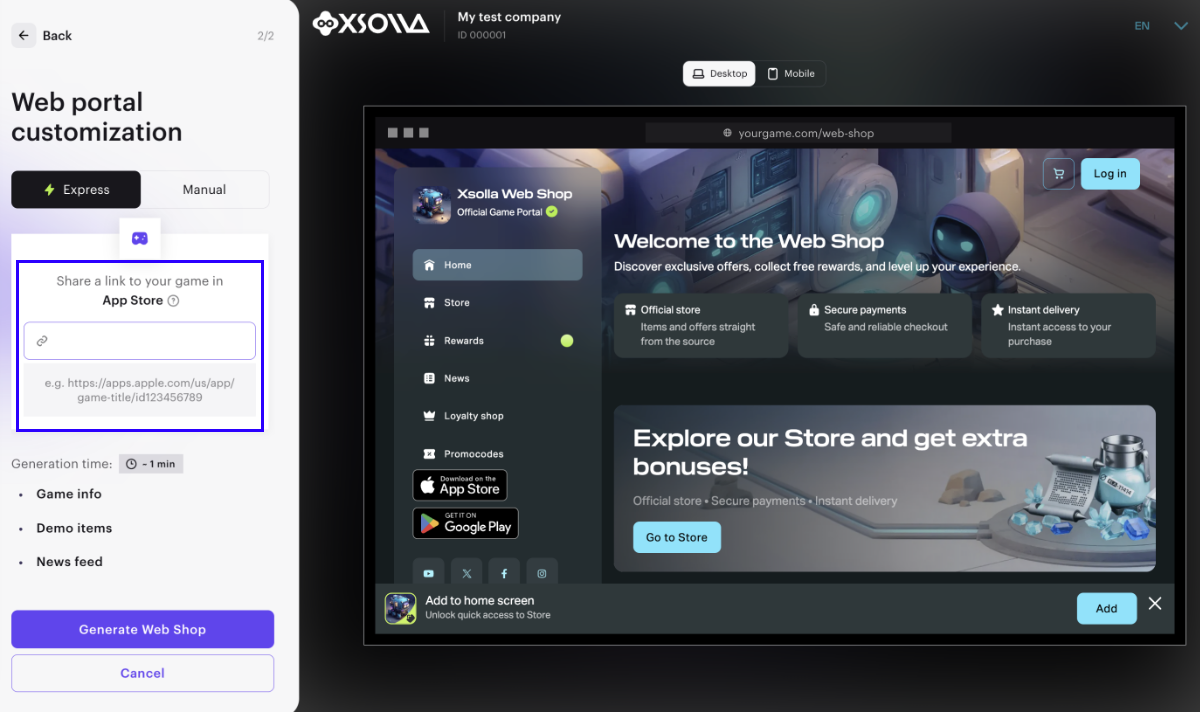
- Klicken Sie auf Web Shop erstellen.
Daraufhin wird eine Erstkonfiguration für den Web Shop erstellt, die Folgendes umfasst:
- eine Website in einem Farbschema passend zum Spiel
- Artikelkarten und Banner
- Belohnungssysteme (Belohnungsketten, tägliche Belohnungen)
- Beispielhafte Neuigkeitenbeiträge
Sobald der Web Shop erfolgreich erstellt wurde, klicken Sie auf Einrichtung fortsetzen, um zu den Schwerpunkteinstellungen zurückzukehren und mit dem nächsten Schritt fortzufahren.
Im Rahmen des Expressszenarios wird lediglich eine vorläufige Version des Web Shops erstellt. Vor dem eigentlichen Launch muss noch Folgendes konfiguriert werden:
- Benutzerauthentifizierung
- Artikelkatalog
- LiveOps- und Werbeaktions-Tools
- Wichtige Blöcke und weitere Blöcke
- Webhook-Verarbeitung
Nach der Konfiguration müssen Sie die Website testen und anschließend veröffentlichen.
Mithilfe des Expressszenarios können Sie eine Erstkonfiguration für einen Web Shop erstellen, ohne manuelle Einstellungen vornehmen zu müssen. Dazu müssen Sie Daten von der App-Store-Seite des Spiels verwenden. So können Sie das Erscheinungsbild, die Struktur und die Benutzerfreundlichkeit prüfen, bevor Sie einen echten Artikelkatalog einbinden.
So erstellen Sie eine Erstkonfiguration für einen Web Shop:
- Öffnen Sie das Projekt in Ihrem Konto.
- Erstellen Sie einen Web Shop auf eine der folgenden Arten:
- Wechseln Sie zum Ökosystem-Dashboard. Klicken Sie auf der Seite Web Shop erstellen auf Web Shop erstellen.
- Wechseln Sie zum Menüpunkt Web Shop, und klicken Sie auf Web Shop erstellen.
- Wählen Sie den Web-Shop-Typ aus:
- Shop mit einzelner Seite – Website, auf der alle Abschnitte auf einer einzigen Seite angeordnet sind.
- Portal mit mehreren Seiten – Website mit drei separaten Seiten: einer Hauptseite, einer Produktkatalogseite und einer Neuigkeitenseite.
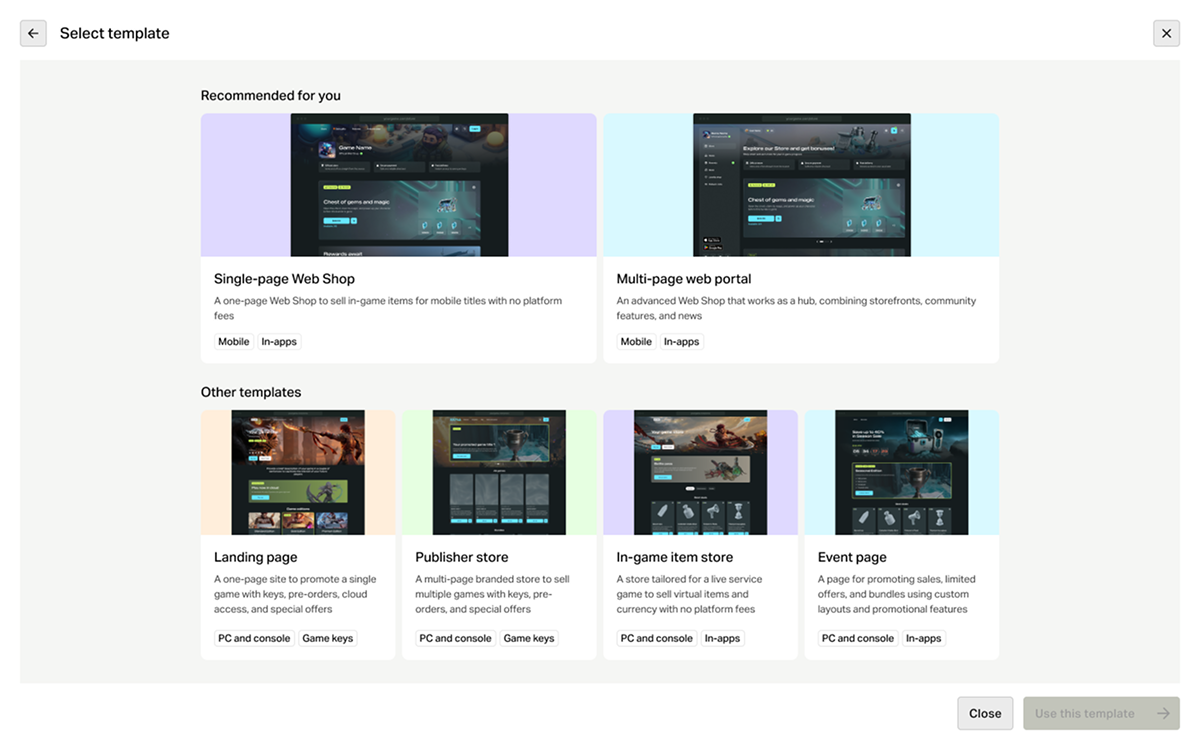
- Klicken Sie auf Diese Vorlage verwenden.
- Geben Sie auf der Registerkarte Express einen Link an, der auf Ihr Spiel im App Store verweist. So können Sie schnell eine Seite im Stil Ihres Spiels erstellen, da auf der neuen Seite Bilder und der Spieltitel, Informationen zum Entwickler und das Farbschema automatisch übernommen werden.
- Klicken Sie auf Web Shop generieren.
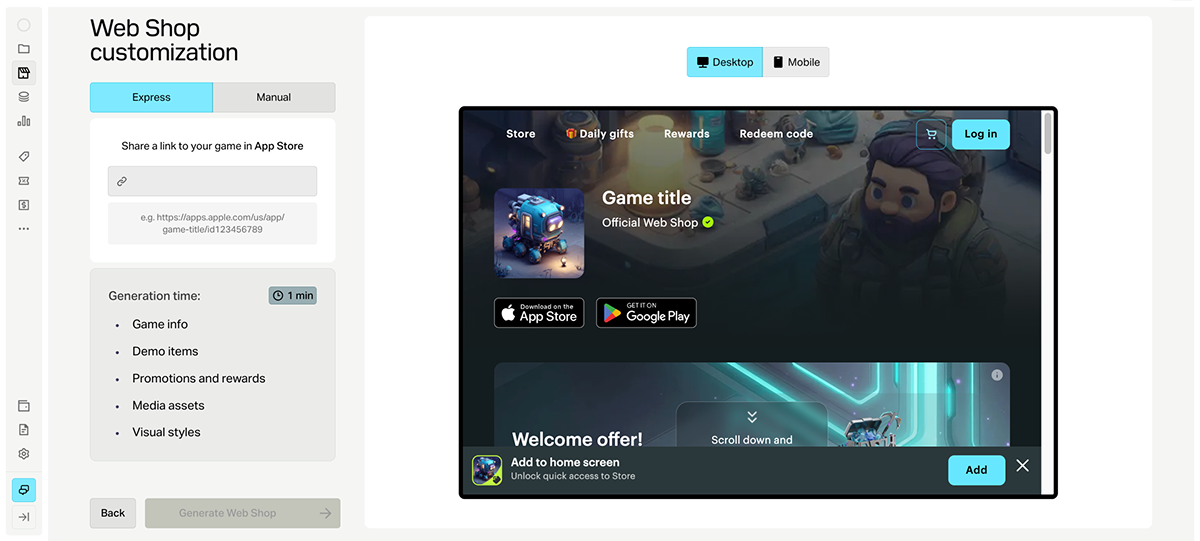
- Sobald Ihr Web Shop erfolgreich erstellt wurde, können Sie auf Editor öffnen klicken und weitere Anpassungen an der Website vornehmen.
Beim Aufruf des Expressszenarios wird eine Erstkonfiguration für den Web Shop erstellt, die Folgendes umfasst:
eine Website in einem Farbschema passend zum Spiel
Artikelkarten und Banner
Belohnungssysteme (Belohnungsketten, tägliche Belohnungen)
beispielhafte Neuigkeitenbeiträge
Im Rahmen des Expressszenarios wird lediglich eine vorläufige Version des Shops erstellt. Vor dem eigentlichen Launch muss noch Folgendes konfiguriert werden:
- Benutzerauthentifizierung
- Artikekatalog
- LiveOps- und Werbeaktions-Tools
- Wichtige Blöcke und weitere Blöcke
- webhook handling
Nach der Konfiguration müssen Sie die Website testen und veröffentlichen.
Haben Sie einen Tippfehler oder einen anderen Textfehler gefunden? Wählen Sie den Text aus und drücken Sie Strg+Eingabe.
