Adventskalender
Übersicht
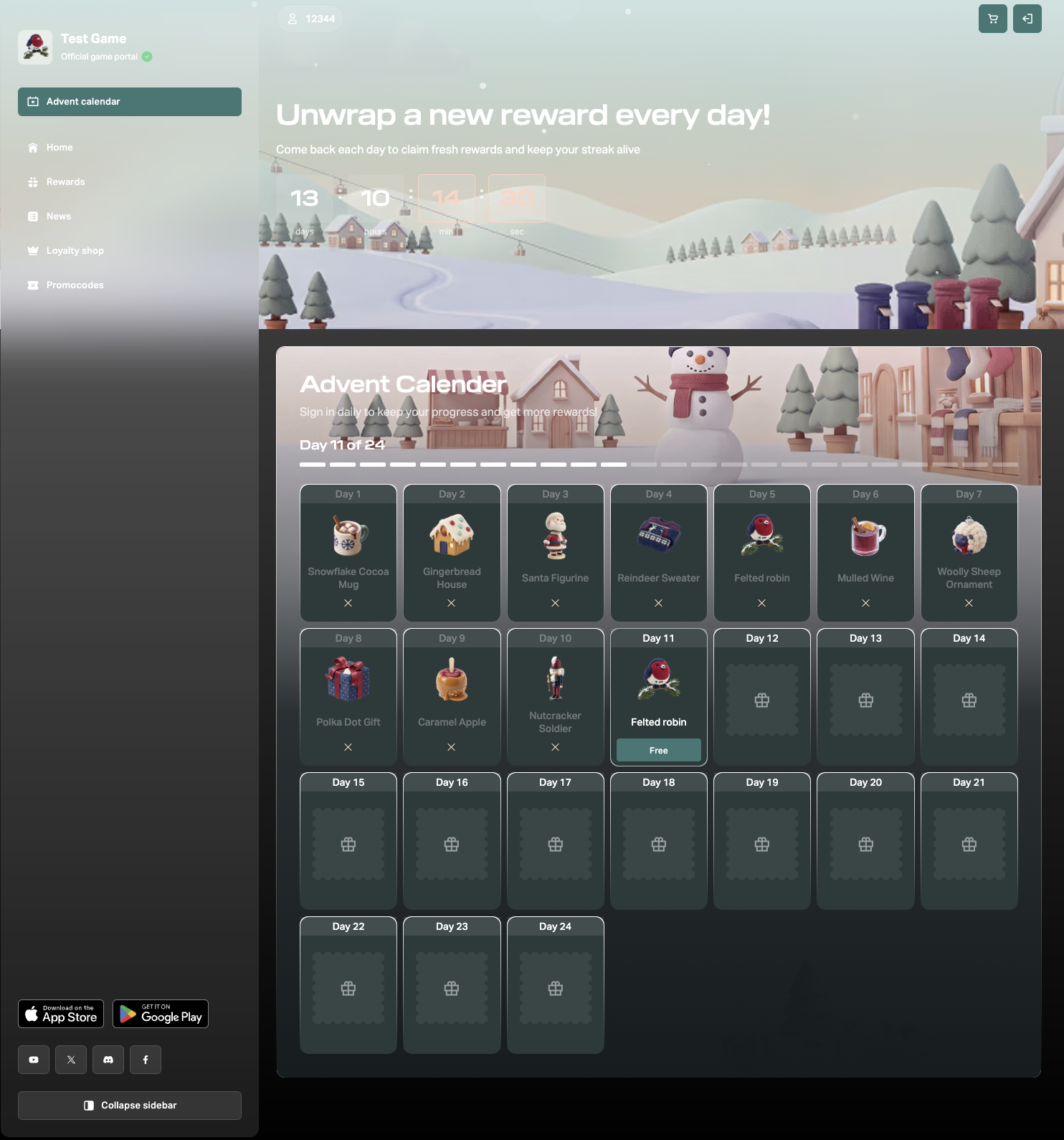
Die Vorlage Advent calendar ermöglicht es Ihnen, eine eigene Seite für ein Feiertagsereignis zu erstellen. Die Seite enthält einen Adventskalender: eine Reihe täglicher Belohnungen, die jeweils pro Tag freigeschaltet werden.
Eine separate Seite bündelt die Aufmerksamkeit auf das Ereignis, motiviert zur täglichen Rückkehr und liefert einen direkten Link für Werbung, Social-Media-Posts, Newsletter und In‑Game‑Banner.
Hauptmerkmale:
- Advent mode im Block Daily rewards. Die Einstellung blendet die Belohnungen für gesperrte Tage aus. Der Benutzer sieht alle Tage im Kalender, aber gesperrte Tage zeigen nur die Tagesnummer und das Label Not yet available.
- Advent mode im Block Lead GS. Mit der Einstellung können Sie dem Blockhintergrund fallenden Schnee hinzufügen.
- Ein Countdown-Timer im Header des Ereignisses.
- Geplanter Zugriff auf Belohnungen. Sie legen Startdatum, Startuhrzeit und Zeitzone in den Einstellungen für tägliche Belohnungen fest. Die Zeit wird auf dem Server geprüft; das Ändern des Datums auf dem Gerät des Benutzers schaltet zukünftige Tage nicht frei.
- No-Code-Einrichtung. Sie können Texte bearbeiten, Bilder austauschen, das Seitenlayout ändern sowie Farben und Schriftarten anpassen. Ihr Website-Theme wird automatisch übernommen, und das festliche Design funktioniert korrekt mit hellen und dunklen Themes.
- Schneller Zugriff auf die Einstellungen der Daily rewards direkt aus den Blockeinstellungen im Builder.
- Responsives Layout. Die Seite passt sich an Desktop- und Mobilgeräte an. Sämtliche Vorlagentexte unterstützen die in Web Shop verfügbaren Sprachen.
Sie können den Advent mode im Block Daily rewards auch auf jeder anderen Seite Ihrer Website aktivieren, nicht nur auf einer Seite, die aus der Vorlage erstellt wurde.
Ablauf für den Nutzer
- Der Benutzer öffnet die Ereignisseite.
- Der Benutzer sieht den Kalender mit den Belohnungen vergangener Tage, der Belohnung für den aktuellen Tag sowie gesperrten Karten für zukünftige Daten.
- Der Benutzer meldet sich auf der Website an.
- Der Benutzer klickt auf Claim und erhält die Belohnung für den aktuellen Tag.
- Wenn der nächste Tag beginnt, erhält der Benutzer die nächste Belohnung.
Einrichtung
Voraussetzungen
- Artikel erstellen, die Benutzer als Belohnungen erhalten.
- Erstellen und aktivieren Sie eine Kette für tägliche Belohnungen vom Typ Reward calendar (empfohlen). Fügen Sie für jeden Tag des Ereignisses eine Belohnung hinzu. Die Anzahl der Belohnungen bestimmt die Dauer des Ereignisses.
- Richten Sie die Benutzerauthentifizierung ein, falls noch nicht geschehen.
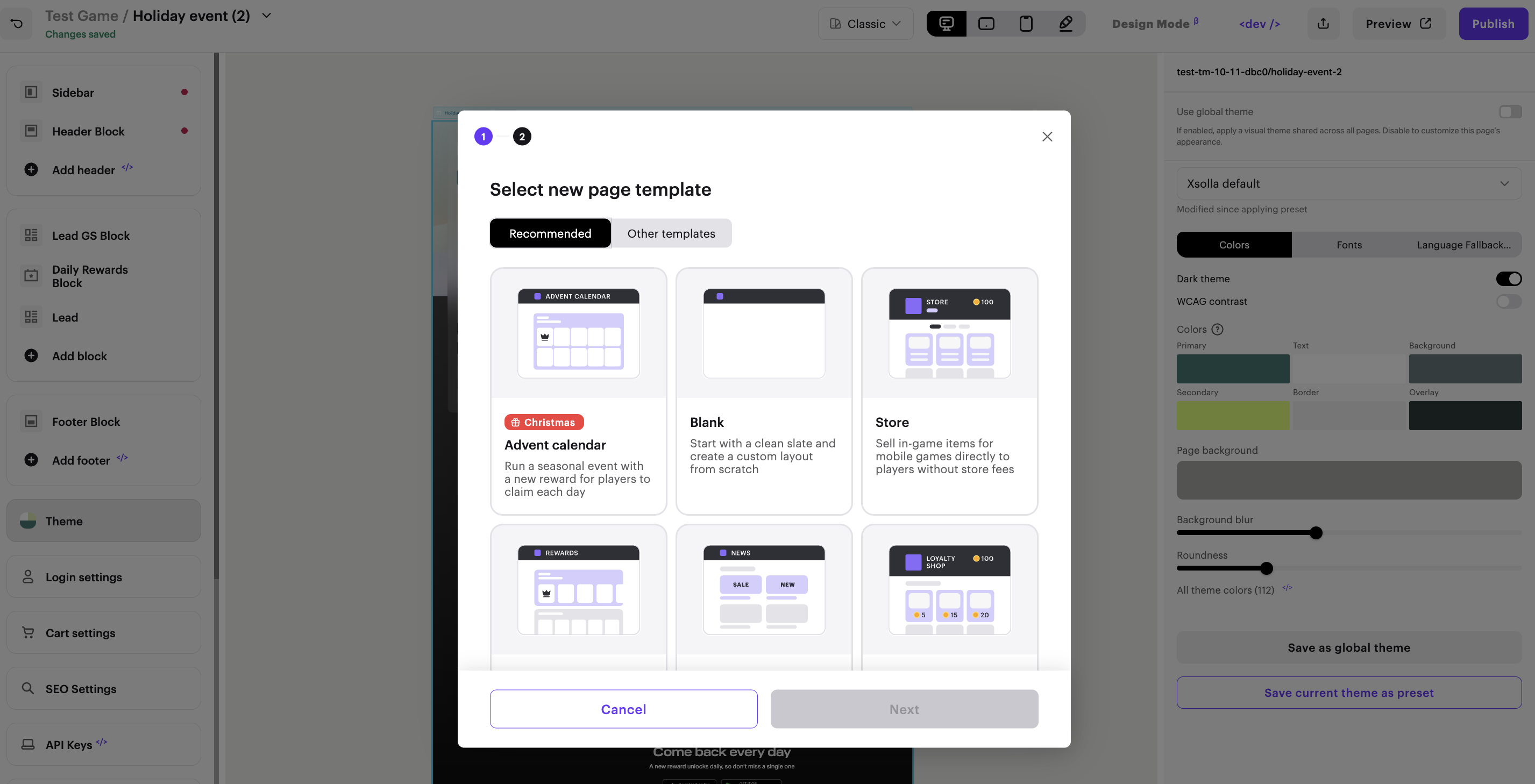
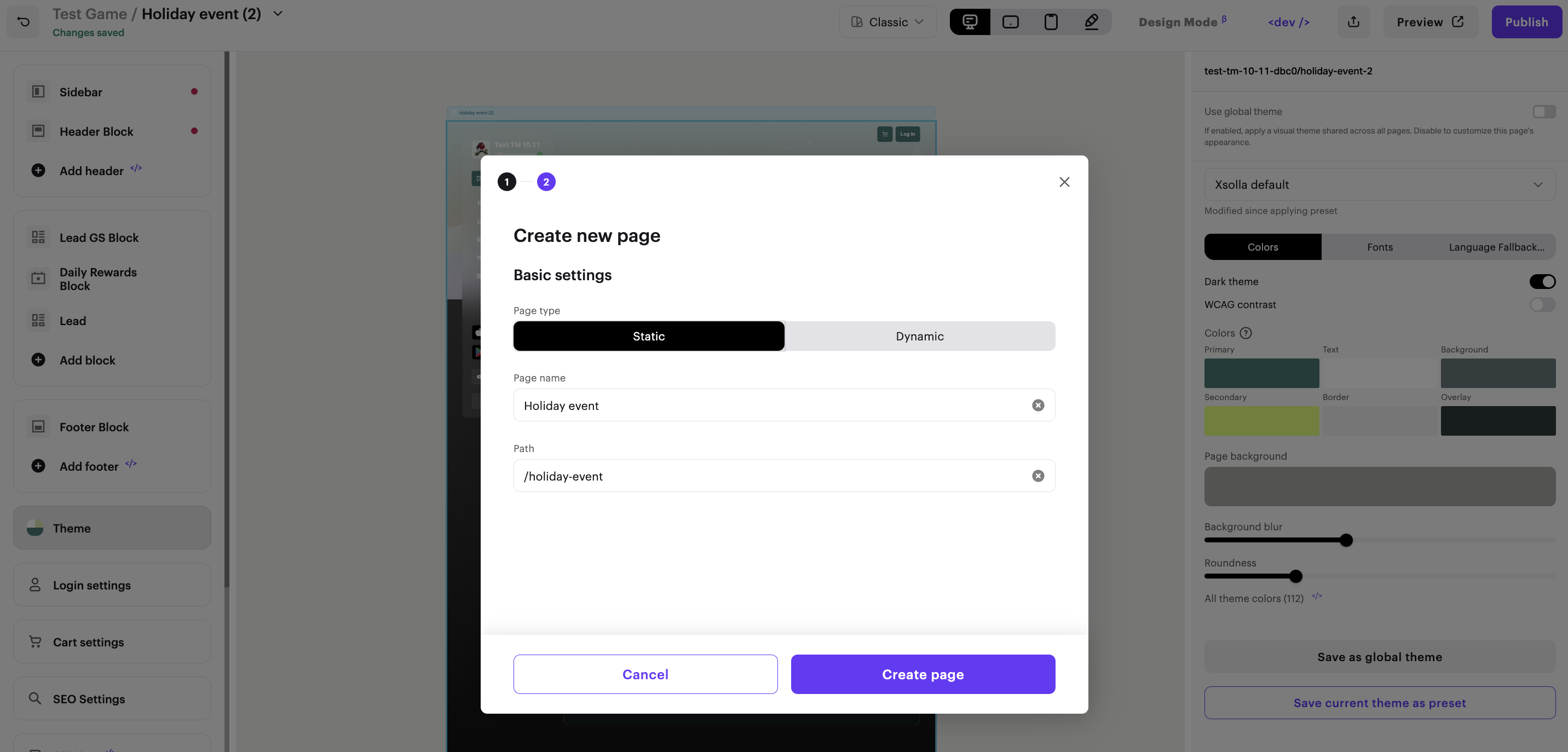
Adventskalender-Seite erstellen
Block Daily rewards einrichten
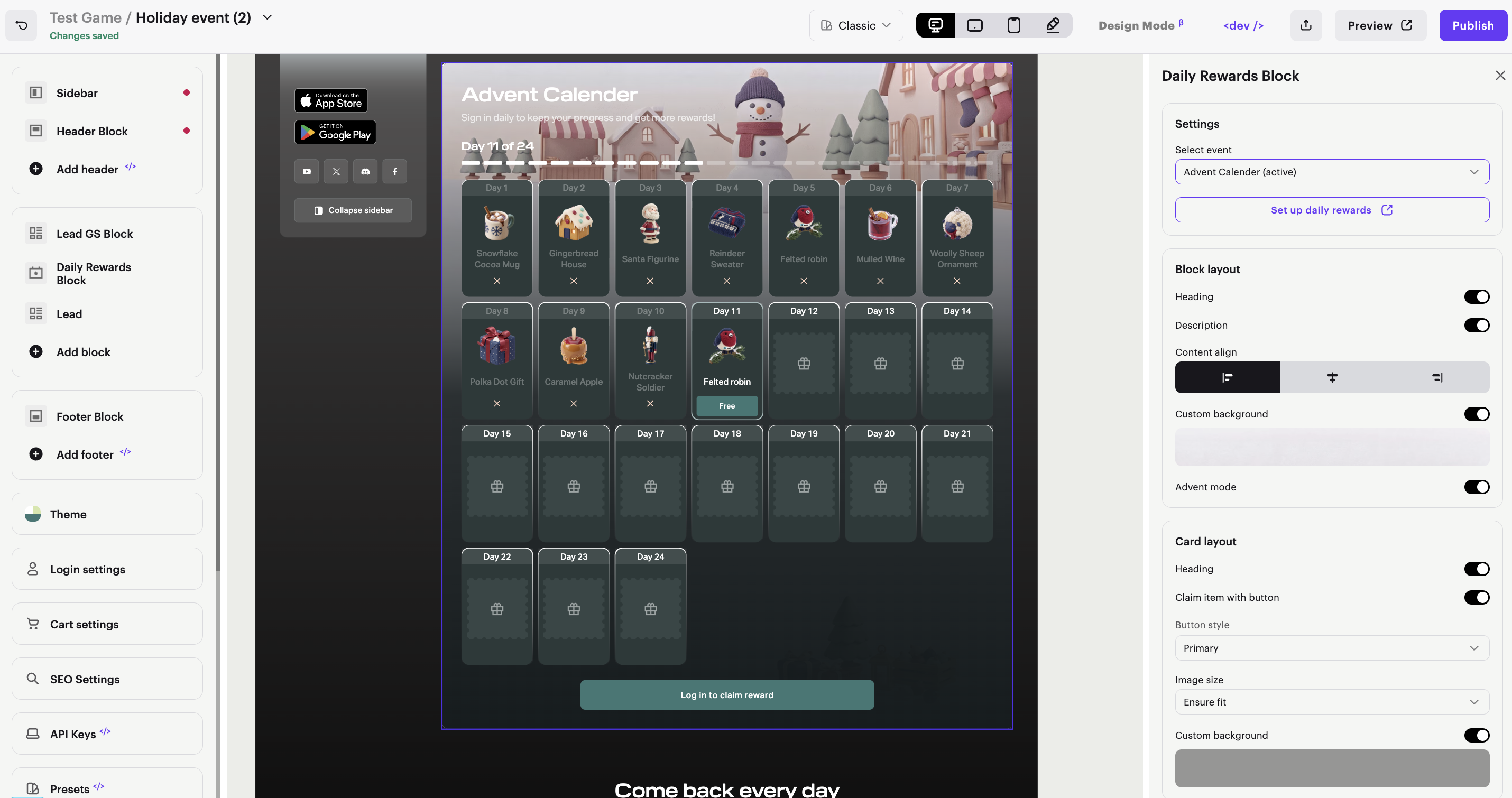
Die Anzahl der Belohnungen in der Kette bestimmt, wie viele Tage das Ereignis dauert. Um die Dauer zu ändern, bearbeiten Sie die Kette: Deaktivieren Sie sie, fügen Sie Belohnungen hinzu oder entfernen Sie sie und aktivieren Sie die Kette anschließend erneut. Solange Sie keine Kette auswählen, zeigt der Block einen Beispielkalender an.
So richten Sie den Block ein:
- Wählen Sie in der Seitenleiste des Builders den Block Daily rewards.
- Wählen Sie im Abschnitt Settings in der Liste Select daily rewards die Kette der täglichen Belohnungen aus.
- Stellen Sie im Abschnitt Block layout sicher, dass der Schalter Advent mode eingeschaltet ist.
- Passen Sie bei Bedarf das Erscheinungsbild des Blocks an:
- Im Abschnitt Block layout: Überschrift und Beschreibung ein- oder ausblenden sowie die Ausrichtung der Inhalte und den Hintergrund wählen.
- Im Abschnitt Card layout: Überschrift ein- oder ausblenden, den Schalter Claim item with button ein- oder ausschalten sowie Bildgröße und Hintergrund wählen.
Countdown-Timer einrichten
Der Countdown-Timer ist Bestandteil des Lead GS block. Er zeigt Benutzern, wie viel Zeit bis zum Ende des Ereignisses verbleibt.
Auf einer Seite, die aus der Vorlage Advent calendar erstellt wurde, wird der Timer automatisch hinzugefügt. Auf jeder anderen Seite fügen Sie ihn manuell hinzu. Der Timer ist im Lead GS block auf allen Seiten verfügbar, nicht nur auf Ereignisseiten.
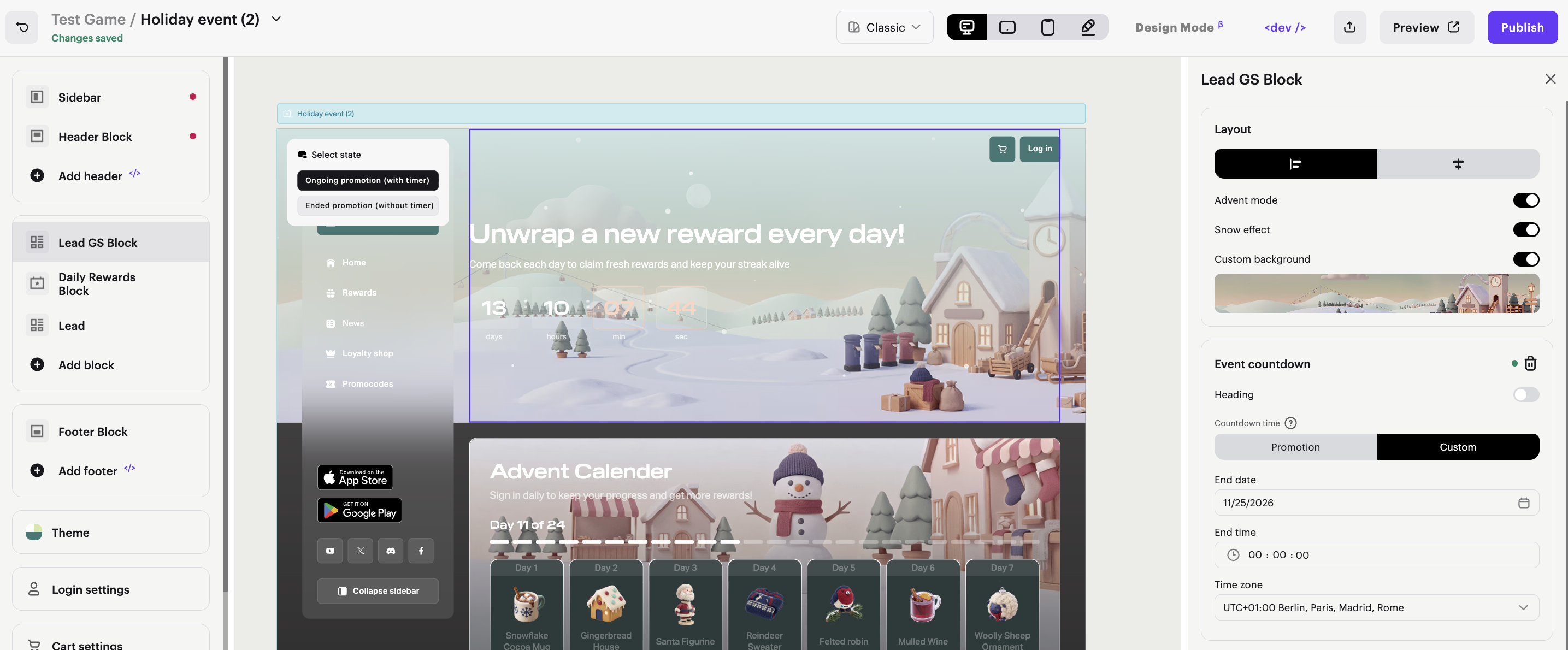
So richten Sie den Countdown-Timer ein:
- Wählen Sie in der Seitenleiste des Builders den Lead GS block.
- Geben Sie im Abschnitt Event countdown Enddatum, Uhrzeit und Zeitzone des Ereignisses an.
- Richten Sie Beschriftungen und Darstellung des Timers für jeden Status ein. Zum Beispiel
Endet infür ein aktives Ereignis undDas Ereignis ist beendetfür ein abgeschlossenes. Um den Text oberhalb des Zählers auszublenden, schalten Sie in den Timer-Einstellungen den Schalter Heading aus.
Fügen Sie dem Blockhintergrund bei Bedarf einen Schneefall-Effekt hinzu. Schalten Sie dazu im Abschnitt Layout den Schalter Advent mode und anschließend den Schalter Snow effect ein.
Haben Sie einen Tippfehler oder einen anderen Textfehler gefunden? Wählen Sie den Text aus und drücken Sie Strg+Eingabe.
