Erstellen Sie eine Veranstaltungsseite für zeitlich begrenzte Kampagnen
Übersicht
Die Ereignisseite-Vorlage ermöglicht es Ihnen, eine dedizierte Seite für eine zeitlich begrenzte Kampagne zu erstellen — einen saisonalen Verkauf, den Start eines Battle Pass, ein In-Game-Ereignis, ein Spiel-Release oder ein Vorbestellungsfenster. Eine dedizierte Seite hält den Benutzer auf ein einziges Angebot fokussiert, erhöht die Dringlichkeit mit einem Countdown-Timer und bietet Ihnen einen direkten Link für Anzeigen, soziale Beiträge, E-Mails und In-Game-Banner.
Die Ereignisseite-Vorlage im Site Builder bietet Ihnen ein fertiges, codefreies Layout für solche Kampagnen. Sie können es als zusätzliche Seite zu einem bestehenden Shop hinzufügen oder eine eigenständige Einzelseiten-Website für eine einmalige Kampagne erstellen.
Hauptmerkmale:
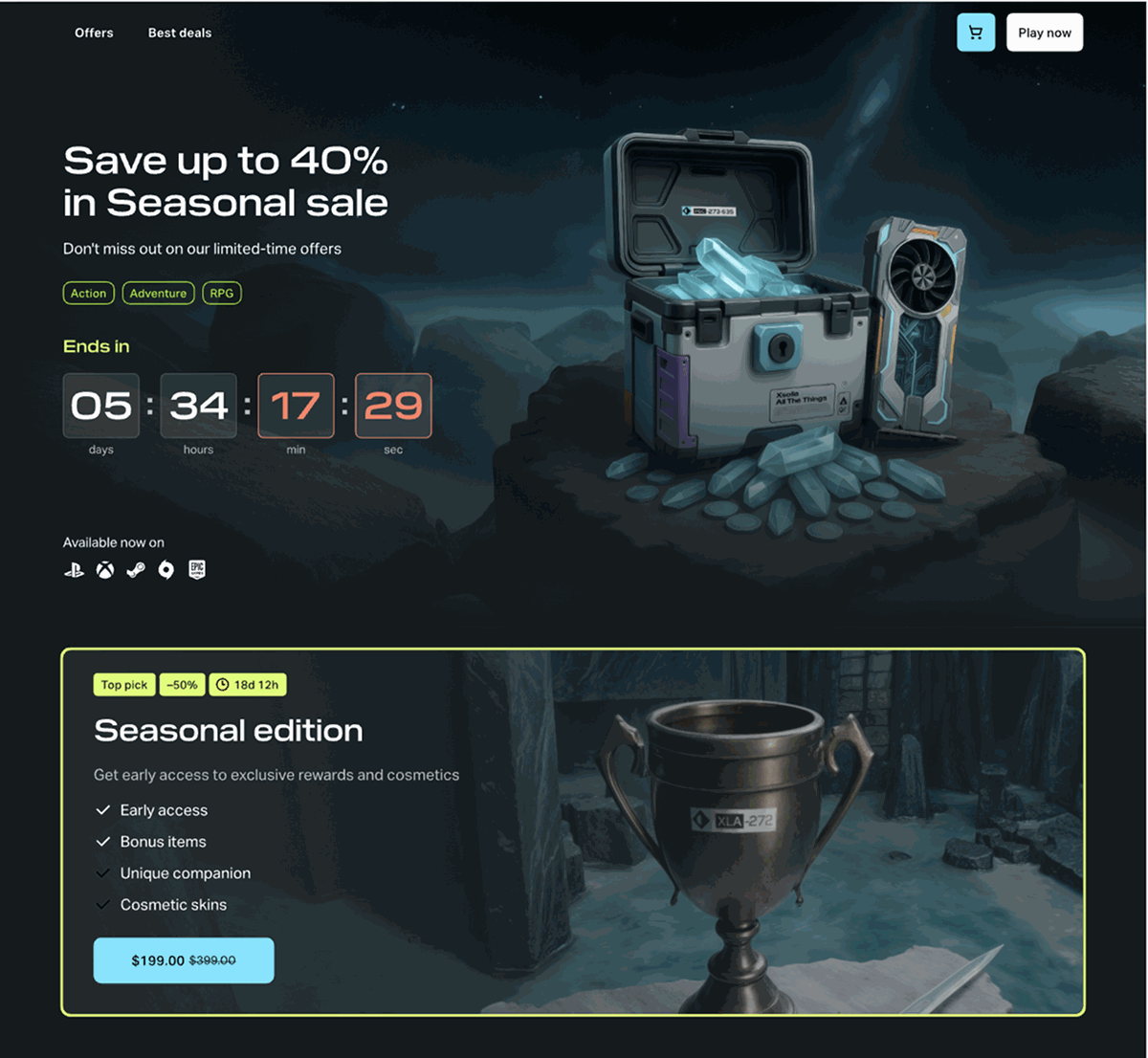
- Ein kampagnenfokussiertes Layout: ein Aufmacher-Block mit einem Countdown-Timer, eine Angebotspräsentation und ein Shop-Bereich mit den in der Kampagne enthaltenen Artikeln.
- Ein Countdown-Timer, der mit einer bestehenden Werbeaktion in Ihrem Konto verknüpft werden kann. Wenn die Werbeaktion endet, zeigt der Timer eine Abschlussnachricht anstelle des Zählers.
- Dasselbe Katalog-, Warenkorb-, Authentifizierungs- und Zahlungsportal wie der Rest Ihrer Website — ein Benutzer kann Artikel in den Warenkorb legen und auschecken, ohne die Seite zu verlassen.
- Ihr bestehendes Theme wird automatisch angewendet, sodass die Seite ohne zusätzlichen Designaufwand zu Ihrem Shop passt.
Wer kann es nutzen
Verwenden Sie die Ereignisseite-Vorlage, wenn Sie:
- ein Angebot verkaufen, das abläuft — einen saisonalen Verkauf, einen Einführungsrabatt, ein Vorbestellungsfenster oder ein limitiertes Bundle — und möchten, dass die Frist die Entscheidung beeinflusst
- wiederkehrende Kampagnen für virtuelle Gegenstände, Virtuelle Währung oder Bundles in einem Free-to-Play-Spiel durchführen und eine Seite benötigen, die Sie für jede Kampagne wiederverwenden können
- einen Battle Pass, eine Saison oder ein In-Game-Ereignis starten und es als exklusive, zeitlich begrenzte Gelegenheit präsentieren möchten
- Spielschlüssel verkaufen und eine Landing-Page für ein Release, ein Vorbestellungsfenster oder eine Rabattkampagne benötigen
- bezahlten oder organischen Traffic auf ein einzelnes Angebot lenken möchten, anstatt auf die Startseite des Shops, wo die Kampagne mit dem Rest des Katalogs konkurriert
Funktionsweise
Sie können eine Ereignisseite auf zwei Arten erstellen:
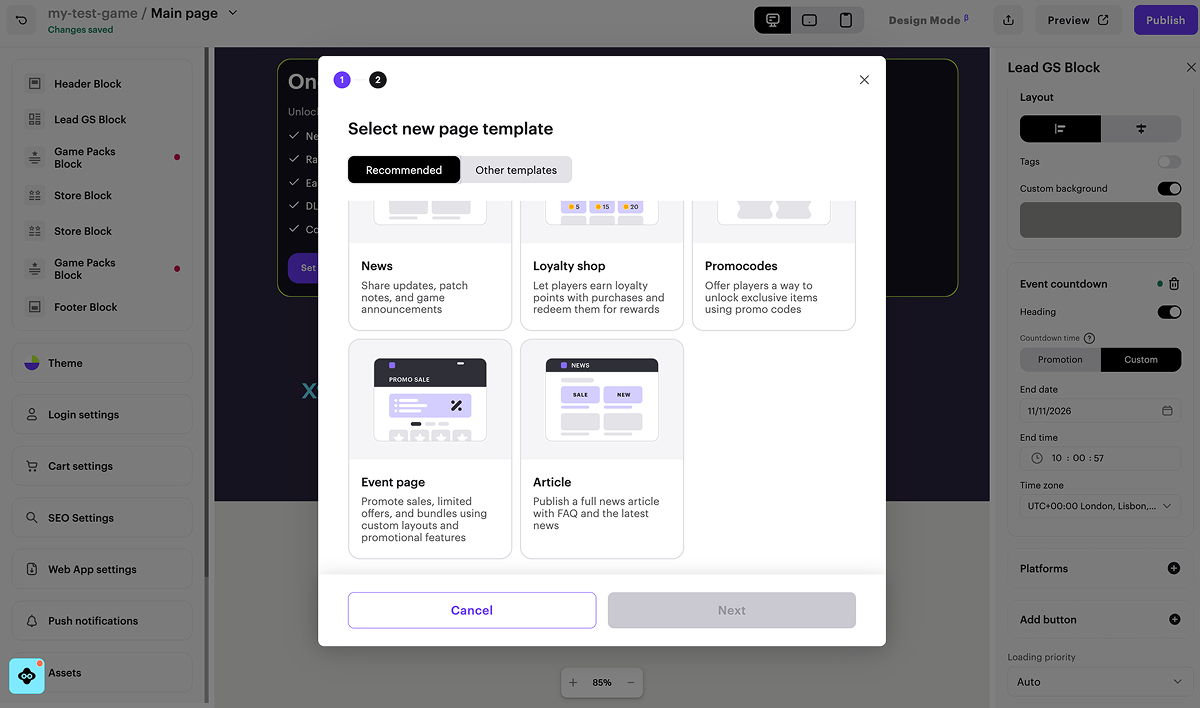
- Fügen Sie eine Seite zu einer bestehenden Website hinzu. Verwenden Sie diese Option, wenn Sie bereits einen Shop oder eine Spiele-Website haben. Die neue Seite teilt sich die Domain, Authentifizierung, den Warenkorb und das globale Theme mit den anderen Seiten der Website.
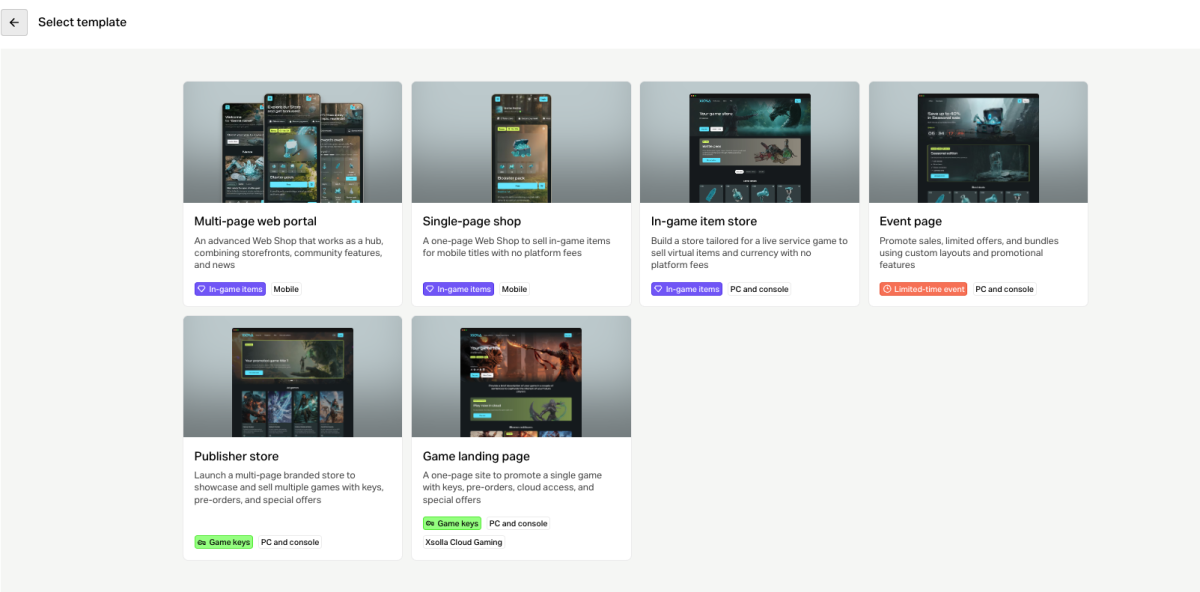
- Erstellen Sie eine eigenständige Website. Verwenden Sie diese Option, wenn Sie eine separate Landing-Page benötigen, zum Beispiel für einen einzelnen Verkauf, den Sie über Anzeigen bewerben. Eine neue Einzelseiten-Website wird basierend auf der Ereignisseite-Vorlage erstellt, mit eigener Domain, Authentifizierung und Warenkorb.
Integrationsablauf
- Erfüllen Sie die Voraussetzungen.
- Erstellen Sie die Ereignisseite — als Seite in einer bestehenden Website oder als neue Website.
- Richten Sie den Countdown-Timer ein im Aufmacher-Block.
- Konfigurieren Sie die Seitenblöcke.
- Passen Sie das Theme, den Warenkorb und die SEO-Einstellungen an.
- Testen Sie die Seite im Sandbox-Modus.
- Veröffentlichen Sie die Seite.
Voraussetzungen
Bevor Sie eine Ereignisseite erstellen:
- Erstellen Sie ein Projekt.
- Unterzeichnen Sie die Lizenzvereinbarung mit Xsolla und füllen Sie das Steuerformular aus. Sie können dies in jedem Integrationsschritt tun, aber die Veröffentlichung ist erst möglich, wenn die Vereinbarung unterzeichnet ist. Die Überprüfung kann bis zu 3 Werktage dauern, aber das Abschließen der Überprüfung innerhalb dieses Zeitraums garantiert keine vollständige Genehmigung der Anwendung.
- Fügen Sie die Artikel, die Sie während der Kampagne verkaufen möchten, Ihrem Katalog hinzu:
- für virtuelle Güter — virtuelle Gegenstände, Virtuelle Währung und Bundles
- für Spielschlüssel — Spielschlüsselpakete und Bundles mit Spielschlüsseln
- Richten Sie eine Werbeaktion für die Kampagne ein, falls zutreffend — einen Rabatt, einen Bonus, einen Gutschein oder einen Promocode. Wenn Sie die Werbeaktion einrichten, bevor Sie die Ereignisseite erstellen, können Sie den Countdown-Timer mit der Werbeaktion verknüpfen, anstatt ein Enddatum manuell anzugeben.
summer-sale. Sie können dann alle Kampagnenartikel auf einmal zur Ereignisseite hinzufügen und die Gruppe für zukünftige Kampagnen wiederverwenden.Ereignisseite erstellen
Countdown-Timer einrichten
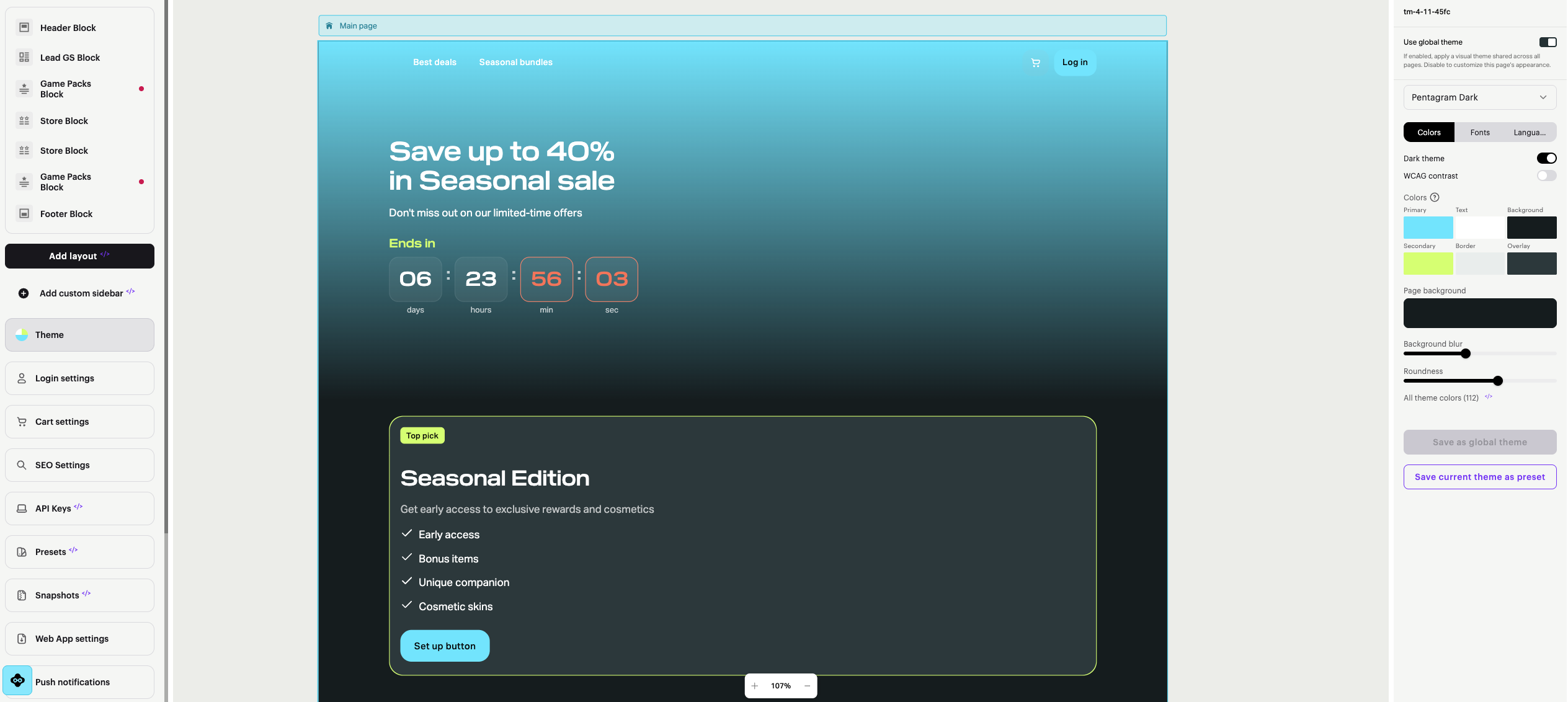
Der Countdown-Timer ist Teil des Aufmacher-Blocks oben auf der Seite. Er zeigt dem Benutzer, wie viel Zeit noch verbleibt, bis die Kampagne endet.
Der Timer ist standardmäßig nicht Teil des Aufmacher-Blocks. Auf einer Seite, die aus der Ereignisseite-Vorlage erstellt wurde, wird er automatisch hinzugefügt. Auf jeder anderen Seite fügen Sie ihn manuell hinzu — der Timer ist im Aufmacher-Block auf allen Seiten verfügbar, nicht nur auf Ereignisseiten.
Um einen Countdown-Timer hinzuzufügen:
- Wählen Sie im Site Builder den Aufmacher-Block aus.
- Klicken Sie im Seitenmenü auf Ereignis-Countdown.
- Wählen Sie aus, wie das Enddatum definiert wird — die Werbeaktion- oder Benutzerdefiniert-Registerkarte:
Werbeaktion
Standardmäßig ausgewählt. Verwendet das Enddatum einer bestehenden Werbeaktion erneut. Dies ist die empfohlene Option, da der Timer automatisch dem geänderten Werbeaktionszeitplan folgt, wenn Sie diesen ändern.
- Wählen Sie aus der Drop-down-Liste die Werbeaktion aus, die Ihrer Kampagne zugrunde liegt. Die Liste enthält Rabatte, Boni, Gutscheine und Promocodes des Projekts.
- Der Timer beginnt mit dem Countdown bis zum Ende der ausgewählten Werbeaktion.
Benutzerdefiniert
Ermöglicht es Ihnen, das Enddatum manuell festzulegen. Verwenden Sie diese Option, wenn die Kampagne nicht an eine Werbeaktion gebunden ist, zum Beispiel ein Spiel-Release-Termin oder ein Ereignis, das nur im Spiel angekündigt wird.
Geben Sie das Datum, die Uhrzeit und die Zeitzone des Kampagnenendes an.
- Konfigurieren Sie die Timer-Texte und -Zustände. Sie können die Texte des Timers vor der Veröffentlichung bearbeiten. Der Zustandswähler erscheint im Aufmacher-Block, sobald der Timer hinzugefügt ist, und ermöglicht es Ihnen, zwischen zwei Zuständen zu wechseln:
- Laufende Werbeaktion. Bearbeiten Sie die Timer-Überschrift, den Text über dem Zähler, zum Beispiel
Endet nachoderVerkauf endet in. - Beendete Werbeaktion. Bearbeiten Sie die Überschrift und den Text, der anstelle des Zählers angezeigt wird, zum Beispiel
Der Verkauf ist beendet.
- Laufende Werbeaktion. Bearbeiten Sie die Timer-Überschrift, den Text über dem Zähler, zum Beispiel
Um den Text über dem Zähler auszublenden, stellen Sie den Beschreibung-Schalter in den Timer-Einstellungen auf Aus.
Seitenblöcke konfigurieren
Sobald der Timer eingerichtet ist, konfigurieren Sie die restlichen Blöcke auf der Seite: den Aufmacher-Block, der die Kampagne präsentiert, den Saisonale Ausgabe-Block, der das Hauptangebot hervorhebt, und den Shop-Block, der die angebotenen Artikel anzeigt.
Aufmacher-Block
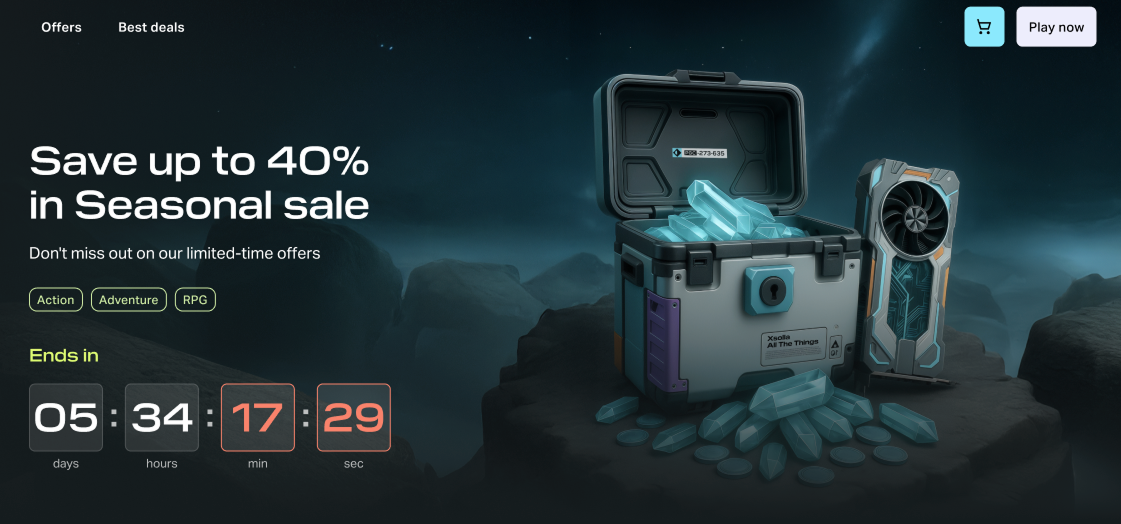
Der Aufmacher-Block stellt die Kampagne dem Benutzer vor. Um ihn zu konfigurieren:
- Fügen Sie den Kampagnennamen und eine kurze Beschreibung hinzu, die das Angebot in einem Satz erklärt.
- Laden Sie ein Hintergrundbild für die Kampagne hoch. Halten Sie die Dateigröße angemessen — große Bilder verlangsamen die Seite, was besonders für Traffic aus Anzeigen wichtig ist.
- Fügen Sie Tags und die Plattformen hinzu, auf denen das Spiel verfügbar ist, falls relevant.
- Bearbeiten Sie die Standard-Schaltflächen oder fügen Sie neue hinzu. Eine Schaltfläche kann den Benutzer zum Shop-Bereich der Seite scrollen, eine andere Seite der Website öffnen, einen Kauf initiieren oder einen externen Link öffnen.
Saisonale Ausgabe-Block
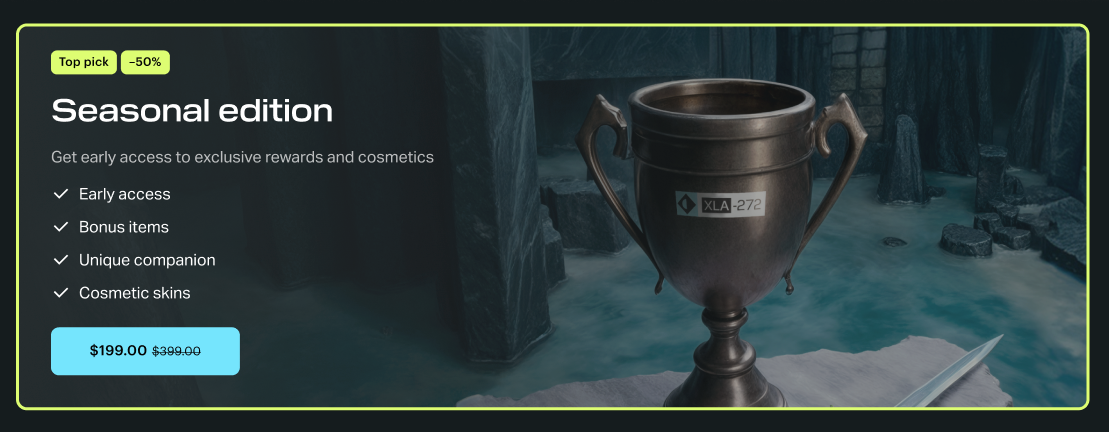
Unterhalb des Aufmacher-Blocks präsentiert der Saisonale Ausgabe-Block das Hauptangebot Ihrer Kampagne, zum Beispiel einen Battle Pass oder das beste Bundle. Verwenden Sie ihn, um ein Element hervorzuheben, bevor der Benutzer zum vollständigen Katalog scrollt.
Um ihn zu konfigurieren:
- Wählen Sie den Saisonale Ausgabe-Block aus.
- Fügen Sie ein Abzeichen hinzu, zum Beispiel
Top-Auswahl,Bestes Preis-Leistungs-VerhältnisoderLimitierte Ausgabe. - Fügen Sie den Angebotsnamen und eine einzeilige Beschreibung hinzu.
- Füllen Sie die Liste der im Angebot enthaltenen Elemente aus, zum Beispiel Frühzugang, Bonusartikel oder Kosmetika. Fügen Sie Listenelemente hinzu oder entfernen Sie sie nach Bedarf.
- Richten Sie die Kauf-Schaltfläche ein. Wählen Sie den zu verkaufenden Artikel aus und passen Sie gegebenenfalls den Stil der Schaltfläche an.
- Laden Sie einen benutzerdefinierten Hintergrund für die Karte hoch.
Shop-Block
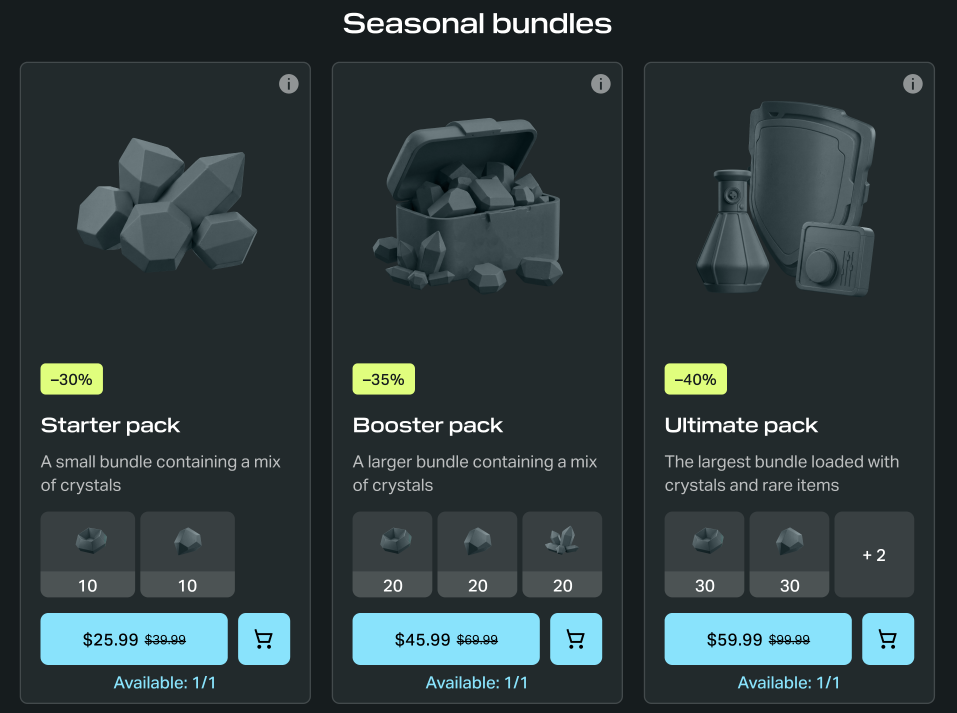
Der Shop-Block zeigt die während der Kampagne zum Kauf verfügbaren Artikel an:
- Wenn Sie virtuelle Güter in einem Free-to-Play-Spiel verkaufen, wählen Sie Virtuelle Gegenstände, Virtuelle Währung oder Bundles und dann die für die Kampagne vorbereitete Artikelgruppe aus.
- Wenn Sie Spielschlüssel verkaufen, wählen Sie Spielschlüssel und dann die Spielschlüsselpakete oder Bundles mit Schlüsseln, die an der Kampagne teilnehmen.
Um ihn zu konfigurieren:
- Wählen Sie den Shop-Block aus.
- Wählen Sie in jedem Blockabschnitt den Artikeltyp und die anzuzeigende Artikelgruppe aus.
Wenn der Artikeltyp oder die Artikelgruppe nicht in der Site Builder-Oberfläche angezeigt wird, überprüfen Sie Folgendes im Artikelkatalog-Abschnitt:
- Die Artikelgruppe und die Virtuellen Währungspakete haben den Aktiviert-Status.
- Die Artikel sind in der ausgewählten Gruppe enthalten.
- Die Artikel haben den Verfügbar-Status.
Andere Blöcke
Fügen Sie alle anderen Blöcke hinzu, die die Kampagne benötigt, zum Beispiel einen FAQ-Block mit den Kampagnenregeln oder einen Neuigkeiten-Block mit der Ereignisankündigung. Halten Sie die Seite kurz — eine Promo-Seite funktioniert am besten, wenn sie den Benutzer zu einer Entscheidung auffordert.
Theme, Warenkorb und SEO-Einstellungen anpassen
Sobald die Inhaltsblöcke konfiguriert sind, passen Sie das Aussehen der Seite an, wie sich der Warenkorb verhält und wie sie in Suchergebnissen und sozialen Medien erscheint.
- Theme. Wählen Sie den Theme-Abschnitt im Seitenmenü aus und konfigurieren Sie die Farben, Schriftarten, den Hintergrund und den Randradius nur für diese Seite. Standardmäßig verwendet die Seite das globale Theme der Website.
- Warenkorbeinstellungen. Gehen Sie zum Warenkorbeinstellungen-Abschnitt und aktivieren Sie die benötigten Schalter:
- Promocode-Feld anzeigen. Ermöglicht es dem Benutzer, einen Promocode oder einen Gutschein im Warenkorb anzuwenden. Aktivieren Sie es, wenn die Kampagne mit Promocodes beworben wird.
- Login vor dem Warenkorb. Öffnet das Login-Fenster, wenn ein nicht autorisierter Benutzer zum Warenkorb fortfährt.
- SEO-Einstellungen. Legen Sie den Seitentitel, die Beschreibung und das Vorschaubild im SEO-Einstellungen-Abschnitt fest. SEO-Einstellungen sind einzigartig für jede Seite der Website, mit Ausnahme des Favicons. Dies ist wichtig, wenn Sie den Kampagnenlink in sozialen Netzwerken teilen.
- Lokalisierung. Aktivieren Sie die Sprachen, die Ihre Website unterstützt, in den Spracheinstellungen und fügen Sie Übersetzungen für jede Sprachversion hinzu.
Seite im Sandbox-Modus testen
Bevor Sie die Seite veröffentlichen, testen Sie sie im Sandbox-Modus, um sicherzustellen, dass der Timer, der Katalog und die Kaufabwicklung wie erwartet funktionieren.
- Klicken Sie im Site Builder auf Vorschau.
- Überprüfen Sie, ob der Countdown-Timer den erwarteten Wert anzeigt und die Kampagnenartikel im Shop-Block angezeigt werden.
- Wählen Sie einen Artikel aus und klicken Sie auf die Kauf-Schaltfläche.
- Wählen Sie die Karten-Gruppe der Zahlungsmethoden.
- Geben Sie die Testbankkarten-Details und beliebige Werte in die verbleibenden Felder ein. Sie können auch falsche Details eingeben, um einen Fehler zu erzeugen.
- Wenn der Timer mit einer Werbeaktion verknüpft ist, überprüfen Sie, ob die ermäßigten Preise im Warenkorb angewendet werden.
Seite veröffentlichen
Sobald das Testen abgeschlossen ist, veröffentlichen Sie die Seite, um sie für Benutzer verfügbar zu machen.
- Klicken Sie oben rechts im Site Builder auf Veröffentlichen.
- Aktivieren Sie die Kontrollkästchen neben den Seiten, die Sie veröffentlichen möchten.
- Klicken Sie auf Veröffentlichen.
Wenn die Veröffentlichung nicht möglich ist, stellen Sie sicher, dass:
- Es gibt keine leeren Abschnitte auf der Seite. Leere Abschnitte sind mit einem roten Indikator markiert.
- Die Lizenzvereinbarung mit Xsolla ist unterzeichnet.
- Die Hauptseite ist veröffentlicht oder zur Veröffentlichung ausgewählt. Unterseiten können nicht vor der Hauptseite veröffentlicht werden.
Nach der Veröffentlichung teilen Sie die Seiten-URL in Ihren Kampagnenkanälen. Der von Ihnen beim Erstellen der Seite festgelegte Seitenpfad ist Teil des Links, zum Beispiel https://your-store.xsolla.site/event-page.
Empfehlungen
- Bereiten Sie die Seite vor, bevor die Kampagne beginnt. Erstellen Sie die Seite, verknüpfen Sie den Timer mit einer inaktiven Werbeaktion und veröffentlichen Sie sie erst, wenn die Kampagne live geht.
- Verknüpfen Sie den Timer mit einer Werbeaktion anstelle eines benutzerdefinierten Datums, wann immer eine Werbeaktion existiert. Auf diese Weise müssen Sie den Zeitplan nur an einer Stelle ändern.
- Verwenden Sie die Seite für wiederkehrende Kampagnen erneut. Duplizieren Sie die Ereignisseite in den Seiteneinstellungen und tauschen Sie dann die Bilder, Texte, Artikelgruppe und Werbeaktion aus.
- Halten Sie den Kampagnenkatalog in einer dedizierten Artikelgruppe. Das Ändern des Angebots erfordert dann nur eine Änderung im Katalog anstelle von Bearbeitungen im Builder.
- Überprüfen Sie den abgeschlossenen Zustand, bevor Sie veröffentlichen. Benutzer, die von einer Anzeige kommen, nachdem die Kampagne beendet ist, sollten eine klare Nachricht sehen, anstatt eines defekten Zählers.
Nützliche Links
- Wie man Website-Seiten verwaltet
- Site Builder Blöcke
- Rabattaktionen
- Promocodes
- Zeitlimits-Planer für Artikel und Werbeaktionen
- Lokalisierung
- Website veröffentlichen
Haben Sie einen Tippfehler oder einen anderen Textfehler gefunden? Wählen Sie den Text aus und drücken Sie Strg+Eingabe.
