Promocodes und Gutscheine
Promocodes
Promocode- und Gutscheinaktionen sind Marketinginstrumente, bei denen Nutzer Codes einlösen und im Gegenzug Bonusartikel erhalten. Nutzer können den Promocode in ein spezielles Feld im Katalog eingeben und einlösen.
Promocodes, die zum Zeitpunkt des Kaufs eingelöst werden können, und Gutscheine – nachdem der Nutzer einen Code eingegeben hat.
Bei jeder Authentifizierungsart (Benutzer-ID oder Xsolla Login) lässt sich eine Personalisierung einrichten.
Ablauf für den Nutzer
- Der Nutzer gelangt zur Landingpage, auf der sich der Promocodes-Block befindet.

- Der Nutzer klickt auf Anmelden, und autorisiert sich per Benutzer-ID oder Xsolla Login.
- Der Nutzer gibt den Code in das entsprechende Feld auf der Benutzeroberfläche ein und klickt auf die Schaltfläche rechts neben dem Feld.
- Es öffnet sich ein Modalfenster:
- mit Informationen über Rabatte und Boni, wenn ein Promocode aktiviert wird;
- mit Informationen über Rabatte und Boni, die der Benutzer bereits erhalten hat, wenn ein Gutschein eingelöst wird.
Beispiel: Der Code wurde zu oft eingelöst.
- Bei Promocode-Aktionen:
- Es wird ein aktualisierter Katalog mit dem Promocode zugeordneten Rabatten und Bonusartikeln angezeigt.
Löscht der Nutzer den Aktionscode vor dem Kauf, wird der Katalog aktualisiert und ohne Rabatte und mit dem Promocode verknüpfte Boni angezeigt. In diesem Fall wird der Promocode als nicht eingelöst betrachtet.
- Der Nutzer kauft etwas, danach wird der Promocode als eingelöst betrachtet.
Wenn dem Promocode Bonusartikel beigefügt sind, werden diese dem Nutzer gutgeschrieben.
Wie komme ich dazu
So fügen Sie Ihrer Website einen Block zum Einlösen eines Codes hinzu:
- Erstellen Sie unter dem Menüpunkt LiveOps > Werbeaktionen eine Promocode- oder Gutscheinaktion.
- Fügen Sie Ihrer unter Storefronts > Websites erstellten Website ein Code-Eingabefeld hinzu.
Ausführliche Informationen zum Einrichten von Gutscheinen und Promocodes finden Sie auf der entsprechenden Registerkarte im Abschnitt So funktioniert’s.
Promocode-Werbeaktionen ermöglichen es Nutzern, Artikel mit einem Rabatt zu kaufen und Bonusartikel zu erhalten, die in der Werbeaktion konfiguriert sind. Das Feld zur Eingabe eines Promocodes kann im Katalog oder im Warenkorb angezeigt werden. Pro Kauf kann nur ein Promocode angewendet werden.
Sie können verschiedene Arten von Werbeaktionen für einen Artikel einrichten: Rabatte, Promocodes und Boni.
Wenn für einen Artikel zum Zeitpunkt des Kaufs mehrere Werbeaktionen aktiv geschaltet sind, werden die Rabatte nacheinander auf den Artikel angewendet. Die Reihenfolge spielt dabei keine Rolle.
Beispiel:
Der Preis eines virtuellen Gegenstands beträgt 10 $. Im Kundenportal wurden folgende Werbeaktionen für die virtuellen Gegenstände erstellt:
- Black Friday Rabattaktion mit einem Rabatt von 10 % vom 4. bis 30. November
- Sale Rabattaktion mit einem Rabatt von 20 % vom 15. November bis 15. Dezember
- Werbeaktion mit einem Promocode für einen Rabatt von 5 % vom 4. bis 30. November
Wird der Artikel am 20. November gekauft, sind sowohl die beiden Rabattaktionen als auch die Promocode-Aktion aktiv.
Der Endpreis des virtuellen Gegenstands berechnet sich wie folgt: ((10 $ - 10 %) - 20 %) - 5 % und beträgt 6,84 $.
Neue Promocode-Werbeaktion erstellen
Um eine Promocode-Werbeaktion zu erstellen:
- Gehen Sie in Ihrem Projekt im Kundenportal zum Abschnitt LiveOps > Canvas.
- Öffnen Sie das Projekt in Ihrem Konto für Handyspiele und gehen Sie zum Abschnitt Operation > LiveOps.
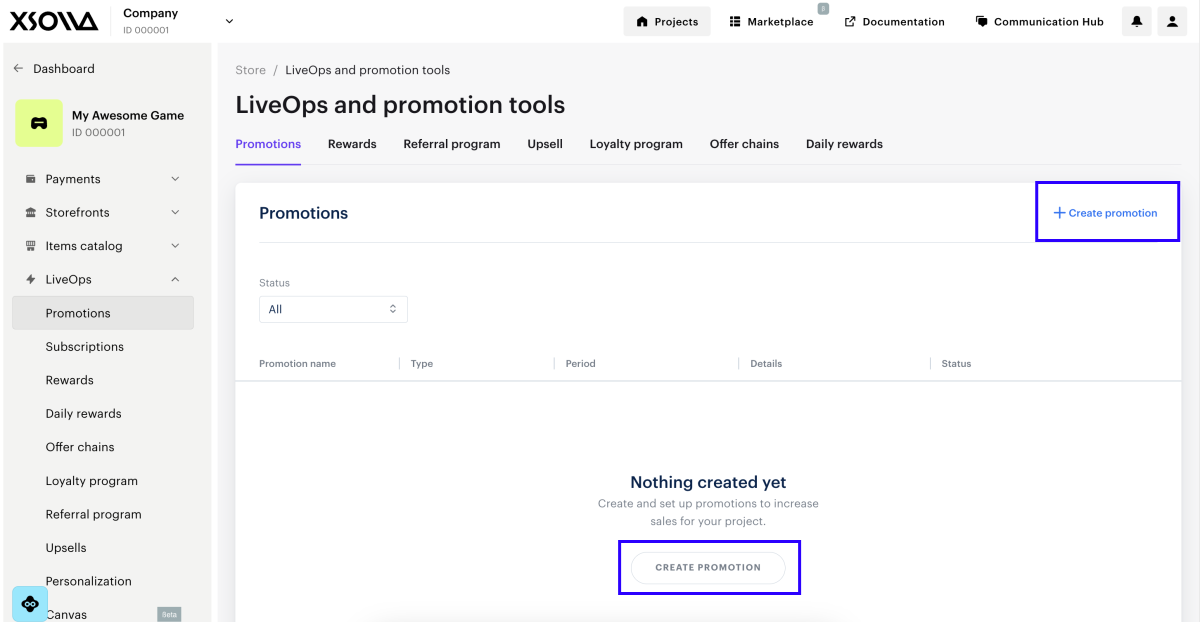
- Beginnen Sie mit der Erstellung einer Aktion auf eine der folgenden Arten:
- Option 1:
- Klicken Sie in der Symbolleiste auf das
Symbol. - Klicken Sie im Bereich der Aktionsliste auf das +-Symbol.
- Klicken Sie in der Symbolleiste auf das
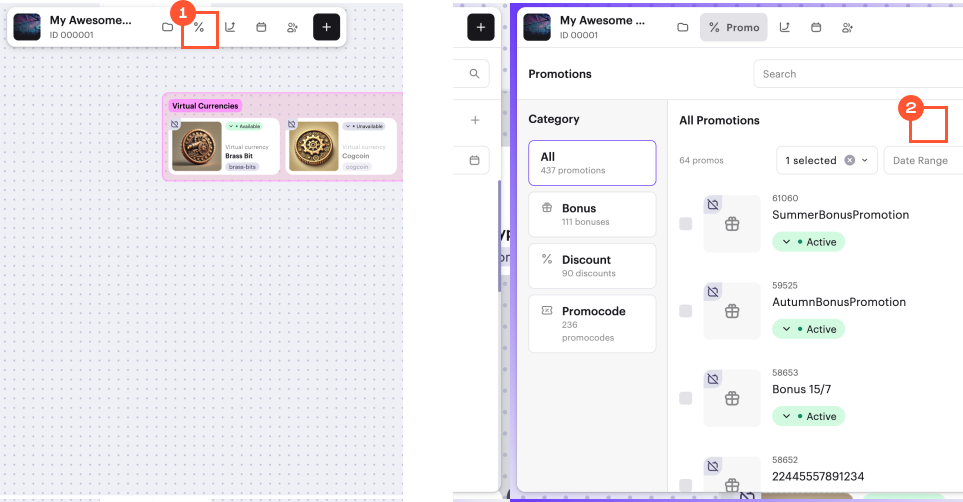
- Wählen Sie Promocodes und klicken Sie auf Erstellen.
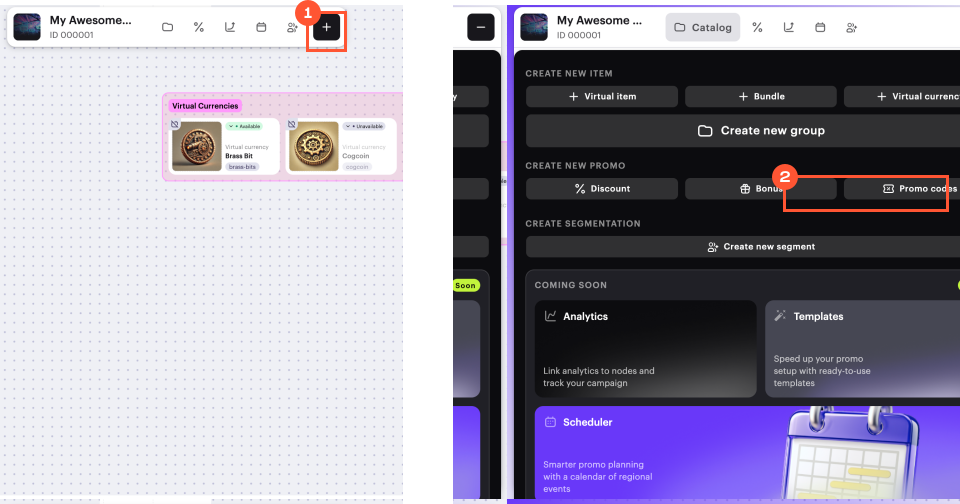
- Option 2: Klicken Sie in der Symbolleiste auf das +-Symbol und wählen Sie Promocodes.
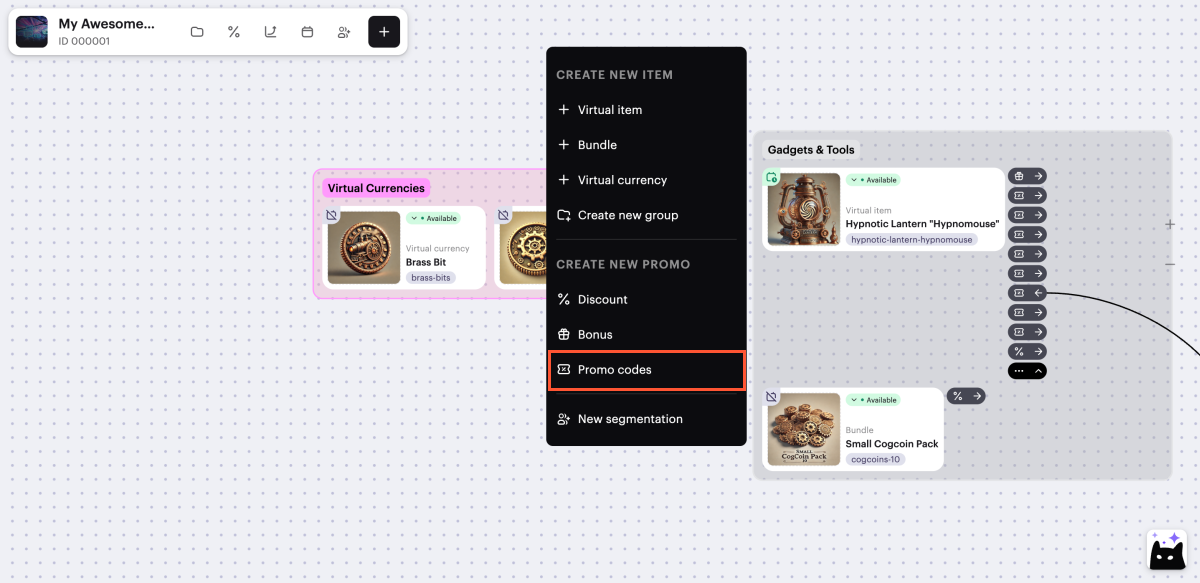
- Option 3: Öffnen Sie das Kontextmenü irgendwo auf der Leinwand und wählen Sie Promocodes.
- Geben Sie die Grundeinstellungen an:
- Name der Werbeaktion.
- Externe ID — eine eindeutige Werbeaktions-ID, die zur Verwaltung von Werbeaktionen über API-Aufrufe verwendet wird.
- Definieren Sie, wann der Nutzer einen Promocode einlösen kann, indem Sie eine der Optionen im Einlösungszeitraum-Feld auswählen:
- Vor dem Kauf — der Promocode kann ohne Kauf eingelöst werden. In diesem Fall kann der Nutzer nur Bonusartikel erhalten. Rabatteinstellungen sind für diese Option nicht verfügbar.
- Jederzeit — der Promocode kann nur während eines Kaufs eingelöst werden. In diesem Fall kann der Nutzer Bonusartikel, Rabatte auf bestimmte Artikel und/oder einen Rabatt auf den gesamten Warenkorb erhalten.
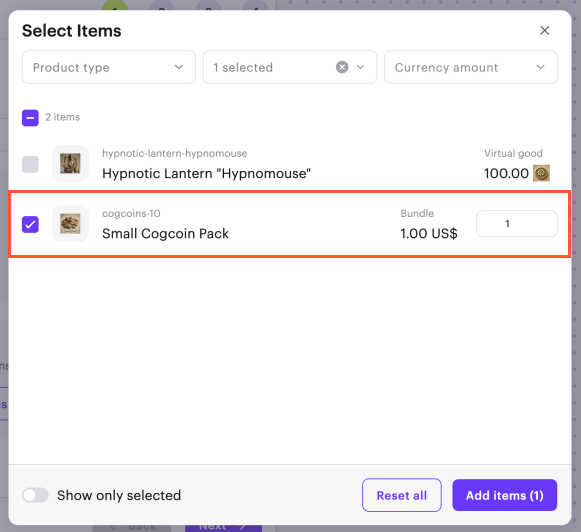
- Bonusartikel hinzufügen:
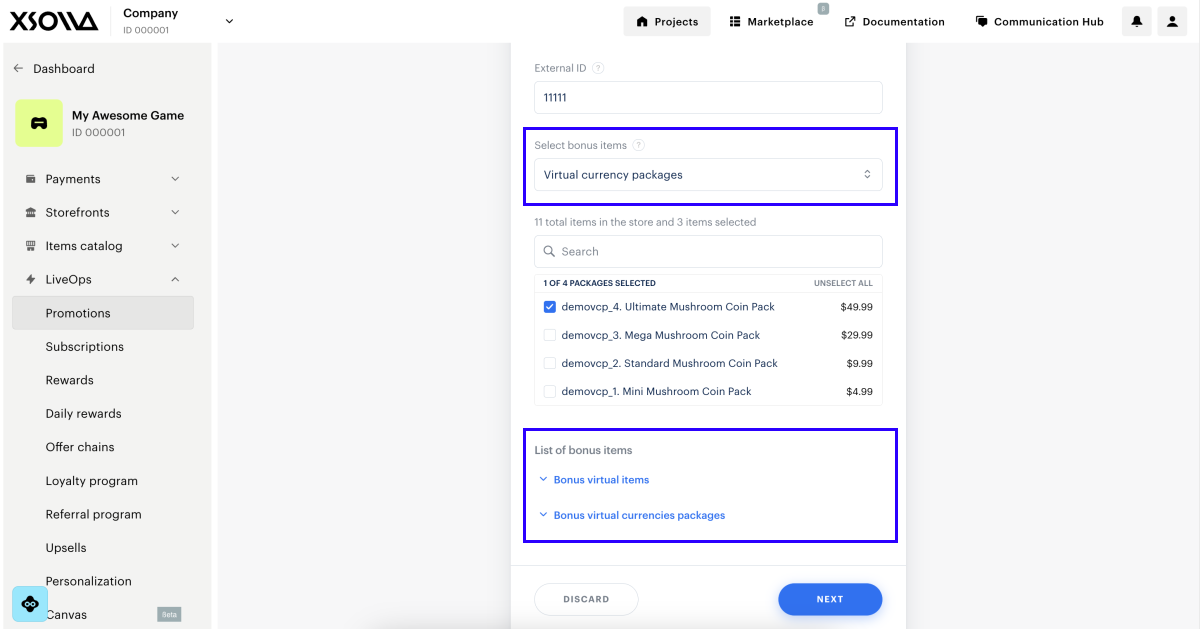
- Setzen Sie den Bonusartikel-Schalter auf aktiv.
- Klicken Sie auf Artikel auswählen.
- Markieren Sie im sich öffnenden Fenster die Kästchen neben den gewünschten Artikeln und geben Sie deren Menge an.
- Klicken Sie auf Artikel hinzufügen.
- Um einen Rabatt auf den gesamten Kauf hinzuzufügen (optional, nicht verfügbar für den Einlösungstyp Vor dem Kauf):
- Setzen Sie den Rabatt auf gesamten Kauf anwenden-Schalter auf aktiv.
- Geben Sie den Rabattprozentsatz an.
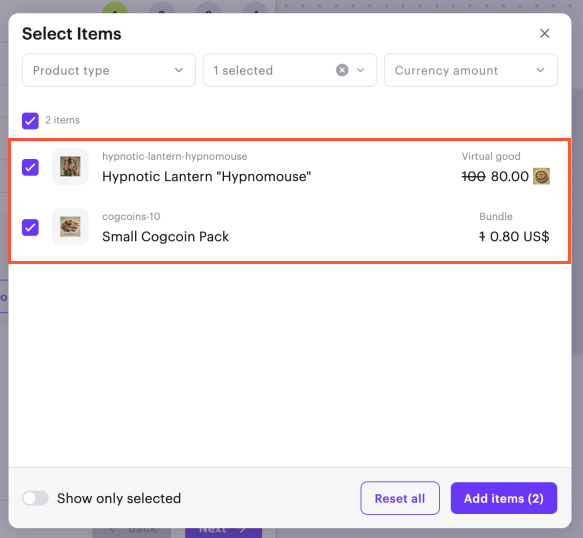
- Um einen Rabatt auf bestimmte Artikel hinzuzufügen (optional, nicht verfügbar für den Einlösungstyp Vor dem Kauf):
- Setzen Sie den Rabatt nur auf ausgewählte Artikel anwenden-Schalter auf aktiv.
- Geben Sie den Rabattprozentsatz an.
- Klicken Sie auf Artikel auswählen.
- Markieren Sie im sich öffnenden Fenster die Kästchen neben den gewünschten Artikeln.
- Klicken Sie auf Artikel hinzufügen.
- Klicken Sie auf Weiter.
- Fügen Sie Bedingungen und Einschränkungen hinzu (optional):
- Um die Gesamtanzahl der Promocode-Einlösungen zu begrenzen, setzen Sie den Promocode-Einlösungsgrenze-Schalter auf aktiv und geben Sie die erforderliche Anzahl ein.
- Um die Anzahl der Einlösungen pro Nutzer zu begrenzen, setzen Sie den Promocode-Einlösungsgrenze pro Nutzer-Schalter auf aktiv und geben Sie die erforderliche Anzahl ein.
- Um die Anzahl der Einlösungen pro einzigartigem Promocode zu begrenzen, setzen Sie den Einzigartige Promocode-Einlösungen-Schalter auf aktiv und geben Sie die erforderliche Anzahl ein.
- Klicken Sie auf Weiter.
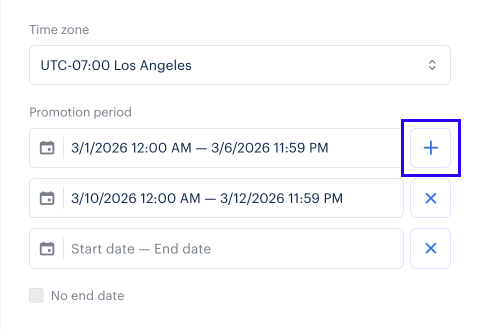
- Geben Sie den Zeitraum der Werbeaktion an.
- Klicken Sie auf Weiter.
- Überprüfen Sie die Einstellungen der Werbeaktion.
- Um die Werbeaktion sofort zu aktivieren (optional), setzen Sie den Im aktiven Status erstellen-Schalter auf aktiv.
- Klicken Sie auf Erstellen.
- Um die erstellte Promocode-Werbeaktion zur Website hinzuzufügen (optional):
- Öffnen Sie die Website im Builder, indem Sie auf Öffnen oder Im Site Builder öffnen im Banner im Bearbeitungsformular klicken.
- Befolgen Sie die Anweisungen im Abschnitt Promocode-Nutzung in Ihrer Anwendung oder Website einrichten.
Promocode-Werbeaktionen werden standardmäßig im deaktivierten Zustand erstellt und enthalten keine Promocodes zur Einlösung.
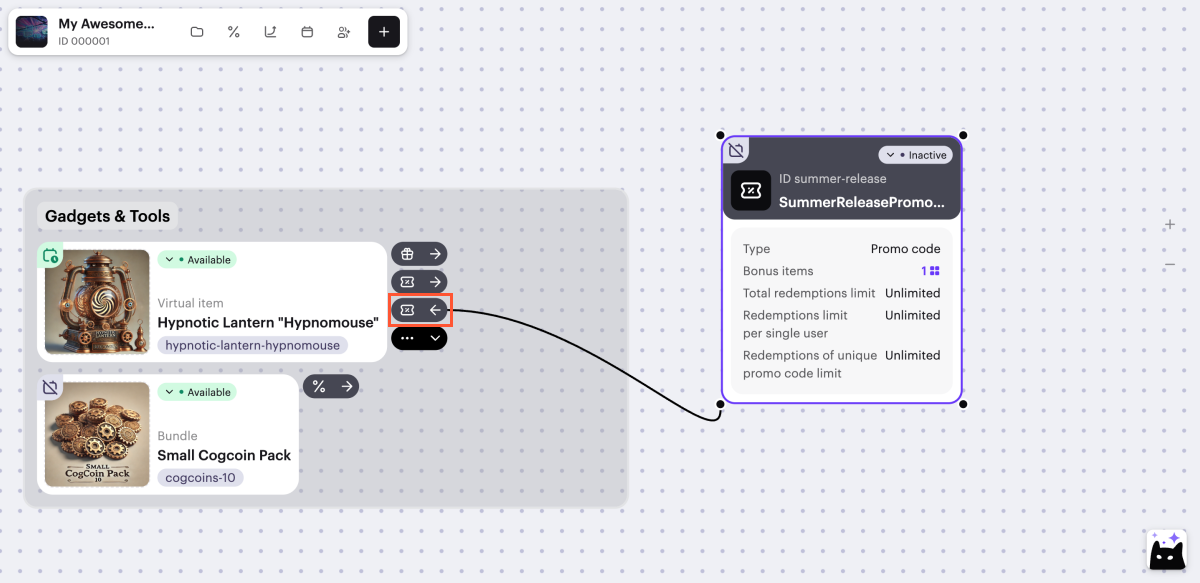
Auf der Leinwand werden visuelle Links zwischen der Werbekarte und den Artikeln in der Werbeaktion angezeigt.
Um deren Anzeige zu verwalten, klicken Sie auf das →- oder ←-Symbol rechts von der Artikelkarte, neben dem
Beim Einrichten einer Aktion über die Leinwand sind die folgenden Optionen nicht verfügbar:
- Einrichten einer Werbeaktion mit Spielschlüsseln.
- Festlegen eines Rabatts mit Bruchteilen von Prozenten.
- Einrichten einer Werbeaktion ohne Enddatum.
Erweiterte Optionen zur Konfiguration von Promocode-Werbeaktionen sind über das Kundenportal und API-Aufrufe verfügbar.
Promocodes hinzufügen
Um Promocodes zur Werbeaktion hinzuzufügen:
- Öffnen Sie die Werbeaktion zur Bearbeitung.
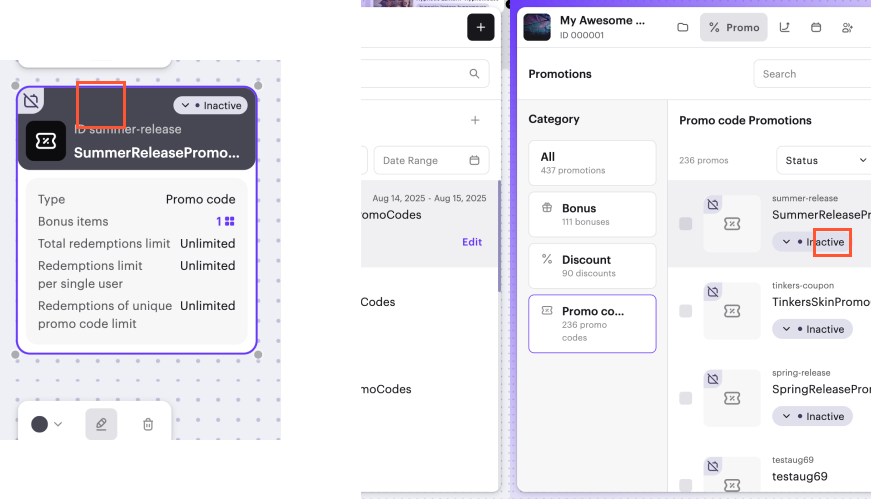
- Klicken Sie auf Promocodes hinzufügen.
- Fügen Sie die erforderliche Anzahl von Promocodes hinzu:
- Um Promocodes automatisch zu generieren:
- Wählen Sie Automatisch generiert und geben Sie die Anzahl der Promocodes an.
- Klicken Sie auf Generieren.
- Um einen Promocode manuell hinzuzufügen:
- Wählen Sie Manuell eingegeben.
- Klicken Sie auf Erstellen.
- Um Promocodes automatisch zu generieren:
winter2021 und WINTER2021 unterschiedliche Promocodes.- Um eine Datei mit der Promocode-Liste zu exportieren (optional), klicken Sie auf CSV herunterladen.
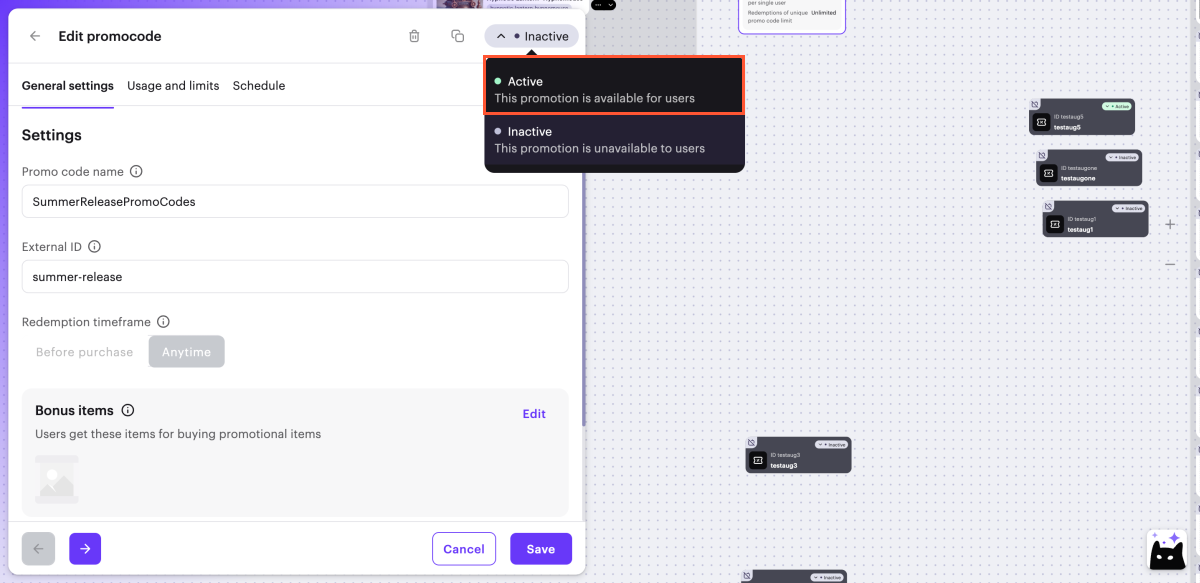
Werbeaktion aktivieren
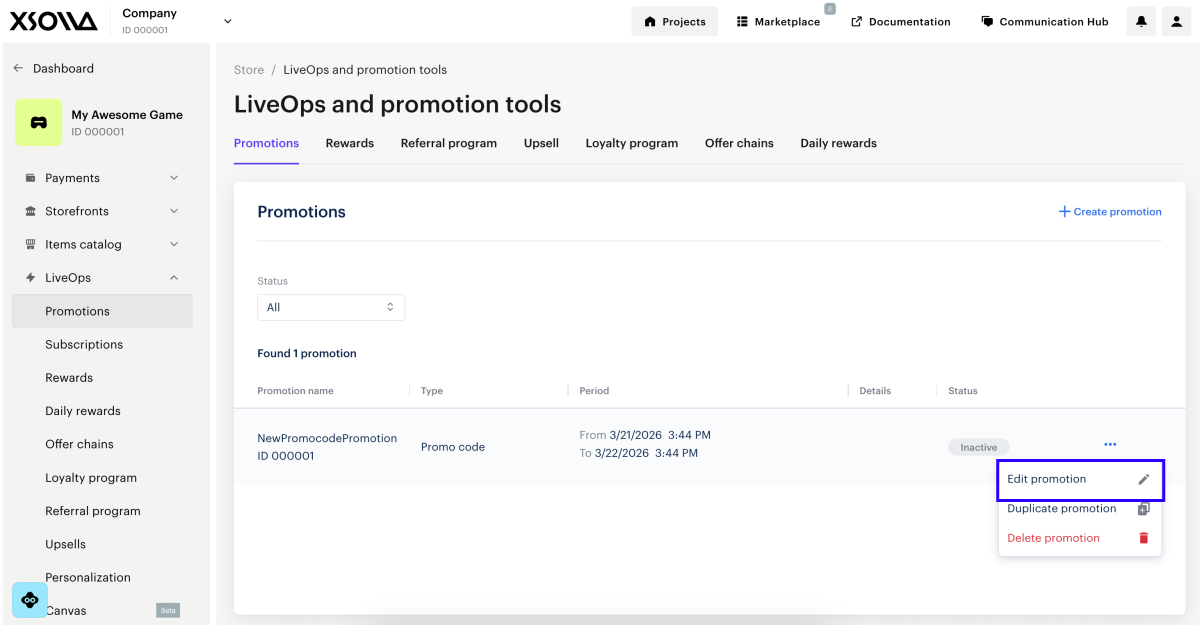
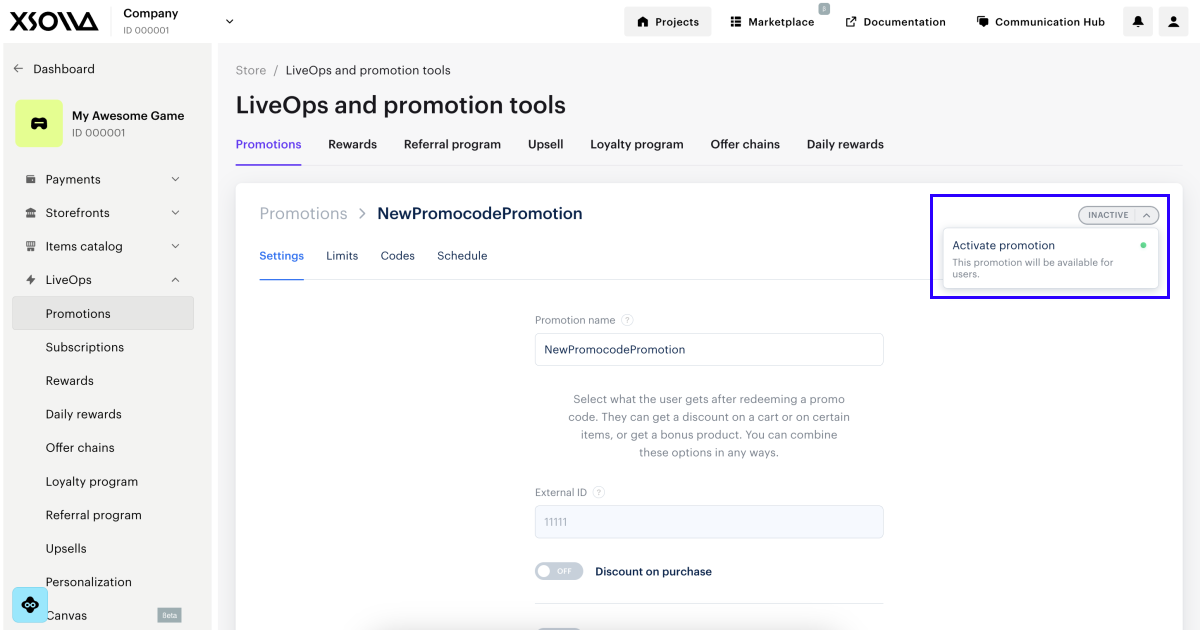
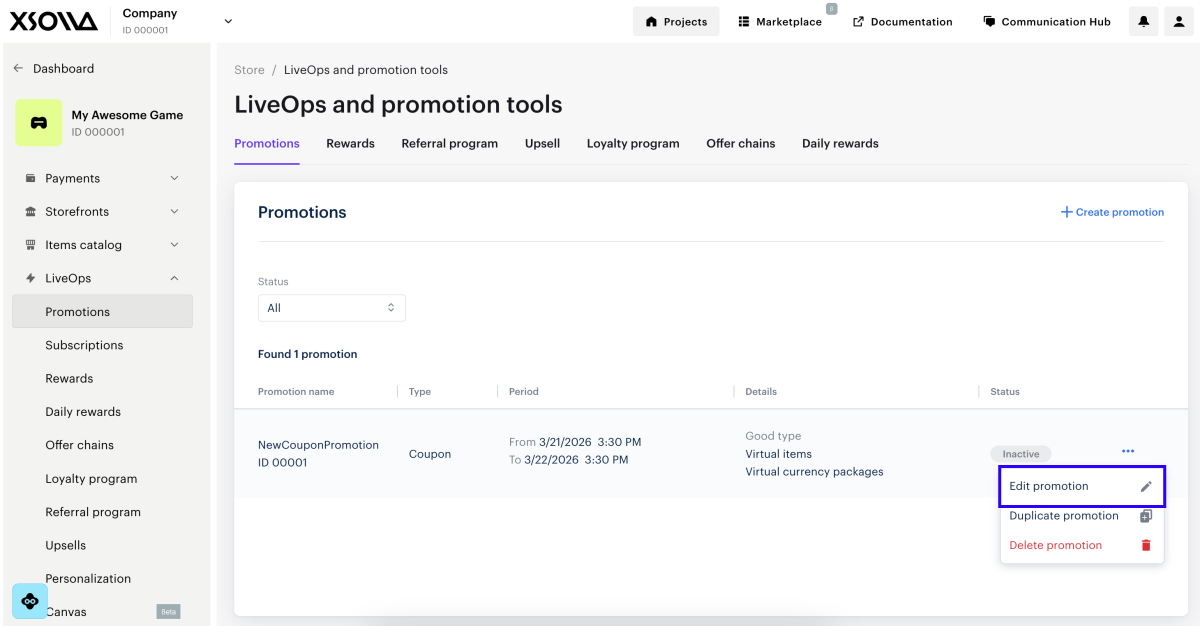
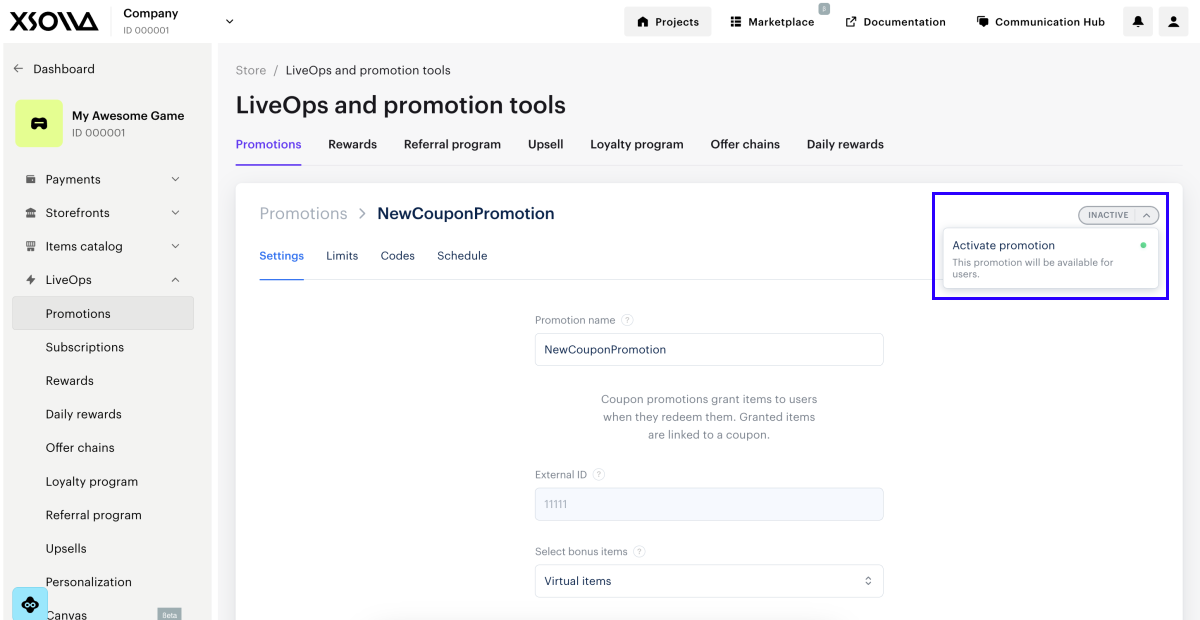
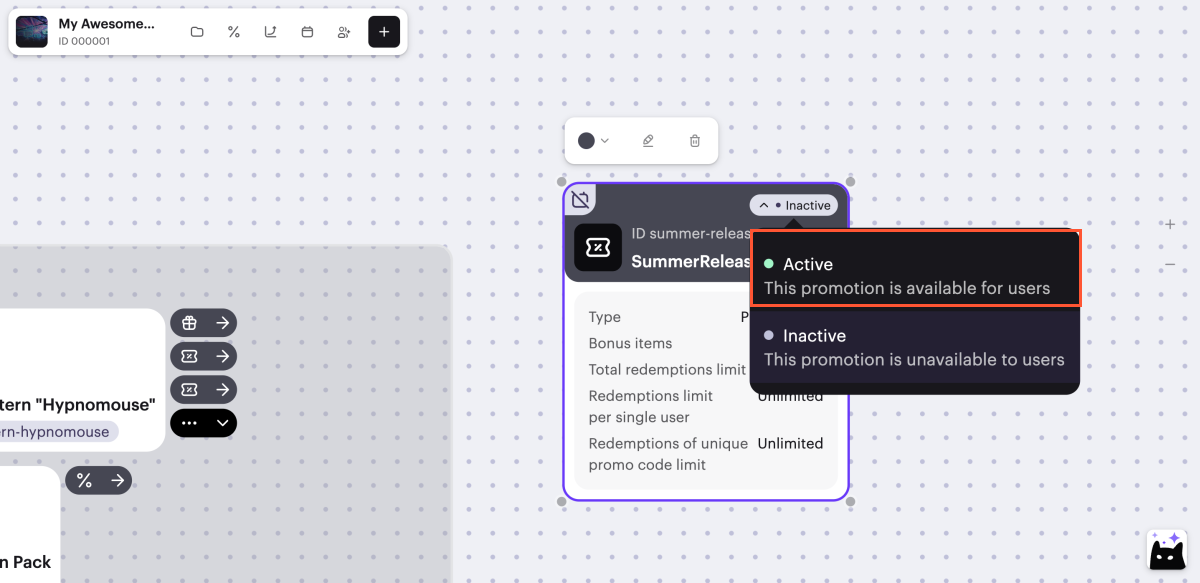
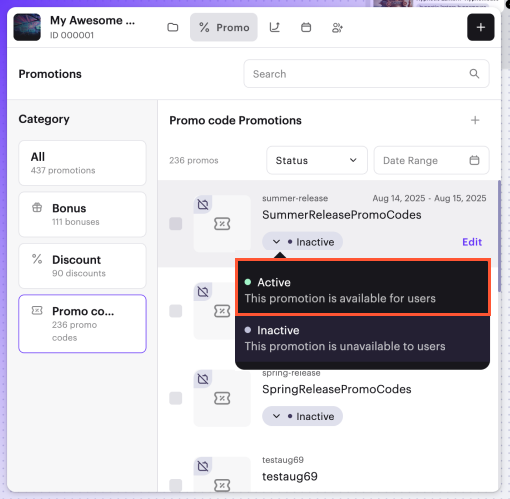
Sie können die Werbeaktion auf folgende Weise aktivieren:
- Von der Werbeaktionskarte aus:
- Aus der Werbeaktionsliste:
- Während der Bearbeitung der Werbeaktion:
Promocodes in Ihrer Anwendung oder auf Ihrer Website einlösen
Promocodes auf Ihrer Benutzeroberfläche einlösen
- Implementieren Sie auf Ihrer Anwendungsoberfläche (im Katalog oder Warenkorb) die folgenden Elemente:
- ein Promocode-Eingabefeld
- UI-Elemente für die Anzeige der durch Promocodes gewährten Belohnungen und Rabatte
- eine Auswahlmaske für Promocode-Belohnungen (falls zutreffend)
- eine Schaltfläche, über die man den Promocode anwendet
- Implementieren Sie eine Promocode-Logik mithilfe der folgenden clientseitigen API-Aufrufe:
| Funktion | API-Aufruf |
|---|---|
| Den Promocode auf Gültigkeit prüfen | Aktionscode verifizieren |
| Eine Liste der Spieledistributionsplattformen abrufen, die dem Nutzer angezeigt wird, wenn ein Spielschlüssel als Promocode-Bonus vergeben wird | Wird in der Antwort Auch bei Spielschlüsseln wird der Parameter |
| Aktualisierten Katalog anzeigen, in dem Rabatte und Bonusartikel aus einem Promocode berücksichtigt sind | Verwenden Sie die Aufrufe aus dem Unterabschnitt Katalog. Sie müssen den Promocode im Anfrageparameter promo_code übermitteln. |
| Bestimmten Artikel direkt kaufen (ohne ihn in den Warenkorb zu legen) und Promocode einlösen | Bestellung mit angegebenem Artikel anlegen Übermitteln Sie den Promocode im Anfrageparameter |
| Promocode anwenden und den Warenkorbinhalt sowie die Gesamtkosten aktualisieren (Rabatte anwenden und Bonusartikel in den Warenkorb legen) | Übermitteln Sie den Promocode im Anfrageparameter |
- Stellen Sie sicher, dass die Artikel dem Nutzer beim Einlösen des Promocodes ordnungsgemäß gewährt werden.
- Wenn Sie bereits einen Ingame-Shop in Ihrer Anwendung oder auf Ihrer Website implementiert haben, ist keine zusätzliche Einrichtung erforderlich. Mit einem Promocode verknüpfte Artikel werden dem Nutzer auf die gleiche Weise wie bei einem Standardkauf gewährt.
Promocodes auf mithilfe von Xsolla erstellten Websites einlösen
So blenden Sie das Code-Eingabefeld auf Ihrer Website ein:
- Öffnen Sie Ihr Projekt im Kundenportal, und navigieren Sie zum Menüpunkt Storefronts > Websites.
- Öffnen Sie das Projekt in Ihrem Konto und gehen Sie zum Abschnitt Web Shop.
- Wählen Sie im Abschnitt Seiten die gewünschte Website aus, und klicken Sie auf Site Builder öffnen.
- Wenn Ihre Website mehrere Seiten umfasst, wählen Sie die gewünschte Seite aus:
- Klicken Sie oben im Editor auf den Titel der aktuellen Seite.
- Wählen Sie die gewünschte Seite aus der Drop-down-Liste aus.
- Wählen Sie im Hauptfenster des Baukastens eine Stelle, an der Sie einen neuen Block hinzufügen möchten, und klicken Sie auf Block hinzufügen.
- Wählen Sie den Promocodes-Block aus.
- Passen Sie das Erscheinungsbild des Blocks an (optional):
- Bearbeiten Sie die Überschrift und die Beschreibung.
- Legen Sie einen eigenen Hintergrund für den Block fest.
- Ändern Sie den Schaltflächenstil.
- Bearbeiten Sie den Schaltflächentext.
- Damit die Änderungen wirksam werden, müssen Sie die Website veröffentlichen:
- Klicken Sie oben rechts im Site Builder auf Veröffentlichen.
- Aktivieren Sie die Kontrollkästchen neben den Seiten, die Sie veröffentlichen möchten.
- Klicken Sie auf Weiter.
Sollte eine Veröffentlichung der Website nicht möglich sein, stellen Sie bitte sicher, dass alle folgenden Bedingungen erfüllt sind:
- Keine leeren Abschnitte im Baukasten vorhanden (gekennzeichnet durch einen roten Punkt).
- Xsolla-Lizenzvereinbarung ist unterzeichnet.
- Die Hauptseite muss bereits veröffentlicht oder zur Veröffentlichung ausgewählt sein. Es ist nicht möglich, Unterseiten vor der Hauptseite zu veröffentlichen.
Haben Sie einen Tippfehler oder einen anderen Textfehler gefunden? Wählen Sie den Text aus und drücken Sie Strg+Eingabe.
