
Social Quests
Überblick
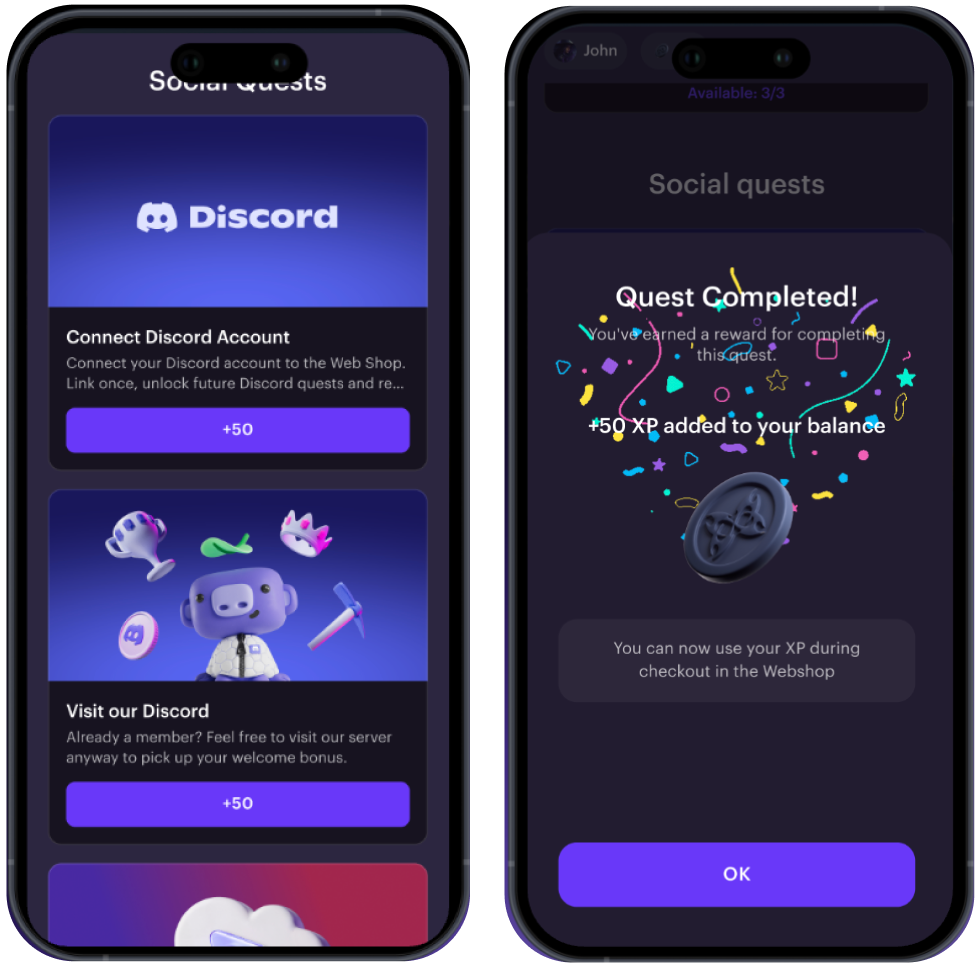
Social Quests sind spieleähnliche Aktivitäten im Web Shop, die Nutzer für ihr soziales Engagement belohnen, die Kundenbindung stärken und das Wachstum der Community fördern.
Nutzer erfüllen einfache Aufgaben, wie das Ansehen eines YouTube-Videos, das Beitreten zu einem Discord-Server oder den Besuch einer Spieleseite, und erhalten dafür Treuepunkte als Belohnung.
Die Belohnungen werden automatisch gewährt und erscheinen nach Abschluss einer Quest im Kontostand des Benutzers im Web Shop und im Checkout.
Die Funktion wird mittels Xsolla Site Builder integriert und erfordert keine zusätzliche Entwicklung. Fügen Sie einfach den Block Social Quests ein und konfigurieren Sie die Quest-Typen und Belohnungen.
Social Quests unterstützen Sie dabei, die Nutzerinteraktion zu steigern, die Nutzertreue zu stärken und Ihre Community zu vergrößern. Denn bei diesen sozialen Aktionen winken echte Belohnungen.
Vorteile
- Wachstum der Besucherzahl
- Quests führen Nutzer von sozialen Plattformen wie Discord oder YouTube direkt zu Ihrem Web Shop oder sozialen Kanälen und generieren kostenlosen, organischen Traffic.
- Es ist Unterstützung für zusätzliche Plattformen einschließlich Reddit, Steam, X und TikTok kommt bald dazu.
- Höhere Konversion und höherer durchschnittlicher Bestellwert
- Nutzer geben Ihre erworbenen Punkte während des Checkouts aus, was wiederholte Einkäufe ermutigt und den durchschnittlichen Warenkorbwert erhöht.
- Automatisierung und einfache Integration
- Belohnungen werden automatisch gewährt, sobald eine Quest abgeschlossen ist. Es sind keine zusätzlichen API-Aufrufe oder Serverkonfigurationen erforderlich.
- Schnelle Einrichtung
- Der Block Social Quests kann mithilfe von Xsolla Site Builder Ihrem Web Shop hinzugefügt und ohne zusätzliche Programmierung konfiguriert werden.
- Vollständige Anpassung
- Der Block Social Quests kann vollständig an Ihre Marke angepasst werden. Aktualisieren Sie Bilder, Texte und Grafiken, um sie an das Design Ihres Webshops anzupassen.
Voraussetzungen
Um Social Quests verwenden zu können, müssen Sie:
- Sie haben den Web Shop mithilfe von Xsolla Site Builder erstellt.
- Sie haben ein Treueprogramm im Voraus konfiguriert, um Nutzer mit Punkten zu belohnen.
Für ein verbessertes Erlebnis und Zugriff auf zusätzliche Quest-Typen verbinden Sie einen Discord-Bot im Kundenportal im Abschnitt Storefronts > Discord-Bot.
Ablauf für den Nutzer
- Der Nutzer öffnet den Web Shop und sieht den Block Social Quests.
- Der Nutzer wählt eine Quest aus, zum Beispiel :Mit Discord verbinden - XP.
- Der Nutzer erfüllt die Aktion: er verbindet sich mit seinem Discord-Konto, sieht sich ein YouTube-Video an oder besucht eine Spielseite.
- Nach der Erfüllung der Quest erhält der Nutzer eine Benachrichtigung über erworbene Treuepunkte (zum Beispiel +100 XP hinzugefügt!).
- Der Nutzer kehrt zum Web Shop zurück, um die erworbenen Treuepunkte auszugeben.
- Im Web Shop Guthaben können die Nutzer die erworbenen Treuepunkte sehen, die für die Zahlung für Käufe im Web Shop verwendet werden können.
Einrichtung
So fügen Sie den Social Quests-Block hinzu:
- Öffnen Sie Ihr Projekt im Kundenportal, und navigieren Sie zum Menüpunkt Storefronts > Websites.
- Wählen Sie auf der Registerkarte Seiten die gewünschte Website aus, und klicken Sie auf Site Builder öffnen.
- Klicken Sie auf Block hinzufügen.
- Wählen Sie den Social Quests-Block.
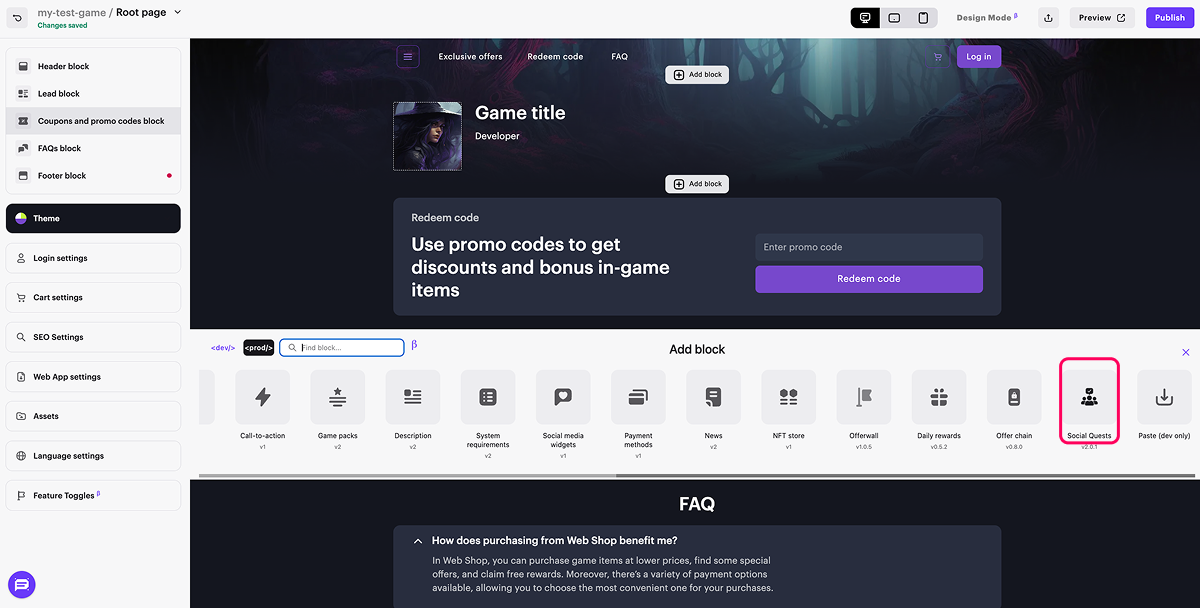
- Konfigurieren Sie im Bereich Blockeinstellungen die verfügbaren Felder:
Activate quest - aktivieren oder deaktivieren der Quest. Nur aktivierte Quests werden den Nutzern im Web Shop angezeigt.
Quest type - wählen Sie den Typ je nach Plattform aus:
- Discord-Quests:
- ein Konto verbinden
- einem Discord-Server beitreten
- einen Discord-Server besuchen
- Discord-Quests:
- YouTube-Quests:
- mit einem YouTube-Kanal verbinden
- einen YouTube-Kanal aufrufen
- ein YouTube-Video schauen
- YouTube-Quests:
Quest Title - der Name der Quest, das im Web Shop angezeigt wurde, zum Beispiel Mit Ihrem Discord-Konto verbinden.
Description - kurzer Text, der beschreibt, was der Nutzer tun soll, zum Beispiel Melden Sie sich über Discord an, um Bonuspunkte zu sammeln und neue Funktionen freizuschalten.
Loyalty point type - Art der Belohnung, die der Nutzer nach der Erfüllung der Quest erhält.
Reward amount - Menge der Punkte, die für die Erfüllung der Quest gewährt wird.
- Von der Plattform abhängige Links:
- Discord-URL - Einladungs- oder Serverlinks für Discord.
- YouTube-URL - Link zu einem Video oder einem Kanal auf YouTube.
- Von der Plattform abhängige Links:
Quest image - ein beliebiges Bild oder das standardmäßige, zum Beispiel ein Banner oder Hintergrundbild.
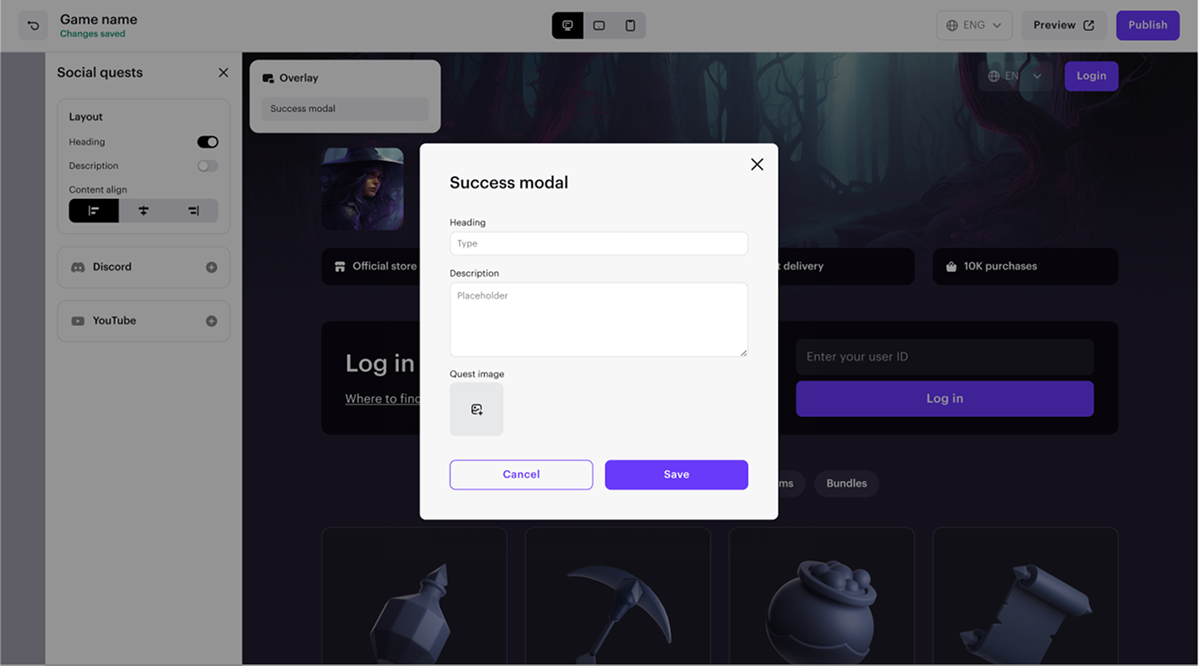
Success modal – Einstellungen für das Modalfenster, das nach erfolgreicher Erfüllung der Quest angezeigt wird:- Kopfzeile – Der Modalfenstertitel, der nach erfüllter Quest angezeigt wird, zum Beispiel Quest erfüllt.
- Beschreibung – Nachrichtentext, der im Modalfenster angezeigt wird, zum Beispiel 10 XP wurden zu Ihrem Guthaben hinzugefügt.
- Quest-BIld – das Bild, das im Fenster nach erfolgreicher Erfüllung der Quest angezeigt wird, zum Beispiel ein Glückwunschbanner oder Belohnungssymbol.
- Klicken Sie
Save , um die konfigurierten Einstellungen anzuwenden.
- Klicken Sie
- Klicken Sie Vorschau in der oberen rechten Ecke, um Ihre Änderungen zu sehen.
- Veröffentlichen Sie Ihre Website, um die Änderungen anzuwenden:
- Klicken Sie in der oberen rechten Ecke des Site Builders auf Veröffentlichen.
- Aktivieren Sie die Kontrollkästchen neben den Seiten, die Sie veröffentlichen wollen.
- Klicken Sie Veröffentlichen.
Haben Sie einen Tippfehler oder einen anderen Textfehler gefunden? Wählen Sie den Text aus und drücken Sie Strg+Eingabe.
