Kampagnen erstellen und durchführen
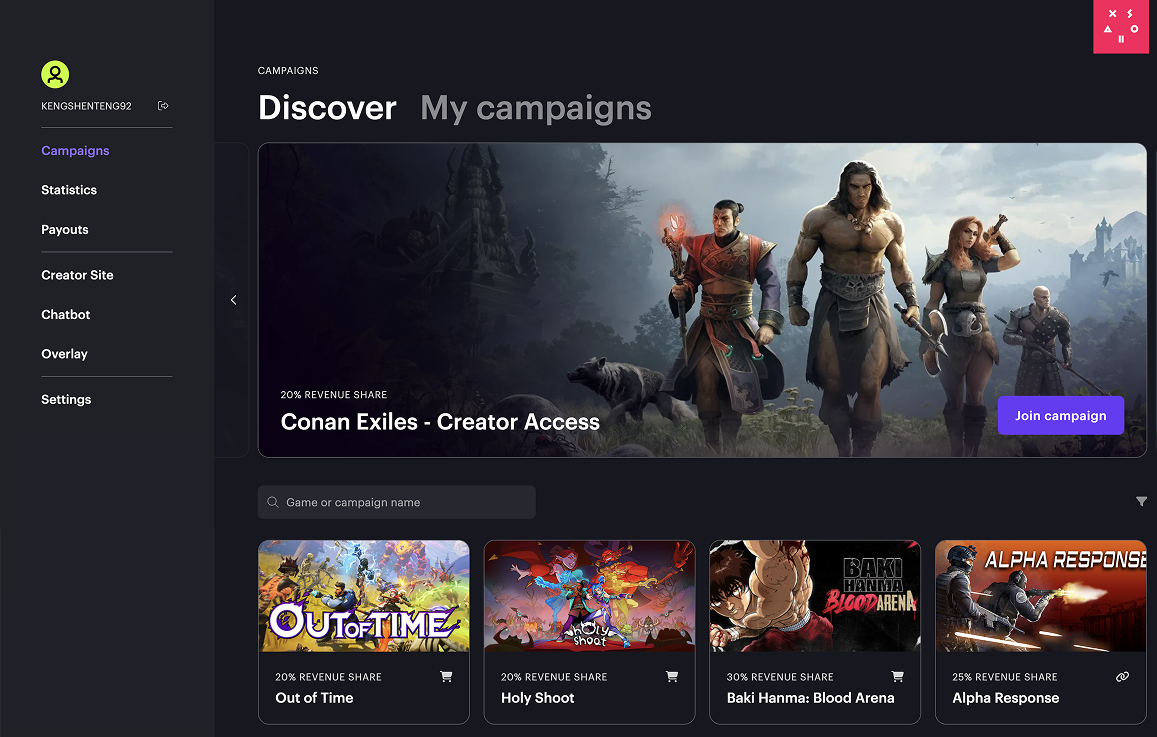
Über das Partner Network können Sie Ihr Spiel mithilfe von Creatoren bewerben, indem Sie Kampagnen im Kundenportal erstellen.
Mindestanforderungen zum Durchführen einer Kampagne:
- Xsolla-Zahlungsportal wird verwendet.
- Xsolla ist exklusiver Zahlungsanbieter auf der Website oder – falls für Ingame-Käufe ein Einnahmebeteiligungsmodell gilt – auf der Spiele-UI.
- Zahlungszuordnung ist konfiguriert.
- Creator müssen Videoinhalte von der Spielversion erstellen können.
Kampagnen sind in erster Linie für PC-Spiele und Browsergames konzipiert. Wenn Sie ein Handyspiel anbieten, sollten Sie Nutzer zu einem Web Shop weiterleiten oder das Xsolla SDK integrieren. Die Integrationsoptionen hängen von der Architektur Ihres Projekts und den Plattformanforderungen ab.
- Öffnen Sie Ihr Projekt im Kundenportal, navigieren Sie zum Menüpunkt Nutzergewinnung > Creator-Marketing > Kampagnen, und klicken Sie auf Kampagne erstellen.
- Gehen Sie im Schritt Kampagneninfos wie folgt vor:
- Wählen Sie das zu bewerbende Projekt aus.
- Vergeben Sie einen Kampagnennamen.
- Klicken Sie auf Weiter.
- Gehen Sie im Schritt Spielprofil wie folgt vor:
- Entscheiden Sie sich für einen Projekttyp: Spiel oder Sonstiges.
- Geben Sie die folgenden Spieldaten an:
- Name
- Kampagnenbild
- Key Art (optional)
- Genre
- Entwickler
- Publisher
- URL der offiziellen Website
- Beschreibung (optional)
- Steam-App-ID (optional)
- Geschäftsmodell: Premium oder Free-to-play
- mindestens eine Release-Plattform
- Link zu Promo-Materialien (optional)
- Release-Termin (optional)
- Klicken Sie auf Weiter.
- Gehen Sie im Schritt Kampagneneinstellungen wie folgt vor:
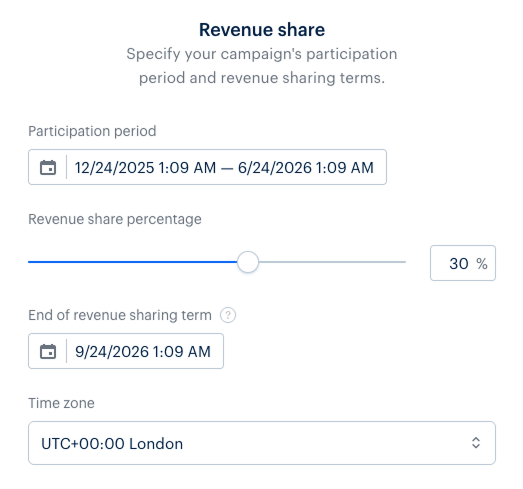
- Legen Sie unter Einnahmebeteiligung Folgendes fest:
- Teilnahmezeitraum
- Prozentsatz der Einnahmebeteiligung
- Ende des Einnahmebeteiligungszeitraums
- Zeitzone
- Legen Sie unter Einnahmebeteiligung Folgendes fest:
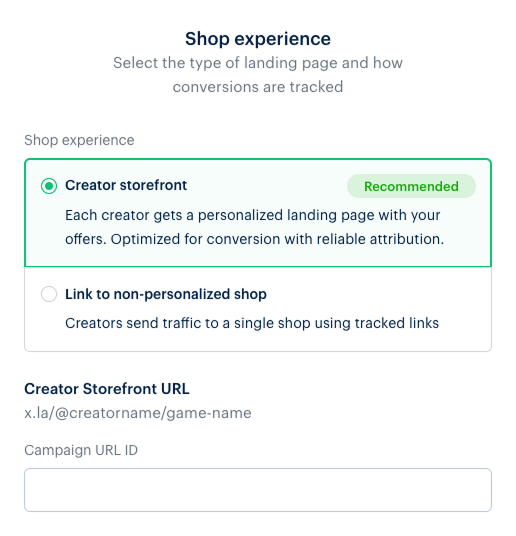
- Wählen Sie unter Shop-Erlebenis die Landing-Page fest:
- Creator-Storefront:
- Geben Sie die Kampagnen-URL-ID ein. Diese wird in eine personalisierte Storefront-URL umgewandelt. Jeder Creator, der der Kampagne beitritt, erhält automatisch eine personalisierte Storefront-URL.
- Wählen Sie die Artikel aus Ihrem Katalog aus, die im Shop des Creators zum Verkauf angeboten werden sollen.
- Entscheiden Sie sich für eine Autorisierungsmethode: Xsolla-Login oder Benutzer-ID.
- Wählen Sie eine Belohnungskette aus (optional).
- Geben Sie einen Urheberrechtsvermerk ein (optional).
- Link zu nicht personalisiertem Shop:
- Vergeben Sie einen Namen für die Website.
- Geben Sie die URL der Landing-Page ein. Die URL wird automatisch in einen individuellen Tracking-Link umgewandelt wird. Jeder Creator, der der Kampagne beitritt, erhält diesen Link.
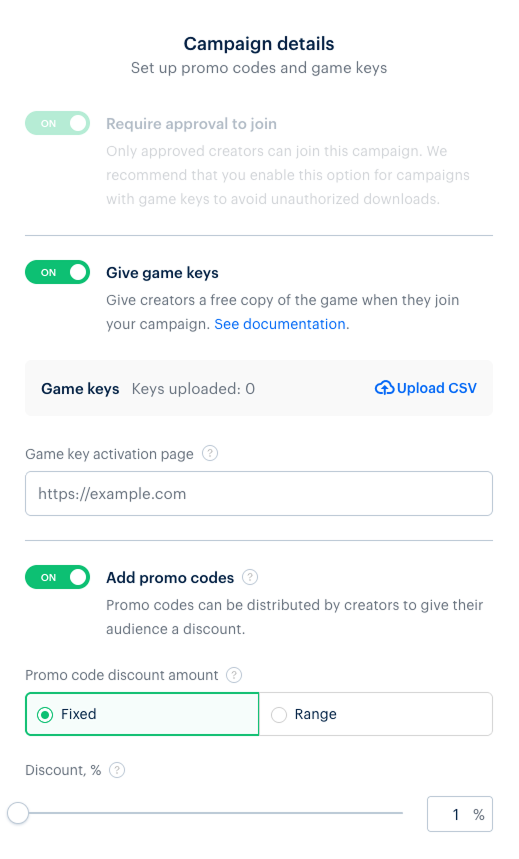
- Konfigurieren Sie unter Kampagnendetails die Vergabe von Spielschlüsseln und Promocodes:
- Ein Beitritt muss standardmäßig genehmigt werden. Das bedeutet, dass ein Creator, der sich um die Teilnahme an der Kampagne bewirbt, genehmigt oder abgelehnt werden kann. Der Genehmigungszwang lässt sich jedoch deaktivieren. Gehen Sie dazu im Abschnitt Ausnahmen wie folgt vor:
- Aktivieren Sie unter Weiße Liste das Kontrollkästchen Private Kampagne.
- Fügen Sie Konten von Creatorn hinzu, die Ihrer Kampagne ohne vorherige Genehmigung beitreten dürfen. In diesem Fall ist Ihre Kampagne für andere Creator nicht zugänglich.
- So gewähren Sie den Creatorn ein kostenloses Exemplar Ihres Spiels, wenn sie der Kampagne beitreten:
- Aktivieren Sie den Schalter Spielschlüssel vergeben.
- Laden Sie Spielschlüssel hoch, indem Sie eine CSV-Datei importieren.
- Geben Sie die URL der Seite an, auf der Schlüssel aktiviert werden können.
- So ermöglichen Sie es Creatorn, ihrem Publikum Rabatte anzubieten:
- Aktivieren Sie den Schalter Promocodes hinzufügen.
- Wählen Sie den Rabatttyp:
- Festrabatt – Legen Sie einen Prozentsatz fest.
- Rabattspanne – Legen Sie einen Bereich fest, innerhalb dessen Creator Rabatte anbieten können.
- Unter Vorgaben zu Publikumsgröße können Sie die Mindest- und Höchstzahl der Follower auf der jeweiligen Plattform festlegen (optional).
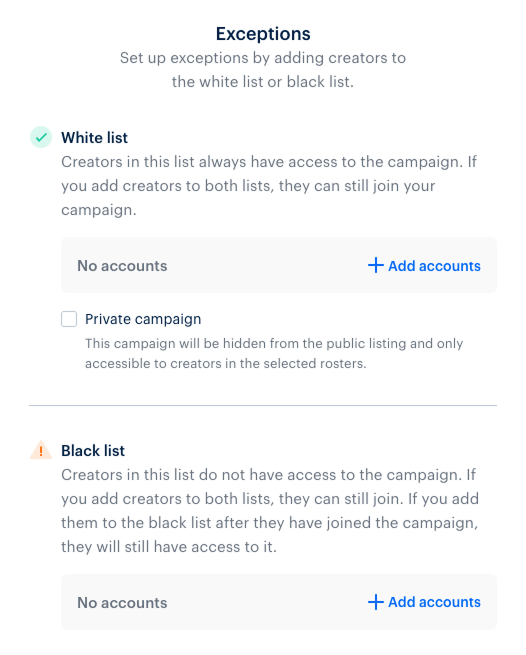
- Unter Ausnahmen können Sie Creator auf eine weiße oder schwarze Liste setzen und so steuern, wer Ihrer Kampagne beitreten darf und wer nicht (optional):
- Weiße Liste: Creator auf dieser Liste können der Kampagne jederzeit beitreten.
- Schwarze Liste: Creator auf dieser Liste dürfen der Kampagne nicht beitreten. Wenn Sie einen Creator erst nach dessen Beitritt zur Kampagne auf die schwarze Liste setzen, hat er weiterhin Zugriff auf die Kampagne.
- Unter Zielpublikum können Sie konfigurieren, auf welche Region, welche Sprache, welches Geschlecht und welches Alter die Kampagne abzielen soll (optional).
- Unter Besondere Bestimmungen können Sie weitere Anmerkungen oder Teilnahmebedingungen ergänzen (optional).
- Klicken Sie auf Weiter, um die Kampagnenerstellung abzuschließen.
- Sie können eine Kampagne vor dem Start bearbeiten, auch während der Moderationsphase.
- Nach dem Kampagnenstart können einige Felder nicht mehr bearbeitet werden.
- Wird eine begonnene Kampagne bearbeitet, hat dies keinen Einfluss auf den Kampagnenstatus – sie wird nicht erneut zur Genehmigung vorgelegt oder pausiert.
Es kann bis zu drei Tage dauern, ehe die Genehmigung erteilt ist. Sollte währenddessen etwas unklar sein, wird sich Ihr Customer Success Manager bei Ihnen melden. Der Kampagnenstart wird bis zur Genehmigung ausgesetzt.
Sollten seit Einreichung der Kampagne mehr als drei Geschäftstage vergangen sein und Sie noch keine Antwort erhalten haben, wenden Sie sich bitte an Ihren Customer Success Manager oder an unser Supportteam.
Nützliche Links
Letztmalig aktualisiert: 5. März 2026Haben Sie einen Tippfehler oder einen anderen Textfehler gefunden? Wählen Sie den Text aus und drücken Sie Strg+Eingabe.
