Projekt im Kundenportal einrichten
Login-Projekt im Konto einrichten
Login-Projekt im Konto einrichten
Login-Projekt im Konto einrichten
Login-Projekt im Konto einrichten
Benutzerauthentifizierung einrichten
Xsolla ermöglicht es Ihnen, verschiedene Arten der Benutzerauthentifizierung zu konfigurieren. In dieser Anleitung ist die schnellste Vorgehensweise erläutert: Hierbei authentifizieren sich die Nutzer in einem vorgefertigten Widget über einen Einmal-Code oder ein soziales Netzwerk.
Sie können die Benutzerauthentifizierungsmethode später ändern oder eine andere Integrationsoption verwenden.
Xsolla bietet standardmäßige Widget-Vorlagen. Deren Optik und Inhalt werden durch die für Ihr Projekt gewählte Anmeldemethode und die Widget-Anpassungseinstellungen im Kundenportal bestimmt.
Xsolla bietet standardmäßige Widget-Vorlagen. Deren Erscheinungsbild und Inhalt wird durch die für Ihr Projekt gewählte Anmeldemethode und die Widget-Anpassungseinstellungen im Konto bestimmt.

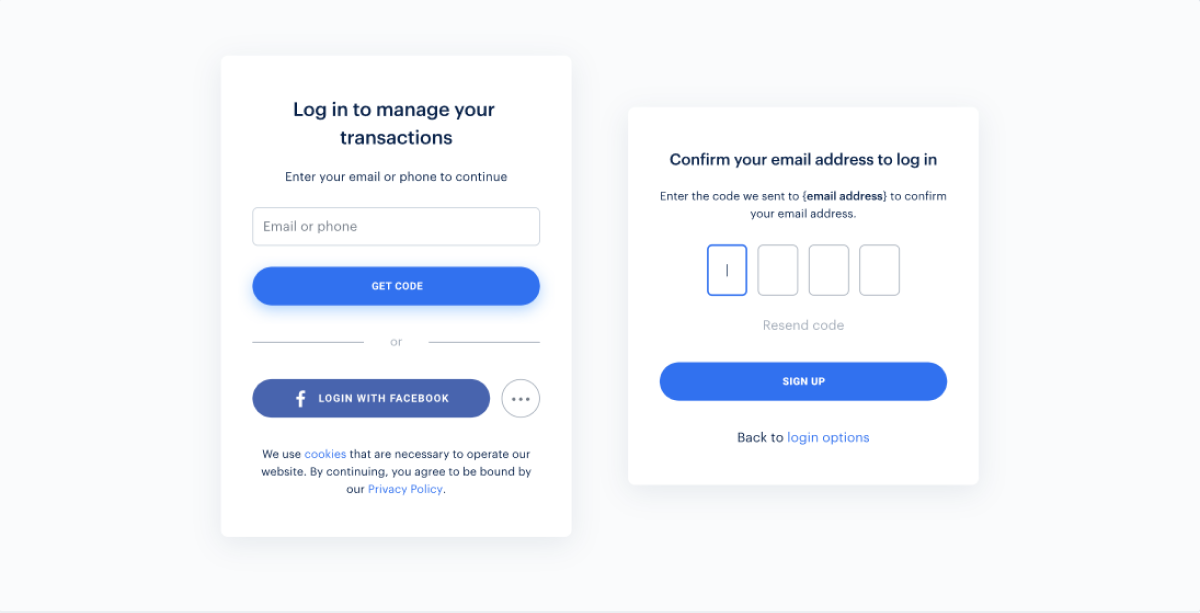
Widget-Standardansicht für die Authentifizierung über Einmal-Code oder soziale Netzwerke:
So richten Sie die Benutzerauthentifizierung im Kundenportal ein:
Um die Benutzerauthentifizierung in Ihrem Konto einzurichten:
Öffnen Sie Ihr Projekt im Kundenportal.
Klicken Sie in der Seitenleiste auf Spieler > Login.
Öffnen Sie das Projekt im Konto.
Klicken Sie in der Seitenleiste auf Spieler > Login.
Öffnen Sie das Projekt im Konto.
Klicken Sie in der Seitenleiste auf Spieler > Login.
Öffnen Sie das Projekt im Konto.
Klicken Sie in der Seitenleiste auf Spieler > Login.
Öffnen Sie das Projekt im Konto.
Klicken Sie in der Seitenleiste auf Weitere Tools > Login.
- Klicken Sie auf Login-Projekt erstellen.
- Wählen Sie Standard-Login-Projekt, und klicken Sie auf Erstellen und einrichten. Anschließend werden Sie zur Navigationsseite mit den Login-Projekteinstellungen weitergeleitet.
- Wählen Sie unter Anmeldemethoden die Option Passwortlose Anmeldung.
- Klicken Sie auf Konfigurieren.
- Richten Sie die Autorisierung über Einmal-Codes ein:
- Wählen Sie im Block Passwortlose Anmeldung die Option Rückruf-URLs.
- Geben Sie im Feld Rückruf-URL die URL an, zu der die Nutzer nach der erfolgreichen Authentifizierung weitergeleitet werden sollen.
- Klicken Sie auf Speichern.
- Richten Sie den OAuth 2.0-Client ein:
- Klicken Sie im Breadcrumb-Pfad auf den Namen Ihres Login-Projekts, um zur Login-Projektseite zurückzukehren.
- Scrollen Sie zum Block Sicherheit, und klicken Sie aufOAuth 2.0.
- Klicken Sie auf OAuth 2.0-Client hinzufügen.
- Wählen Sie den Authentifizierungstyp Öffentlich.
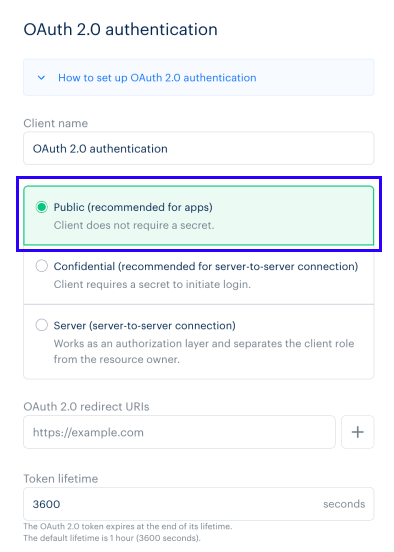
- Geben Sie die OAuth 2.0-URIs für die Weiterleitung an (Pfad in der Anwendung, zu dem der Nutzer nach erfolgreicher Authentifizierung, Bestätigung seiner E-Mail-Adresse oder nach dem Zurücksetzen des Passworts weitergeleitet wird). Es ist möglich, mehrere gültige URIs anzugeben.
- Bei Desktop- oder Browser-Anwendungen muss der URI mit
https://beginnen. Standardmäßig verwendet das SDK:https://login.xsolla.com/api/blank. Geben Sie den URI an oder verwenden Sie Ihren eigenen. - Bei Android-Anwendungen müssen Sie
app://xlogin.<ANDROID_PACKAGE_NAME>als Pfad festlegen, wobei<ANDROID_PACKAGE_NAME>der Paketname der Android-Anwendung ist. - Bei iOS-Anwendungen müssen Sie
app://xlogin.<BUNDLE_ID>als Pfad festlegen, wobei<BUNDLE_ID>die iOS-Anwendungskennung ist.
- Klicken Sie auf Verknüpfen.
- Richten Sie die Authentifizierung über soziale Netzwerke ein (optional):
- Klicken Sie im Breadcrumb-Pfad auf den Namen Ihres Login-Projekts, um zur Login-Projektseite zurückzukehren.
- Scrollen Sie zum Block Authentifizierung, und wählen Sie Anmeldung über soziale Netzwerke aus.
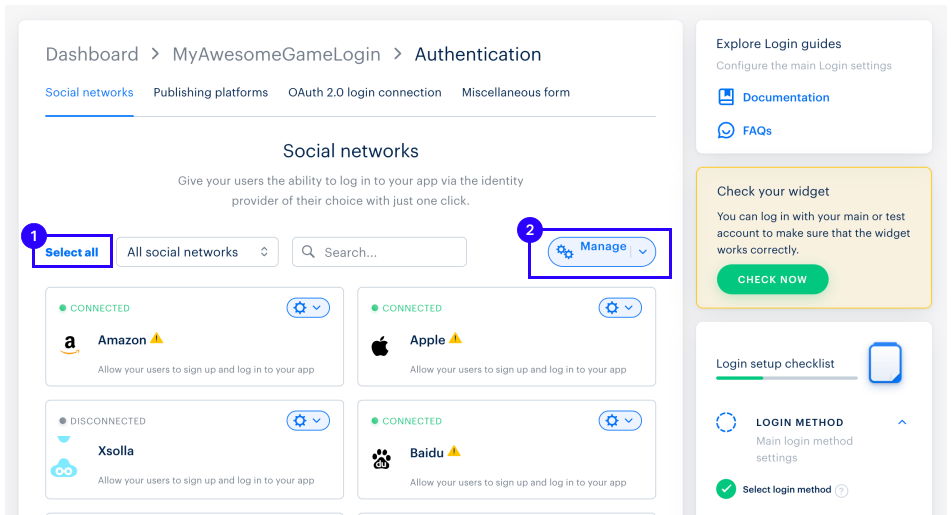
- Verknüpfen Sie die sozialen Netzwerke, über die sich die Spieler registrieren und bei der Anwendung anmelden dürfen:
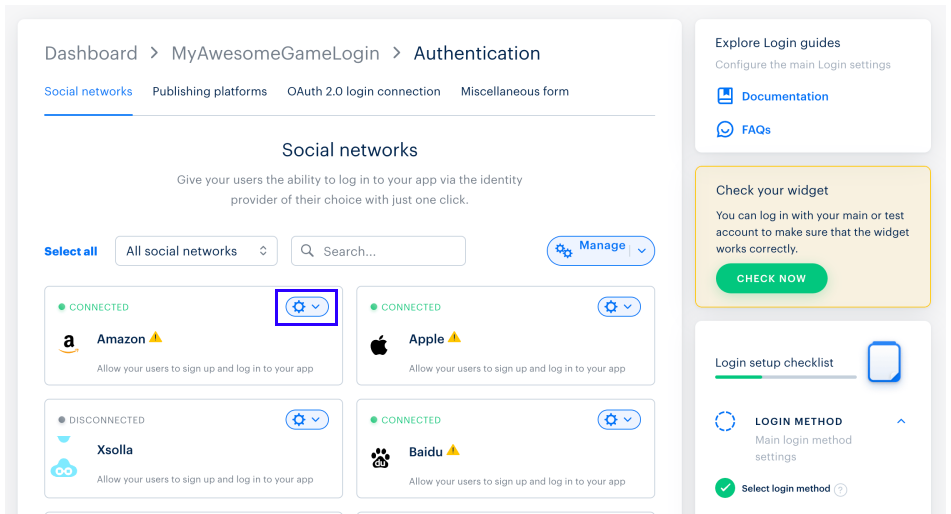
- Klicken Sie auf das ⚙-Symbol und dann auf Verknüpfen, um das gewünschte soziale Netzwerk zu verknüpfen.
- Um mehrere soziale Netzwerke auf einmal zu verknüpfen, wählen Sie die gewünschten Anzeigebereiche aus (deren Umrandung färbt sich daraufhin grün). Klicken Sie danach auf das Drop-down-Menü Verwalten, und wählen Sie Verknüpfen aus.
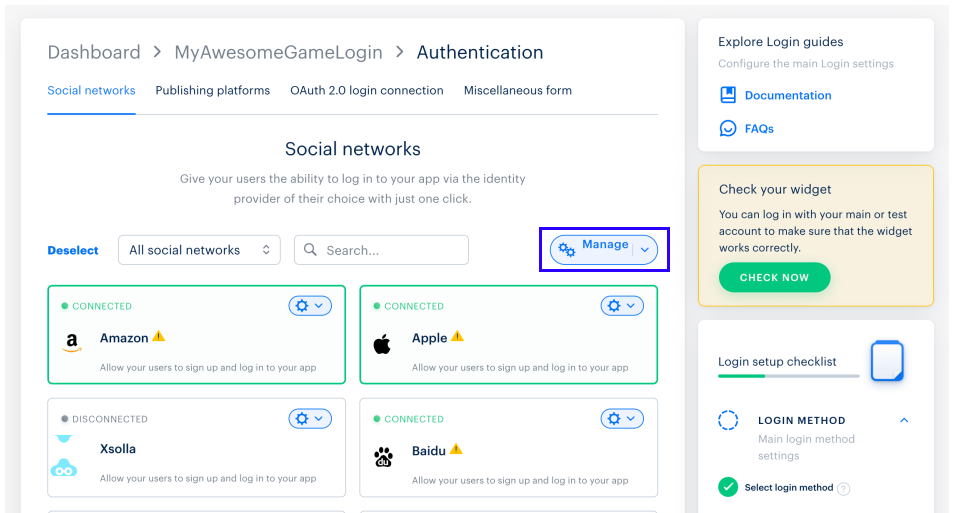
- Um alle verfügbaren sozialen Netzwerke auf einmal zu verknüpfen, klicken Sie auf Alle auswählen. Klicken Sie danach auf das Drop-down-Menü Verwalten, und wählen Sie Verknüpfen aus.
- Klicken Sie auf Speichern.
Sie können die Widget-Einstellungen testen. Klicken Sie dazu links auf dem Bildschirm auf Jetzt prüfen.
Während des Integrationsprozesses benötigen Sie Folgendes:
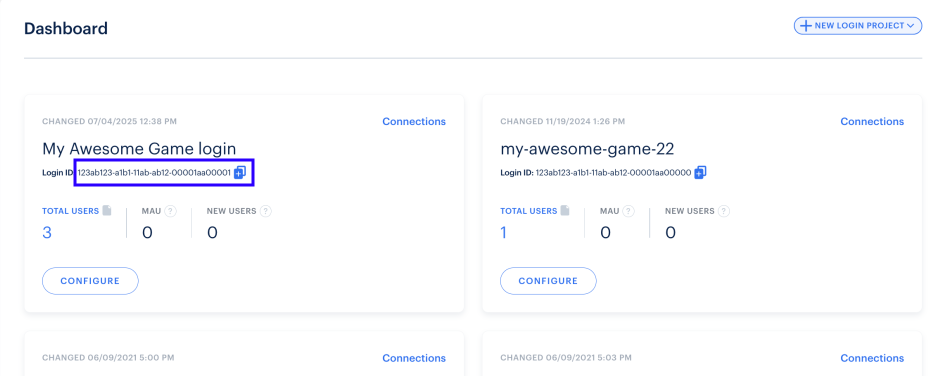
- Login-Projekt-ID. Diese finden Sie im Kundenportal unter Spieler > Login > Dashboard.
- Login-Projekt-ID. Diese finden Sie in Ihrem Projekt im Konto unter dem Menüpunkt Spieler > Login > Dashboard.
- Login-Projekt-ID. Diese finden Sie in Ihrem Projekt im Konto unter dem Menüpunkt Spieler > Login > Dashboard.
- Login-Projekt-ID. Diese finden Sie in Ihrem Projekt im Konto unter dem Menüpunkt Spieler > Login > Dashboard.
- Login-Projekt-ID. Diese finden Sie in Ihrem Projekt im Konto, im Abschnitt Weitere Tools > Login > Dashboard.
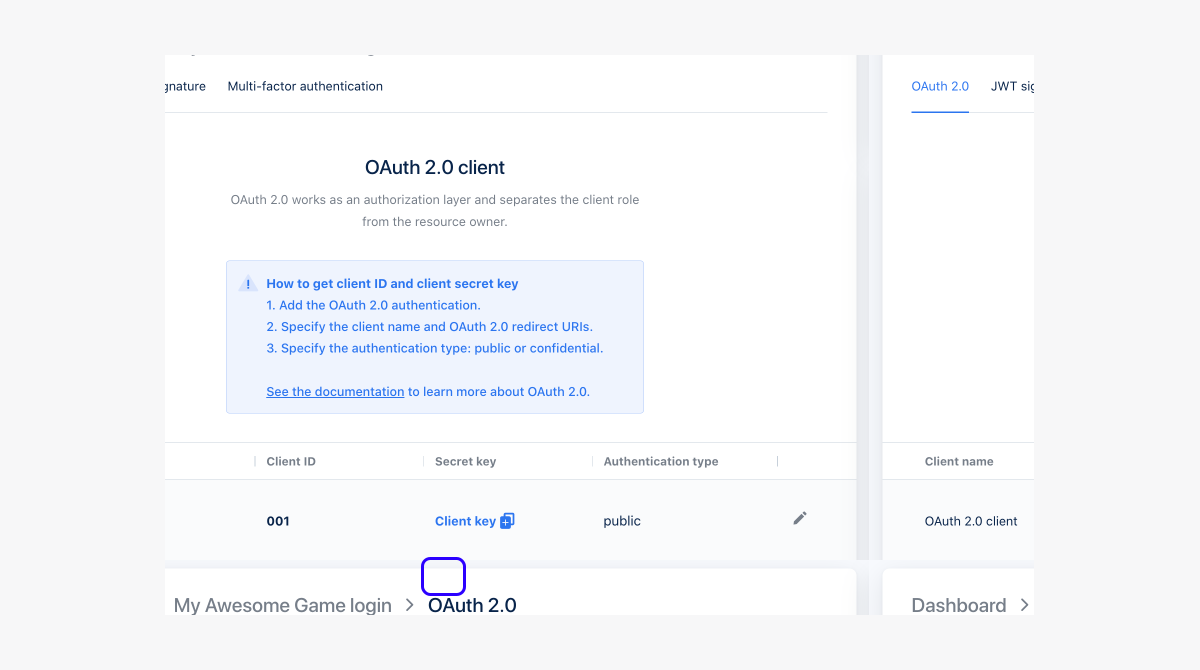
- ID des OAuth 2.0-Clients. Diese finden Sie im Kundenportal unter Spieler > Login > Ihr Login-Projekt > Sicherheit > OAuth 2.0.
- OAuth 2.0-Client-ID. Diese finden Sie in Ihrem Projekt im Konto unter dem Menüpunkt Spieler > Login > Ihr Login-Projekt > Sicherheit > OAuth 2.0.
- OAuth 2.0-Client-ID. Diese finden Sie in Ihrem Projekt im Konto unter dem Menüpunkt Spieler > Login > Ihr Login-Projekt > Sicherheit > OAuth 2.0.
- OAuth 2.0-Client-ID. Diese finden Sie in Ihrem Projekt im Konto unter dem Menüpunkt Spieler > Login > Ihr Login-Projekt > Sicherheit > OAuth 2.0.
- OAuth 2.0-Client-ID. Diese finden Sie in Ihrem Projekt im Konto, im Abschnitt Weitere Tools > Login > Ihr Login-Projekt > Sicherheit > OAuth 2.0.
Artikel im Kundenportal erstellen
Artikel in Ihrem Konto erstellen
Sie müssen einen Katalog bei Xsolla erstellen. Hierzu können Sie Artikel manuell hinzufügen oder aus Google Play, PlayFab oder dem App Store importieren. Beim Import aus Google Play können Sie maximal 100 Artikel gleichzeitig importieren.
In dieser Anleitung werden die grundlegenden Schritte zur Erstellung eines virtuellen Gegenstands erläutert. Später können Sie Ihrem Katalog weitere Artikel (virtuelle Währung, Bundles, Spielschlüssel) hinzufügen, Artikelgruppen erstellen, Werbekampagnen einrichten, regionale Preise festlegen usw.
So fügen Sie einen virtuellen Artikel mit Grundeinstellungen dem Katalog hinzu:
- Öffnen Sie Ihr Projekt im Kundenportal, und navigieren Sie zum Menüpunkt Artikelkatalog > Alle Artikel > Virtuelle Gegenstände .
- Öffnen Sie das Projekt in Ihrem Konto, und navigieren Sie zum Menüpunkt Artikelkatalog > Alle Artikel > Virtuelle Gegenstände .
- Öffnen Sie das Projekt in Ihrem Konto, und navigieren Sie zum Menüpunkt Artikelkatalog > Alle Artikel > Virtuelle Gegenstände .
- Öffnen Sie das Projekt in Ihrem Konto, und navigieren Sie zum Menüpunkt Artikelkatalog > Alle Artikel > Virtuelle Gegenstände .
- Öffnen Sie Ihr Projekt im Handyspiele-Konto, und navigieren Sie zum Menüpunkt Katalog .
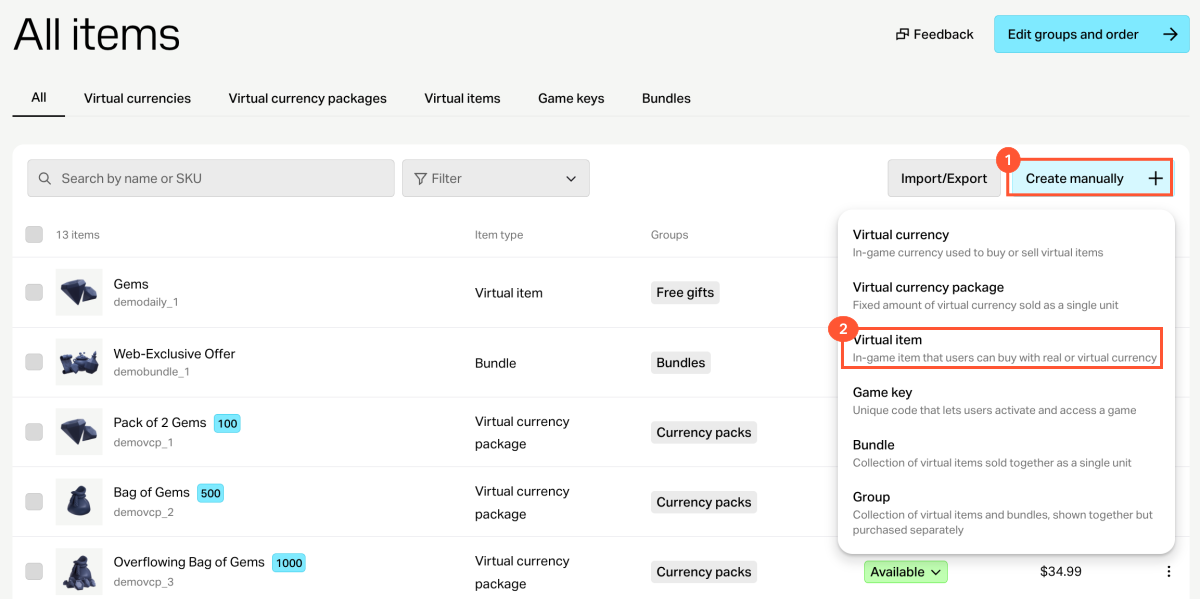
- Wählen Sie erst Manuell erstellen aus und danach in der Drop-down-Liste die Option Virtuelle Gegenstände.
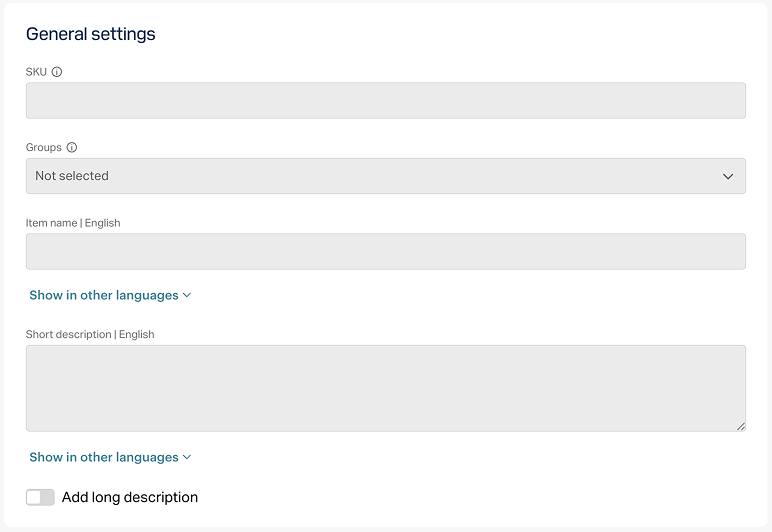
- Geben Sie unter Allgemeine Einstellungen Folgendes an:
- SKU
- Name
- kurze Beschreibung
- erweiterte Beschreibung – aktivieren Sie hierzu den entsprechenden Schalter (optional)
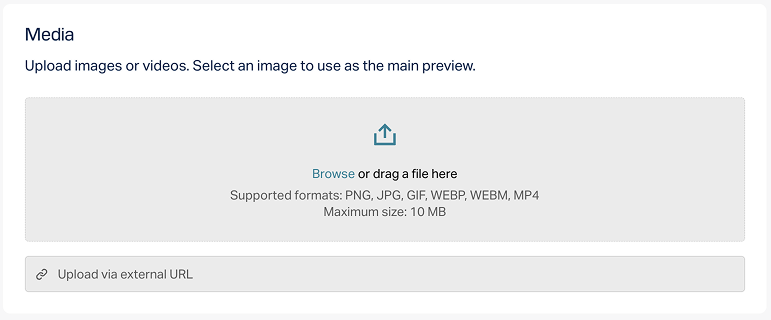
- Im Abschnitt Medien können Sie optional ein oder mehrere Bilder oder Videos von Ihrem Gerät oder über einen Link hochladen. In dem mit dem Xsolla-Website-Editor erstellten Shop wird auf allen Artikelkarten die als Main gekennzeichnete Datei angezeigt, während die übrigen Dateien nur auf Artikelkarten mit einer Mediengalerie sichtbar sind. Die als Main gekennzeichnete Datei wird außerdem in den Antworten der API-Aufrufe zur Katalogabfrage zurückgegeben.
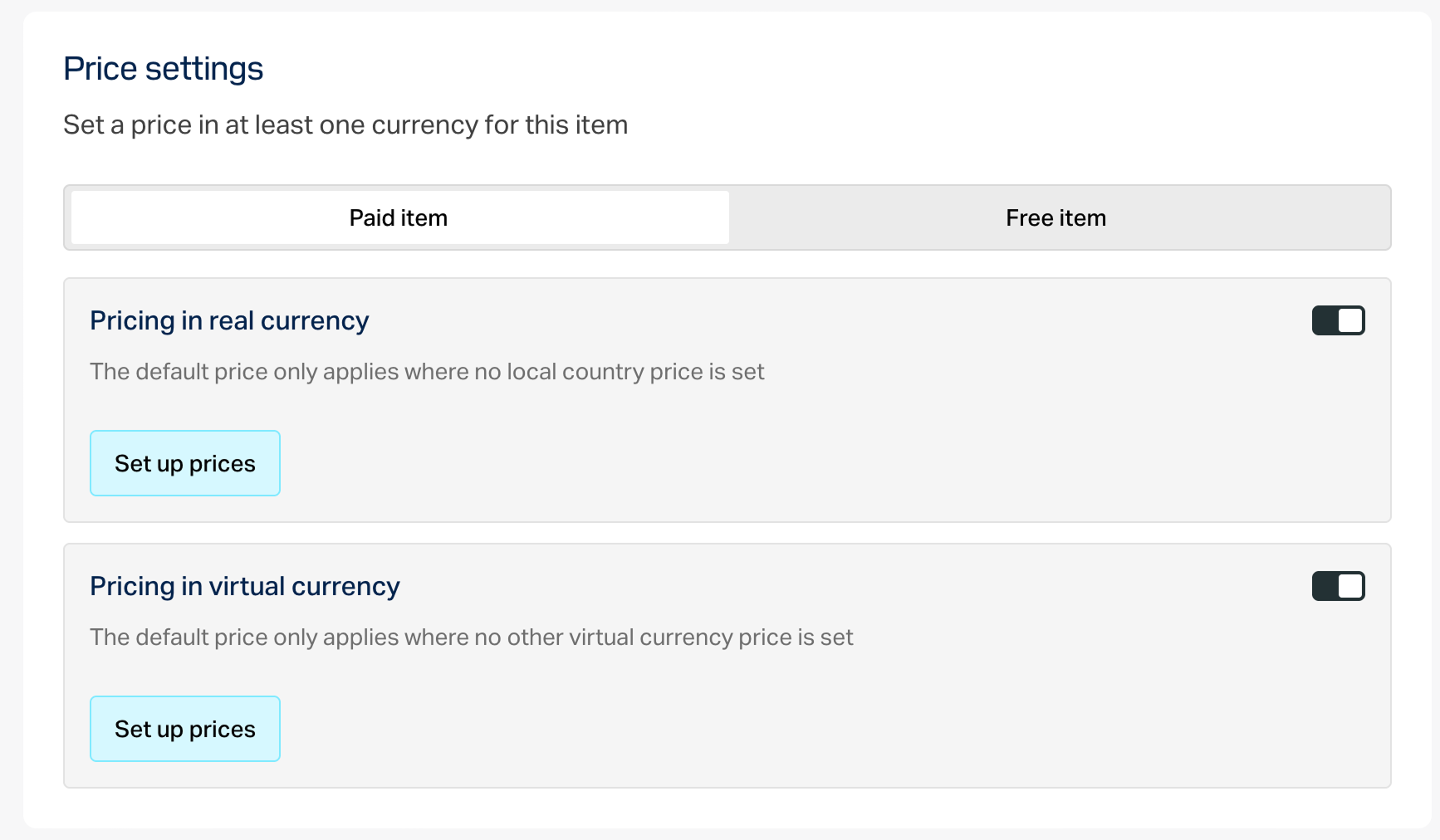
- Legen Sie unter Preiseinstellungen die Preise fest:
- Wählen Sie Kostenpflichtiger Gegenstand aus.
- Aktivieren Sie die Schalter Preise in echter Währung und/oder Preise in virtueller Währung, und legen Sie den Preis fest.
Wählen Sie Erstellen aus.
Wählen Sie im sich öffnenden Fenster den Artikelstatus aus, und klicken Sie danach auf Weiter.
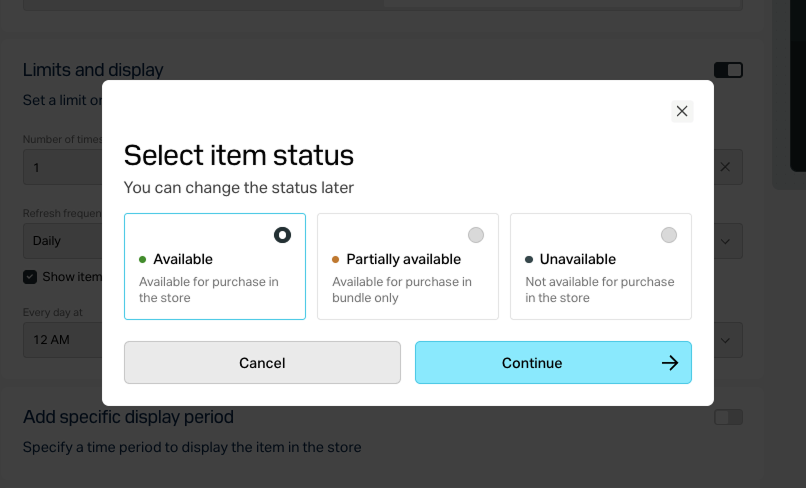
Der erstellte Artikel wird im Abschnitt Alle Artikel angezeigt.
Haben Sie einen Tippfehler oder einen anderen Textfehler gefunden? Wählen Sie den Text aus und drücken Sie Strg+Eingabe.
