Artikel im Kundenportal erstellen
Artikel im Konto erstellen
Artikel im Konto erstellen
Artikel im Konto erstellen
Artikel im Konto erstellen
Sie müssen einen Katalog bei Xsolla erstellen. Hierzu können Sie Artikel manuell hinzufügen oder aus Google Play, PlayFab oder dem App Store importieren. Beim Import aus Google Play können Sie maximal 100 Artikel gleichzeitig importieren.
In dieser Anleitung werden die grundlegenden Schritte zur Erstellung eines virtuellen Gegenstands erläutert. Später können Sie Ihrem Katalog weitere Artikel (virtuelle Währung, Bundles, Spielschlüssel) hinzufügen, Artikelgruppen erstellen, Werbekampagnen einrichten, regionale Preise festlegen usw.

So fügen Sie einen virtuellen Artikel mit Grundeinstellungen dem Katalog hinzu:
- Öffnen Sie Ihr Projekt im Kundenportal, und navigieren Sie zum Menüpunkt Artikelkatalog > Alle Artikel > Virtuelle Gegenstände .
- Öffnen Sie das Projekt in Ihrem Konto, und navigieren Sie zum Menüpunkt Artikelkatalog > Alle Artikel > Virtuelle Gegenstände .
- Öffnen Sie das Projekt in Ihrem Konto, und navigieren Sie zum Menüpunkt Artikelkatalog > Alle Artikel > Virtuelle Gegenstände .
- Öffnen Sie das Projekt in Ihrem Konto, und navigieren Sie zum Menüpunkt Artikelkatalog > Alle Artikel > Virtuelle Gegenstände .
- Öffnen Sie Ihr Projekt im Handyspiele-Konto, und navigieren Sie zum Menüpunkt Katalog .
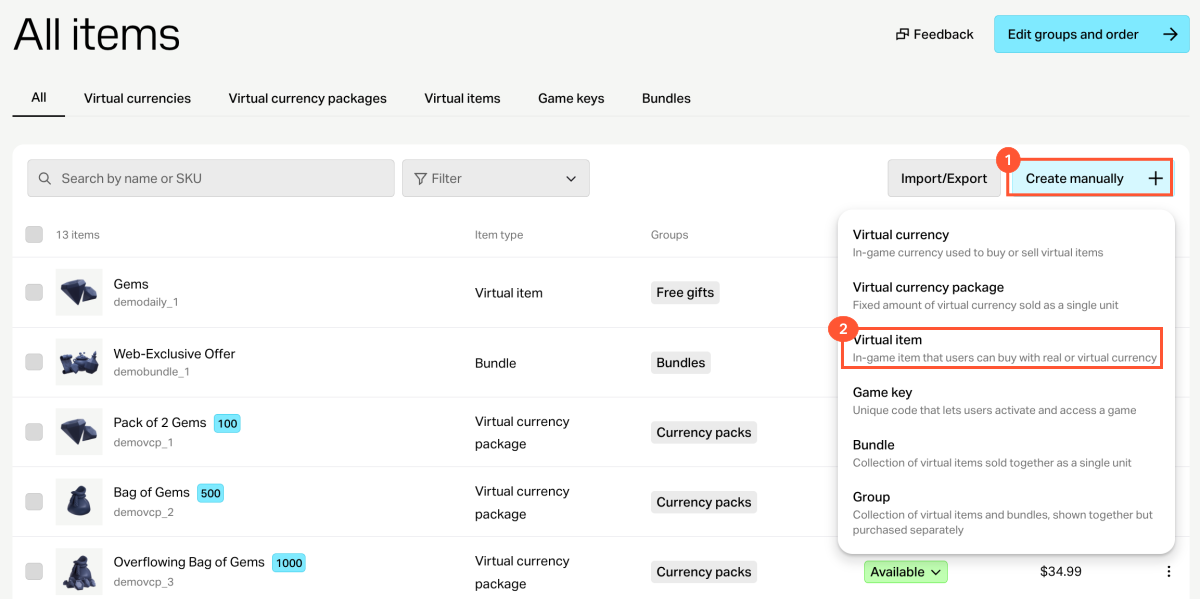
- Wählen Sie erst Manuell erstellen aus und danach in der Drop-down-Liste die Option Virtuelle Gegenstände.
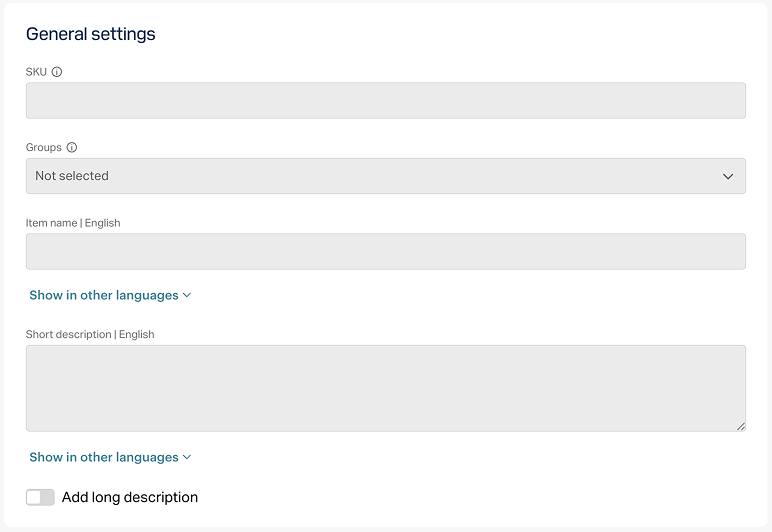
- Geben Sie unter Allgemeine Einstellungen Folgendes an:
- SKU
- Name
- kurze Beschreibung
- erweiterte Beschreibung – aktivieren Sie hierzu den entsprechenden Schalter (optional)
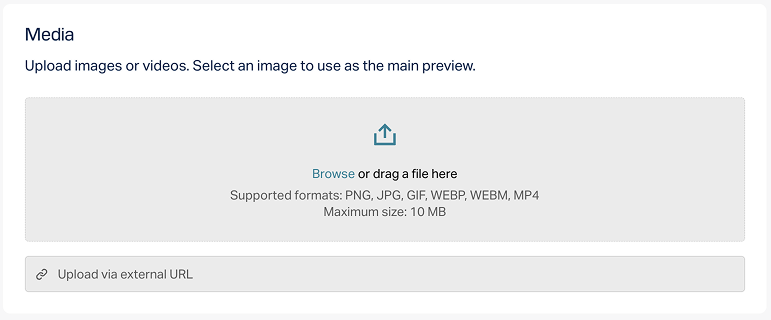
- Im Abschnitt Medien können Sie optional ein oder mehrere Bilder oder Videos von Ihrem Gerät oder über einen Link hochladen. In dem mit dem Xsolla-Website-Editor erstellten Shop wird auf allen Artikelkarten die als Main gekennzeichnete Datei angezeigt, während die übrigen Dateien nur auf Artikelkarten mit einer Mediengalerie sichtbar sind. Die als Main gekennzeichnete Datei wird außerdem in den Antworten der API-Aufrufe zur Katalogabfrage zurückgegeben.
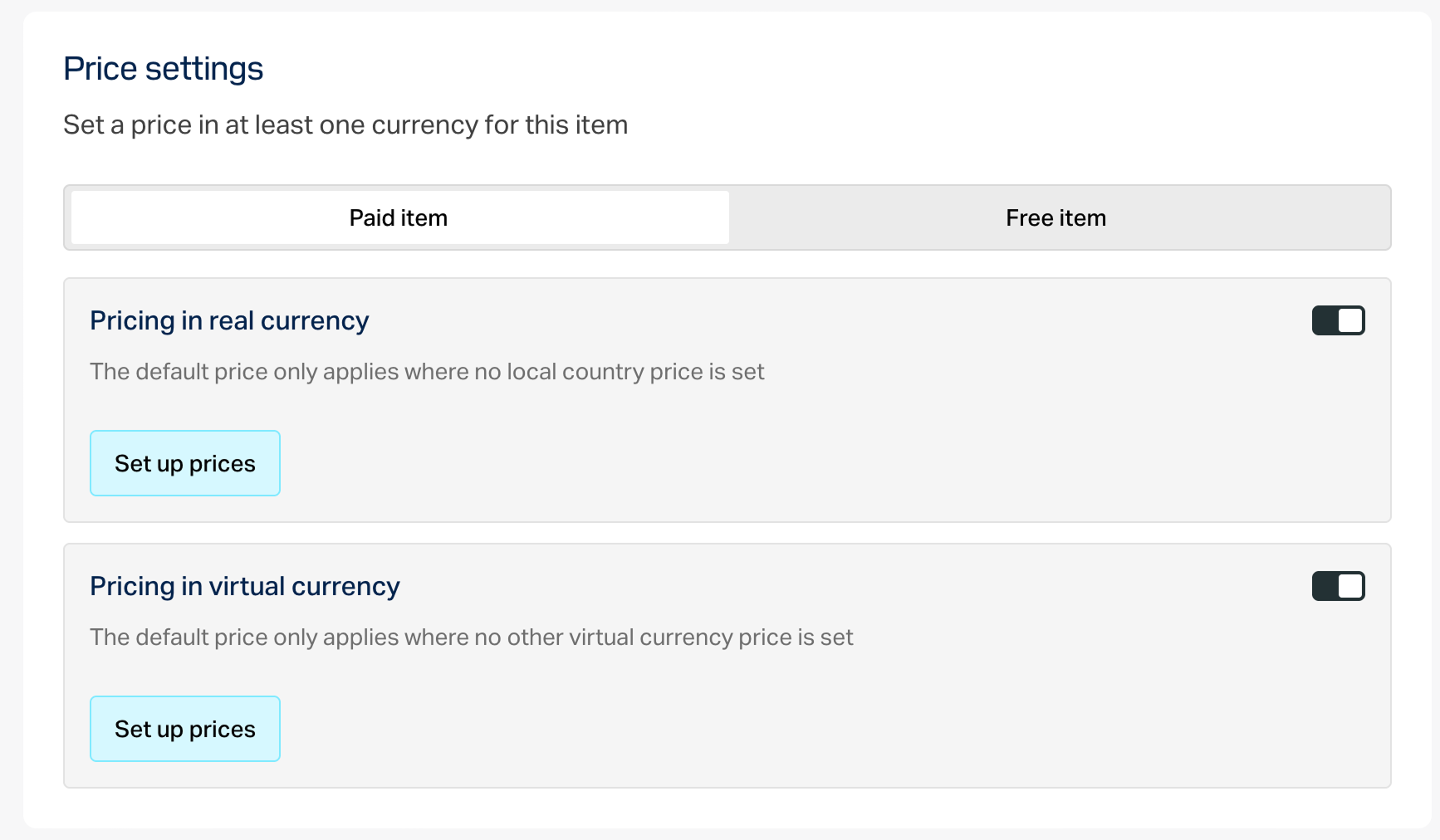
- Legen Sie unter Preiseinstellungen die Preise fest:
- Wählen Sie Kostenpflichtiger Gegenstand aus.
- Aktivieren Sie die Schalter Preise in echter Währung und/oder Preise in virtueller Währung, und legen Sie den Preis fest.
Wählen Sie Erstellen aus.
Wählen Sie im sich öffnenden Fenster den Artikelstatus aus, und klicken Sie danach auf Weiter.
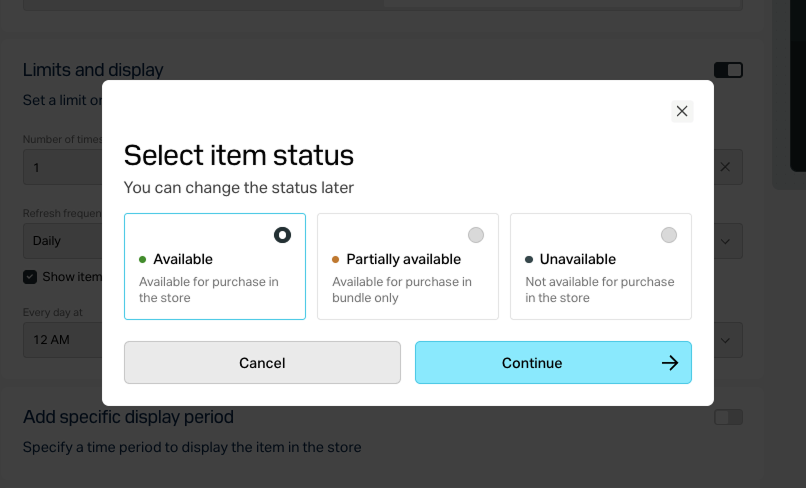
Der erstellte Artikel wird im Abschnitt Alle Artikel angezeigt.
Haben Sie einen Tippfehler oder einen anderen Textfehler gefunden? Wählen Sie den Text aus und drücken Sie Strg+Eingabe.
