So verwalten Sie Website-Seiten
So funktioniert’s
Mit dem Xsolla Site Builder können Sie mehrseitige Websites erstellen. Über eine entsprechende Benutzeroberfläche können Sie Seiten hinzufügen, konfigurieren und veröffentlichen, beispielsweise einen Shop mit verschiedenen Artikelgruppen, einen Blog, eine Landing-Page für Ihr Spiel oder eine Werbekampagnenseite.
Im Wesbite Builder haben Sie folgende Möglichkeiten:
- neue Seiten basierend auf Vorlagen erstellen
- den Pfad und den Namen für jede Seite festlegen
- Farbschema für die Seiten auswählen
- Veröffentlichungsstatus der Seiten tracken
- schnell zwischen Seiten wechseln
- ausgewählte Seiten veröffentlichen
Vorteile:
- Alle Webseiten sind auf einer einzigen Domain gehostet, eine Authentifizierung ist nur ein Mal erforderlich.
- Ein globales Theme kann auf alle Seiten angewendet werden. Alternativ kann für jede Seite ein benutzerdefiniertes Theme konfiguriert werden.
- Seitenübergreifende Warenkorbfunktion.
- Die SEO-Einstellungen können für jede Webseite individuell festgelegt werden, mit Ausnahme des Favicons.
Seitenvorlagen
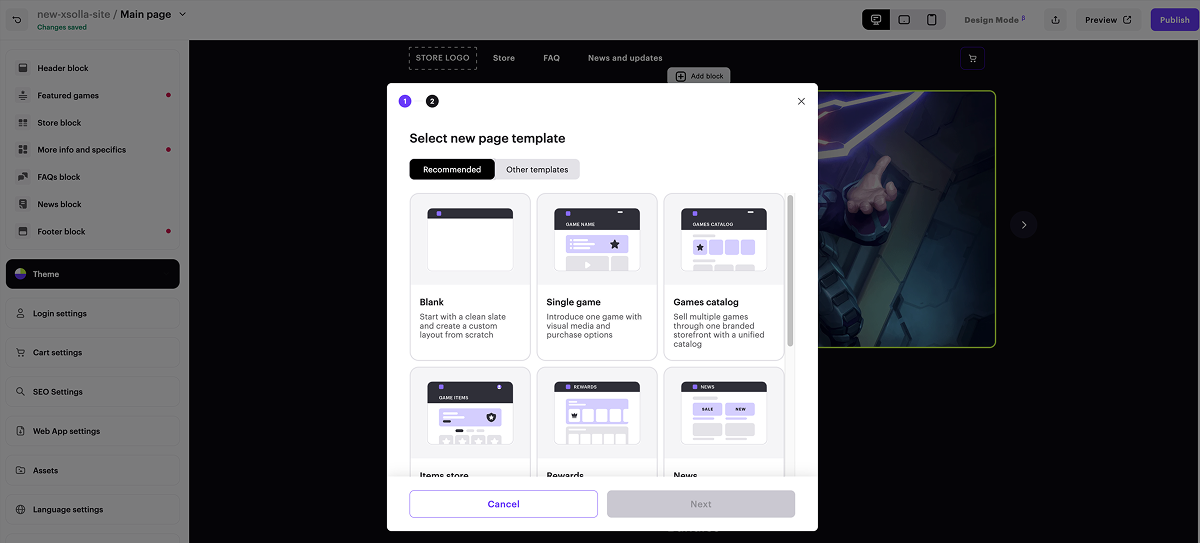
Beim Erstellen einer Seite können Sie auf vorgefertigte Vorlagen zurückgreifen. In Site Builder sind die Vorlagen nach Registerkarten gruppiert. Auf der Registerkarte Empfohlen steht die jeweils ausgewählte Website-Vorlage im Mittelpunkt. Die folgenden Seitenvorlagen stehen zur Auswahl:
- Leer – enthält keine Blöcke. Sie können das Seiten-Layout individuell gestalten.
- Shop – eignet sich für den Verkauf von Ingame-Gegenständen für Handyspiele.
- Belohnungen – enthält Blöcke zur Anzeige von täglichen Belohnungen und des Belohnungssystems.
- Neuigkeiten – geeignet zum Posten von Neuerungen, Spielankündigungen und sonstigen Informationen zu Ihrem Spiel.
- Treueshop – geeignet für die Anzeige von im Treueprogramm enthaltenen Artikeln.
- Promocodes – enthält Blöcke zum Einlösen von Promocodes auf der Website. Mit Promocodes können Nutzer einen Rabatt oder einen Bonusartikel erhalten. Promocodes können den Nutzern auch exklusive Artikel gewähren.
- Einzelnes Spiel – geeignet für die Präsentation eines bestimmten Spiels. Beim Erstellen der Seite können Sie einen Link angeben, der auf Ihr Spiel bei Steam verweist. Dadurch werden Beschreibung, Bilder und andere Inhalte automatisch generiert und an den Stil Ihres Spiel angepasst.
- Spielekatalog – geeignet als Startseite eines Spieleshops. Enthält eine anpassbare Slideshow und einen Block mit einem Spielekatalog.
- Artikelshop – geeignet für den Verkauf von Ingame-Items für PC- oder Konsolenspiele, ohne das Plattformgebühren anfallen.
Beim Erstellen einer Seite können Sie auf vorgefertigte Vorlagen zurückgreifen. In Site Builder sind die Vorlagen nach Registerkarten gruppiert. Auf der Registerkarte Empfohlen steht die jeweils ausgewählte Website-Vorlage im Mittelpunkt. Die folgenden Seitenvorlagen stehen zur Auswahl:
- Leer – enthält keine Blöcke. Sie können das Seiten-Layout individuell gestalten.
- Shop – eignet sich für den Verkauf von Ingame-Gegenständen für Handyspiele.
- Belohnungen – enthält Blöcke zur Anzeige von täglichen Belohnungen und des Belohnungssystems.
- Neuigkeiten – geeignet zum Posten von Neuerungen, Spielankündigungen und sonstigen Informationen zu Ihrem Spiel.
- Treueshop – geeignet für die Anzeige von im Treueprogramm enthaltenen Artikeln.
- Promocodes – enthält Blöcke zum Einlösen von Promocodes auf der Website. Mit Promocodes können Nutzer einen Rabatt oder einen Bonusartikel erhalten. Promocodes können den Nutzern auch exklusive Artikel gewähren.
- Einzelnes Spiel – geeignet für die Präsentation eines bestimmten Spiels. Beim Erstellen der Seite können Sie einen Link angeben, der auf Ihr Spiel bei Steam verweist. Dadurch werden Beschreibung, Bilder und andere Inhalte automatisch generiert und an den Stil Ihres Spiel angepasst.
- Spielekatalog – geeignet als Startseite eines Spieleshops. Enthält eine anpassbare Slideshow und einen Block mit einem Spielekatalog.
- Artikelshop – geeignet für den Verkauf von Ingame-Items für PC- oder Konsolenspiele, ohne das Plattformgebühren anfallen.
Website-Seiten erstellen und einrichten
- Öffnen Sie Ihr Projekt im Kundenportal, und navigieren Sie zum Menüpunkt Storefronts > Websites.
- Klicken Sie auf Ihre gewünschte Website.
- Öffnen Sie Ihr Projekt im Konto und gehen Sie zum Abschnitt Storefronts > Websites.
- Klicken Sie auf Ihre gewünschte Website.
- Öffnen Sie Ihr Projekt im Konto und gehen Sie zum Abschnitt Storefronts > Websites.
- Klicken Sie auf Ihre gewünschte Website.
- Öffnen Sie Ihr Projekt im Handyspiele-Konto, und navigieren Sie zum Menüpunkt Web Shop.
- Klicken Sie auf die gewünschte Website.
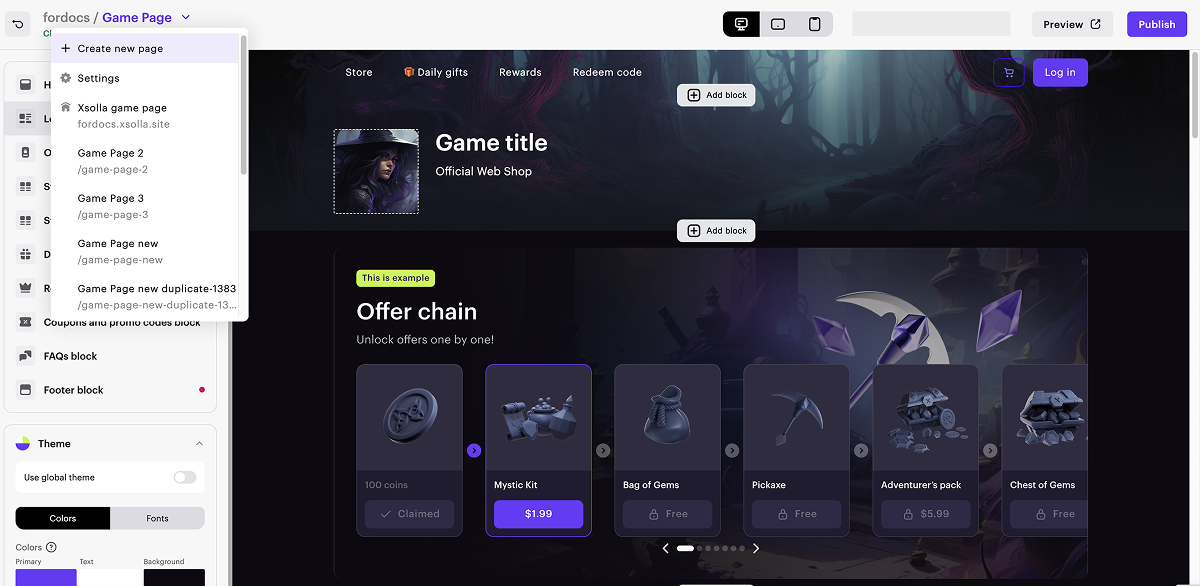
- Klicken Sie auf den Seitennamen, und wählen Sie in der Drop-down-Liste die Option Neue Seite erstellen aus.
- Wählen Sie eine Seitenvorlage auf der Registerkarte Empfohlen oder Sonstige Vorlagen aus.
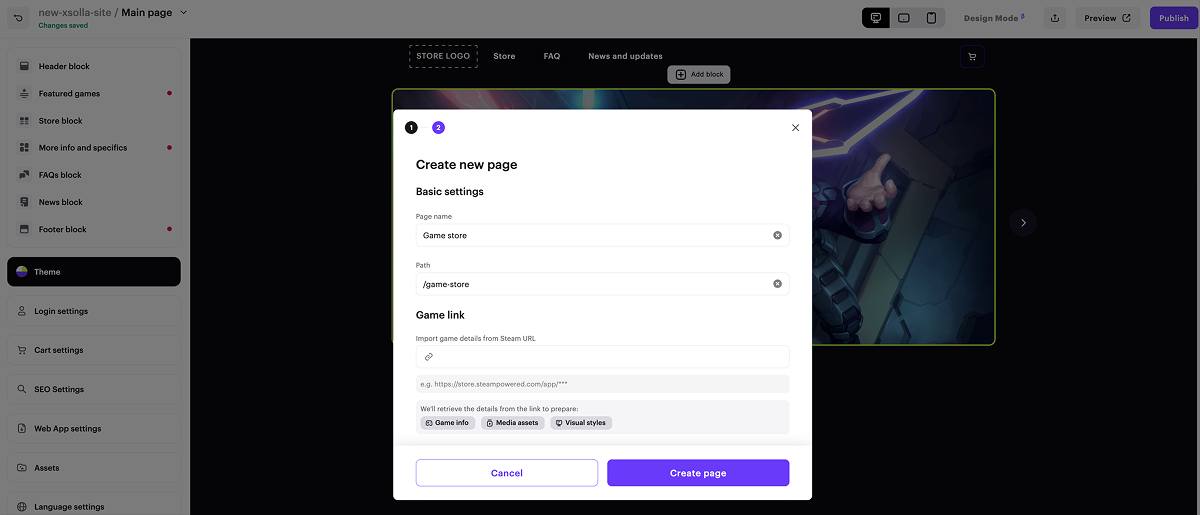
- Vergeben Sie einen Namen für die neue Seite.
- Konfigurieren Sie gegebenenfalls zusätzliche Einstellungen:
- ändern Sie den automatisch generierten Seitenpfad.
- Geben Sie eine URL an, die auf eine externe Plattform verweist, auf der Ihr Spiel verfügbar ist. So können Sie schnell eine Seite im Stil Ihres Spiels erstellen, da auf der neuen Seite Bilder und der Spieltitel, Informationen zum Entwickler und das Farbschema automatisch übernommen werden.
- Klicken Sie auf Seite erstellen.
- Um das Theme einer Unterseite anzupassen, navigieren Sie in der Seitenleiste zum Menüpunkt Theme:
- Wählen Sie die Registerkarte Farben aus, und legen Sie das gewünschte Farbschema fest.
- Wechseln Sie zur Registerkarte Schriftarten, und legen Sie die Schriftart fest. Sie können auch benutzerdefinierte Schriftarten verwenden.
- Konfigurieren Sie den Website-Hintergrund und den Eckradius der Elemente.
- Wenn Sie das konfigurierte Theme als globales Theme speichern möchten, klicken Sie auf Als globales Theme speichern.
- Um das Theme einer Unterseite anzupassen, navigieren Sie in der Seitenleiste zum Menüpunkt Theme:
- Wählen Sie die Registerkarte Farben aus, und legen Sie das gewünschte Farbschema fest.
- Wechseln Sie zur Registerkarte Schriftarten, und legen Sie die Schriftart fest. Sie können auch benutzerdefinierte Schriftarten verwenden.
- Konfigurieren Sie den Website-Hintergrund und den Eckradius der Elemente.
- Wenn Sie das konfigurierte Theme als globales Theme speichern möchten, klicken Sie auf Als globales Theme speichern.
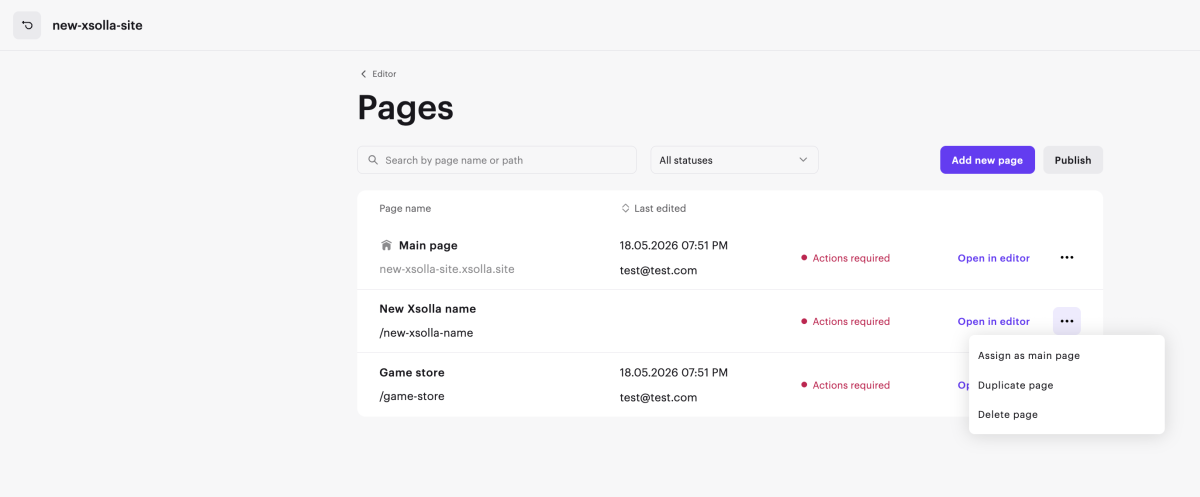
- Erstellen Sie die gewünschte Anzahl von Unterseiten, und konfigurieren Sie diese. Klicken Sie dazu oben links auf den Seitennamen, und wählen Sie Einstellungen aus der Drop-down-Liste. Dort können Sie:
- Seiten erstellen und duplizieren
- Seitennamen und Pfade ändern
- nicht mehr benötigte Seiten löschen
- eine neue Hauptseite festlegen
- den Seitenstatus und das Datum der letztmaligen Änderung einsehen
Website veröffentlichen
Nachdem Sie alle erforderlichen Änderungen vorgenommen und die Website für die Veröffentlichung vorbereitet haben, müssen Sie:
- Klicken Sie oben rechts im Site Builder auf Veröffentlichen.
- die Kontrollkästchen neben den zu veröffentlichenden Seiten aktivieren.
- auf Veröffentlichen klicken.
Sollte eine Veröffentlichung der Website nicht möglich sein, stellen Sie bitte sicher, dass alle folgenden Bedingungen erfüllt sind.
- Keine leeren Abschnitte auf der Website vorhanden (gekennzeichnet durch einen roten Punkt).
- Xsolla-Lizenzvereinbarung ist unterzeichnet.
- Die Hauptseite muss bereits veröffentlicht oder zur Veröffentlichung ausgewählt sein. Es ist nicht möglich, Unterseiten vor der Hauptseite zu veröffentlichen.
Haben Sie einen Tippfehler oder einen anderen Textfehler gefunden? Wählen Sie den Text aus und drücken Sie Strg+Eingabe.
