So verwenden Sie benutzerdefinierte Schriftarten auf Ihrer Website
So funktioniert’s
In Xsolla Site Builder steht eine Standardauswahl an Schriftarten für Überschriften und Body-Text zur Auswahl. Sollten die Standardschriftarten nicht Ihren Designvorstellungen entsprechen, können Sie eigene Schriftarten hochladen und verwenden. Der Builder unterstützt Schriftarten aus externen Quellen wie Google Fonts sowie lokale Schriftdateien in gängigen Formaten wie .ttf, .otf, .woff und .woff2.
Wie komme ich dazu
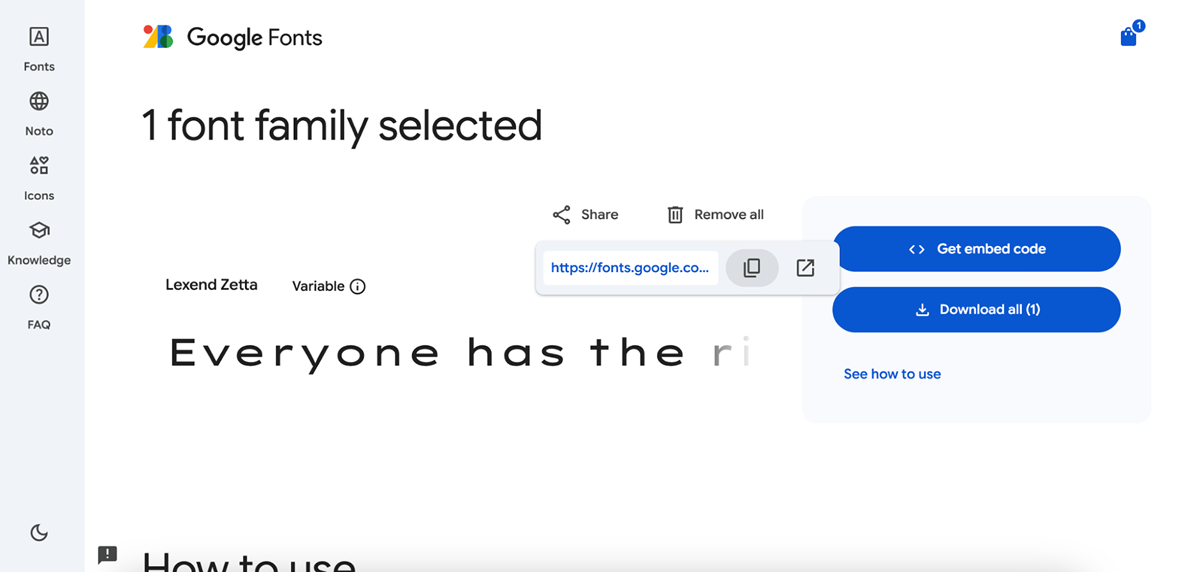
- Wählen Sie ein Schriftart aus Google Fonts oder einer anderen Schriftartbibliothek. Sie können entweder den CSS-Link kopieren, um die Schriftart einzubetten, oder die Schriftartdatei herunterladen. Unterstützte Formate:
.ttf,.otf,.woffund.woff2.
Hinweis
Sie können Schriftarten aus jeder vertrauenswürdigen Quelle beziehen. Die in Google Fonts verfügbaren Schriftarten sind kostenlos und dürfen kommerziell genutzt werden. Wenn Sie eine alternative Quelle wählen, müssen Sie sicherstellen, dass Sie über die erforderliche Lizenz für die kommerzielle Nutzung verfügen.
- Öffnen Sie Ihr Projekt im Kundenportal, und navigieren Sie zum Menüpunkt Storefronts > Websites.
- Klicken Sie auf die zu bearbeitende Website oder erstellen Sie eine neue Website.
- Öffnen Sie Ihr Projekt im Konto und gehen Sie zum Abschnitt Storefronts > Websites.
- Klicken Sie auf die zu bearbeitende Website oder erstellen Sie eine neue Website.
- Öffnen Sie Ihr Projekt im Konto und gehen Sie zum Abschnitt Storefronts > Websites.
- Klicken Sie auf die zu bearbeitende Website oder erstellen Sie eine neue Website.
- Öffnen Sie Ihr Projekt im Handyspiele-Konto, und navigieren Sie zum Menüpunkt Web Shop.
- Klicken Sie auf die zu bearbeitende Website oder erstellen Sie eine neue Website.
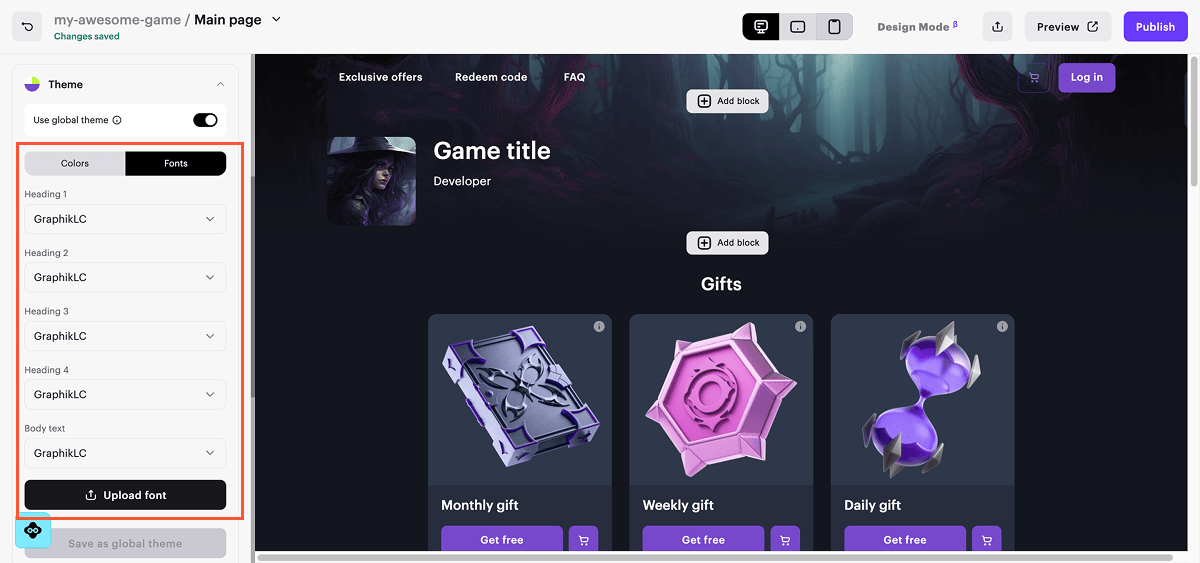
- Wechseln Sie in der Seitenleiste zum Menüpunkt Theme, und wählen Sie die Registerkarte Schriftarten aus.
- Klicken Sie auf Schriftart hochladen.
- Daraufhin öffnet sich ein Fenster. Fügen Sie dort den Link zur Schriftart ein oder laden Sie die Datei von Ihrem Computer hoch.
- Klicken Sie auf Hochladen und warten Sie, bis die Schriftart in der Liste angezeigt wird.
- Schließen Sie das Upload-Fenster.
- Wählen Sie die hochgeladene Schriftart für Überschriften oder Body-Text aus.
Hinweis
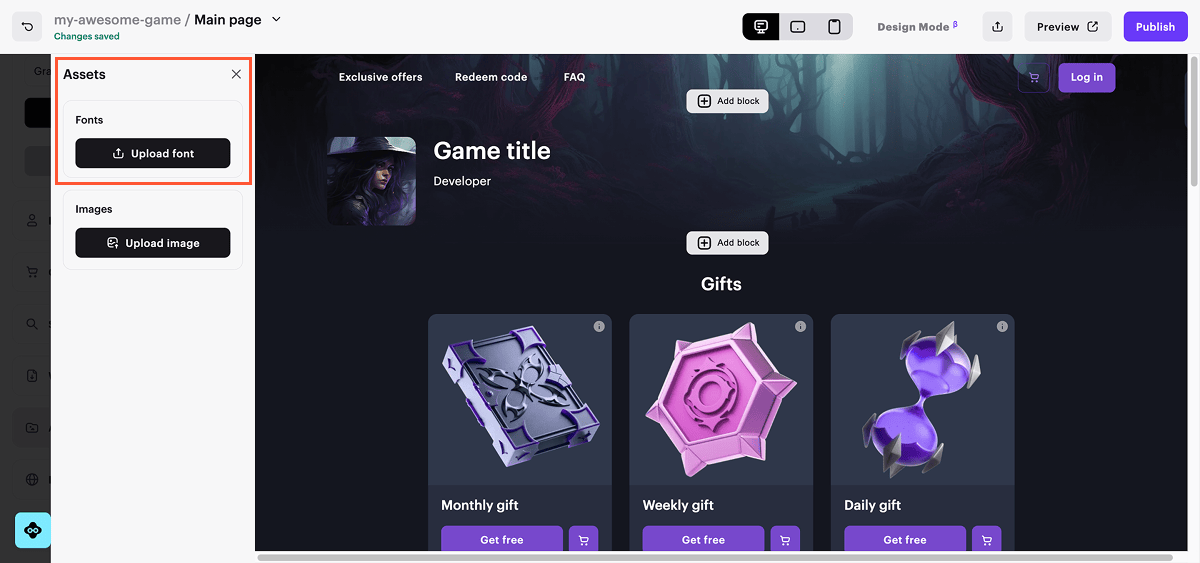
Sie können eine Schriftart auch unter dem Menüpunkt Medieninhalte hochladen.
War dieser Artikel hilfreich?
Vielen Dank für Ihr Feedback!
Wir werden Ihr Feedback aufgreifen und dazu nutzen, Ihr Erlebnis verbessern.Nützliche Links
Letztmalig aktualisiert:
25. Juni 2026
Haben Sie einen Tippfehler oder einen anderen Textfehler gefunden? Wählen Sie den Text aus und drücken Sie Strg+Eingabe.
