Autenticación mediante su propio proveedor de OAuth 2.0
Cómo funciona
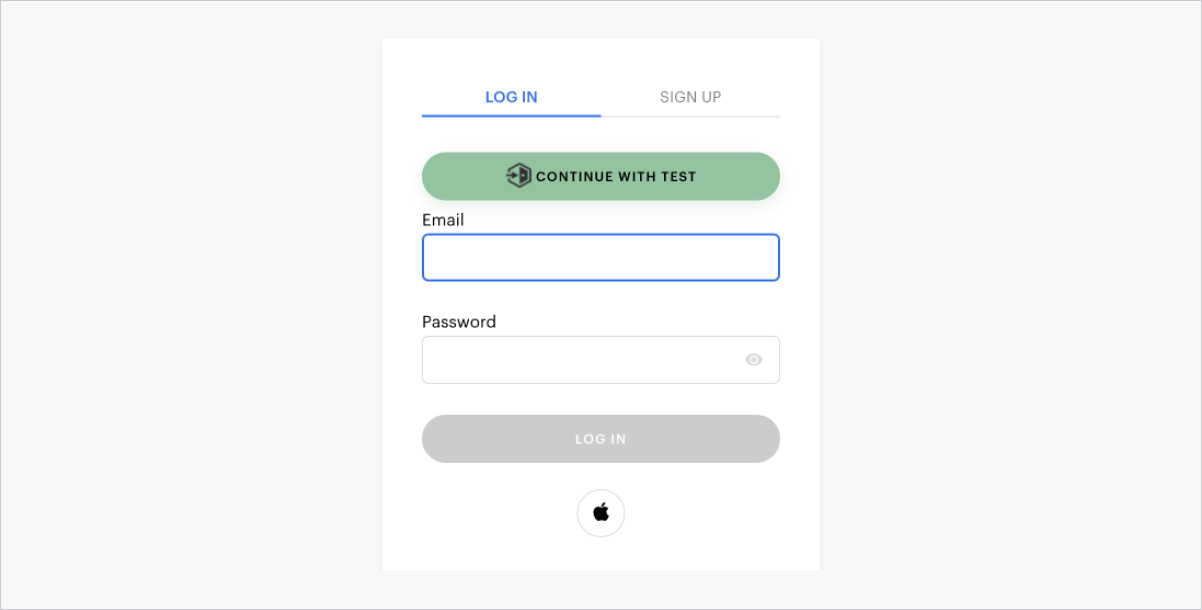
Puede agregar la autorización de usuarios mediante su red social utilizando el protocolo OAuth 2.0. Para habilitar un botón para su red social en el widget de autorización, especifique los detalles del proveedor en Cuenta del editor.
Puede agregar la autorización de usuarios mediante su red social utilizando el protocolo OAuth 2.0. Para habilitar un botón para su red social en el widget de autorización, especifique los detalles del proveedor en su cuenta.
Flujo de autenticación
  %%{init: {'themeVariables': { 'noteBkgColor': 'transparent', 'noteBorderColor': 'transparent', 'labelBoxBkgColor': 'transparent', 'labelBoxBorderColor': '#8ADCEC', 'altSectionBkgColor': 'transparent' }}}%%
sequenceDiagram
  participant U as Usuario
  participant A as Aplicación
  participant XL as Servidor de Xsolla Login
  participant P as Su servidor de OAuth2
  U->>A: Hace clic en el botón de inicio de sesión
  A->>XL: Envía una solicitud de autenticación mediante red social
  XL->>P: Solicita la autorización del usuario
  alt Código de autorización recibido
    P-->>XL: Envía el código de autorización a https://login.xsolla.com/api/social/callback
  else URL de autorización no disponible
    P-->>XL: Envía el error “Dependency service unavailable” (010-035)
  end
  XL->>P: Intercambia el código de autorización por un token de acceso
  alt Token de acceso recibido
    P-->>XL: Envía el token de acceso
  else Error en el intercambio del token
    P-->>XL: Envía el error “Error occurred while getting OAuth 2.0 Access token” (010-015)
  end
  XL->>P: Solicita los datos del usuario
  alt Datos del usuario recibidos
    P-->>XL: Envía los datos del usuario
  else Error en la obtención de los datos del usuario
    P-->>XL: Envía el error “Failed to get social profile” (010-036)
  end
  XL-->>A: Devuelve el JWT del usuario
  A-->>U: Completa la autenticación
Flujo de inicio de sesión por primera vez
El usuario hace clic en el botón Log in with [Your Platform] en el widget de autorización.
El usuario es redirigido a tu página de inicio de sesión o de consentimiento (la dirección se especifica en el campo Authorization URL en las configuraciones ).
El usuario ingresa las credenciales y aprueba el acceso en tu sistema.
Tu sistema redirige al usuario de vuelta a Xsolla con un código de autorización.
Xsolla contacta a tu sistema para intercambiar el código por un token de acceso (la dirección se especifica en el campo Token URL en las configuraciones ).
Xsolla recupera los datos del perfil del usuario (ID, correo electrónico, etc.) de tu sistema utilizando el token de acceso (la dirección se especifica en el campo Your info URL en las configuraciones ).
El usuario inicia sesión y regresa a la aplicación como un usuario autenticado de Xsolla.
Flujo de usuario recurrente
El usuario hace clic en el botón Log in with [Your Platform] en el widget de autorización.
El usuario es redirigido a tu página de inicio de sesión o de consentimiento (la dirección se especifica en el campo Authorization URL en las configuraciones ).
Tu sistema reconoce la sesión activa y omite la pantalla de credenciales. Si tu sistema requiere reautenticación en cada visita, el usuario verá el formulario de inicio de sesión nuevamente.
Tu sistema verifica si el usuario ha otorgado previamente los permisos solicitados. Si el consentimiento ya fue dado y no ha sido revocado, se omite la pantalla de consentimiento.
Tu sistema redirige al usuario de vuelta a Xsolla con un código de autorización.
Xsolla contacta a tu sistema para intercambiar el código por un token de acceso (la dirección se especifica en el campo Token URL en las configuraciones ).
Xsolla recupera los datos actuales del perfil del usuario de tu sistema utilizando el token de acceso (la dirección se especifica en el campo Your info URL en las configuraciones ).
El usuario inicia sesión y regresa a la aplicación. El flujo completo generalmente se completa en unos pocos segundos sin requerir ninguna interacción visible del usuario.
Autenticación fallida
URL de autorización no disponible (error 010-035)
El usuario hace clic en el botón Log in with [Your Platform] en el widget de autorización.
El usuario es redirigido a tu página de inicio de sesión o de consentimiento (la dirección se especifica en el campo Authorization URL en las configuraciones ).
El servidor OAuth2 del socio no está disponible y devuelve un error.
Xsolla Login recibe un error de “Servicio de dependencia no disponible” (010-035) y no procede.
Fallo en el intercambio de token (error 010-015)
El usuario hace clic en el botón Log in with [Your Platform] en el widget de autorización.
El usuario es redirigido a tu página de inicio de sesión o de consentimiento (la dirección se especifica en el campo Authorization URL en las configuraciones ).
El usuario ingresa las credenciales y aprueba el acceso en tu sistema.
Tu sistema redirige al usuario de vuelta a Xsolla con un código de autorización.
Xsolla contacta a tu sistema para intercambiar el código por un token de acceso (la dirección se especifica en el campo Token URL en las configuraciones ).
El servidor OAuth2 del socio no logra emitir un token y devuelve un error.
Xsolla Login recibe un error de “Error al obtener el token de acceso OAuth 2.0” (010-015) y no procede.
Fallo en la recuperación de datos del usuario (error 010-036)
El usuario hace clic en el botón Log in with [Your Platform] en el widget de autorización.
El usuario es redirigido a tu página de inicio de sesión o de consentimiento (la dirección se especifica en el campo Authorization URL en las configuraciones ).
El usuario ingresa las credenciales y aprueba el acceso en tu sistema.
Tu sistema redirige al usuario de vuelta a Xsolla con un código de autorización.
Xsolla contacta a tu sistema para intercambiar el código por un token de acceso (la dirección se especifica en el campo Token URL en las configuraciones ).
Xsolla recupera los datos del perfil del usuario (ID, correo electrónico, etc.) de tu sistema utilizando el token de acceso (la dirección se especifica en el campo Your info URL en las configuraciones ).
El servidor OAuth2 del socio no logra devolver los datos del usuario.
Xsolla Login recibe un error de “No se pudo obtener el perfil social” (010-036) y no procede.
Cómo obtenerlo
Para habilitar la autorización a través de OAuth 2.0:
- Añade
https://login.xsolla.com/api/social/oauth2/callbackcomo la URI de redirección permitida en las configuraciones de tu propio proveedor OAuth 2.0 para evitar fallos de autorización.
- Abre tu proyecto en Cuenta del editor y ve a la sección Players > Login.
- Abre el proyecto en tu cuenta y ve a la sección Other tools > Login.
- Abre el proyecto en tu cuenta y ve a la sección Players > Login.
- Abre el proyecto en tu cuenta y ve a la sección Players > Login.
- Abre el proyecto en tu cuenta y ve a la sección Players > Login.
Haz clic en Configure en el panel de una opción de inicio de sesión clásico.
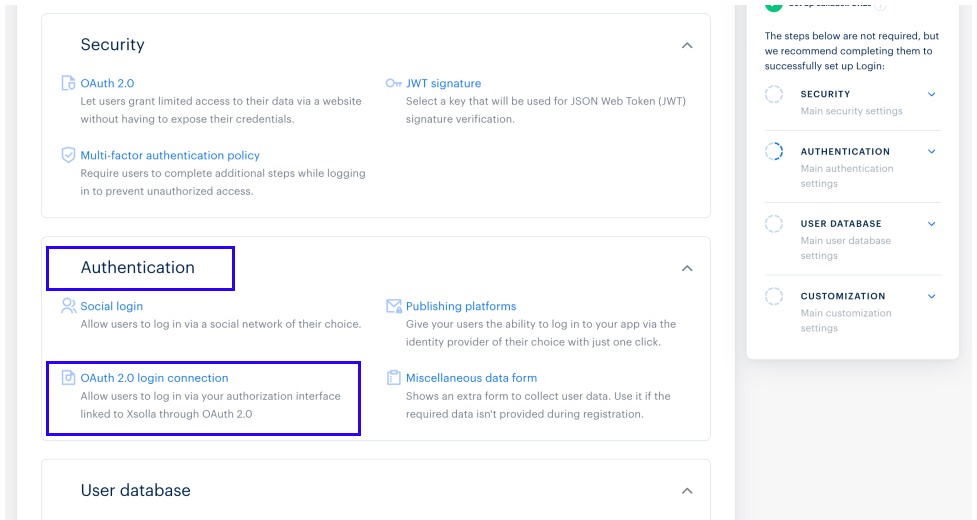
Ve al bloque de Authentication y selecciona la conexión de inicio de sesión OAuth 2.0.
- Rellene los siguientes campos:
- Authorization name — nombre de la integración. Se utiliza para la identificación en Cuenta del editor. Puede contener dígitos, letras latinas, guiones y guiones bajos sin espacios, con una longitud máxima de 100 caracteres.
- Authorization name — nombre de la integración. Se utiliza para la identificación en su cuenta. Puede contener dígitos, letras latinas, guiones y guiones bajos sin espacios, con una longitud máxima de 100 caracteres.
Authorization URL — URL del método utilizado para la autenticación del usuario.
Token URL — URL del método utilizado para obtener un token de acceso.
Your info URL — URL del método utilizado para obtener los datos del perfil del usuario (como ID y correo electrónico) utilizando el token de acceso.
Client ID — identificador único del cliente en el servidor de autorización. Puede contener dígitos, letras latinas, guiones y guiones bajos sin espacios, con una longitud máxima de 255 caracteres.
Client secret key — un ID único generado por su sistema de autorización. Puede contener dígitos, letras latinas, guiones y guiones bajos sin espacios, con una longitud de 8-255.
Permission scope — la lista de derechos de acceso que su sistema solicita al usuario durante la autorización (por ejemplo,
openid,profile,email).
Configura el Key name map:
Proporciona el nombre de la clave para la dirección de correo electrónico en tu sistema (opcional).
Proporciona el nombre de la clave para el identificador del usuario en tu sistema.
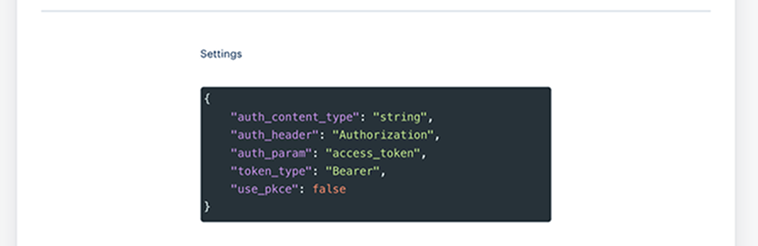
En la sección de Settings, especifica configuraciones adicionales de autenticación. (opcional):
auth_content_type— el valor del encabezadoContent-Type.auth_header— el encabezado que pasa el token de autorización al solicitar datos del usuario (autorización en el encabezado).auth_param— el nombre del parámetro de consulta que pasa el token de autorización al solicitar datos del usuario (autorización en el parámetro).token_type— tipo de token. Valores posibles:Bearer,OAuth.use_pkce— un indicador que señala el uso de la tecnología PKCE (Proof Key for Code Exchange) durante la autorización. Se recomienda encarecidamente activar esto para garantizar el más alto estándar de seguridad.
NotaLos nombres de las claves deben comenzar con$., por ejemplo,$.response[0].emaily$.response[0].id.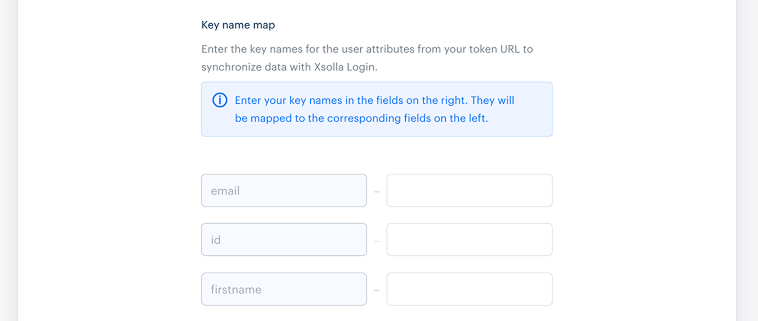
Si utilizas la integración a través del widget de autorización, configura la personalización:
Especifica el Authorization button name. Longitud máxima — 30 caracteres.
Sube tu logotipo. Tamaño recomendado: 24 × 24px. Formatos soportados: JPG, PNG y SVG.
Establece el color del botón de autorización.
Haz clic en Save changes.
- Si está utilizando la integración a través de los métodos de Login API, configure la transmisión de su ID de proveedor en el
provider_nameen el siguiente formato:"<authorization_name>-<publisher_id>", donde<authorization_name>— es el nombre de la integración que especificó en la configuración del proveedor, y<publisher_id>— es el ID de su proyecto en Cuenta del editor. Dependiendo del protocolo de autorización elegido, utilice los siguientes métodos para pasar el parámetroprovider_name:
- Si está utilizando la integración a través de los métodos de Login API, configure la transmisión de su ID de proveedor en el
provider_nameen el siguiente formato:"<authorization_name>-<publisher_id>", donde<authorization_name>— es el nombre de la integración que especificó en la configuración del proveedor, y<publisher_id>— es el ID del proyecto en su cuenta. Dependiendo del protocolo de autorización elegido, utilice los siguientes métodos para pasar el parámetroprovider_name:
¿Has encontrado una errata u otro error de texto? Selecciona el texto y pulsa Ctrl+Intro.
