Iniciar sesión con llave de acceso
El inicio de sesión con llave de acceso es un método de autenticación que permite a los usuarios iniciar sesión con datos biométricos o un PIN en su dispositivo.
Las llaves de acceso funcionan junto con otros métodos de inicio de sesión: el proyecto debe mantener habilitado al menos otro método (clásico, social o sin contraseña) que actúe como alternativa. Si hay una llave de acceso guardada en el teléfono del usuario, puede iniciar sesión en otro dispositivo escaneando un código QR con su teléfono.
El inicio de sesión con llave de acceso requiere un dispositivo y un sistema operativo compatibles.
Actualmente, un usuario solo puede crear una única llave de acceso.
Cómo funciona
La llave de acceso se crea una vez; después, el usuario puede iniciar sesión con ella en el mismo dispositivo u otro. A continuación, se muestran posibles escenarios de uso.
Crear una llave de acceso
- El usuario inicia sesión con cualquier método habitual (clásico, social o sin contraseña).
- El Widget de inicio de sesión solicita al usuario crear una llave de acceso.
- El usuario confirma la creación con datos biométricos o un PIN.
- La llave de acceso se vincula al usuario.
Iniciar sesión con una llave de acceso
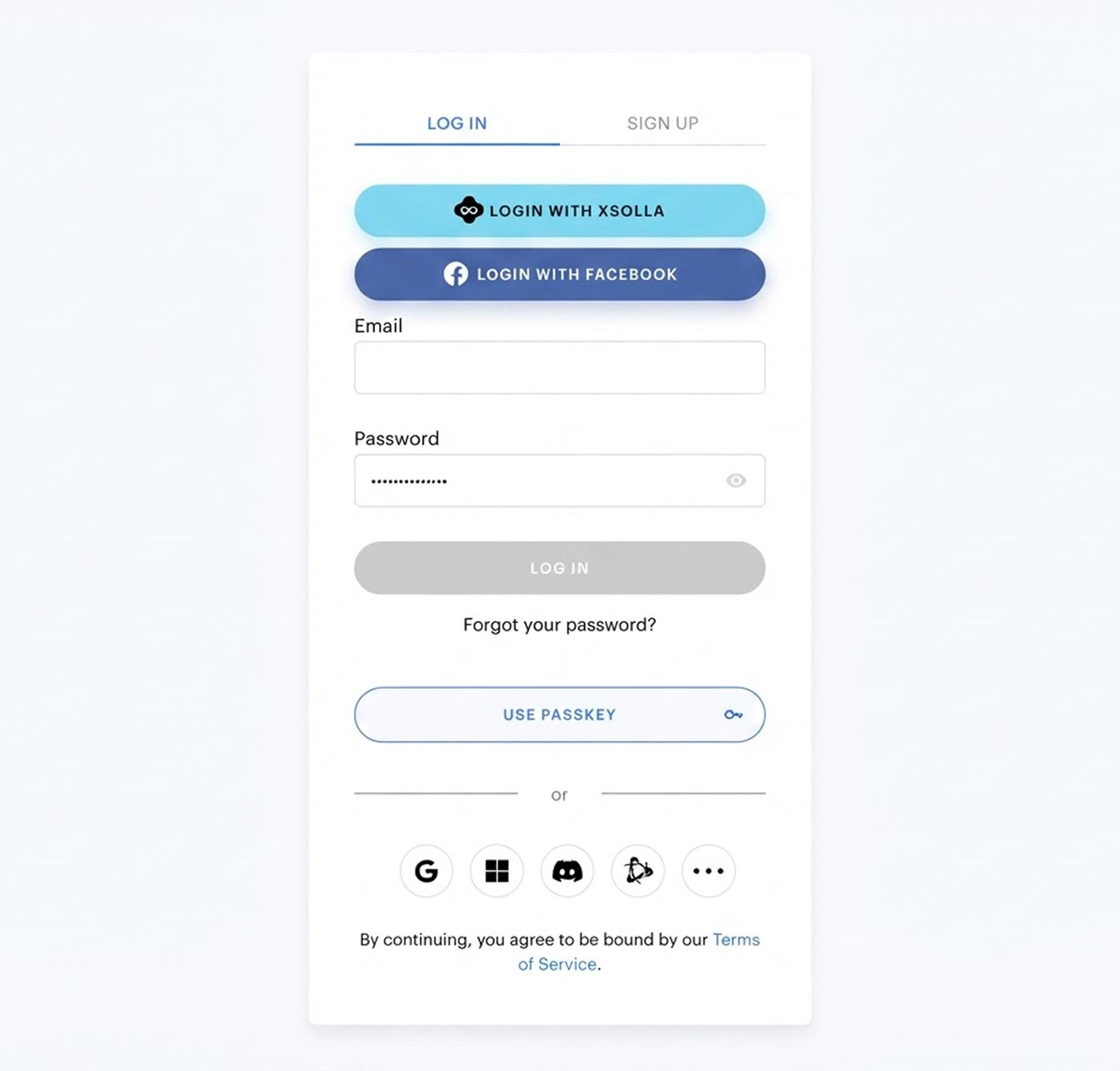
- El usuario selecciona Use passkey en el Widget de inicio de sesión. El botón aparece si las llaves de acceso están habilitadas para el proyecto y el navegador y el dispositivo las admiten.
- El navegador muestra las llaves de acceso guardadas en el dispositivo.
- El usuario confirma con datos biométricos o un PIN.
- El usuario se autentica.
Iniciar sesión en otro dispositivo
- El usuario selecciona Use passkey en el dispositivo donde no está guardada la llave de acceso.
- El usuario escanea con el dispositivo donde está guardada la llave de acceso el código QR que muestra el navegador.
- El usuario confirma con datos biométricos o un PIN en el teléfono.
Configurar el inicio de sesión con llave de acceso
- En su proyecto en la Cuenta del editor, vayan a la sección Players > Login .
- En su proyecto en la cuenta, vayan a la sección Players > Login .
- En su proyecto en la cuenta, vayan a la sección Players > Login .
- En su proyecto en la cuenta, vayan a la sección Players > Login .
- En su proyecto en la cuenta, vayan a la sección Other tools > Login .
- Hagan clic en Configure en el panel de una opción de inicio de sesión.
- Asegúrense de que se cumpla lo siguiente:
- La URL de la página de autenticación se incluye en Orígenes permitidos (CORS) , para que funcionen las solicitudes desde esa página a la Login API.
- Comprueben el nombre del proyecto en la Cuenta del editor. Los usuarios lo verán en la lista de llaves de acceso del navegador.
- Asegúrense de que se cumpla lo siguiente:
- La URL de la página de autenticación se incluye en Orígenes permitidos (CORS) , para que funcionen las solicitudes desde esa página a la Login API.
- Comprueben el nombre del proyecto en su cuenta. Los usuarios lo verán en la lista de llaves de acceso del navegador.
En la configuración de la opción de inicio de sesión, vayan a la sección Passkeys.
Activen el conmutador Allow passkeys.
- Hagan clic en Save changes.
¿Has encontrado una errata u otro error de texto? Selecciona el texto y pulsa Ctrl+Intro.
