Autorización en la cuenta de Cuenta del editor mediante Okta
Autorización en Cuenta de Xsolla mediante Okta
Autorización en Cuenta de Xsolla mediante Okta
Autorización en Cuenta de Xsolla mediante Okta
Autorización en Cuenta de Xsolla mediante Okta
Cómo funciona
Los usuarios que disponen de una cuenta de Okta pueden acceder a la cuenta de Cuenta del editor.
Flujo de interacción durante la primera autorización:
- El usuario autoriza la cuenta de Okta.
- El usuario selecciona la aplicación Cuenta del editor de Xsolla en la página principal.
- El usuario es redirigido a una página de introducción de la dirección de correo electrónico.
- El usuario introduce la dirección de correo electrónico vinculada a la cuenta de Okta.
- El servidor de Xsolla Login envía un correo electrónico de confirmación de la cuenta al usuario.
- El usuario sigue el enlace del correo electrónico de confirmación y es redirigido a la Cuenta del editor de Xsolla.
Para las posteriores autorizaciones, no es necesaria la confirmación de la cuenta.
Nota
Antes de configurar la autorización a través de Okta, asegúrate de que el usuario tiene acceso a la cuenta de negocios de Xsolla. Si no tienen acceso:
- Ve a la sección Settings > Members y haz clic en Invite user.
- Introduce la dirección de correo electrónico del usuario y selecciona un rol para ellos.
- Haz clic en Send invitation.
Los usuarios que tengan una cuenta de Okta pueden iniciar sesión en Cuenta de empresa de Xsolla.
Flujo de interacción durante la primera autorización:
- El usuario autoriza la cuenta de Okta.
- El usuario selecciona la aplicación de Cuenta de empresa de Xsolla en la página principal.
- Se redirige al usuario a una página para introducir la dirección de correo electrónico.
- El usuario introduce la dirección de correo electrónico que está vinculada a la cuenta de Okta.
- El servidor de Xsolla Login envía un correo electrónico de confirmación de cuenta al usuario.
- El usuario sigue el enlace del correo electrónico de confirmación y se le redirige a la Cuenta de empresa de Xsolla.
Para las posteriores autorizaciones, no es necesaria la confirmación de la cuenta.
Nota
Antes de configurar la autorización mediante Okta, asegúrese de que el usuario tenga acceso a Cuenta de empresa de Xsolla. Si no tiene acceso:
- Vaya a Settings > Members y haga clic en Invite user.
- Introduzca la dirección de correo electrónico del usuario y seleccione un rol.
- Haga clic en Send invitation.
¿Quién puede utilizarlo?
Socios que tienen una cuenta de Okta.
Cómo conseguirlo
- Conéctese a su cuenta de Okta. Debe ser un usuario con derechos de administrador.
- Vaya a la pestaña
Applications . - En la página actualizada, haga clic en
Add Application . - En la página actualizada, haga clic en
Create New App . - En la ventana abierta, seleccione la plataforma
Web y el tipo de autorizaciónOpenID Connect y, luego, haga clic enCreate .
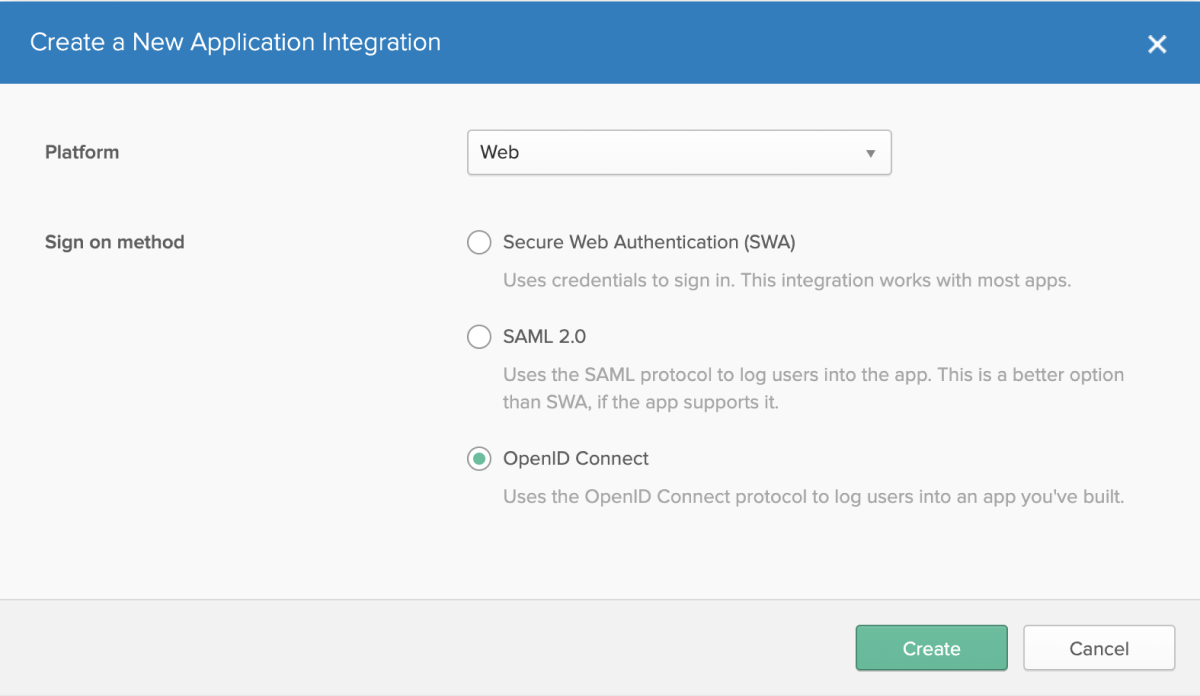
- En la página actualizada:
- Especifique un nombre para la aplicación. Por ejemplo:
Xsolla Business Account. - Cargue un logotipo de aplicación (opcional). Utilice el enlace directo.
- En el campo
Login redirect URIs , especifiquehttps://login.xsolla.com/api/social/oauth2/callback. - Haga clic en
Save .
- Especifique un nombre para la aplicación. Por ejemplo:
- Cambie al modo de edición en la sección
General > General Settings :- En el bloque
Application > Allowed grant types , seleccione las siguientes casillas:Authorization Code Implicit (Hybrid) > Allow ID Token with implicit grant type
- En el bloque
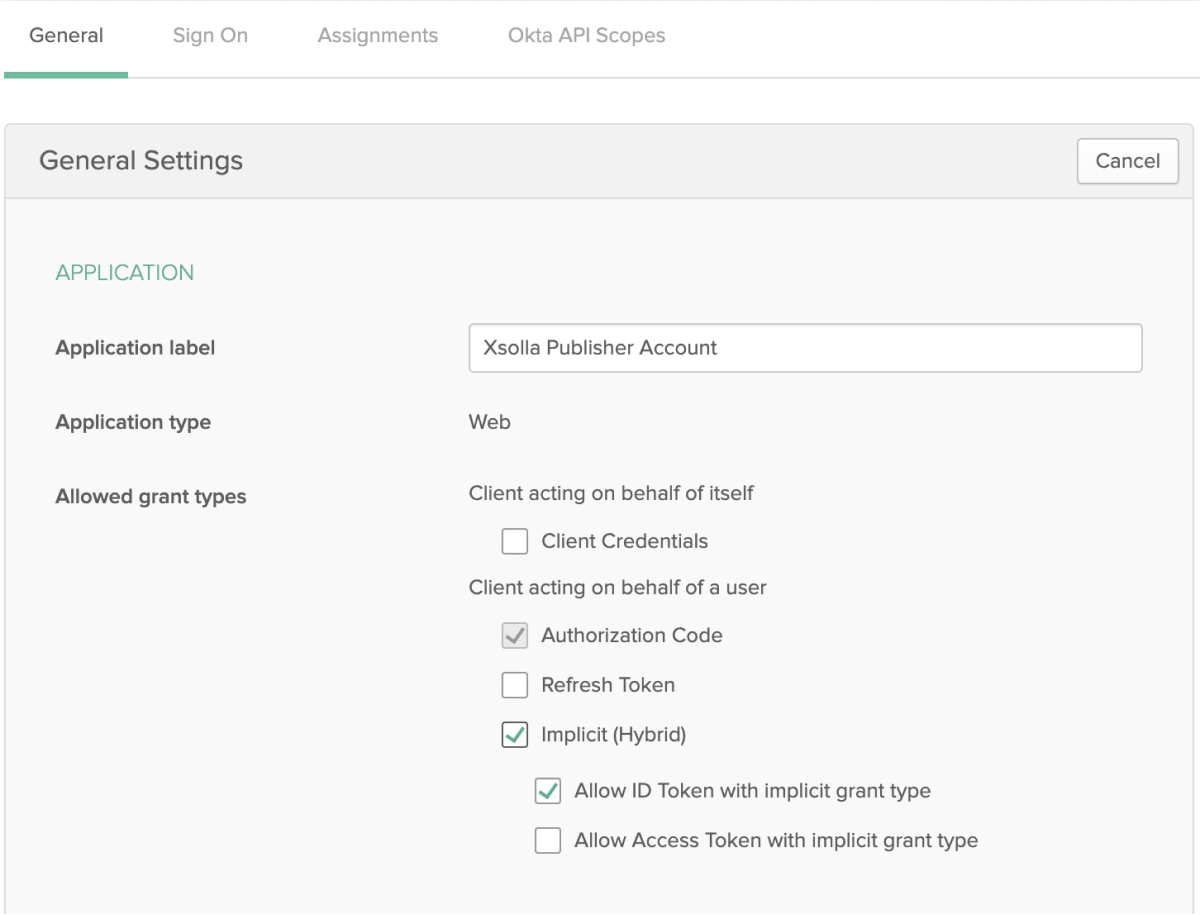
- En el bloque
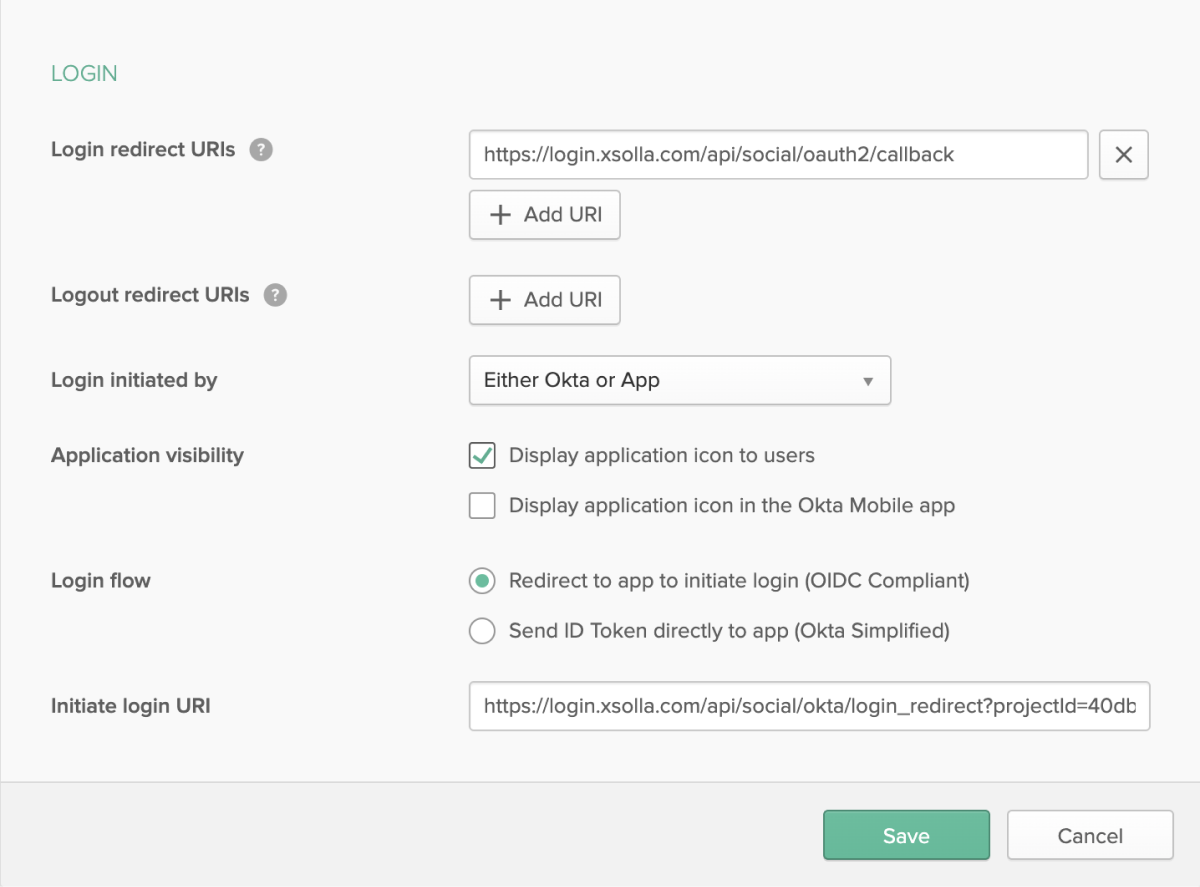
Login :- Para
Login initiated by , seleccione el campoEither Okta or App . - Para
Application visibility seleccione la casillaDisplay application icon to users (opcional). - Para
Login flow , seleccioneRedirect to app to initiate login (OIDC Compliant) . - En el campo
Initiate login URI , especifiquehttps://login.xsolla.com/api/social/okta/login_redirect?projectId=40db2ea4-5d42-11e6-a3ff-005056a0e04a&login_url=https://api.xsolla.com/merchant/xsolla_login/session&fields=email.
- Para
- Haga clic en
Save .
- En el bloque
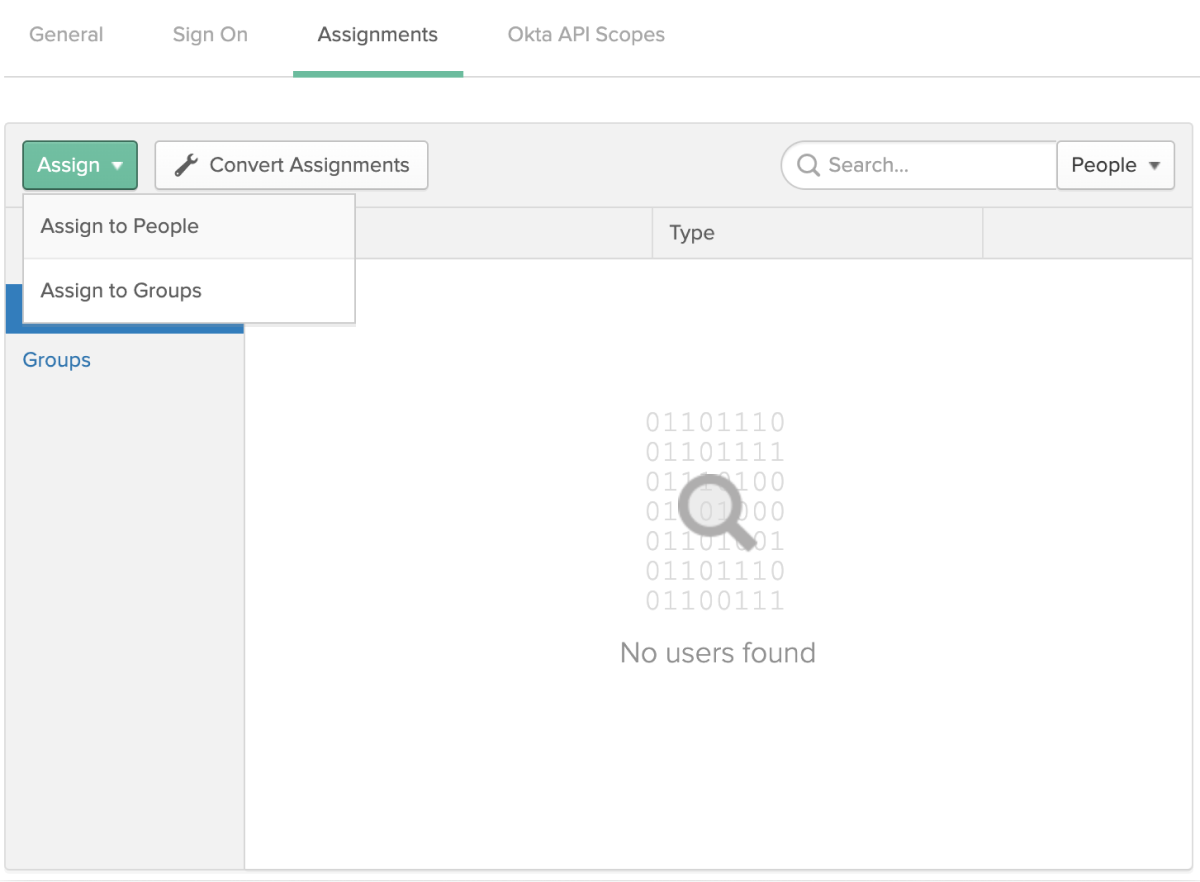
- Vaya a la pestaña
Assignments . En la aplicación creada, añada usuarios o grupos de usuarios que recibirán permiso de autorización.
- Envíe
Client ID yClient secret de la aplicación creada y también su dominio de Okta a su gestor del éxito del cliente o un correo electrónico a [email protected]. - Espere la respuesta del gestor del éxito del cliente respecto a la finalización de la configuración.
¿Te ha resultado útil este artículo?
¡Gracias por tu mensaje!
Nos ayudará a mejorar tu experiencia.¿Has encontrado una errata u otro error de texto? Selecciona el texto y pulsa Ctrl+Intro.
