Gestión de la recopilación de datos del usuario
Cómo funciona
Durante el registro del usuario, se solicitan los siguientes datos básicos:
- Al utilizar la Login API:
- nombre de usuario
- correo electrónico
- contraseña
- Al utilizar el widget de Login:
- correo electrónico
- contraseña
Puede solicitar datos personales adicionales a los usuarios. Para ello, en su cuenta de Cuenta del editor, especifique qué campos adicionales deben incluirse en el formulario de registro. El registro del usuario solo es posible después de rellenar todos los campos que haya marcado como obligatorios. Los datos facilitados por los usuarios se almacenan en sus perfiles en la base de datos.
Puede solicitar datos personales adicionales a los usuarios. Para ello, en su proyecto en la cuenta para juegos en móviles, especifique qué campos adicionales deben incluirse en el formulario de registro. El registro del usuario solo es posible después de rellenar todos los campos que haya marcado como obligatorios. Los datos facilitados por los usuarios se almacenan en sus perfiles en la base de datos.
Puedes solicitar datos personales adicionales a los usuarios. Para ello, en tu cuenta, especifica qué campos adicionales deben incluirse en el formulario de registro. El registro de usuario solo es posible después de rellenar todos los campos que hayas marcado como obligatorios. Los datos proporcionados por los usuarios se almacenan en sus perfiles en la base de datos.
Puedes solicitar datos personales adicionales a los usuarios. Para ello, en tu cuenta, especifica qué campos adicionales deben incluirse en el formulario de registro. El registro de usuario solo es posible después de rellenar todos los campos que hayas marcado como obligatorios. Los datos proporcionados por los usuarios se almacenan en sus perfiles en la base de datos.
Puedes solicitar datos personales adicionales a los usuarios. Para ello, en tu cuenta, especifica qué campos adicionales deben incluirse en el formulario de registro. El registro de usuario solo es posible después de rellenar todos los campos que hayas marcado como obligatorios. Los datos proporcionados por los usuarios se almacenan en sus perfiles en la base de datos.
Cómo conseguirlo
Configurar en Cuenta del editor
- Abra su proyecto en Cuenta del editor y vaya a Players > Login.
- Haga clic en Configure en el panel de un proyecto de inicio de sesión.
- Vaya al bloque User database y seleccione Supplementary user information.

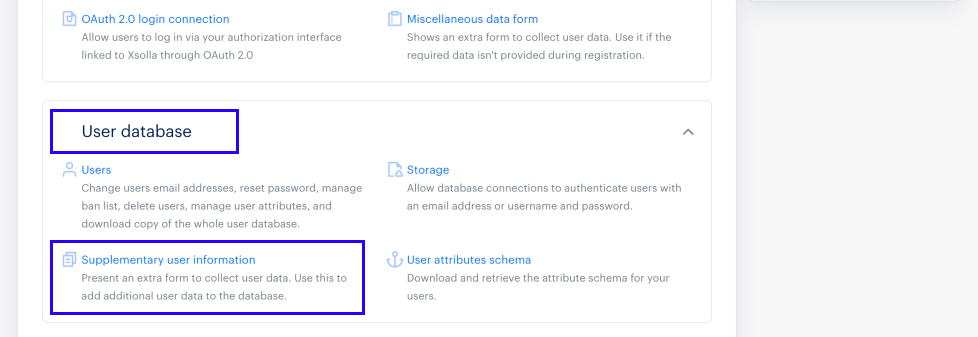
- Los siguientes campos y casillas pueden visualizarse en el formulario de registro del usuario:
- Nombre de usuario.
- Nombre.
- Apellidos.
- Fecha de nacimiento.
- País.
- Sexo/género.
- Boletín - una casilla que sirve para que el usuario se suscriba al boletín. Cuando el usuario marca la casilla, sus contactos se exportan automáticamente a Mailchimp si Mailchimp está conectado a su proyecto.
- Acuerdo adicional - una casilla para que el usuario firme su acuerdo adicional. Puede obtener una lista de los usuarios que han firmado el acuerdo adicional a través de Cuenta del editor o a través del método API. La lista estará disponible en el archivo
additional_agreement.csv.
Configurar en su cuenta
- Abra el proyecto en su cuenta y vaya a Players > Login.
- Haga clic en Configure en el panel de un proyecto de inicio de sesión.
- Vaya al bloque User database y seleccione Supplementary user information.
- Los siguientes campos y casillas pueden mostrarse en el formulario de registro del usuario:
- Nombre de usuario.
- Nombre.
- Apellidos.
- Fecha de nacimiento.
- País.
- Género.
- Boletín — una casilla que permite al usuario suscribirse al boletín. Cuando el usuario marca la casilla, sus contactos se exportan automáticamente a Mailchimp si Mailchimp está conectado a tu proyecto.
- Acuerdo adicional — una casilla que permite al usuario firmar tu acuerdo adicional. Puedes obtener una lista de los usuarios que han firmado el acuerdo adicional a través de la cuenta o mediante el método API. La lista estará disponible en el archivo
additional_agreement.csv.
Configurar en su cuenta
- Abra el proyecto en su cuenta y vaya a Players > Login.
- Haga clic en Configure en el panel de un proyecto de inicio de sesión.
- Vaya al bloque User database y seleccione Supplementary user information.
- Los siguientes campos y casillas pueden mostrarse en el formulario de registro del usuario:
- Nombre de usuario.
- Nombre.
- Apellidos.
- Fecha de nacimiento.
- País.
- Género.
- Boletín — una casilla que permite al usuario suscribirse al boletín. Cuando el usuario marca la casilla, sus contactos se exportan automáticamente a Mailchimp si Mailchimp está conectado a tu proyecto.
- Acuerdo adicional — una casilla que permite al usuario firmar tu acuerdo adicional. Puedes obtener una lista de los usuarios que han firmado el acuerdo adicional a través de la cuenta o mediante el método API. La lista estará disponible en el archivo
additional_agreement.csv.
Configurar en su cuenta
- Abra el proyecto en su cuenta y vaya a Players > Login.
- Haga clic en Configure en el panel de un proyecto de inicio de sesión.
- Vaya al bloque User database y seleccione Supplementary user information.
- Los siguientes campos y casillas pueden mostrarse en el formulario de registro del usuario:
- Nombre de usuario.
- Nombre.
- Apellidos.
- Fecha de nacimiento.
- País.
- Género.
- Boletín — una casilla que permite al usuario suscribirse al boletín. Cuando el usuario marca la casilla, sus contactos se exportan automáticamente a Mailchimp si Mailchimp está conectado a tu proyecto.
- Acuerdo adicional — una casilla que permite al usuario firmar tu acuerdo adicional. Puedes obtener una lista de los usuarios que han firmado el acuerdo adicional a través de la cuenta o mediante el método API. La lista estará disponible en el archivo
additional_agreement.csv.
- Abra su proyecto en la cuenta para juegos en móviles y vaya a Other tools > Login.
- Haga clic en Configure en el panel de un proyecto de Login.
- Vaya al bloque User database y seleccione Supplementary user information.
- Los siguientes campos y casillas pueden mostrarse en el formulario de registro del usuario:
- Username.
- First name.
- Last name.
- Birthdate.
- Country.
- Gender.
- Newsletter: una casilla que sirve para que el usuario se suscriba al boletín. Cuando el usuario marca la casilla, sus contactos se exportan automáticamente a Mailchimp si Mailchimp está conectado a su proyecto.
- Additional agreement: una casilla para que el usuario firme su acuerdo adicional. Puede obtener una lista de los usuarios que han firmado el acuerdo adicional en la cuenta para juegos en móviles o mediante la llamada API. La lista estará disponible en el archivo
additional_agreement.csv.
- Para que un campo sea obligatorio, haga clic en el icono ★ de la línea de descripción del campo. El icono se volverá azul.
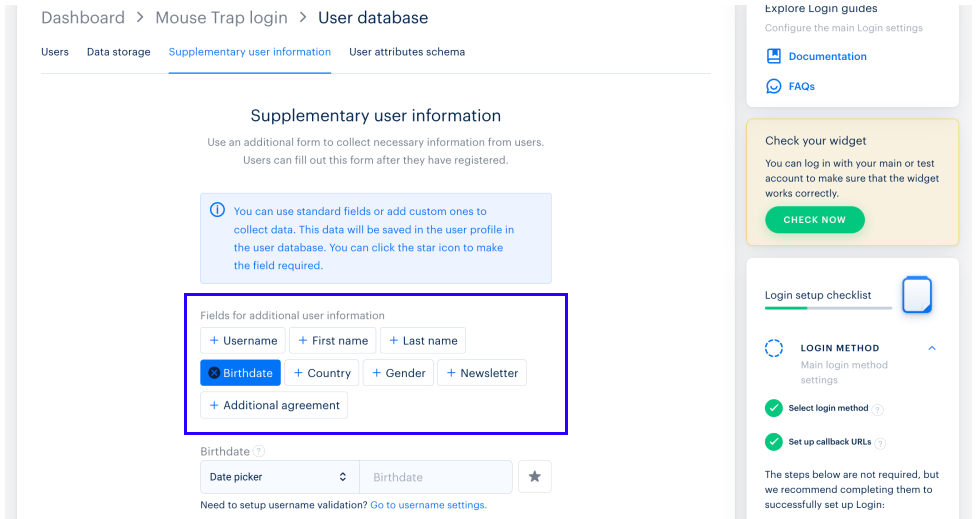
- Haga clic en Save changes.
Solicitud para añadir campos personalizados al formulario de registro
Además de los campos disponibles en la Cuenta del editor, puede agregar sus propios campos al formulario de registro. Para ello, contacte con su gestor del éxito del cliente o envíe un correo electrónico a [email protected] y facilite la lista de campos con la siguiente información para cada campo:
- nombre del campo en inglés;
- tipo:
string;date;select- selección de una opción de una lista;multi-select- selección de varias opciones de una lista;
- si el campo es obligatorio.
Además de los campos disponibles en la cuenta para juegos en móviles, puede añadir sus propios campos al formulario de registro. Para ello, contacte con su gestor de éxito del cliente o envíe un correo electrónico a [email protected] y facilite la lista de campos con la siguiente información para cada campo:
- nombre del campo en inglés
- tipo:
stringdateselect: selección de una opción de una listamulti-select: selección de varias opciones de una lista
- si el campo es obligatorio
Además de los campos disponibles en la cuenta, puedes agregar tus propios campos al formulario de registro. Para ello, contacta con tu Gestor del éxito del cliente o envía un correo electrónico a [email protected] y proporciona la lista de campos con la siguiente información para cada campo:
- nombre del campo en inglés;
- tipo:
string;date;select— selección de una opción de una lista;multi-select— selección de varias opciones de una lista;
- si el campo es obligatorio.
select y multi-select, facilite también a su gestor del éxito del cliente conjuntos de posibles valores para estos campos.Integración del lado de la aplicación
Si ha utilizado la integración mediante el widget de Login, no es necesario realizar ninguna acción para integrar el formulario de registro ampliado en el lado de su aplicación.
Cuando se integra a través del SDK de Xsolla, la recopilación de información adicional sobre los usuarios aún no está disponible.
fields. Este parámetro es un conjunto de pares propiedad-valor. Los campos del formulario de registro que se pueden conectar en la Cuenta del editor corresponden a las siguientes propiedades del parámetro fields:fields. Este parámetro es un conjunto de pares propiedad-valor. Los campos del formulario de registro que se pueden conectar en la cuenta para juegos en móviles corresponden a las siguientes propiedades del parámetro fields:fields. Este parámetro es un conjunto de pares propiedad-valor. Los campos del formulario de registro que se pueden conectar en la cuenta corresponden a las siguientes propiedades del parámetro fields:Nombre del campo | Tipo | propiedad de parámetro de fields |
|---|---|---|
| Nombre de usuario | string | username |
| Nombre | string | given-name |
| Apellidos | string | family-name |
| Fecha de nacimiento | fecha (AAAA-MM-DD) | bday |
| País | seleccione (ISO 3166-1 alpha-2) | country-name |
| Sexo/género | enum (con los valores f y m) | gender |
http
- http
- curl
 1POST https://login.xsolla.com/api/user?login_url=https://example.com&projectId={projectId} HTTP/1.1
 2Content-Type: application/json
 3
 4{
 5  "username": "[email protected]",
 6  "password": "123456",
 7  "email": "[email protected]",
 8  "fields": {
 9     "nickname": "John",
10     "country-name": "US",
11     "bday": "1997-07-16"
12  }
13}
1curl --request POST \
2  --url 'https://login.xsolla.com/api/user?login_url=https%3A%2F%2Fexample.com&projectId=projectId' \
3  --header 'content-type: application/json' \
4  --data '{"username":"[email protected]","password":"123456","email":"[email protected]","fields":{"nickname":"John","country-name":"US","bday":"1997-07-16"}}'
Las opciones para añadir campos al formulario de registro y la ubicación para almacenar la información recopilada difieren en función del tipo de almacenamiento de datos de usuario elegido:
- Almacenamiento de Xsolla
- Almacenamiento de PlayFab
- Almacenamiento de Firebase
- Almacenamiento personalizado
Almacenamiento de Xsolla
Almacenamiento de PlayFab
Si utiliza un almacenamiento de PlayFab , puede añadir al formulario de registro tanto los campos disponibles en su Cuenta del editor como sus propios campos.
Si utiliza almacenamiento de PlayFab, puede añadir tanto los campos disponibles en la cuenta para juegos en móviles como sus propios campos al formulario de registro.
Si utilizas un almacenamiento de PlayFab, puedes agregar tanto campos disponibles en tu cuenta como tus propios campos al formulario de registro.
- Vaya a la sección Players y haga clic en el ID de usuario.
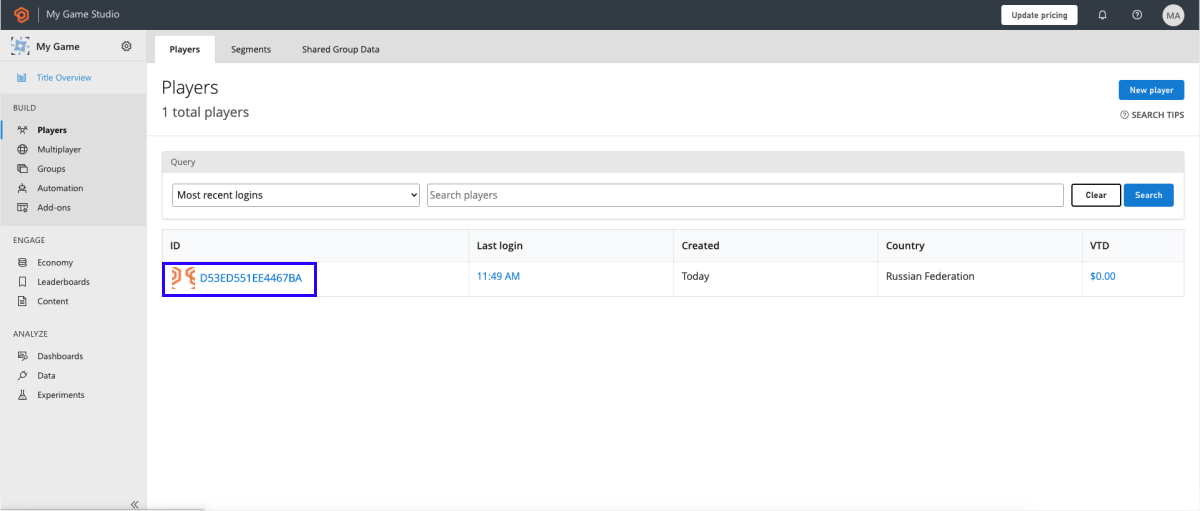
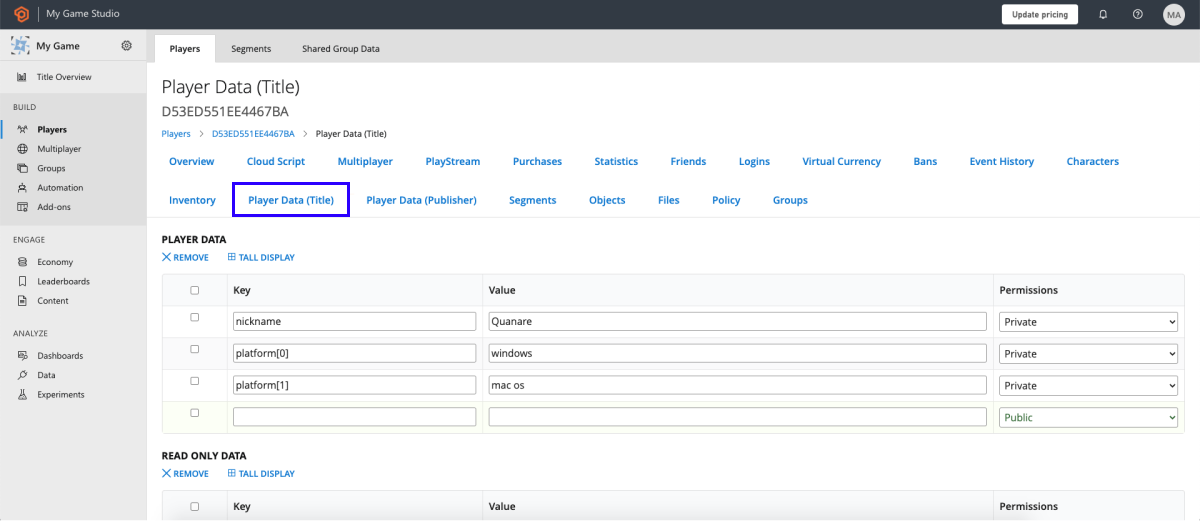
- Seleccione la pestaña de Player Data (Title).
Firebase Storage
Almacenamiento personalizado
Si utiliza un almacenamiento personalizado , puede añadir al formulario de registro tanto los campos disponibles en su Cuenta del editor como sus propios campos.
La información sobre los campos adicionales y sus valores son enviados por el servidor de Xsolla Login en la solicitud de registro a la URL que se especificó en el campo New user URL en Cuenta del editor al conectar su almacenamiento personalizado.
Si utiliza un almacenamiento personalizado, puede añadir tanto los campos disponibles en la cuenta para juegos en móviles como sus propios campos al formulario de registro.
La información sobre los campos adicionales y sus valores son enviados por el servidor de Xsolla Login en la solicitud de registro a la URL que se especificó en el campo New user URL en la cuenta para juegos en móviles al conectar su almacenamiento personalizado.
Si utilizas un almacenamiento personalizado, puedes agregar tanto campos disponibles en tu cuenta como tus propios campos al formulario de registro.
La información sobre los campos adicionales y sus valores es enviada por el servidor de Xsolla Login en la solicitud de registro a la URL que se especificó en el campo New user URL en la cuenta al conectar tu almacenamiento personalizado.
Ejemplo
En el formulario de registro de usuario se añaden los siguientes campos:
- país;
- campo
nicknamepersonalizado del tipostring; - campo
platformpersonalizado del tipomulti-selectcon los posibles valores:windows,mac osylinux.
Durante el registro del usuario, el servidor de Xsolla Login enviará la siguiente solicitud a la URL de nuevo usuario:
http
- http
- curl
 1POST https://your.hostname/new_user_url.path HTTP/1.1
 2Content-Type: application/json
 3Authorization: Bearer {JWT}
 4
 5{
 6  "email": "[email protected]",
 7  "password": "123456",
 8  "country-name": "DE",
 9  "nickname": "JohnSnow",
10  "platform": ["windows", "mac os"]
11}
1curl --request POST \
2  --url 'https://your.hostname/new_user_url.path' \
3  --header 'authorization: bearer_JWT' \
4  --header 'content-type: application/json' \
5  --data '{"email":"[email protected]","password":"123456","country-name":"DE","nickname":"JohnSnow","platform":["windows","mac os"]}'
¿Has encontrado una errata u otro error de texto? Selecciona el texto y pulsa Ctrl+Intro.
