Xsolla Bot en Discord
Descripción general
El bot funciona directamente en su servidor de Discord y permite a los usuarios iniciar sesión, canjear recompensas y hacer compras sin salir de Discord. Además, el bot permite enviar mensajes a los canales.
Flujo de usuario en Discord:
- El usuario escribe
/shopen cualquier canal al que esté conectado el bot. La tienda se muestra únicamente al usuario que ha utilizado el comando; los demás usuarios del canal no la verán.
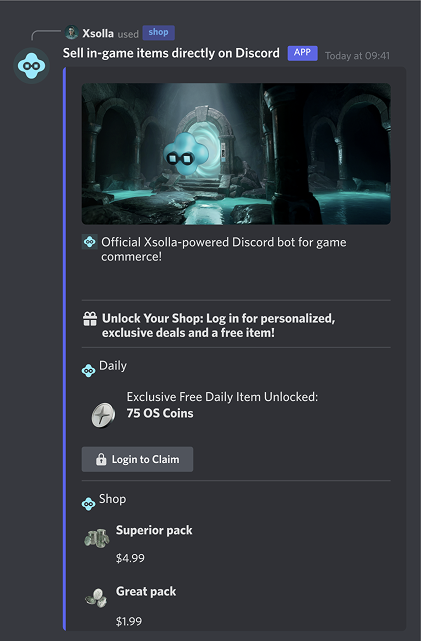
- El usuario inicia sesión con su ID de jugador.
- El usuario consulta el catálogo.
- El usuario hace clic en el botón de compra junto al artículo deseado.
- Se redirige al usuario a la interfaz de pago.
- Tras completar el pago correctamente, el usuario vuelve al canal de Discord y se le concede el artículo en el juego.
  %%{init: {'themeVariables': { 'noteBkgColor': 'transparent', 'noteBorderColor': 'transparent' }}}%%
sequenceDiagram
    participant U as User
    participant D as Discord Bot
    participant X as Xsolla
    activate U
    U->>D: /shop command
    activate D
    D-->>U: Shop UI appears
    deactivate D
    U->>D: Log in with Player ID
    activate D
    D-->>U: Catalog displayed
    deactivate D
    U->>D: Click purchase on desired item
    activate D
    D->>X: Player ID + Item SKU
    activate X
    X-->>D: Return link to Payment UI
    D-->>U: Redirect to Payment UI
    deactivate D
    U->>X: Complete payment
    activate X
    note right of X: Grant item to player inventory
    deactivate X
    X->>D: Webhook: item granted notification
    deactivate X
    activate D
    D-->>U: Confirmation of successful purchase
    deactivate D
    deactivate U
Requisitos
Para vender artículos de su juego mediante el bot, debe:
- Usar Discord para comunicarse con los usuarios.
- Crear un catálogo de artículos. Puede hacerlo manualmente, mediante API o importando desde archivos JSON o plataformas externas.
- Configurar los siguientes webhooks para validar a los usuarios y autorizar sus compras:
- Firma del acuerdo de licencia con Xsolla.
Revisaremos su solicitud en un plazo de tres días laborables. Además de verificar todos los aspectos legales, comprobamos que el juego no incluya contenido para adultos, material protegido por derechos de autor ni ningún otro contenido prohibido o restringido.
Detalles adicionales:
- El plazo de 3 días corresponde a nuestra respuesta inicial o a una petición de información adicional. Esto no garantiza que la solicitud se apruebe en su totalidad dentro del plazo.
- Si surge alguna duda durante la revisión, nos pondremos en contacto con la persona indicada en la solicitud.
- Una vez completada la revisión y cumplidos todos los requisitos por parte de Xsolla, el estado de su acuerdo cambiará a Signed.
Cómo configurarlo
Crear bot
- En su proyecto en Cuenta del editor, vaya a Storefront > Xsolla Bot in Discord.
- En su proyecto en la cuenta, vaya a la sección Storefront > Xsolla Bot in Discord.
- En su proyecto en la cuenta, vaya a la sección Storefront > Xsolla Bot in Discord.
- En su proyecto en la cuenta, vaya a la sección Storefront > Xsolla Bot in Discord.
- En su proyecto en la cuenta para juegos en móviles, vaya a la sección Monetization > Xsolla Bot in Discord.
- Haga clic en Create.
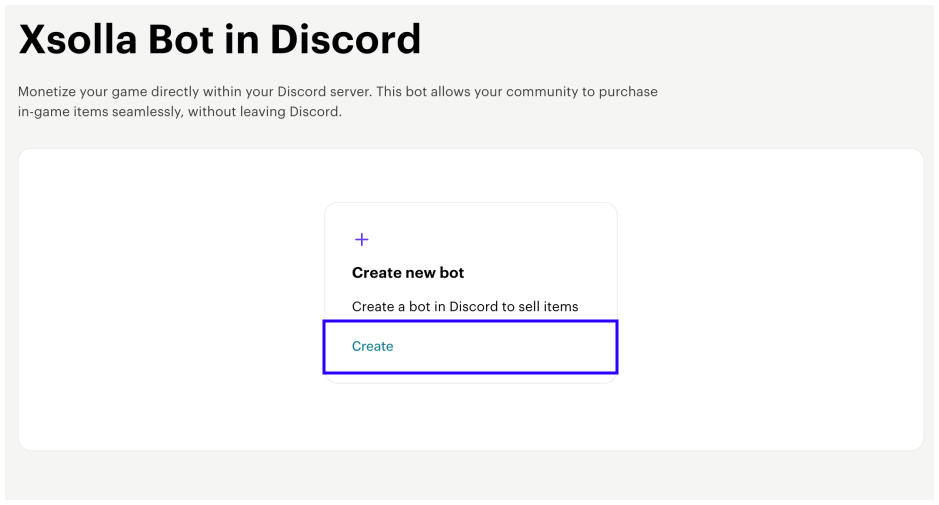
- Suba el logotipo y especifique el nombre del bot.
- Haga clic en Create.
- Vaya a la pestaña Settings para completar la configuración del bot:
- En el bloque Player ID help configurator, haga clic en Set up y facilite instrucciones precisas para que los usuarios puedan encontrar su ID de jugador. Haga clic en Set up. Se mostrarán las instrucciones en la interfaz de usuario de Discord cuando el usuario haga clic en
How to find player ID .
- En el bloque Player ID help configurator, haga clic en Set up y facilite instrucciones precisas para que los usuarios puedan encontrar su ID de jugador. Haga clic en Set up. Se mostrarán las instrucciones en la interfaz de usuario de Discord cuando el usuario haga clic en
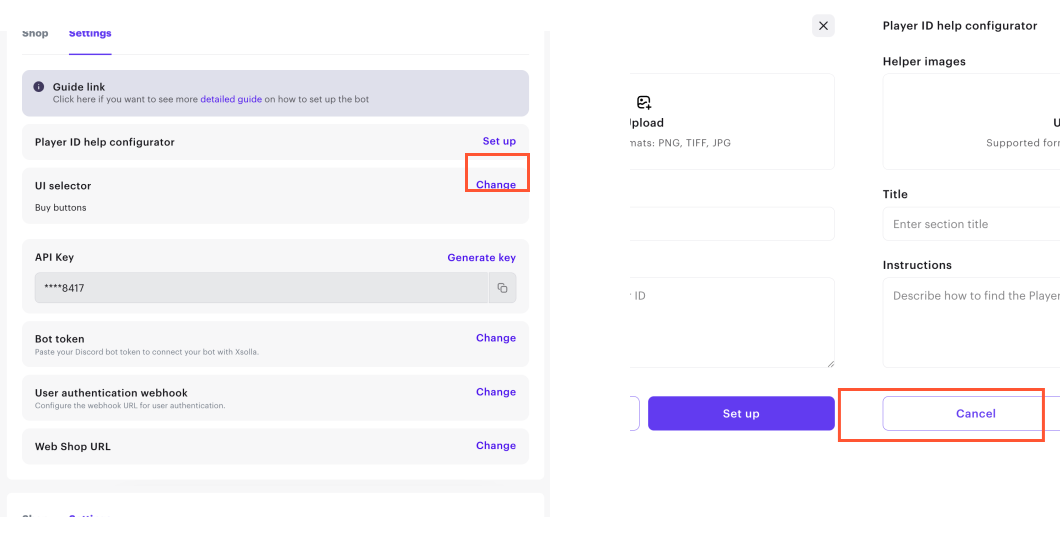
- En el bloque del selector de la interfaz de usuario, haga clic en Change. Seleccione cómo mostrar los artículos en la tienda y haga clic en Save:
- Dropdown selector (por defecto): la tienda muestra una lista desplegable con los artículos disponibles. Para comprar un artículo, el usuario lo selecciona de la lista, luego abre la tarjeta del artículo y hace clic en el botón de compra.
- Buy buttons: la tienda muestra todos los artículos disponibles a la vez, con un botón de compra junto a cada uno.
- La clave de API se genera automáticamente. Si quiere actualizarla, haga clic en Generate key.
- El token del bot se genera automáticamente. Si ya tiene un bot en Discord, haga clic en Change, proporcione su token en el campo correspondiente y haga clic en Change. Tenga en cuenta que, una vez guardados los cambios, ya no podrá utilizar el token anterior.
Instrucciones para encontrar el token del bot en Discord
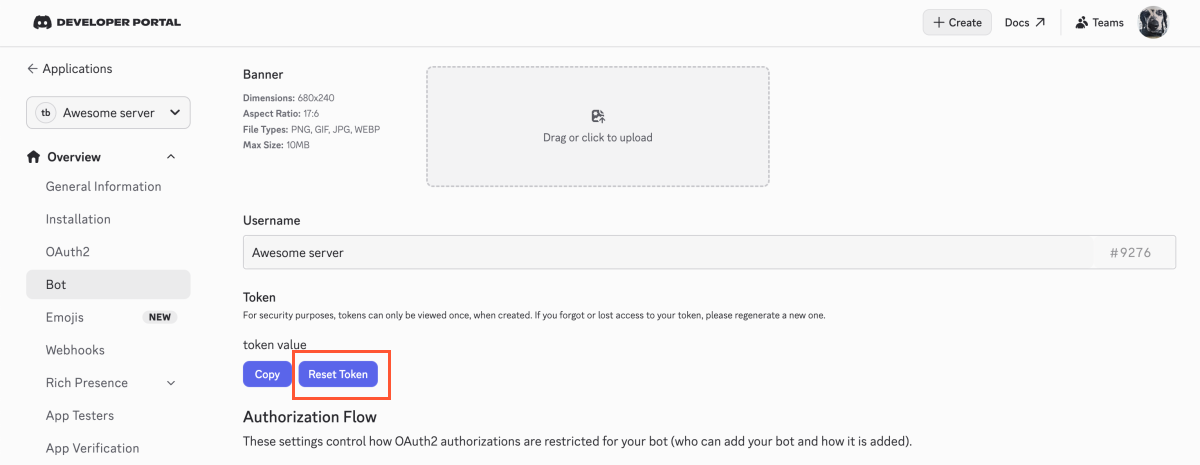
- Vaya a la página de su aplicación en el portal de desarrolladores de Discord.
- Vaya a
Overview > Bot . - En la sección
Token , haga clic enReset token . Es posible que se le pida pasar una verificación. - Copie el nuevo valor del token.
- En el bloque User authentication webhook, haga clic en Change, indique la URL del servidor donde quiere recibir los webhooks de autenticación de usuarios y haga clic en Save.
- Si no tiene Web Shop, deje el bloque Web Shop URL sin cambios.
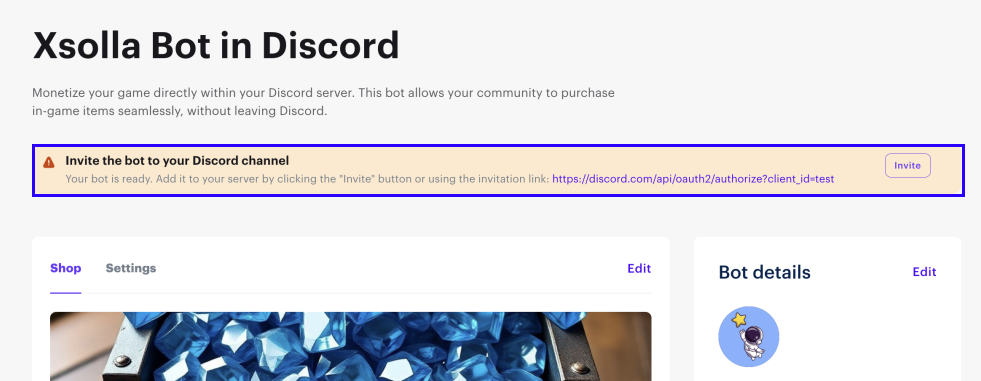
Para añadir el bot a su servidor de Discord, siga el enlace de invitación que aparece en la parte superior de la página.
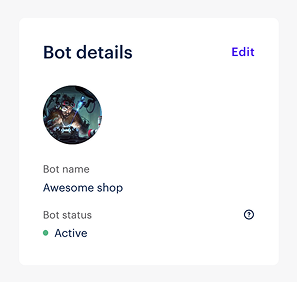
Cuando haya configurado todos los ajustes necesarios, el estado del bot cambiará a Active.
Configurar artículos
Para configurar artículos para vender:
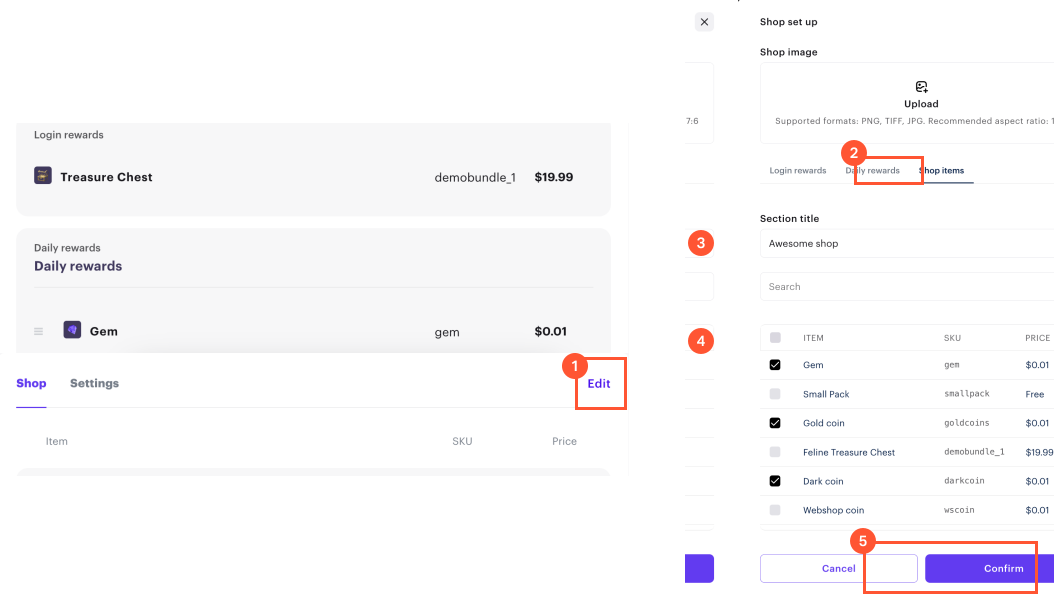
- Vaya a la pestaña Shop y haga clic en Edit.
- En la pestaña Shop items:
- Suba la imagen de portada de la tienda.
- Indique el nombre de la tienda (obligatorio).
- Marque las casillas situadas junto a los artículos que quiera vender a través de Discord (obligatorio).
- Haga clic en Confirm.
Después, puede ir a su servidor de Discord para comprobar si el bot funciona correctamente.
Configurar artículos de recompensa
Para animar a los usuarios a visitar su tienda con más frecuencia, puede ofrecer las siguientes recompensas:
- Recompensa por iniciar sesión: recompensas que los usuarios pueden obtener al iniciar sesión en la tienda por primera vez.
- Recompensas diarias: artículos exclusivos que se pueden obtener una vez al día.
Configuración:
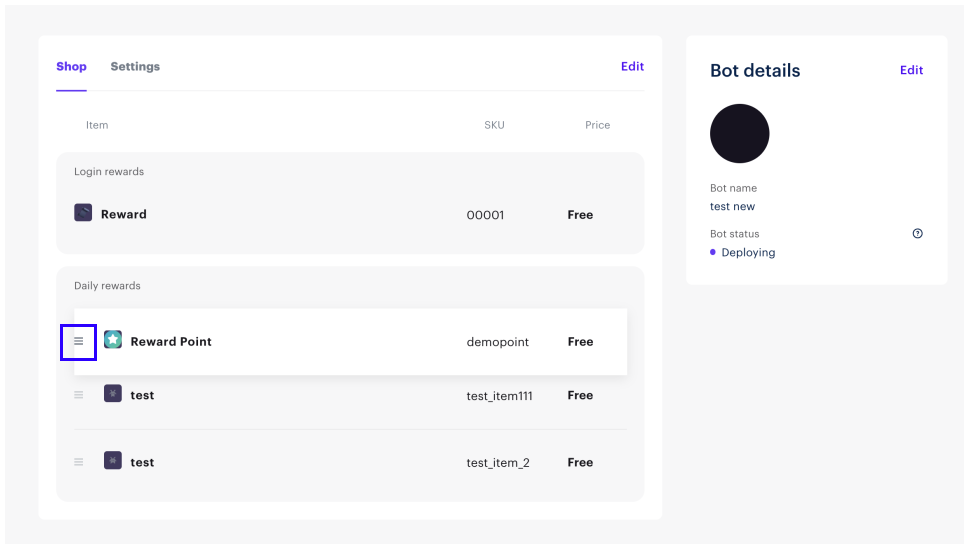
- Vaya a la pestaña Shop y haga clic en Edit.
- Configure los artículos de recompensa:
- En la pestaña Login rewards, seleccione un artículo y haga clic en Confirm.
- En la pestaña Daily rewards, seleccione los artículos y haga clic en Confirm. Para cambiar el orden de los artículos, arrástrelos y suéltelos en la página principal de configuración.
Después, puede ir a su servidor de Discord para comprobar si el bot funciona correctamente.
¿Has encontrado una errata u otro error de texto? Selecciona el texto y pulsa Ctrl+Intro.
