Guía de configuración del Bot de Xsolla en Discord
Descripción general
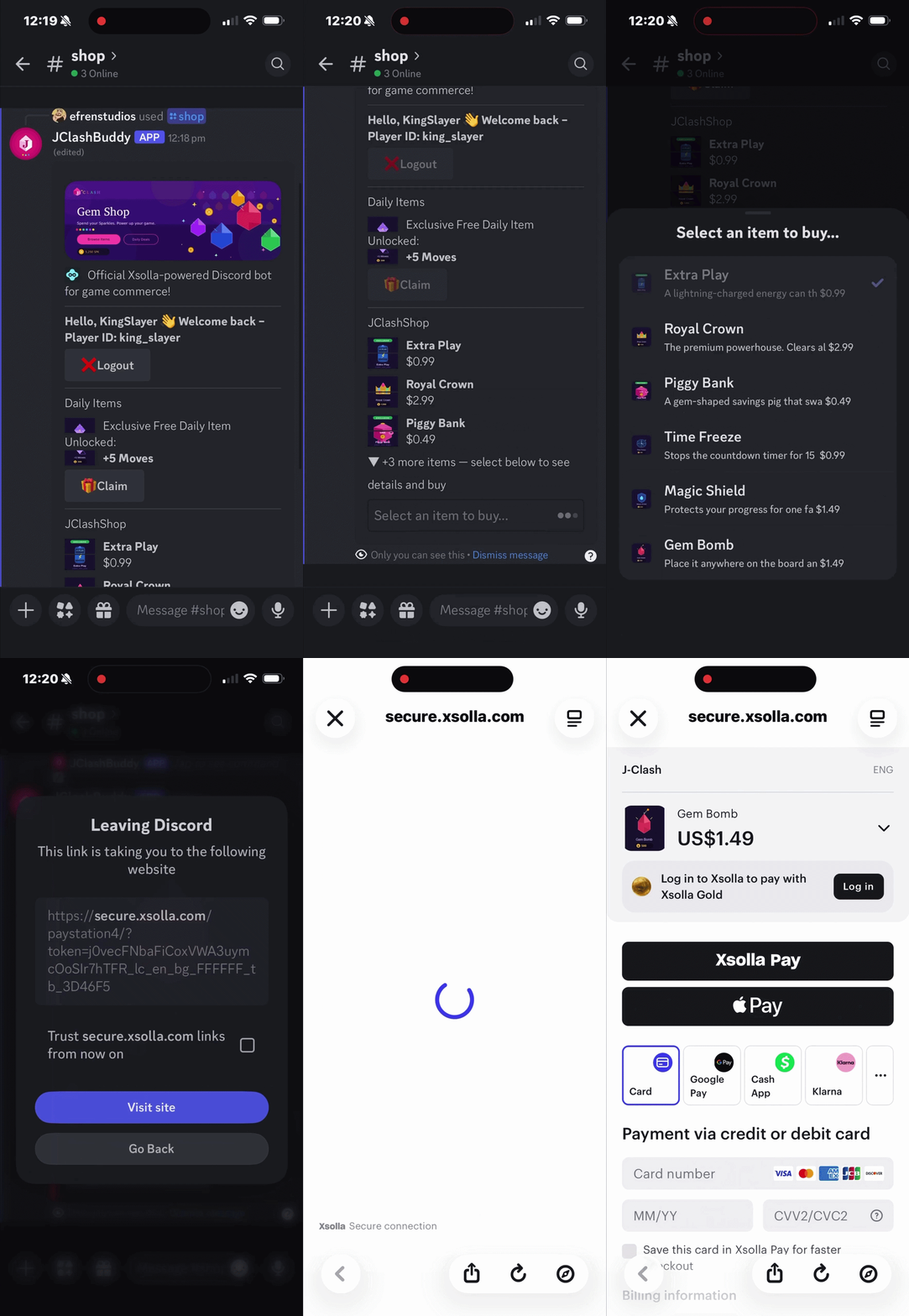
Discord es uno de los principales espacios donde las comunidades de jugadores pasan tiempo entre sesiones, coordinando, compartiendo actualizaciones y manteniéndose conectados. El Bot de Xsolla en Discord lleva tu tienda directamente a tu servidor para que los jugadores puedan explorar artículos, reclamar recompensas y completar compras a través de un comando de barra diagonal sin salir de Discord.
Esta guía recorre una configuración completa de autoservicio: crear una aplicación de bot en el portal de desarrolladores de Discord, conectarla a tu Cuenta del editor de Xsolla, configurar tu tienda y recompensas, y probar la experiencia orientada al jugador de principio a fin.
Esta guía recorre una configuración completa de autoservicio: crear una aplicación de bot en el portal de desarrolladores de Discord, conectarla a tu Cuenta del editor de Xsolla, configurar tu tienda y recompensas, y probar la experiencia orientada al jugador de principio a fin.
Esta guía recorre una configuración completa de autoservicio: crear una aplicación de bot en el portal de desarrolladores de Discord, conectarla a tu cuenta para juegos en móviles, configurar tu tienda y recompensas, y probar la experiencia orientada al jugador de principio a fin.
Al final de esta guía, tendrás un Bot de Xsolla funcionando en tu servidor de Discord. Los jugadores podrán abrir una tienda con el comando /shop, iniciar sesión con su ID de jugador en el juego y completar compras a través de la interfaz de pago de Xsolla.
La guía utiliza un proyecto de ejemplo llamado J-Clash como referencia, pero los pasos se aplican a cualquier proyecto con un catálogo de artículos activo.
Requisitos previos
En el lado de Xsolla, necesitas tener lo siguiente:
un catálogo de artículos configurado con artículos virtuales ya creados y marcados como disponibles
En el lado de Discord, necesitas tener acceso al portal de desarrolladores de Discord para crear la aplicación de bot (opcional).
Flujos de compra disponibles
El Bot de Xsolla en Discord admite dos flujos de compra. Comprender la diferencia te ayudará a decidir cuál se adapta a tu proyecto:
- Compra directa. Cuando un jugador selecciona un artículo, la interfaz de pago de Xsolla se lanza inmediatamente con el artículo listo para el pago. No hay pasos intermedios ni redirecciones. Este es el flujo predeterminado y el que se cubre en esta guía.
- Flujo de Web Shop. Cuando un jugador selecciona un artículo, tu Web Shop se abre con el inicio de sesión del usuario y el artículo prellenado, luego se lanza la interfaz de pago de Xsolla. Este flujo requiere una Web Shop ya configurada y una URL de Web Shop configurada en la configuración del bot. Consulta estas instrucciones para obtener información detallada.
Pasos de configuración
Paso 1. Crear aplicación de bot en Discord
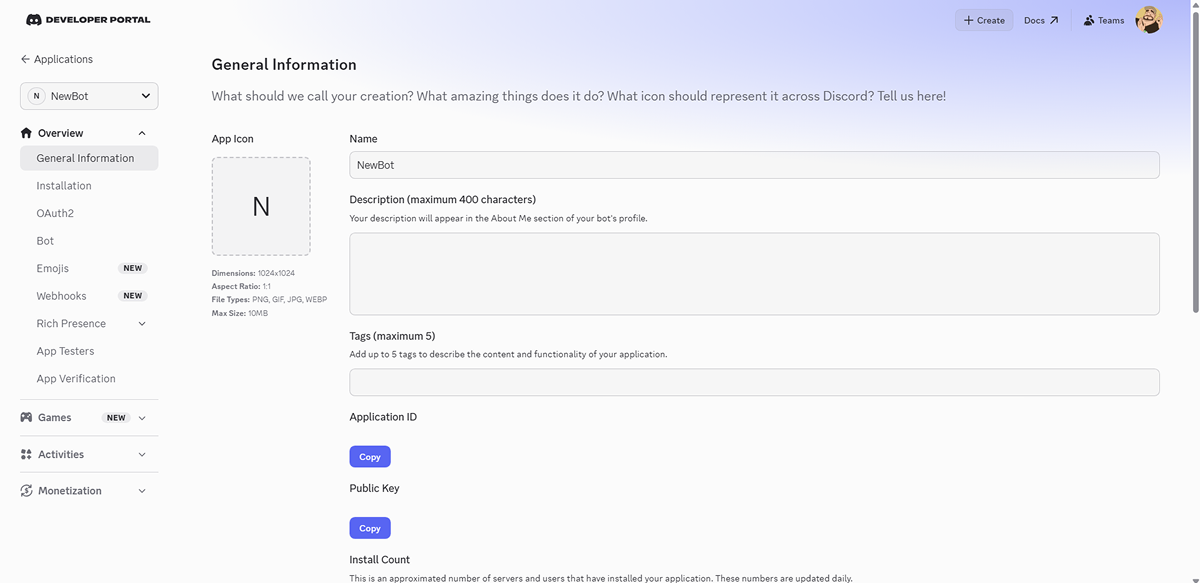
- Ve al portal de desarrolladores de Discord y haz clic en New Application.
- Dale al bot un nombre que refleje tu juego o marca. Para esta demostración, estamos usando NewBot.
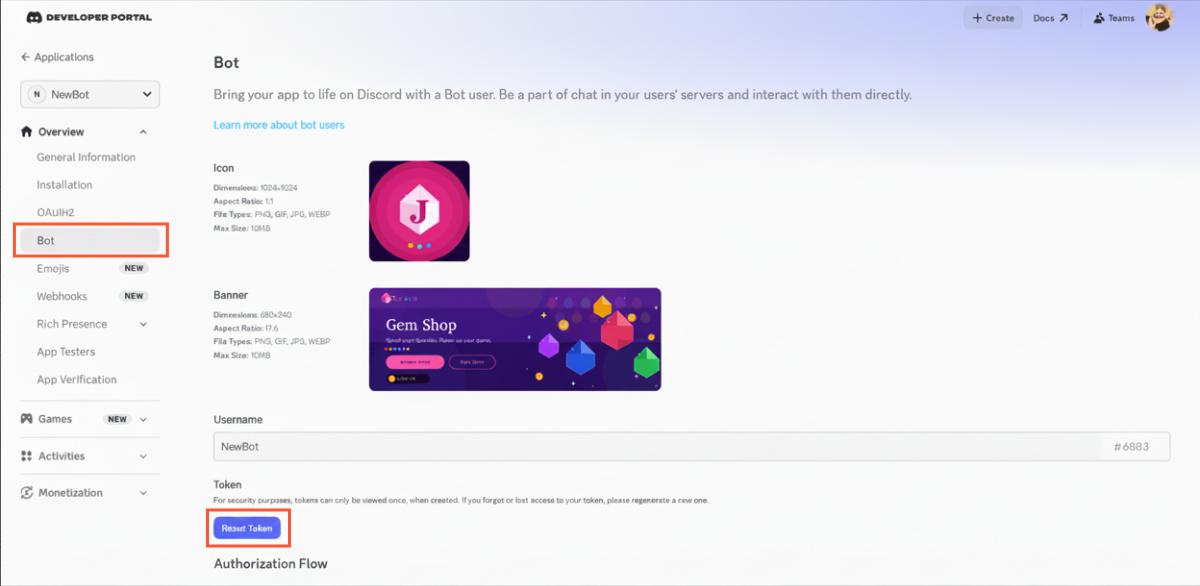
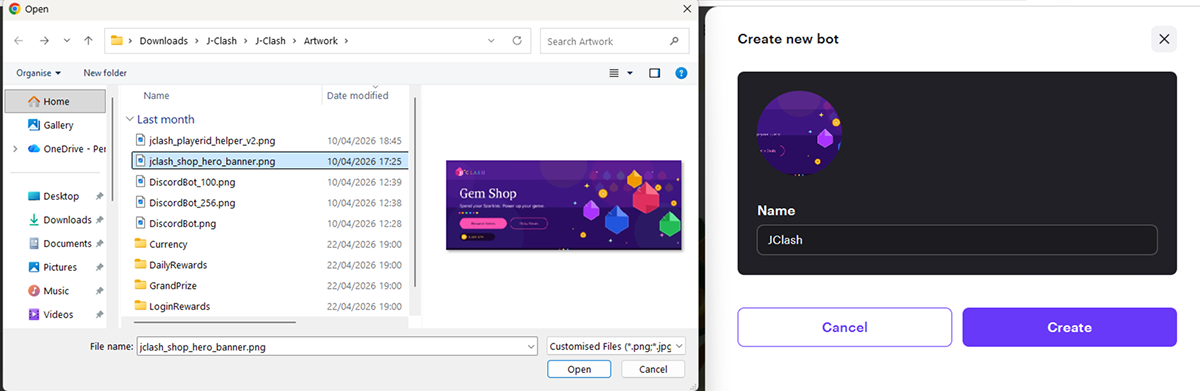
- Una vez creada la aplicación, abre la sección Bot. Este es un buen momento para subir un icono y un banner, ya que ambos serán visibles para los jugadores cuando el bot esté activo dentro de Discord.
- Obtén tu token de bot que vincula tu aplicación de Discord con la configuración de Xsolla:
- En la sección Bot, haz clic en Reset Token. Esta es la única forma en que Discord te permite ver el token.
- Copia el token inmediatamente y guárdalo en un lugar seguro. Lo necesitarás en Paso 2.
Paso 2. Configurar bot en la Cuenta del editor
Paso 2. Configurar bot en la cuenta
- En su proyecto en la Cuenta del editor, vaya a la sección Storefront > Xsolla Bot in Discord.
- En su proyecto en la cuenta, vaya a la sección Storefront > Xsolla Bot in Discord.
- En su proyecto en la cuenta, vaya a la sección Storefront > Xsolla Bot in Discord.
- En su proyecto en la cuenta, vaya a la sección Storefront > Xsolla Bot in Discord.
- En su proyecto en la cuenta para juegos en móviles, vaya a la sección Monetization > Xsolla Bot in Discord.
Haga clic en Create. No hay periodo de espera, la interfaz de configuración está disponible inmediatamente.
Nombra tu bot y, opcionalmente, añade un logotipo.
Haga clic en Create.
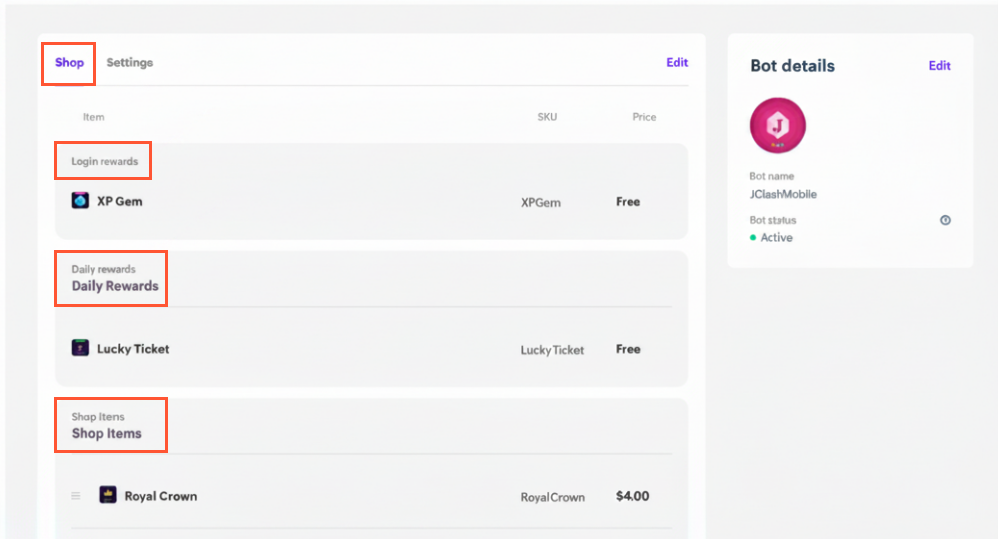
- Abre la sección Shop para configurar lo siguiente:
- Recompensas de inicio de sesión — artículos otorgados cuando un jugador inicia sesión por primera vez.
- Recompensas diarias — artículos otorgados diariamente.
- Artículos de la tienda — artículos disponibles para comprar.
Las secciones Recompensas diarias y Artículos de la tienda requieren un título de sección. Estos campos no pueden dejarse vacíos.
Ve a la pestaña Settings para completar la configuración del bot:
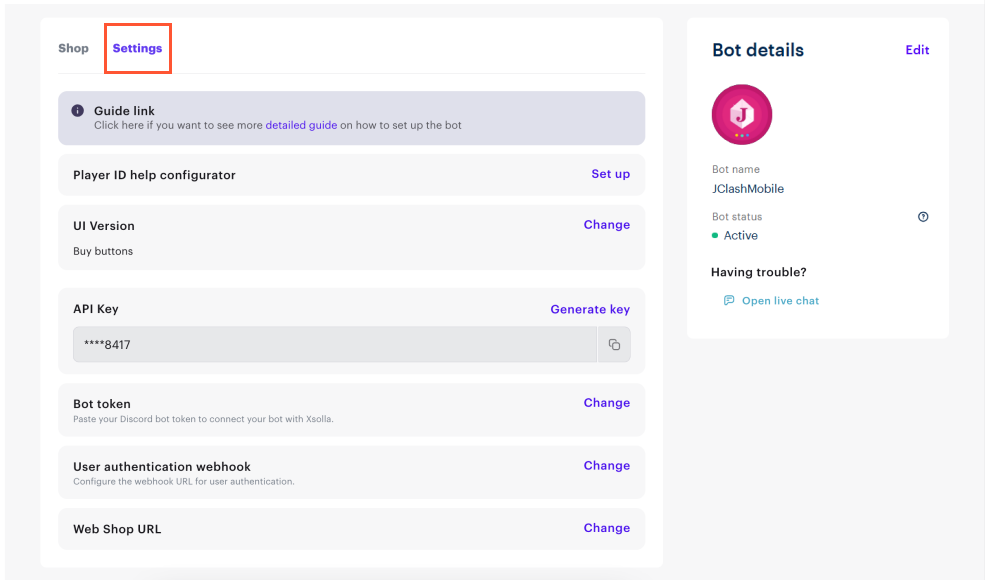
- Configura Ayuda de ID de jugador. El bot utiliza el ID de jugador en el juego de cada jugador como método de inicio de sesión. Dado que cada juego muestra ese ID de manera diferente, sube una imagen que muestre a los jugadores cómo encontrarlo en tu juego específico. Los jugadores pueden acceder a esta imagen desde dentro de Discord en cualquier momento que abran el bot.
- La clave de API se genera automáticamente por defecto. No se necesita acción.
- Especifica el token del bot. Pega el token que copiaste del portal de desarrolladores de Discord en Paso 1. Esto conecta tu aplicación de bot de Discord con el Bot de Xsolla.
- Especifica el webhook de autenticación del usuario. El endpoint en tu backend que identifica y autentica a los jugadores usando su ID de jugador en el juego. Configuras y alojas este webhook tú mismo.
Si estás usando el flujo de compra directa, deja el campo Web Shop URL en blanco. Este campo solo es necesario si estás usando el flujo de Web Shop.
Paso 3. Invitar al bot a tu servidor de Discord
Para agregar el bot a tu servidor de Discord:
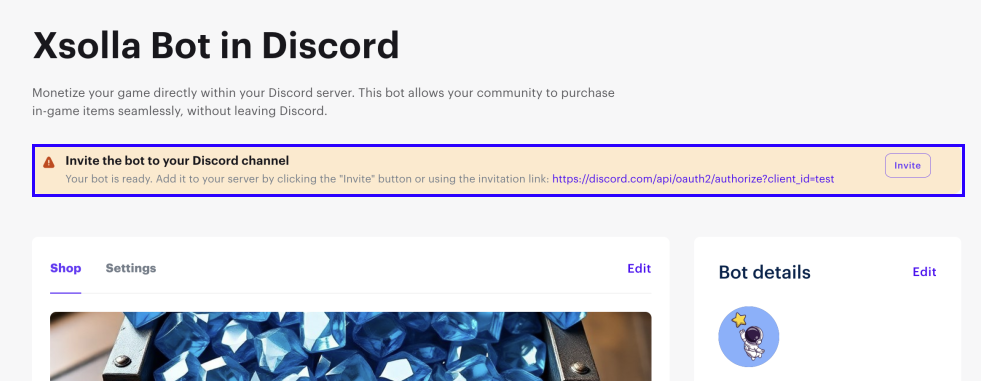
- En la sección Xsolla Bot en Discord, en la parte superior de la página, haz clic en Invite.
- En la sección Xsolla Bot en Discord, en la parte superior de la página, haz clic en Invite.
- En la sección Xsolla Bot en Discord, en la parte superior de la página, haz clic en Invite.
- En la sección Xsolla Bot en Discord, en la parte superior de la página, haz clic en Invite.
- En la sección Xsolla Bot en Discord, en la parte superior de la página, haz clic en Invite.
- Revisa y aprueba los permisos solicitados.
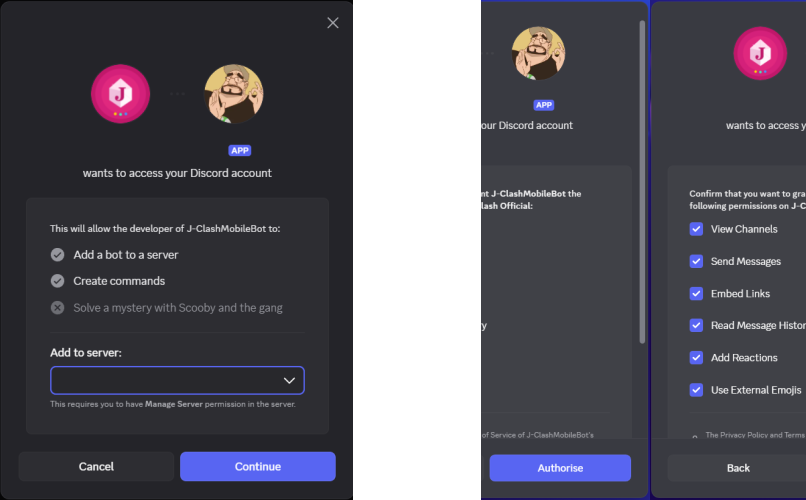
El bot ahora está conectado a tu servidor.
Paso 4. Probar el comando /shop
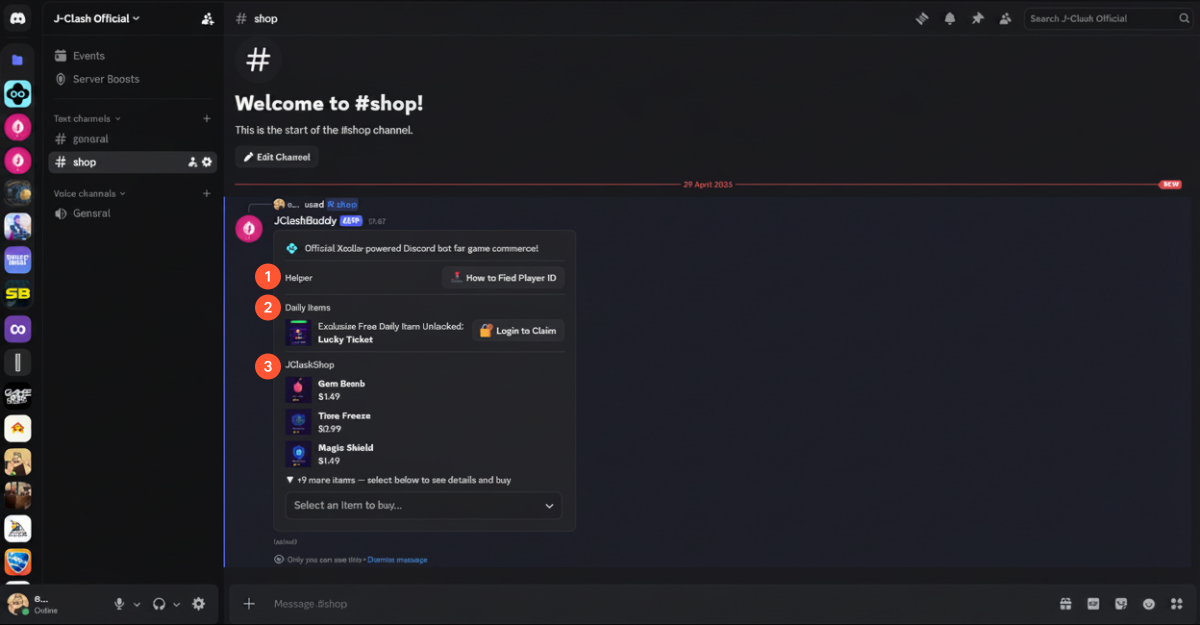
Con el bot activo en tu servidor, abre Discord y ejecuta /shop. Este es el comando principal orientado al jugador, y ejecutarlo es la forma más clara de confirmar que la integración está funcionando correctamente.

La interfaz de la tienda se carga en el siguiente orden:
- La sección Ayuda de ID de jugador que configuraste. Antes de que un jugador pueda reclamar recompensas o realizar una compra, necesita iniciar sesión. Tan pronto como interactúen con cualquier opción, se les pedirá que ingresen su ID de jugador. Una vez que lo hagan con éxito, la interfaz se actualiza inmediatamente para reflejar su estado de inicio de sesión.
- Cualquier recompensa de inicio de sesión o diaria que hayas configurado.
- La sección Shop, con el nombre y los artículos que configuraste.
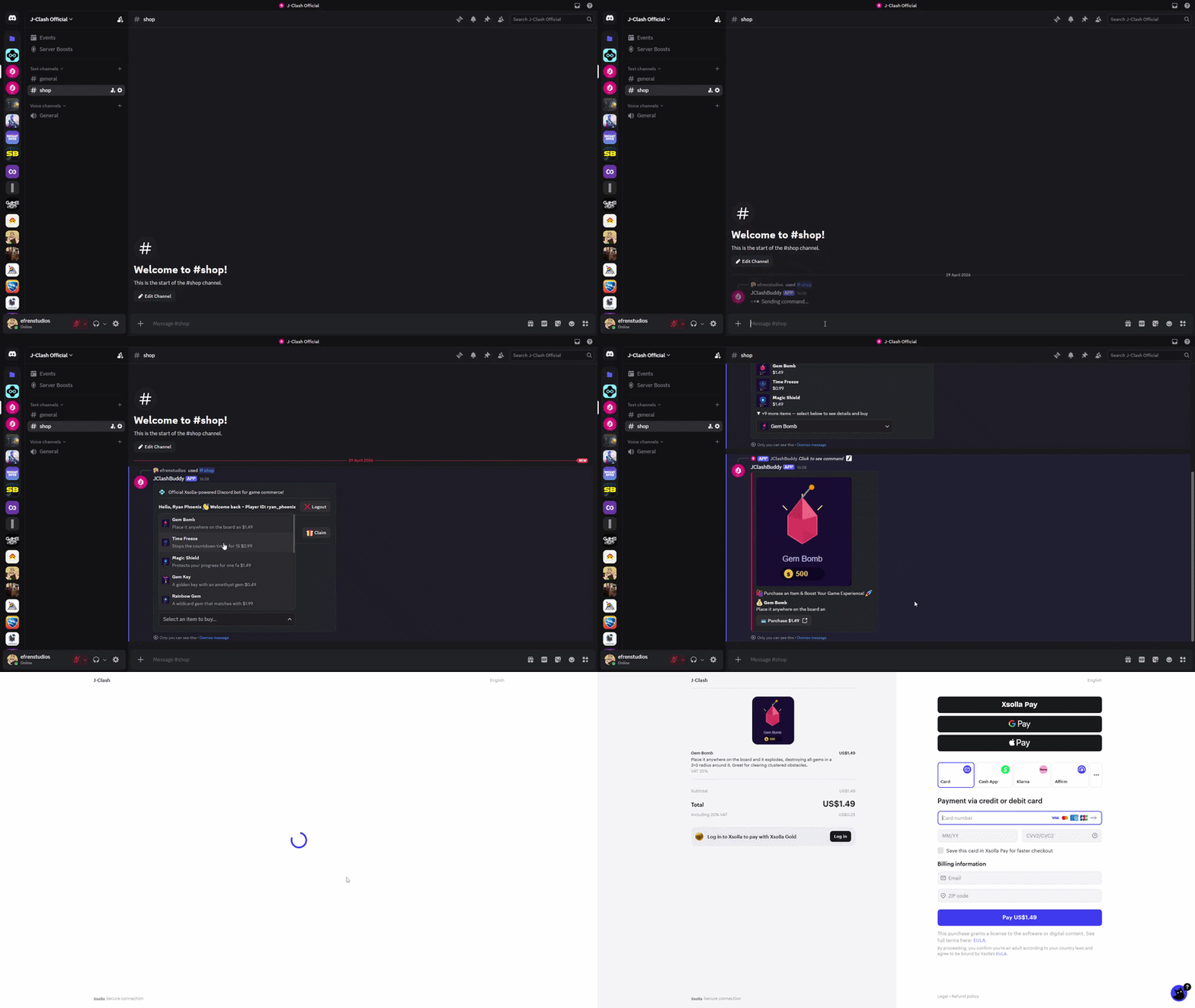
Antes de que un jugador pueda reclamar recompensas o realizar una compra, necesita iniciar sesión. Tan pronto como interactúen con cualquier opción, se les pedirá que ingresen su ID de jugador. Una vez que lo hagan con éxito, la interfaz se actualiza inmediatamente para reflejar su estado de inicio de sesión. Con el flujo de compra directa, seleccionar un artículo lanza la interfaz de pago inmediatamente con el artículo listo para el pago.
Próximos pasos
Esta es una configuración completa de autoservicio del Bot de Xsolla en Discord. Desde el portal de desarrolladores de Discord hasta una tienda funcional dentro de tu servidor, todo el proceso toma solo unos minutos.
Algunas direcciones para llevarlo más allá desde aquí:
- Expande tus recompensas: Configura Recompensas de inicio de sesión y Recompensas diarias en la sección Tienda para añadir elementos de participación directamente desde Discord.
- Personaliza tu tienda: Actualiza la selección de artículos, los títulos de las secciones y las imágenes de Ayuda de ID de jugador en la Cuenta del editor en cualquier momento, sin necesidad de volver a invitar al bot.
- Personaliza tu tienda: Actualiza la selección de artículos, los títulos de las secciones y las imágenes de Ayuda de ID de jugador en la cuenta en cualquier momento, sin necesidad de volver a invitar al bot.
- Web Shop + Pay Station: Si tu configuración requiere que los jugadores pasen por una Web Shop antes del pago, este flujo está disponible. Contacta con el equipo de Xsolla para configurarlo en tu proyecto.
¿Has encontrado una errata u otro error de texto? Selecciona el texto y pulsa Ctrl+Intro.
