Chatbot
Chatbot te ayuda a gestionar tu chat de Twitch: ejecutar comandos, moderar mensajes, recompensar a los espectadores leales y más. Si formas parte de una campaña, Chatbot también puede enviar lo siguiente:
- mensajes programados
- respuestas a comandos de chat
- enlaces de campaña e información promocional
Para configurar Chatbot:
- Regístrate en Partner Network con tu cuenta de Twitch o conecta Twitch a tu cuenta existente .
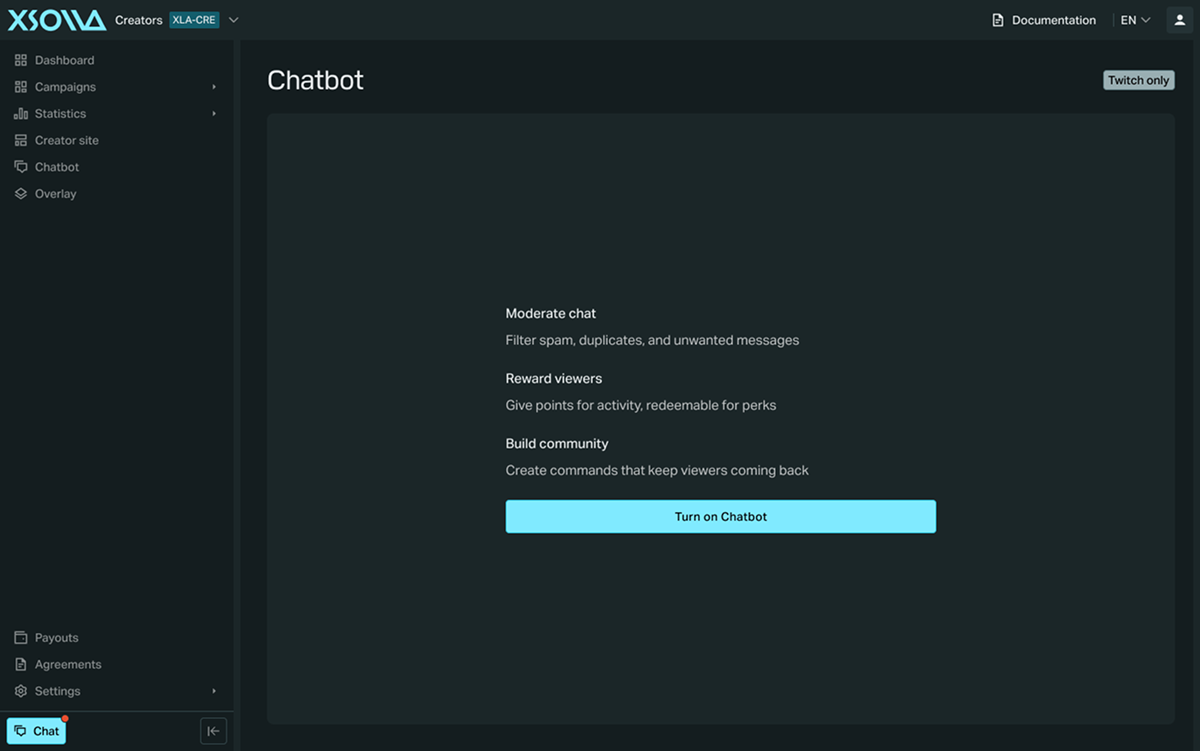
- Ve a la página de Chatbot y haz clic en Turn on Chatbot. Esto añade el chatbot de Xsolla a tu canal y le otorga permisos de moderador.
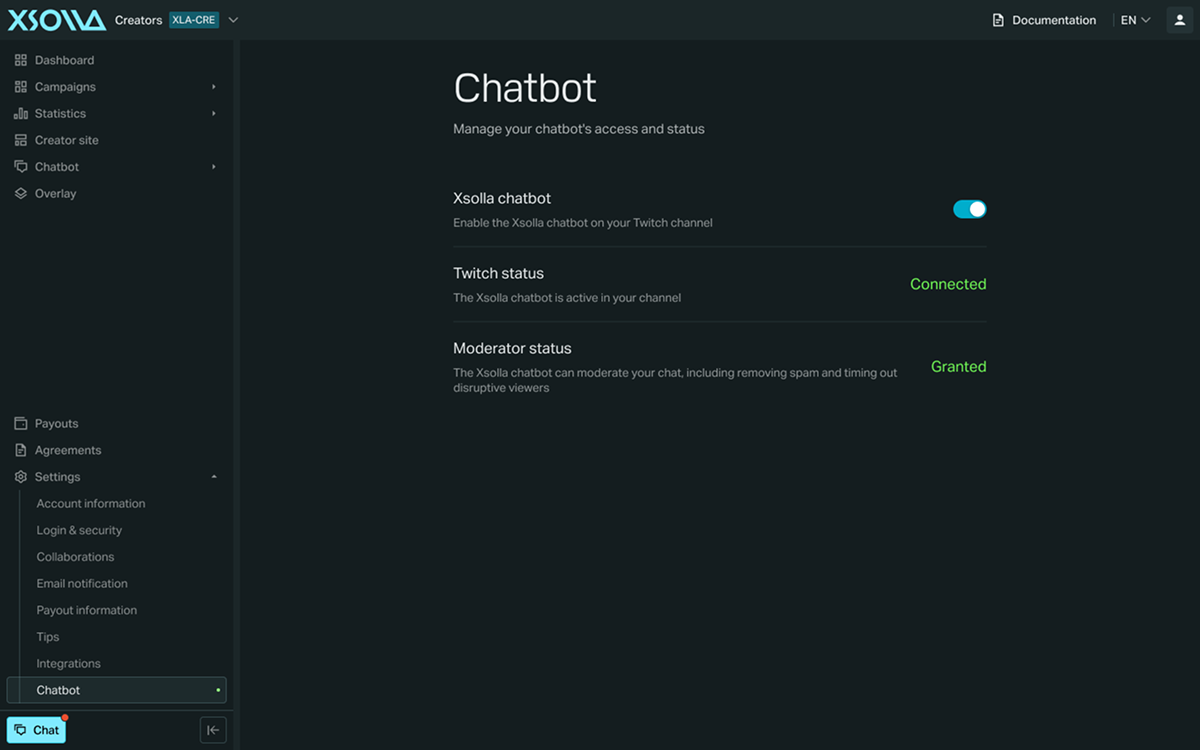
Una vez activado, puedes controlar Chatbot y verificar su estado en la página Settings > Chatbot . El estado de Twitch puede tener los siguientes valores:
- Connected — el chatbot de Xsolla está activo en tu canal.
- Pending — el chatbot de Xsolla se está reconectando después de un reinicio o actualización del servidor.
- Disconnected — el chatbot de Xsolla no está conectado. Esto puede suceder si el chatbot de Xsolla fue baneado de tu canal o no tiene estado de moderador.
- Unknown — no se pudo determinar el estado del chatbot de Xsolla. Contacta con nuestro equipo de soporte si el problema persiste.
El estado de moderador puede tener los siguientes valores:
- Granted — el chatbot de Xsolla puede moderar tu chat, incluyendo la eliminación de spam y el bloqueo temporal de espectadores disruptivos.
- Not granted — el chatbot de Xsolla no puede moderar tu chat sin acceso de moderador.
Moderación
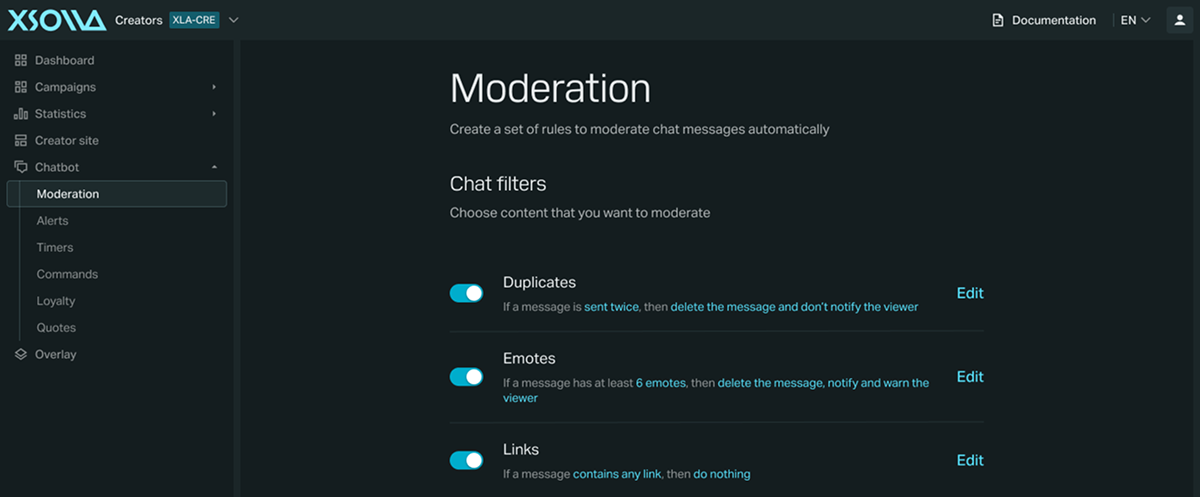
Para elegir el contenido que deseas moderar, ve a la página Chatbot > Moderation y asegúrate de que los conmutadores para el contenido que deseas moderar estén activados en la sección Chat filters:
| Filtro | Activador |
|---|---|
| Duplicate | Un mensaje se repite un número determinado de veces. |
| Emoticonos | Un mensaje contiene al menos un número determinado de emoticonos. |
| Enlaces | Un mensaje contiene cualquier enlace, con una lista blanca opcional (coincidencia parcial — por ejemplo, twitch.tv permite todos los enlaces de Twitch). |
| Símbolos | Un mensaje alcanza una longitud determinada y un porcentaje de él son símbolos. |
| Mayúsculas | Un mensaje alcanza una longitud determinada y un porcentaje de él está en mayúsculas. |
Estos son los umbrales predeterminados: añade nuevos o ajústalos en la sección Warning thresholds:
| Castigo | Conteo de advertencias |
|---|---|
| Bloqueo de 10 minutos | 3 |
| Bloqueo de 3 horas | 6 |
| Prohibición permanente | 9 |
Si deseas que el chatbot responda a un enlace publicado con el título de la página a la que lleva, activa el conmutador Link preview.
Alertas
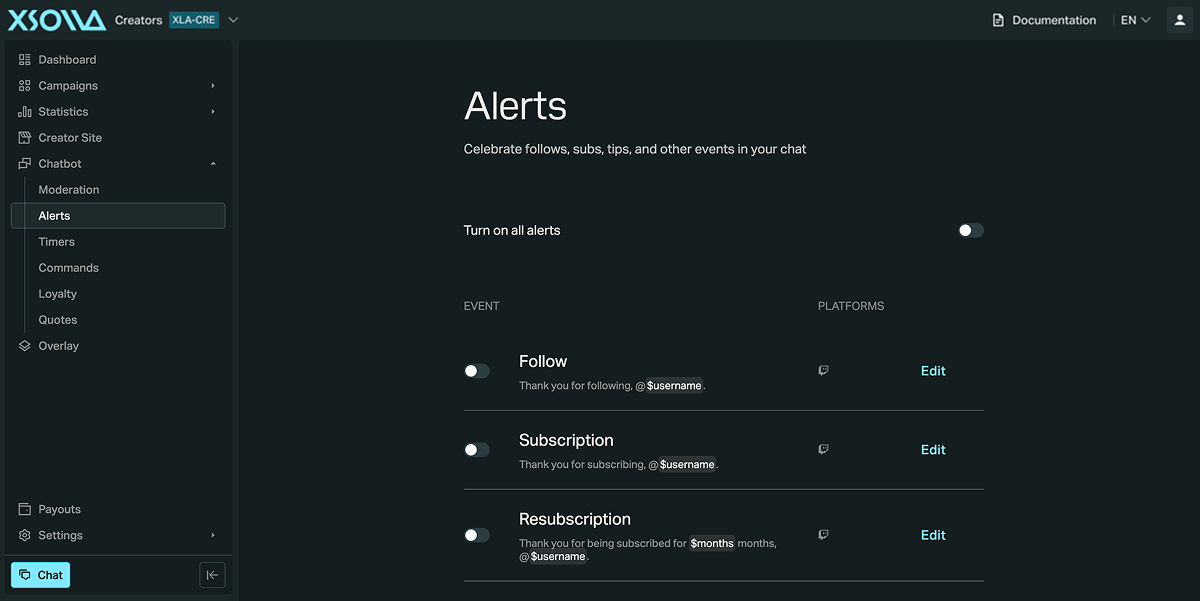
Chatbot puede publicar un mensaje en el chat para seguimientos, suscripciones, propinas y otros eventos. Activa todas las alertas a la vez, o habilita y edita cada una individualmente:
| Evento | Mensaje predeterminado |
|---|---|
| Follow | Gracias por seguir, @$username. |
| Subscription | Gracias por suscribirte, @$username. |
| Resubscription | Gracias por estar suscrito durante $months meses, @$username. |
| Subscription gift | Gracias @$gifter por regalar una suscripción a @$username. |
| Twitch cheer | @$username animó con $amount bits en la transmisión. |
| Twitch raid | @$username está haciendo una incursión en la transmisión con $viewers espectadores. |
| Tip | $name dio una propina de $amount en la transmisión: $message. |
| ExtraLife/Tiltify | $name donó $amount a la caridad. |
Estos mensajes predeterminados utilizan las siguientes variables:
| Variable | Descripción |
|---|---|
$username | El nombre de usuario de Twitch del espectador. |
$gifter | El nombre de usuario del espectador que regaló la suscripción. |
$months | El número de meses que un espectador ha estado suscrito. |
$amount | El importe propinado, animado en bits o donado. |
$viewers | El número de espectadores en una incursión. |
$name | El nombre del propinador o donante. |
$message | El mensaje incluido en una propina. |
Estas son independientes de las variables disponibles para comandos personalizados. Consulta la sección Commands para más información.
Temporizadores
Para publicar mensajes automáticos a intervalos establecidos, ve a la página Chatbot > Timers y configura uno para promocionar tu enlace de seguimiento o escaparate , compartir tus redes sociales o recordar a los espectadores las reglas del chat. Puedes configurar los mensajes para que se publiquen solo mientras estás en vivo.
Comandos
Ve a la página Chatbot > Commands
para habilitar o deshabilitar comandos integrados para tu canal. Cada comando tiene su propio nivel de permiso (todos, moderador o propietario) y se le puede asignar un costo en puntos de fidelidad. Además de los comandos integrados, puedes crear tus propios comandos haciendo clic en New command. Tú y tus moderadores también pueden usar !set y !unset directamente en el chat de Twitch para editar rápidamente comandos personalizados.
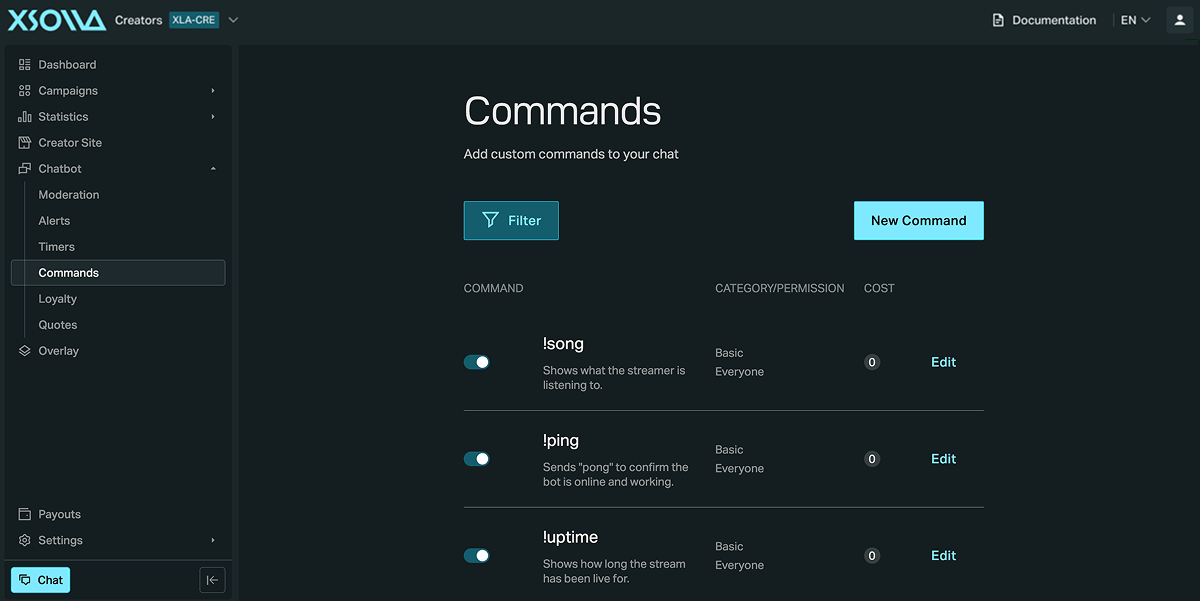
Chatbot incluye los siguientes comandos integrados.
| Comando | Descripción |
|---|---|
!song | Muestra qué está escuchando el streamer. |
!ping | Envía pong para confirmar que el bot está en línea y funcionando. |
!uptime | Muestra cuánto tiempo lleva en vivo la transmisión. |
!reset [command] | Restablece el contador que muestra el número de veces que se ha ejecutado el comando. |
!unset [command] | Elimina un comando con un mensaje personalizado. |
!set [name] [message] | Crea un nuevo comando con un mensaje personalizado. |
!allow [user] | Permite temporalmente al usuario especificado publicar un enlace. |
!warn [user] [silent] [reason] | Emite una advertencia para el usuario especificado. |
!warnings [user] | Recupera el número de advertencias que tiene un usuario. |
!unwarn [user] | Restablece el conteo de advertencias para el usuario especificado. |
!mute [user] [silent] [duration] | Silencia al usuario especificado. Se puede definir un tiempo de expiración. |
!unmute [user] | Reactiva el sonido del usuario especificado. |
!clear [user] | Elimina todos los mensajes que el usuario especificado ha dicho recientemente. |
!boosts | Recupera información sobre los aumentos y aumentos de puntos disponibles. |
!takepoints [user] [points] | Toma puntos de un usuario dado. |
!give [user] [points] | Transfiere algunos puntos del remitente a otro usuario. |
!buyboost [boost] | Compra un aumento de puntos, que luego se puede mejorar, pero no se puede degradar. |
!addpoints [user] [points] | Da puntos a un usuario específico. |
!points [user] | Muestra el número de puntos que tiene un usuario específico. |
!boost [user] | Recupera el aumento de puntos actual de un usuario y la fecha de expiración. |
!giveall [points] | Da puntos a todos los usuarios en el canal. |
!leaderboard [count] | Muestra los usuarios que tienen el mayor número de puntos, hasta el conteo especificado. |
!rank | Muestra el rango actual de un usuario. |
!removequote [quote] | Elimina una cita de la base de datos del bot. |
!quote [quote] | Devuelve una cita aleatoria, o la cita específica especificada en el comando. |
!addquote [person] [message] | Añade una nueva cita a la base de datos del bot. |
!raffleend | Termina el sorteo actual y selecciona un ganador aleatorio. |
!raffleset [word] [followers] | Inicia un sorteo, estableciendo la palabra clave que buscará el bot. |
!addschedule [message] | Añade un nuevo mensaje a la rueda de mensajes del horario. |
!commands | Muestra una lista de comandos en el chat. |
!setgame [game] | Cambia el juego de la transmisión en todas las plataformas a las que está vinculado el bot. |
!settitle [title] | Cambia el título de la transmisión en todas las plataformas a las que está vinculado el bot. |
Los comandos personalizados admiten variables para respuestas más avanzadas.
| Variable | Descripción |
|---|---|
$user | Acepta un nombre de usuario como argumento cuando se ejecuta el comando (por ejemplo, !costream @Xsolla). Siempre se antepone con @, incluso si no lo escribes. |
$sender | El nombre del usuario que ejecutó el comando. |
$title, $game, $url | El título de la transmisión del canal de Twitch, el juego actual y la URL del canal, por defecto para tu propio canal. Incluye $user en el comando para obtener esta información de otro canal de Twitch (por ejemplo, !costream $user $title para un saludo). |
$count | El número de veces que se ha ejecutado el comando. Los moderadores pueden restablecerlo con !reset [command]. |
$arg1, $arg2, $arg3, … | Argumentos adicionales pasados después del comando, separados por espacios. |
$args | Todo lo que sigue al comando, ignorando los espacios. |
Por defecto, las respuestas comienzan con tu nombre de usuario: desactiva esto desmarcando Start with @username al crear un comando. Puedes combinar y mezclar variables en un solo comando.
También puedes activar imágenes y sonidos en tu transmisión desde un comando: consulta los triggers de Overlay para más detalles.
Fidelización
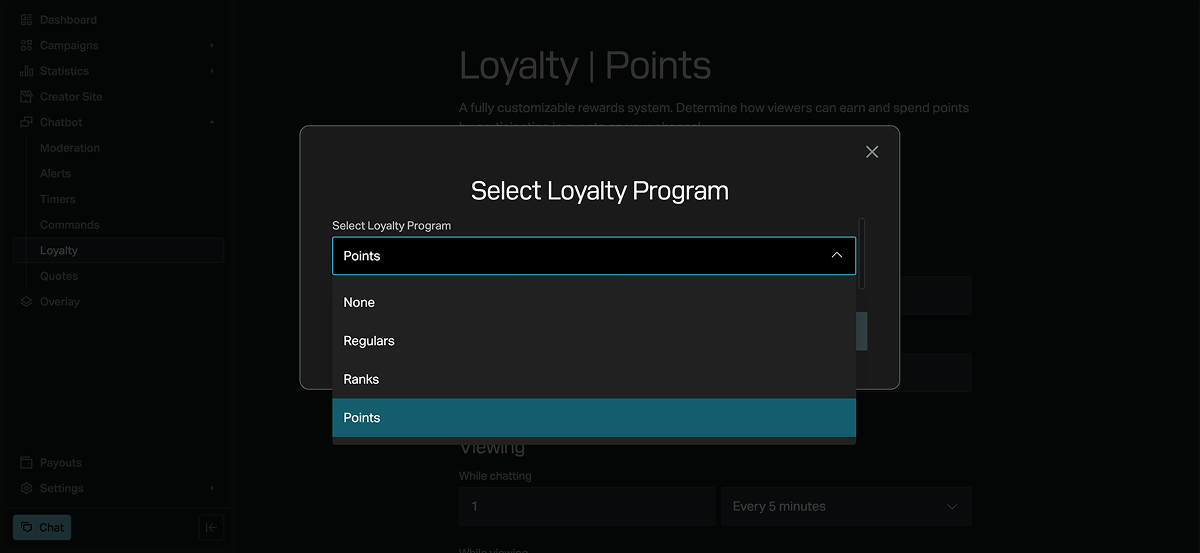
Ve a la página Chatbot > Loyalty para configurar un programa de fidelización. Haz clic en Settings y elige uno de los tres sistemas:
- Regulars — otorga manualmente a los espectadores leales un rol especial en el chat con acceso a comandos adicionales. Haz clic en Regular para añadir un espectador por nombre de usuario.
- Ranks — los espectadores progresan a través de niveles personalizados basados en las horas vistas. Haz clic en Rank y configura los rangos (nombre + horas requeridas). Luego habilita el comando
!rankpara que los espectadores puedan verificar su propio rango en el chat, y consulta la tabla de clasificación en tu Sitio del Creador o con!leaderboard. - Points — una moneda en el chat totalmente personalizable. Los espectadores pueden gastar puntos para activar comandos vinculados a las capas de disparadores de tu Superposición
, o para participar en sorteos que realices a través del chat. Para configurar cómo los espectadores ganan puntos, completa los siguientes campos:
- Points name — el nombre de la moneda (por defecto: puntos).
- Subscriber multiplier — un multiplicador aplicado a los puntos ganados por suscriptores.
- Viewing — puntos ganados por chatear, ver tu transmisión en vivo o ver mientras estás desconectado. Puedes configurar la cantidad e intervalo para cada uno.
- Events — puntos de bonificación por seguir, suscribirse, regalar una suscripción, dar una propina, ganar un sorteo, alojar, animar o hacer una incursión.
- Ignored users — cuentas excluidas de ganar puntos (por ejemplo, otros bots de chat).
Citas
Guarda momentos memorables de tu chat como texto, atribuidos al espectador que los dijo, para que otros los redescubran más tarde. No hay límite en la cantidad de citas que puedes guardar. Añade citas desde la página Chatbot > Quotes
— cuando alguien ejecuta !quote en el chat, Chatbot publica aleatoriamente una de tus citas guardadas.
¿Has encontrado una errata u otro error de texto? Selecciona el texto y pulsa Ctrl+Intro.
