Configuración
Gestiona tu cuenta de creador, las plataformas conectadas y las herramientas del canal en la sección Settings. Incluye las siguientes páginas:
Personal information
Gestiona los detalles de tu perfil en la sección Settings > Personal information. La página incluye los siguientes campos:
- Username — el nombre de tu cuenta de creador, elegido entre los nombres de usuario de tus cuentas conectadas.
- Birthdate — tu fecha de nacimiento.
- Your pronouns — los pronombres que quieres que usen al referirse a ti.
- Country or region — tu ubicación.
- Content language — el idioma en el que retransmites o creas contenido.
- Main social platform — la red donde publicas tu contenido.
- Platform used for streaming or playing — el dispositivo o la consola en la que retransmites o juegas.
- Interface language — el idioma de tu cuenta de creador, independiente del idioma del contenido.
Haz clic en Save para aplicar los cambios.
x.la/@yourusername). Cambiarlo modifica el enlace, pero el anterior seguirá funcionando y abrirá el mismo sitio de creador. Tras un cambio, el campo Username no estará disponible durante 14 días.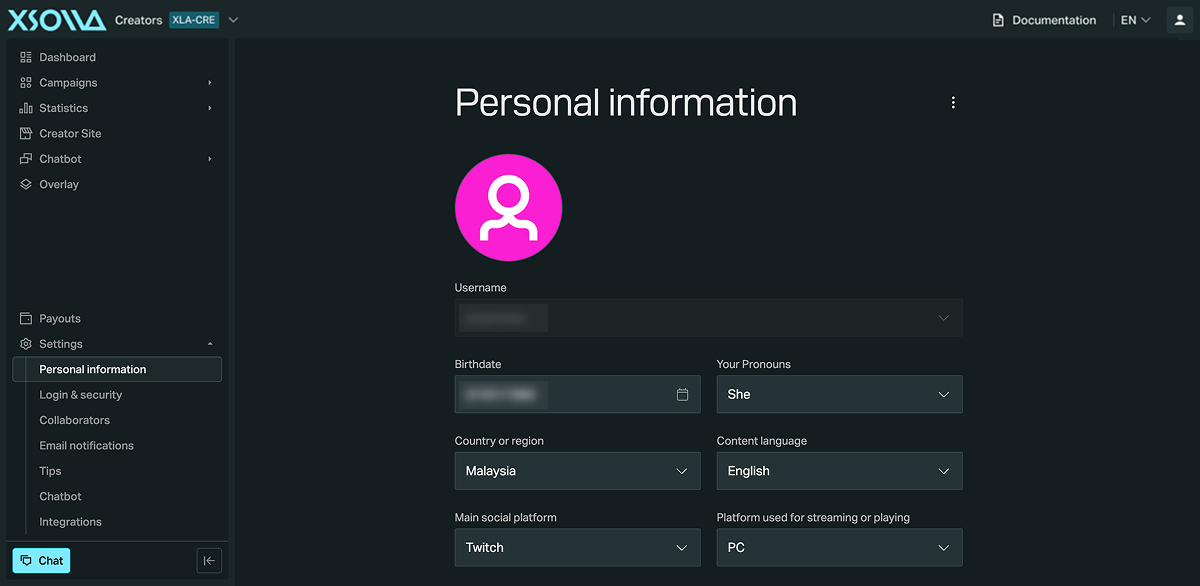
Para descargar una copia de los datos de tu cuenta, haz clic en ⋮ junto al título de la página y selecciona Export data. La exportación contiene archivos JSON en dos carpetas: User (p. ej., tu perfil, métodos de inicio de sesión) y Channel (p. ej., propinas, transmisiones, metas). Úsala para conservar tu propia copia del perfil y la configuración del canal, por ejemplo, antes de eliminar tu cuenta.
Login and security
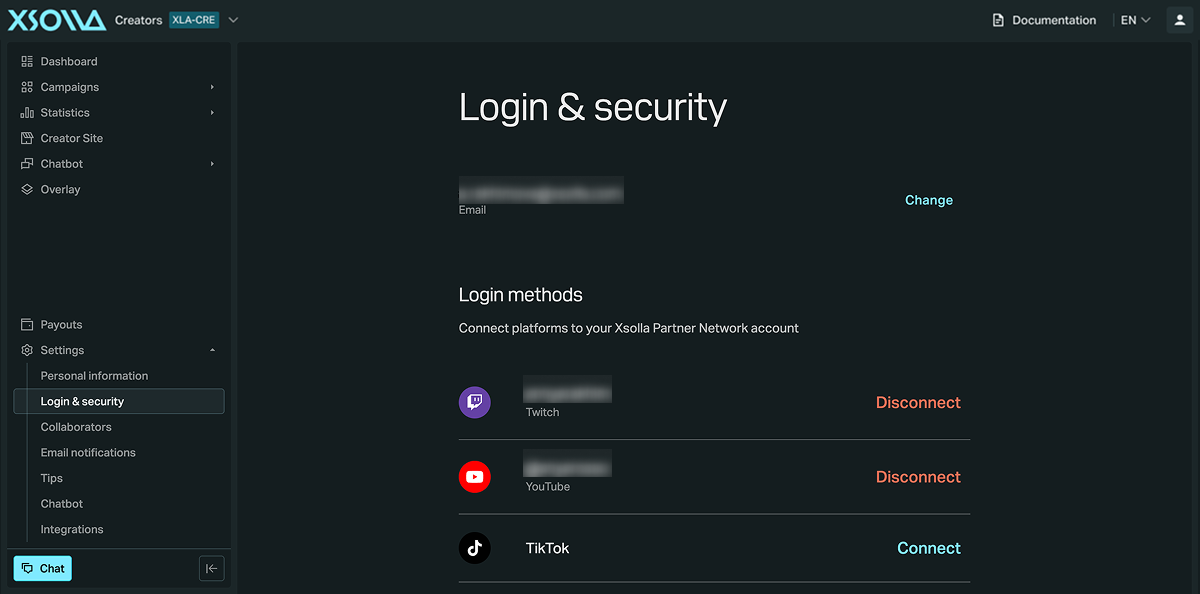
Gestiona cómo inicias sesión en tu cuenta de creador en la sección Settings > Login & security.
Para cambiar el correo electrónico vinculado a tu cuenta, haz clic en Change junto a él.
La sección Login methods muestra las opciones de inicio de sesión que puedes conectar a tu cuenta de creador:
- Twitch
- YouTube
- TikTok
- X
Haz clic en Connect junto a una opción para vincularla o en Disconnect para desvincularla. Tus cuentas conectadas determinan a qué campañas puedes solicitar participar, así que conectar todas las plataformas que uses activamente te da acceso a más campañas.
Collaborators
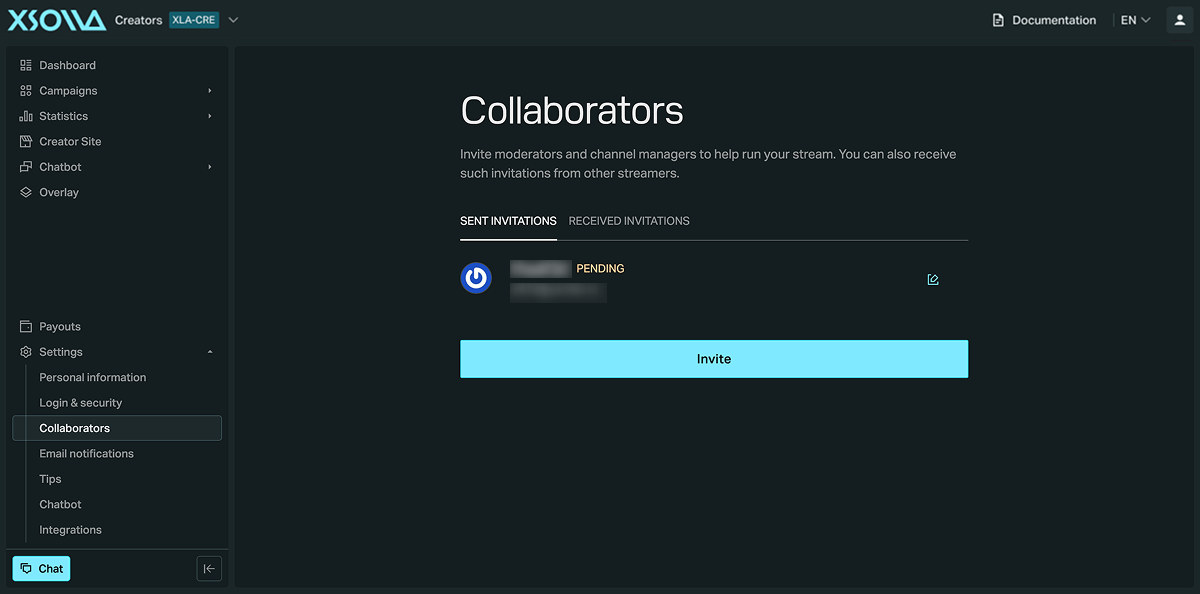
Invita a personas para que ayuden a gestionar partes de tu canal. Para ello, ve a la sección Settings > Collaborators.
Para aceptar una invitación, el colaborador inicia sesión en Partner Network con la cuenta de Twitch que indicaste en la invitación. No necesita su propia cuenta de creador para colaborar y puede crearla más adelante. Las invitaciones se envían por correo electrónico. Si introdujiste un nombre de usuario de Twitch incorrecto, revoca la invitación y envía una nueva con el nombre correcto.
Concede acceso a una o varias de las siguientes secciones:
- Analytics — ver las estadísticas de tu canal (útil para gestores o agencias que elaboran informes).
- Chatbot — gestionar las herramientas de moderación, los comandos de chat y el programa de fidelización.
- Overlay — crear y editar alertas y capas en todos tus overlays.
- Creator site — gestionar la configuración y el contenido de tu sitio de creador.
Los colaboradores nunca obtienen acceso a la configuración de tu cuenta ni de tu canal, incluidos:
- la configuración de propinas y las integraciones benéficas vinculadas a tus alertas
- añadir o eliminar colaboradores
- añadir o eliminar plataformas de streaming
- cambiar tu nombre de usuario o correo electrónico
Los colaboradores tampoco pueden ver ni gestionar tus solicitudes de campañas.
Las invitaciones que hayas enviado aparecen en la pestaña Sent invitations con su estado actual. Para cambiar o retirar el acceso, haz clic en el icono de edición junto al colaborador y ajusta sus permisos o haz clic en Revoke access. Eliminar una cuenta también finaliza su acceso como colaborador.
Las invitaciones que hayas recibido de otros streamers aparecen en la pestaña Received invitations. Puedes rechazar una invitación o salir de un canal en cualquier momento.
Email notifications
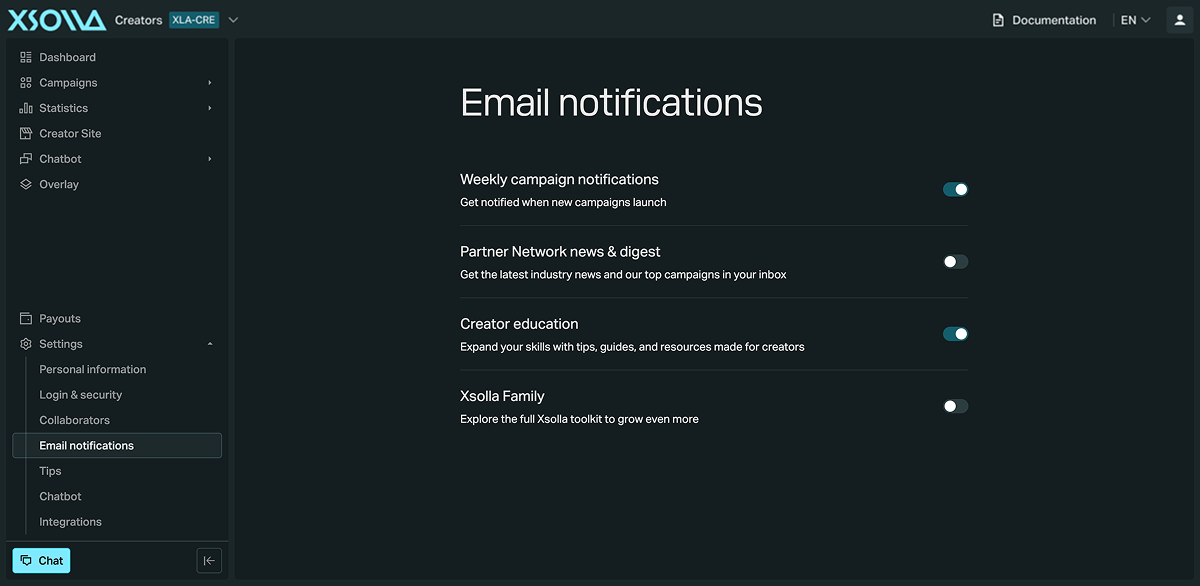
Elige qué correos recibes en la sección Settings > Email notifications. Activa o desactiva cada tipo:
- Weekly campaign notifications — recibe avisos sobre campañas recién lanzadas.
- Partner Network news & digest — recibe en tu bandeja de entrada las últimas noticias del sector y nuestras mejores campañas.
- Creator education — amplía tus habilidades con consejos, guías y recursos creados para creadores.
- Xsolla Family — recibe noticias sobre otros productos de Xsolla cuando sean relevantes para tu cuenta.
Tips
Recibe propinas directamente de tus espectadores a través de PayPal; Partner Network no se queda con ninguna comisión.
Para configurar las propinas:
- Ve a la sección Settings > Tips y haz clic en Connect.
- Inicia sesión en PayPal y autoriza a Partner Network a acceder a tu nombre completo, correo electrónico, estado de confirmación de la cuenta e ID de PayPal.
- Establece el importe mínimo y máximo, elige la divisa y haz clic en Save.
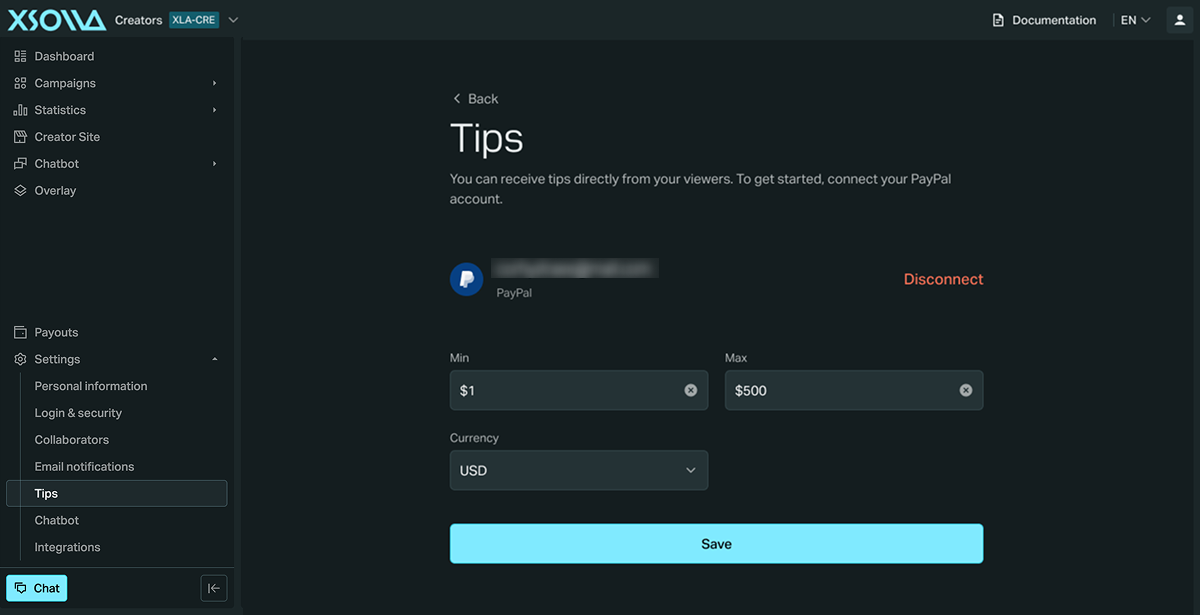
Cuando conectes PayPal, tu página de propinas se creará automáticamente y estará disponible en tu sitio de creador.
A los espectadores que envían una propina se les solicita su nombre, el importe de la propina y un mensaje personalizado opcional.
Comisiones
Partner Network no se queda con ninguna parte de las propinas. La única comisión es la tarifa de transacción estándar de PayPal, que varía según el país y la divisa. Consulta la página de tarifas oficiales de PayPal para conocer las tarifas actuales. Puedes hacer que los espectadores asuman esta comisión en lugar de que se deduzca de tu pago.
Plazos de pago
PayPal abona las propinas directamente en tu cuenta; Partner Network nunca retiene los fondos. La excepción es una propina pagada mediante eCheck: PayPal puede retener ese pago hasta 21 días, algo que está fuera del control de Partner Network.
Propinas no recibidas
Si Partner Network muestra una propina que no ves en tu cuenta de PayPal, comprueba que el correo de PayPal conectado a tu configuración de propinas sea correcto. Las propinas enviadas al correo equivocado se reembolsan automáticamente y no se pueden recuperar. Ponte en contacto con nuestro equipo de soporte si el problema continúa.
Privacidad
Las transacciones de PayPal muestran el nombre y el correo electrónico de tu cuenta de PayPal a la persona que da la propina. Para mostrar un nombre comercial en lugar de tu nombre personal, conecta una cuenta PayPal Business; no necesitas una empresa registrada para abrirla.
Contracargos
Gestionas los contracargos directamente a través de PayPal; Partner Network no interviene. Para limitar la exposición a contracargos de gran importe, reduce el importe máximo de propina en tu configuración de propinas.
Para reducir el riesgo de contracargos, sigue estas recomendaciones:
- Agradece y confirma en directo las propinas grandes de quienes dan propina por primera vez.
- Añade un breve descargo de responsabilidad bajo tu panel de propinas indicando que no son reembolsables.
- Responde con rapidez a cualquier disputa de contracargo a través de PayPal.
Chatbot
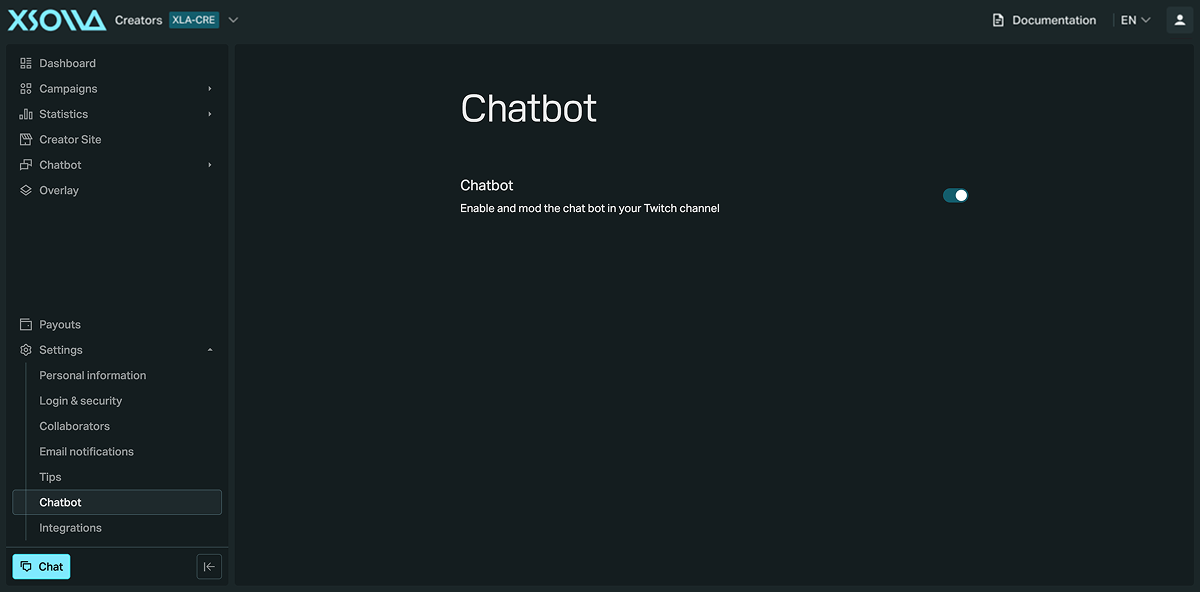
Chatbot es una herramienta automatizada que responde a comandos de chat, modera tu canal y fomenta la participación de los espectadores. Activa o desactiva Chatbot para tu canal de Twitch en la sección Settings > Chatbot. Cuando el conmutador de Chatbot está activado, Chatbot se une a tu canal y sus comandos de chat integrados están disponibles.
Esta página solo activa o desactiva la función Chatbot. Los comandos, el programa de fidelización, la moderación y otras funciones se configuran en la sección Chatbot. Consulta la documentación de Chatbot para obtener más información.
Integrations
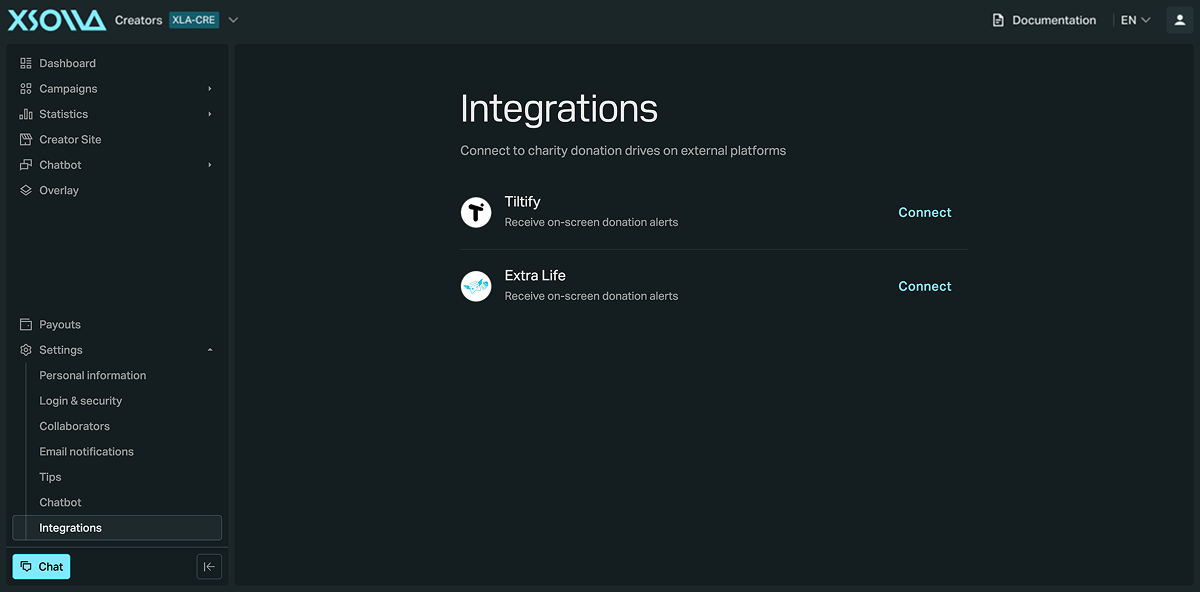
Conecta recaudaciones de donaciones benéficas de plataformas externas en la sección Settings > Integrations. Plataformas disponibles:
Conectar una plataforma no es suficiente por sí solo. Para mostrar estas donaciones en la retransmisión, activa el conmutador Charity donation en tu configuración de alertas. Una vez activado, las donaciones benéficas activarán alertas igual que una propina normal y aparecerán en las capas Banner y Events como donaciones benéficas.
Haz clic en Connect junto a una plataforma para vincularla.
¿Has encontrado una errata u otro error de texto? Selecciona el texto y pulsa Ctrl+Intro.
