Cómo activar la entrada de voz
Cómo funciona
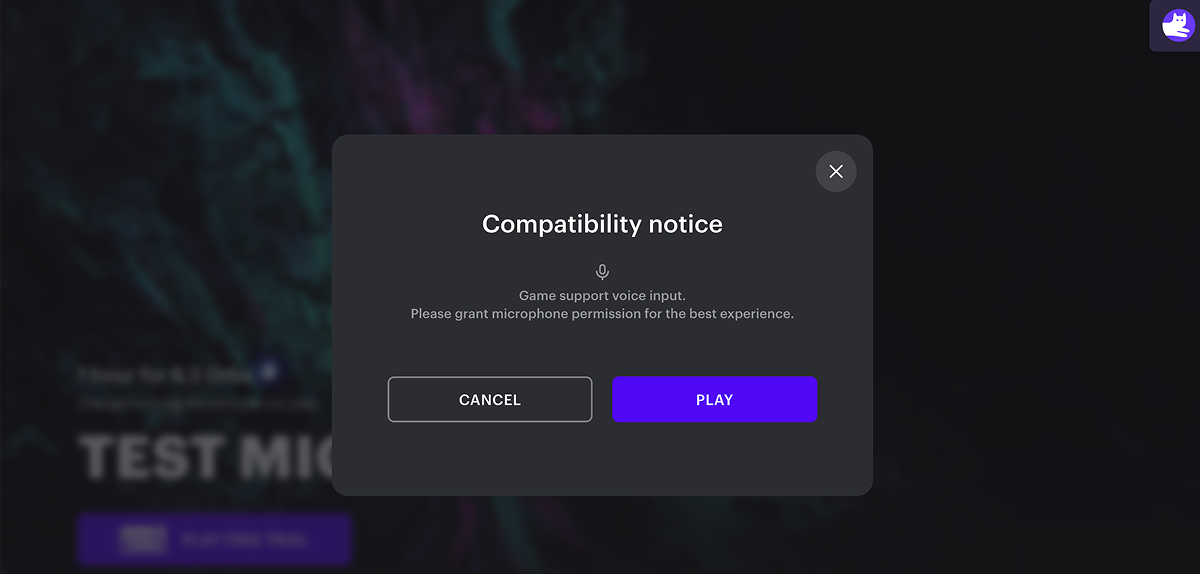
La entrada de voz asegura el correcto funcionamiento de los juegos en la nube que requieren acceso al micrófono; p. ej., para el control por voz o el chat de voz dentro del juego. Para estos juegos, aparece un mensaje de compatibilidad antes del inicio, en el que se informa al usuario de que se requiere acceso al micrófono.
Flujo del usuario cuando la entrada de voz está habilitada:
- El usuario inicia un juego.
- Aparece el mensaje de compatibilidad.
- El usuario pulsa en Play.
- La sesión de juego comienza.
Nota
Si el usuario hace clic en Cancel, la sesión de juego no comienza.
- El usuario elige si permite el acceso al micrófono:
- Si se concede el permiso, el usuario puede usar la función de entrada de voz mientras juega.
- Si se deniega el permiso, el usuario no puede usar la función de entrada de voz mientras juega.
Si deshabilitas la entrada de voz en tu Cuenta del editor, el mensaje de compatibilidad no aparece y el micrófono no se utilizará mientras se juega.
Si deshabilitas la entrada de voz en la cuenta, el mensaje de compatibilidad no aparece y el micrófono no se utilizará mientras se juega.
Nota
Si hay algún problema con la función de entrada de voz en tu juego, contacta con el equipo de Xsolla Cloud Gaming escribiendo a [email protected]
.
Cómo establecerlo
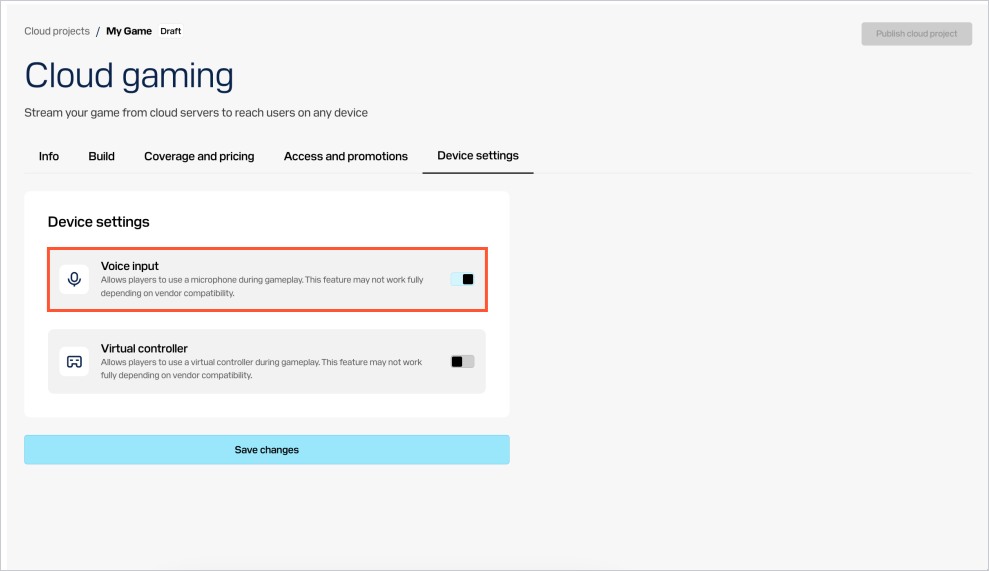
- Abra su proyecto en Cuenta del editor y vaya a la sección Distribution > Cloud Gaming .
- Abra su proyecto en la cuenta y vaya a la sección Distribution > Cloud Gaming .
- Abra su proyecto en la cuenta y vaya a la sección Distribución > Cloud Gaming .
- En tu proyecto en la cuenta, ve a la sección Other tools > Cloud Gaming .
En el panel del juego, haz clic en
Edit .Ve a la pestaña
Device settings .Activa el conmutador
Voice input .Haz clic en
Save changes .
La entrada de voz estará disponible para los usuarios en cuanto guardes la configuración.
¿Te ha resultado útil este artículo?
¡Gracias por tu mensaje!
Nos ayudará a mejorar tu experiencia.¿Has encontrado una errata u otro error de texto? Selecciona el texto y pulsa Ctrl+Intro.
