Lance su videojuego en la nube en el sitio web
Cómo funciona
Puede optimizar la experiencia de los usuarios integrando su videojuego en la nube en su escaparate. Esto permitirá que los usuarios inicien su juego en la nube dentro del iframe del sitio web.
Flujo del usuario:
- En su sitio web, el usuario pulsa en el botón para jugar a su videojuego en la nube, p. ej., Jugar en la nube.
- Si el usuario ya ha iniciado sesión, se le redirige automáticamente a la sesión de streaming en el iframe. A los usuarios que no hayan iniciado sesión se les pedirá que lo hagan para que puedan comenzar su sesión.
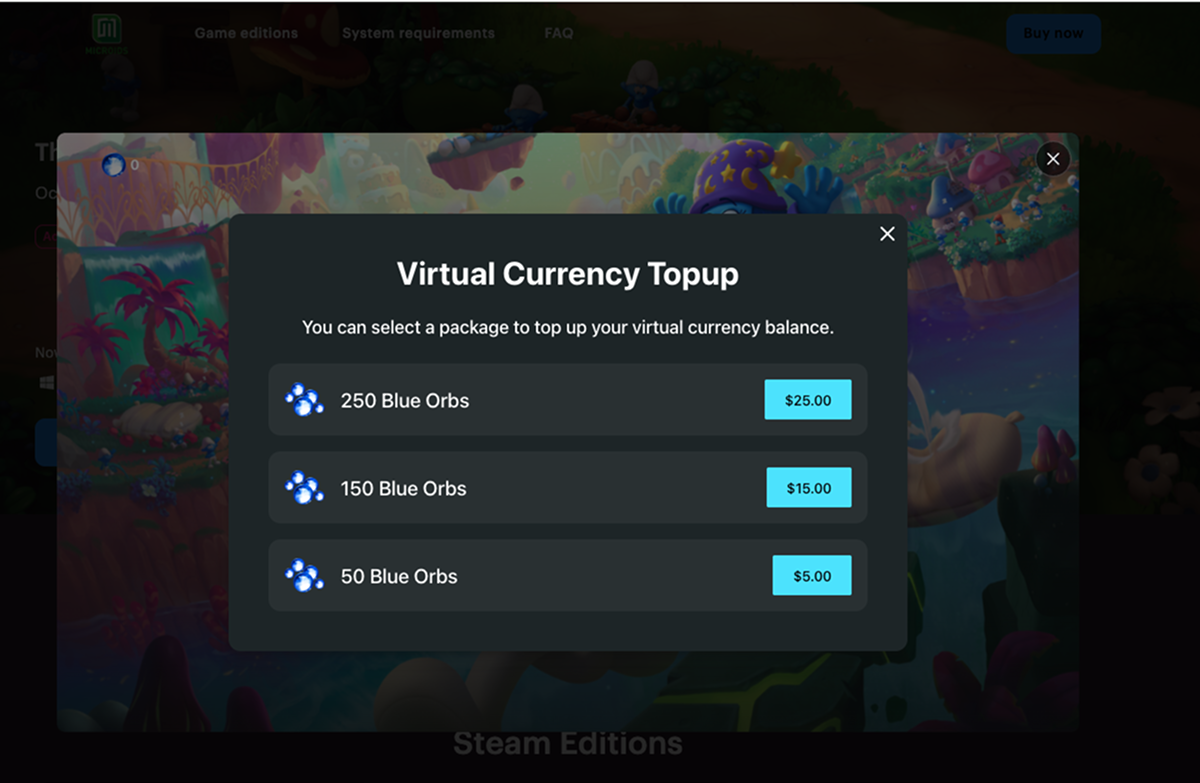
- Si al usuario se le agotan las esferas para jugar, la sesión de streaming se detiene y se le muestra una ventana modal para que recargue su saldo. Cuando se haya completado el pago, el usuario podrá reanudar su sesión.
Cómo establecerlo
Requisitos previos
Para que su videojuego en la nube esté disponible desde un iframe en su sitio web, tendrá que:
- Establezca su videojuego en la nube en Cuenta del editor.
- Firme el acuerdo de licencia con Xsolla.
- Configure un sitio web mediante Xsolla Site Builder.
Configuración en Cuenta del editor
Nota
Para agregar la capacidad de iniciar su videojuego en la nube desde el sitio web, la página del juego debe crearse con la plantilla Juego único. Si utiliza otra plantilla, cree una nueva página.
- En su proyecto de Cuenta del editor, vaya a Storefronts > Websites.
- En el panel del sitio web correspondiente, haga clic en Open Site Builder.
- Si su sitio web incluye varias páginas, seleccione la que necesite:
- Pulse en el título de la página actual, en la parte superior del Builder (Creador de sitios web).
- Seleccione la página correspondiente de la lista desplegable.
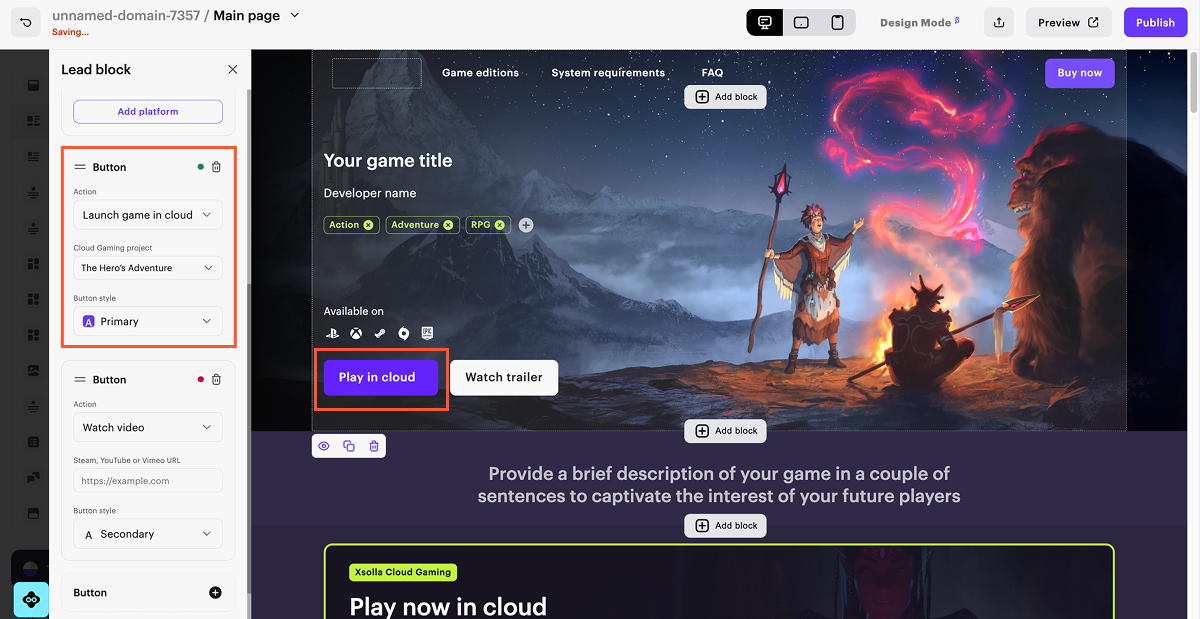
- Configure el botón para abrir su videojuego en la nube:
- En el menú lateral, vaya a la sección Lead block.
- Vaya a la configuración del botón.
- Desde la lista desplegable Action, seleccione Launch game in cloud.
- Desde la lista desplegable Cloud Gaming project seleccione el juego correspondiente.
- Para actualizar el texto del botón, haga clic en ese botón, en el creador de sitios web, e introduzca un nuevo texto.
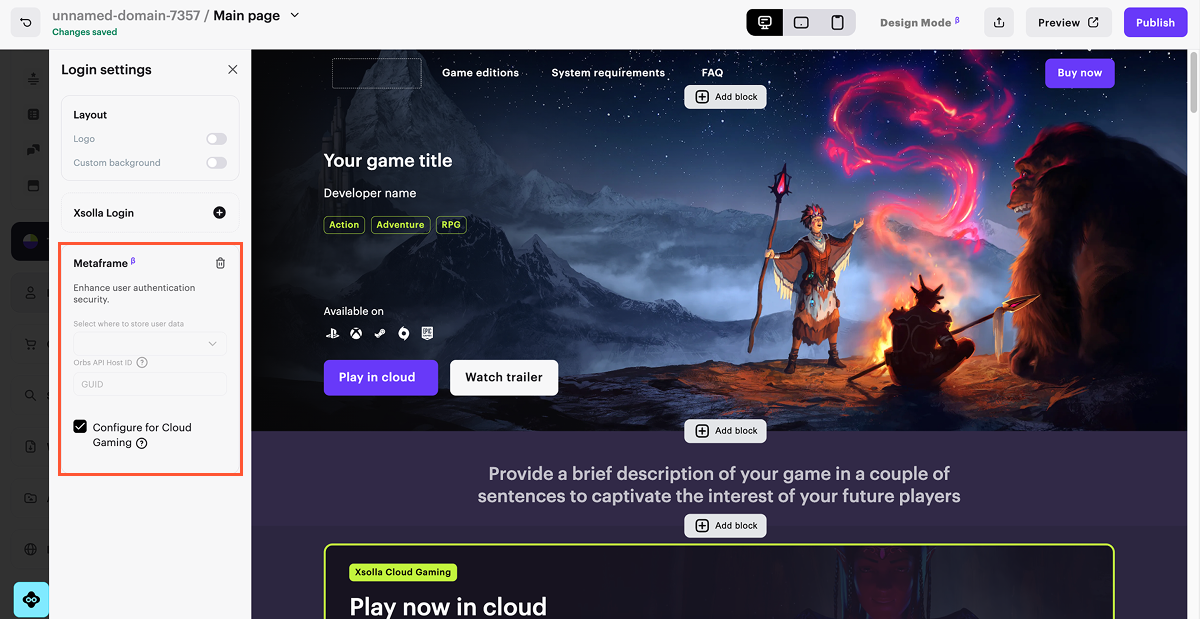
- Configurar la autenticación de usuarios.
- En el menú lateral, vaya a la sección Login settings.
- Haga clic en el bloque Metaframe.
- Marque la casilla Configure for Cloud Gaming.
Aviso
Si ya ha configurado otra opción de inicio de sesión para su sitio web, tendrá que crear un sitio web específico para lanzar un juego en la nube usando la plantilla Página de juego individual.
- Para aplicar los cambios, publique su sitio web:
- En la esquina superior derecha del creador de sitios web, pulse en Publish.
- Marque las casillas situadas junto a las páginas que desea publicar.
- Compruebe que ha comprobado toda la configuración.
- Haga clic en Publish.
Nota
Si la publicación no está disponible, cerciórese de que se cumplan todas las condiciones:
- No hay secciones vacías en el creador (marcadas con un indicador rojo).
- Se haya firmado el Acuerdo de licencia con Xsolla.
- La página principal está publicada o seleccionada para su publicación. No puede publicar páginas secundarias antes de publicar la principal.
¿Te ha resultado útil este artículo?
¡Gracias por tu mensaje!
Nos ayudará a mejorar tu experiencia.¿Has encontrado una errata u otro error de texto? Selecciona el texto y pulsa Ctrl+Intro.
