Cómo habilitar la prueba gratuita y la lista de permitidos
Puedes gestionar la forma en que los usuarios acceden a tu juego habilitando una prueba gratuita para todos los usuarios o acceso anticipado para todas las personas que aparecen en la lista de permitidos.
Prueba gratuita
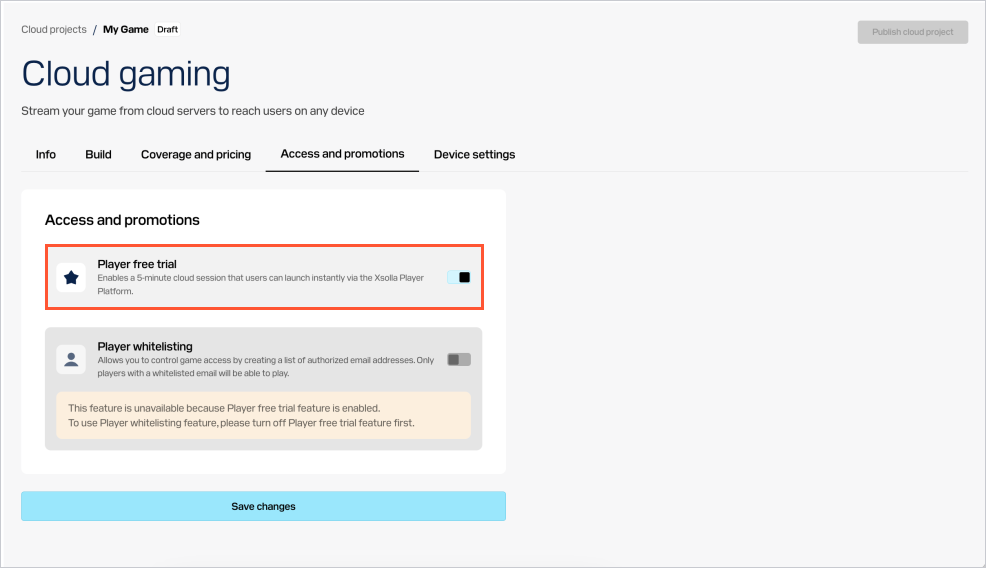
Para dar a los usuarios con la sesión iniciada la oportunidad de probar el juego de forma gratuita por un tiempo limitado:
- Abra su proyecto en Cuenta del editor y vaya a la sección Distribution > Cloud Gaming .
- Abra su proyecto en la cuenta y vaya a la sección Distribution > Cloud Gaming .
- Abra su proyecto en la cuenta y vaya a la sección Distribución > Cloud Gaming .
- En tu proyecto en la cuenta, ve a la sección Other tools > Cloud Gaming .
En el panel del juego, haz clic en
Edit .Ve a la pestaña
Access and promotions .Activa el conmutador
Player free trial .Haz clic en
Save changes .
Lista de permitidos
Cómo funciona
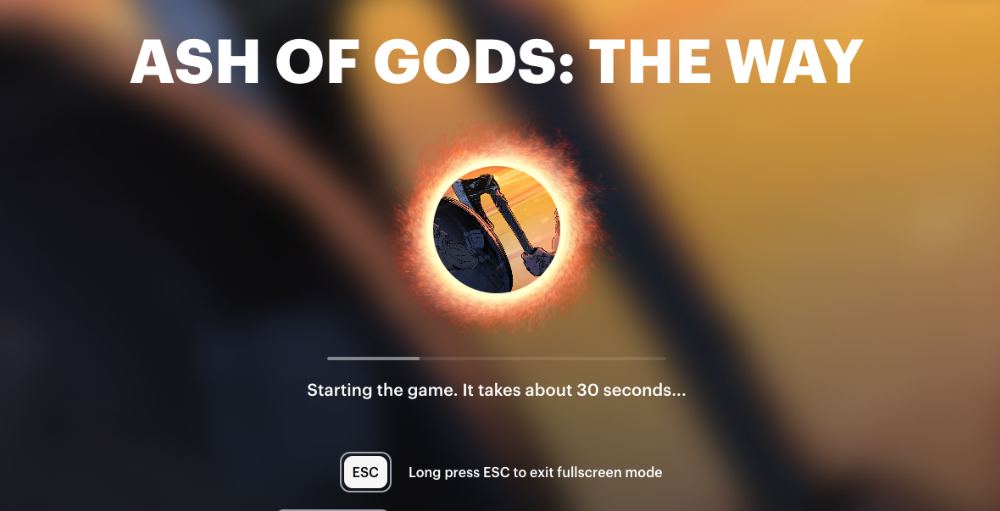
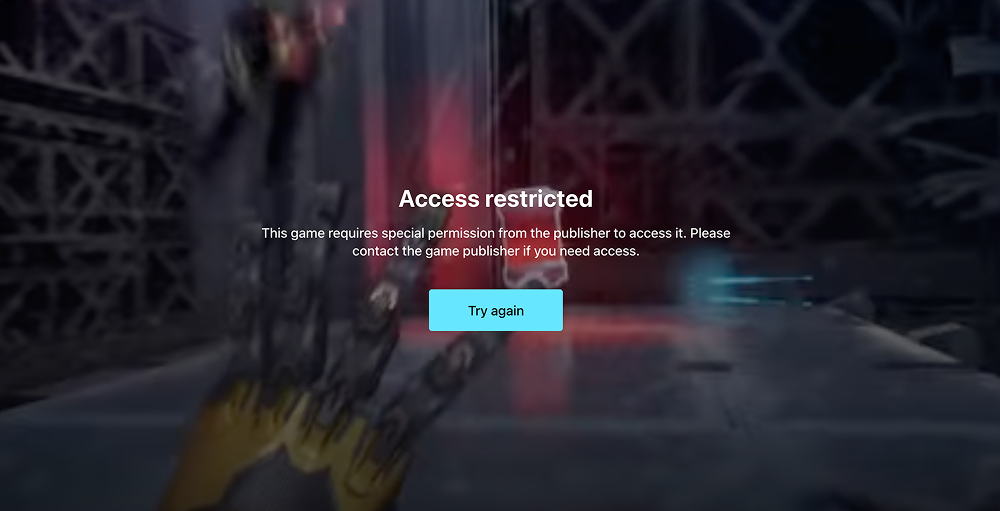
La función de lista de permitidos te permite gestionar el acceso al juego incorporando una lista de correos electrónicos aprobados. Una vez habilitada, solamente los jugadores cuyos correos electrónicos estén en la lista de permitidos pueden lanzar la transmisión del juego. El modelo de monetización para esta función permanece sin cambios: los usuarios que aparecen en la lista de permitidos tienen que gastar su saldo de orbes para transmitir el juego. Los usuarios no permitidos no pueden lanzar la transmisión del juego; para obtener acceso, deben contactar con el editor del juego.
Emplea esta función para escenarios como pruebas beta cerradas, campañas de personas influyentes y vistas previas VIP. La lista de permitidos proporciona un control avanzado sobre la distribución de tu contenido en la nube y te permite lanzar campañas de interacción dirigidas de manera segura sin riesgo de exposición pública.
Cómo establecerlo
- Abra su proyecto en Cuenta del editor y vaya a la sección Distribution > Cloud Gaming .
- Abra su proyecto en la cuenta y vaya a la sección Distribution > Cloud Gaming .
- Abra su proyecto en la cuenta y vaya a la sección Distribución > Cloud Gaming .
- En tu proyecto en la cuenta, ve a la sección Other tools > Cloud Gaming .
En el panel del juego, haz clic en
Edit .Ve a la pestaña
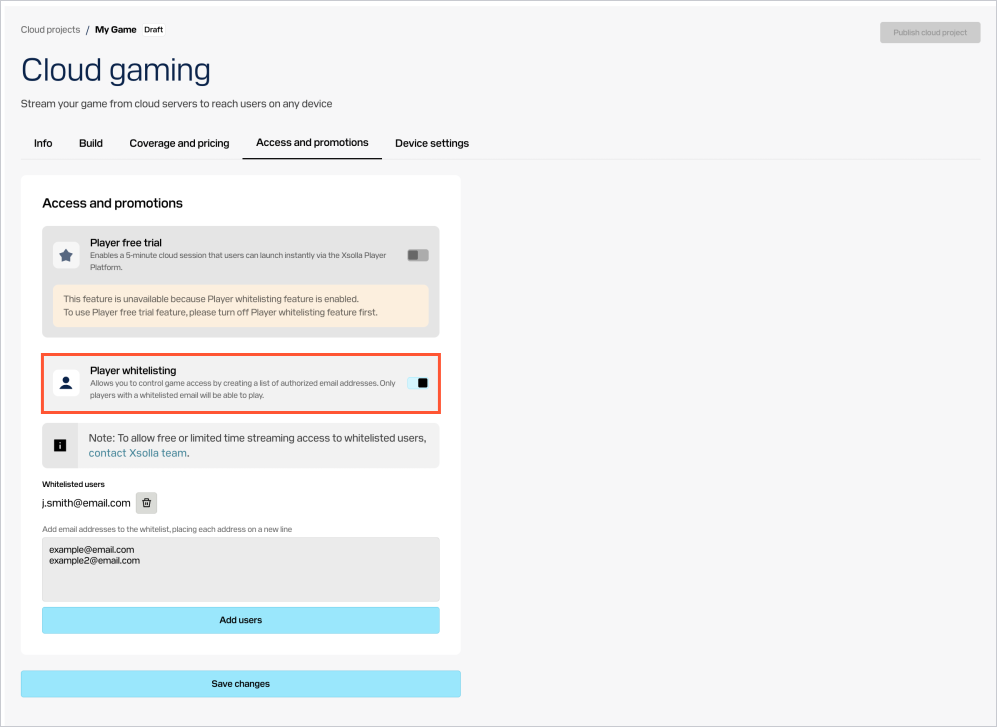
Access and promotions .Activa el conmutador
Player whitelisting .Introduce la lista de correos electrónicos sin comas, añadiendo cada dirección en una nueva fila. Puedes escribir los correos manualmente o copiarlos de un archivo CSV y pegarlos en el campo de texto.
Haz clic en
Add users .Revisa la lista de correos electrónicos. Si es necesario, puedes eliminarlos haciendo clic en el icono

Haz clic en
Save changes .
¿Has encontrado una errata u otro error de texto? Selecciona el texto y pulsa Ctrl+Intro.
