Crear primer proyecto
Cuenta del editor es la herramienta fundamental para configurar las funciones de Xsolla, así como para operar con los análisis y las transacciones.
Los datos sobre la empresa y su aplicación indicados durante el registro se usarán para crear un borrador de acuerdo de licencia con Xsolla y para generar recomendaciones sobre las soluciones que se adaptan a sus necesidades. Puede modificar los datos después, pero si facilita los datos correctos al registrarse, se acelerará el proceso de firma del acuerdo de licencia.
Para crear un proyecto:
- Registrarse en Cuenta del editor.
Normas sobre la generación de contraseñas
La contraseña de Cuenta del editor puede estar compuesta por letras del alfabeto latino, números y caracteres especiales y debe contener al menos:
- 8 caracteres
- un dígito
- una letra mayúscula
- y una letra minúscula
Para maximizar la seguridad de su contraseña, le recomendamos:
- cambiar su contraseña al menos una vez cada 90 días
- utilizar una contraseña nueva que no coincida con las 4 últimas contraseñas de su cuenta
- utilizar una contraseña única que no coincida con contraseñas empleadas en ningún otro lugar
- no almacenar su contraseña en un lugar de fácil acceso
- utilizar gestores de contraseñas para almacenar su contraseña
Cuenta del editor utiliza la autenticación de dos factores y envía un código de confirmación siempre que se produce un intento de autenticación.
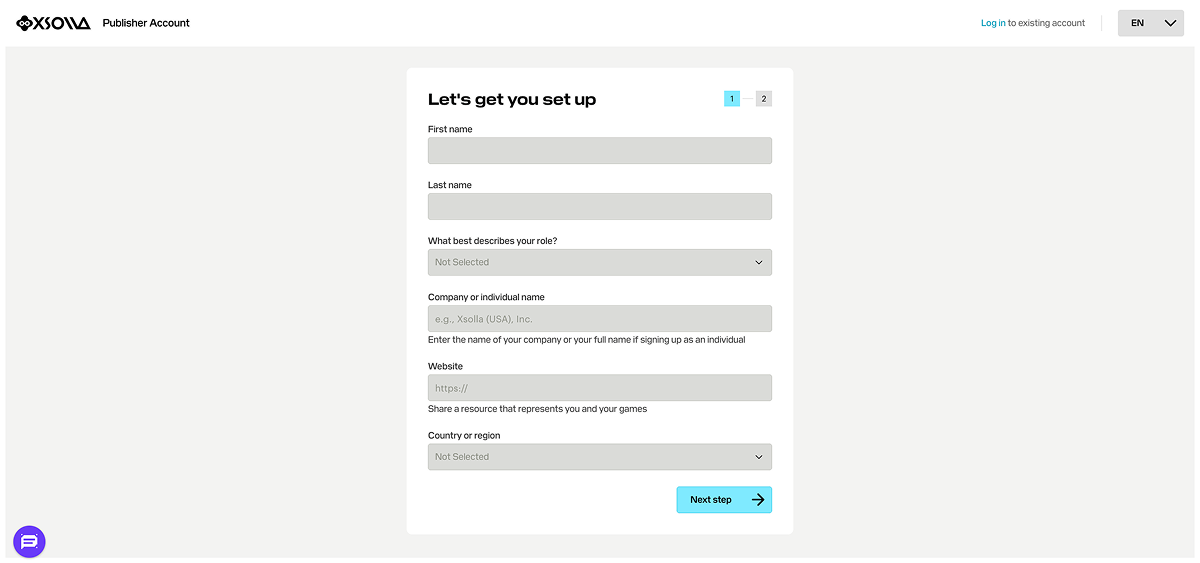
- Facilita la siguiente información para crear su cuenta:
- Tu nombre y apellidos.
- Tu cargo en la empresa.
- Nombre de la empresa. Si te registras como trabajador autónomo, introduce tu nombre completo.
- Enlace a información en detalle sobre ti y tu juego o producto (opcional).
- Tu país o región.
- Haga clic en Next step.
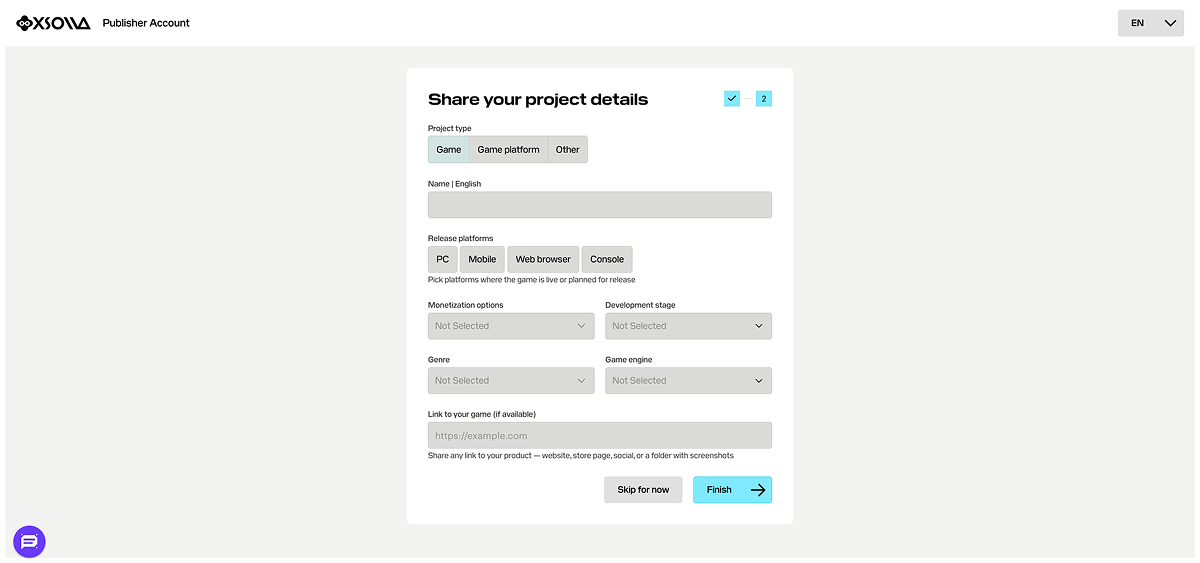
- Para crear automáticamente su primer proyecto, especifique la información principal sobre este:
- Elija un tipo de proyecto: Game, Game platform u Other.
- Introduzca el nombre del proyecto en inglés.
- Elija una o varias plataformas de lanzamiento.
- Seleccione las opciones de monetización que usa o prevé usar.
- Seleccione una fase de desarrollo.
- Si su tipo de proyecto es Game, seleccione su género y motor de juego.
- Agregue un enlace a su juego o producto (opcional).
- Haga clic en Finish.
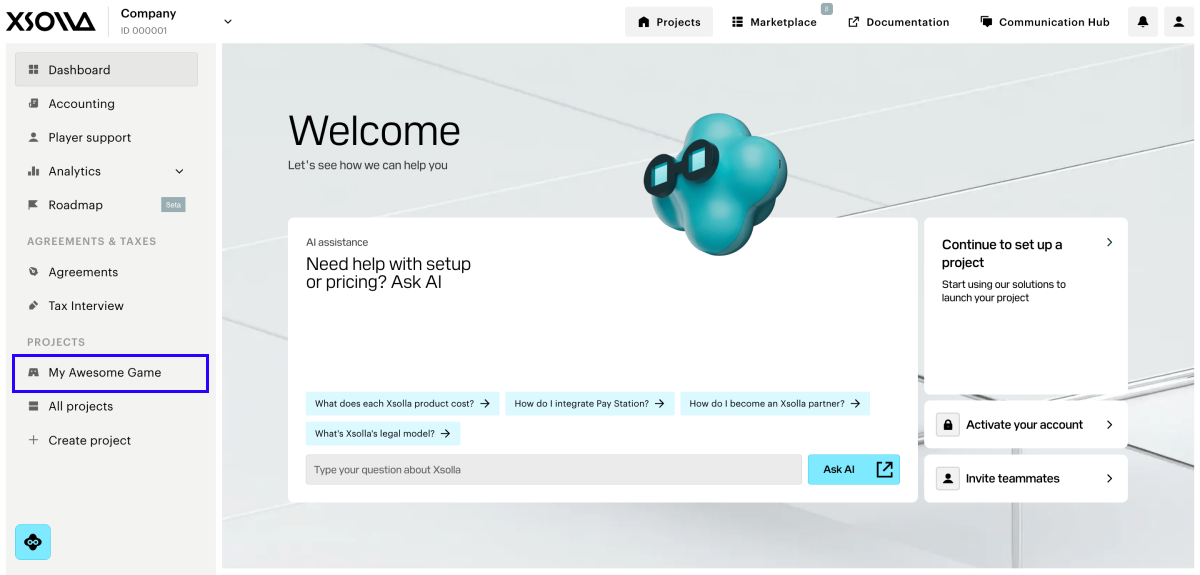
Cuando el proyecto esté creado, se le redirigirá a la página de la empresa. El proyecto creado aparecerá en el menú lateral:
- Pulse en su nombre para empezar a integrar los productos y soluciones de Xsolla.
- Vaya a la sección Project settings para agregar idiomas adicionales y nombres de proyectos traducidos (opcional).
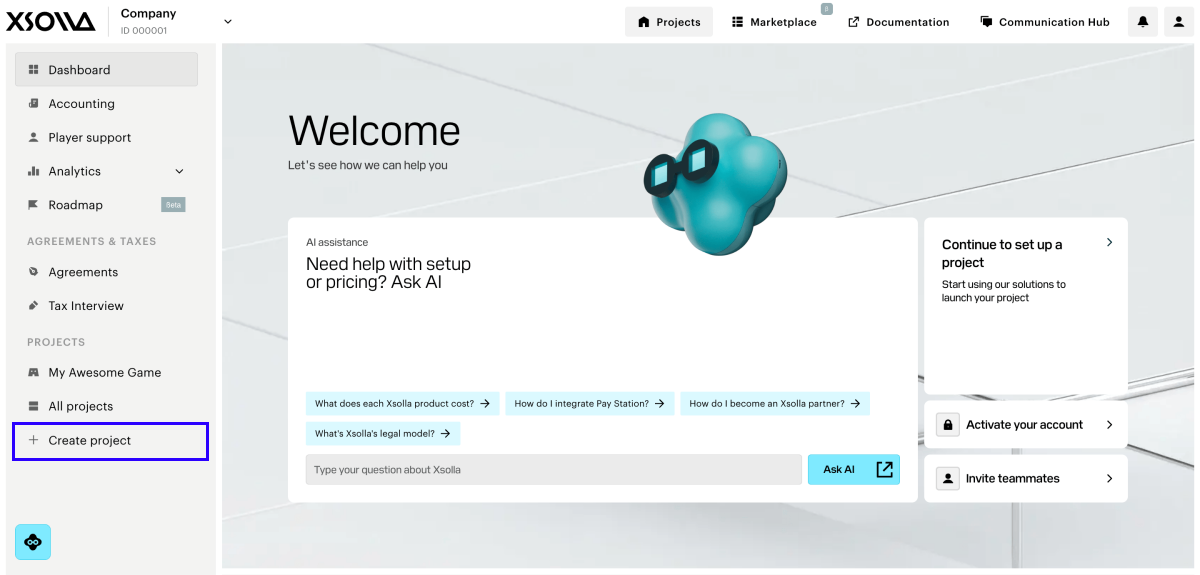
Si tiene varios juegos o productos, cree un proyecto independiente para cada uno. Para hacerlo, en la página de la empresa, en el menú lateral, pulse en Create project y facilite la información necesaria.
Durante el proceso de integración, debe proporcionar el ID del proyecto que se encuentra en su Cuenta del editor junto al nombre del proyecto.
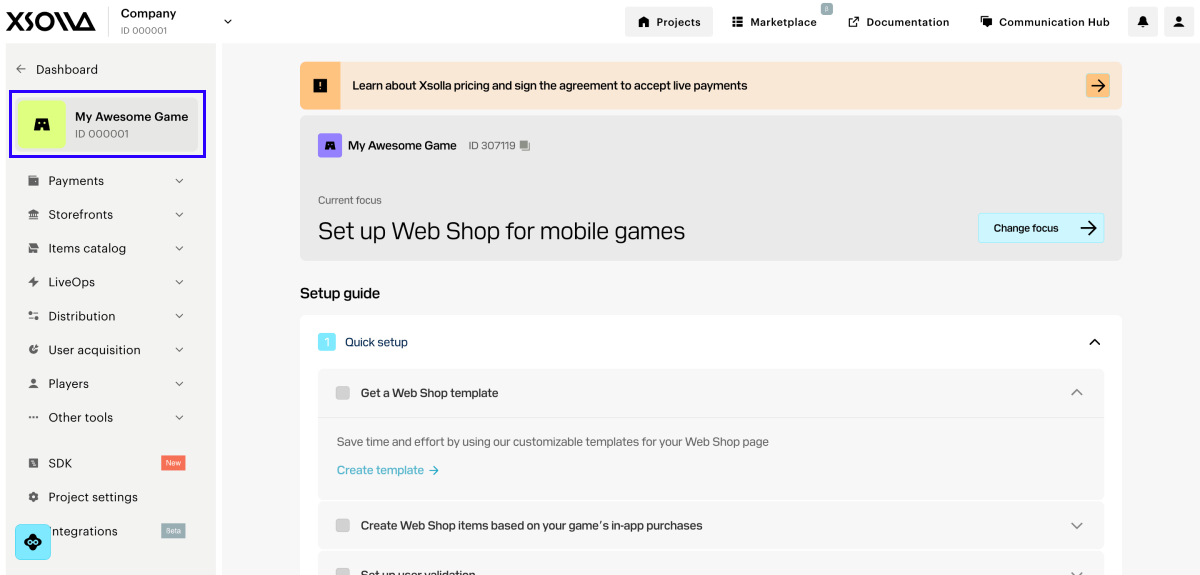
La Cuenta de empresa es la herramienta principal para configurar las funciones de Xsolla, así como para trabajar con analíticas y transacciones.
Xsolla desarrolla herramientas para diferentes categorías de negocios. Para simplificar la navegación, estas herramientas se agrupan por público objetivo en cuentas independientes.
La documentación también está adaptada al público: seleccione en el menú lateral la Cuenta de empresa que corresponda a su perfil para ver las instrucciones pertinentes.
Puede consultar la lista completa de cuentas de empresa disponibles en el Account Hub .
Los datos sobre la empresa y su aplicación indicados durante el registro se utilizarán para crear un borrador del acuerdo de licencia con Xsolla y para generar recomendaciones sobre las soluciones más adecuadas para usted. Podrá modificar los datos más adelante, pero facilitar los datos correctos al registrarse acelerará el proceso de firma del acuerdo de licencia.
Para registrarse en Xsolla y crear su primer proyecto:
- Seleccione el público correspondiente en el Account Hub y regístrese.
Normas para la generación de contraseñas
La contraseña para la Cuenta de empresa puede estar compuesta por letras latinas, números y caracteres especiales, y debe incluir al menos:
- 8 caracteres
- un dígito
- una letra mayúscula
- una letra minúscula
Para garantizar la seguridad de la contraseña, recomendamos:
- cambiar la contraseña al menos una vez cada 90 días
- usar una nueva contraseña que no coincida con las últimas cuatro contraseñas de su cuenta
- usar una contraseña única que no coincida con contraseñas utilizadas en otros sitios
- no guardar la contraseña en lugares fácilmente accesibles
- usar gestores de contraseñas para guardar la contraseña
La Cuenta de empresa utiliza la autenticación de dos factores y envía un código de confirmación con cada intento de autenticación.
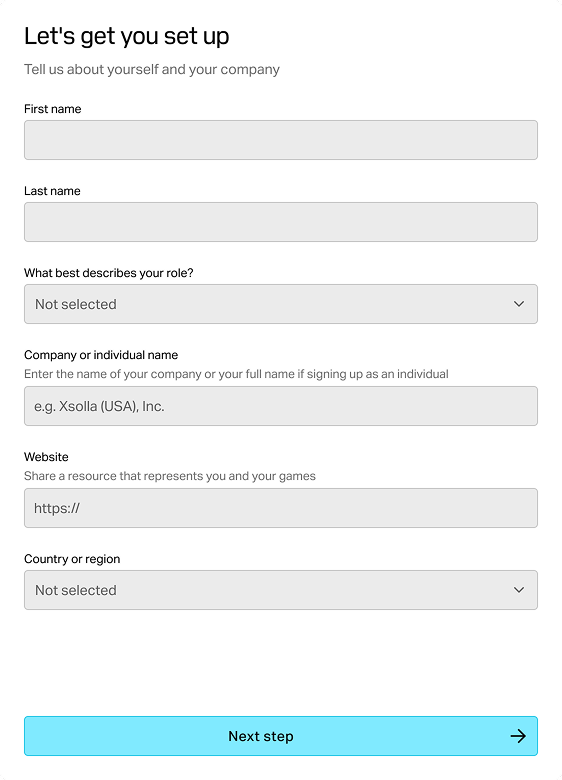
Introduzca la siguiente información para crear su cuenta:
- Su nombre y apellidos.
- Su cargo en la empresa.
- Nombre comercial: el nombre de su empresa o su nombre completo si se registra como particular.
- Enlace al sitio web de su empresa o a una página con información detallada sobre su juego (opcional).
- Su país o región.
Haga clic en Next step.
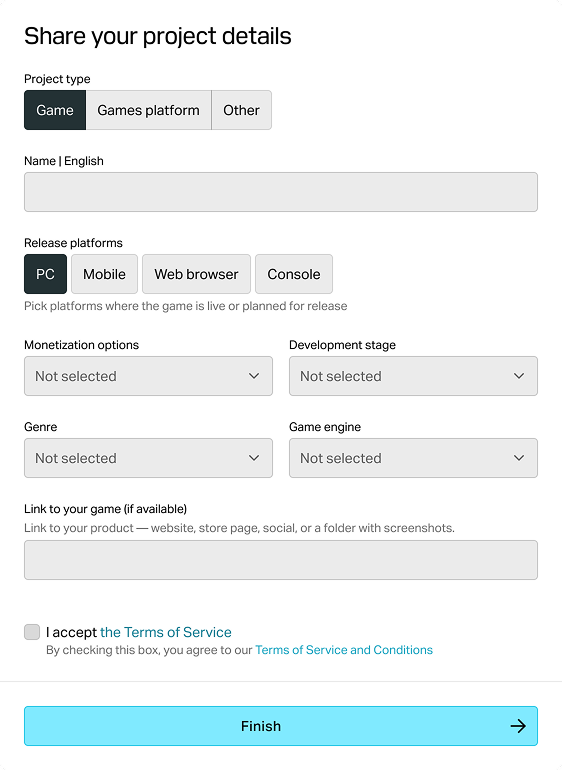
Para crear su primer proyecto, indique los datos principales:
- Elija un tipo de proyecto: Game, Games platform u Other.
- Introduzca el nombre del proyecto en inglés.
- Elija una o varias plataformas de lanzamiento.
- Seleccione las opciones de monetización que utiliza o que tiene previsto utilizar.
- Seleccione una fase de desarrollo.
- Si su proyecto es de tipo Game, seleccione su género y el motor de juego.
- Añada un enlace al juego (opcional).
Lea las Condiciones del servicio y, a continuación, marque la casilla para confirmar que las acepta.
Haga clic en Finish.
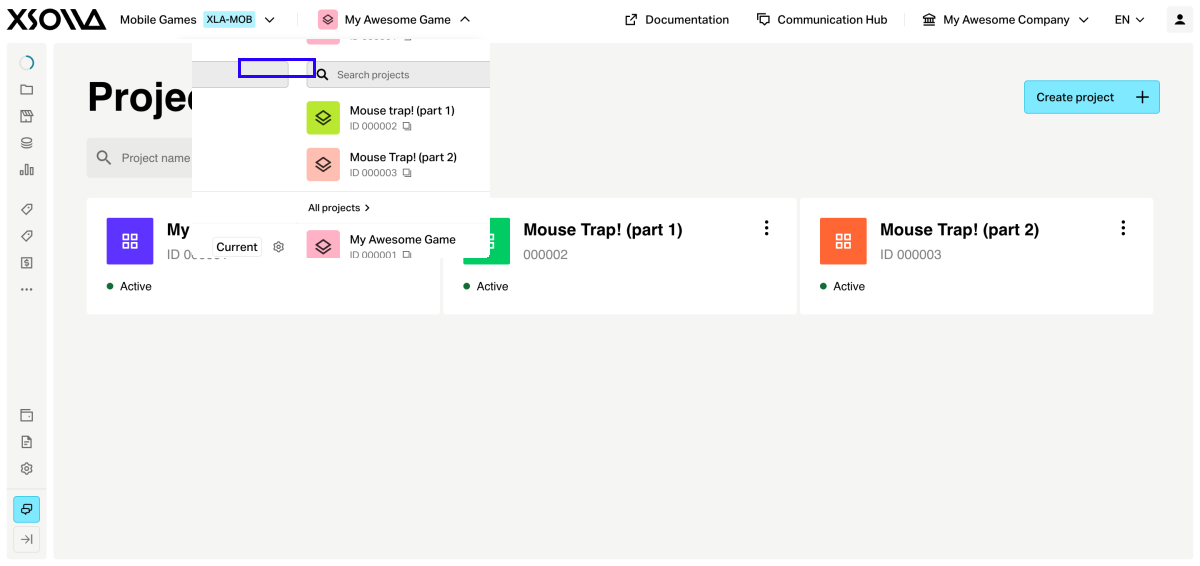
Una vez creado el proyecto, se le redirigirá a la página del proyecto. Para añadir idiomas y nombres localizados para el proyecto (opcional), vaya a Settings > Project .
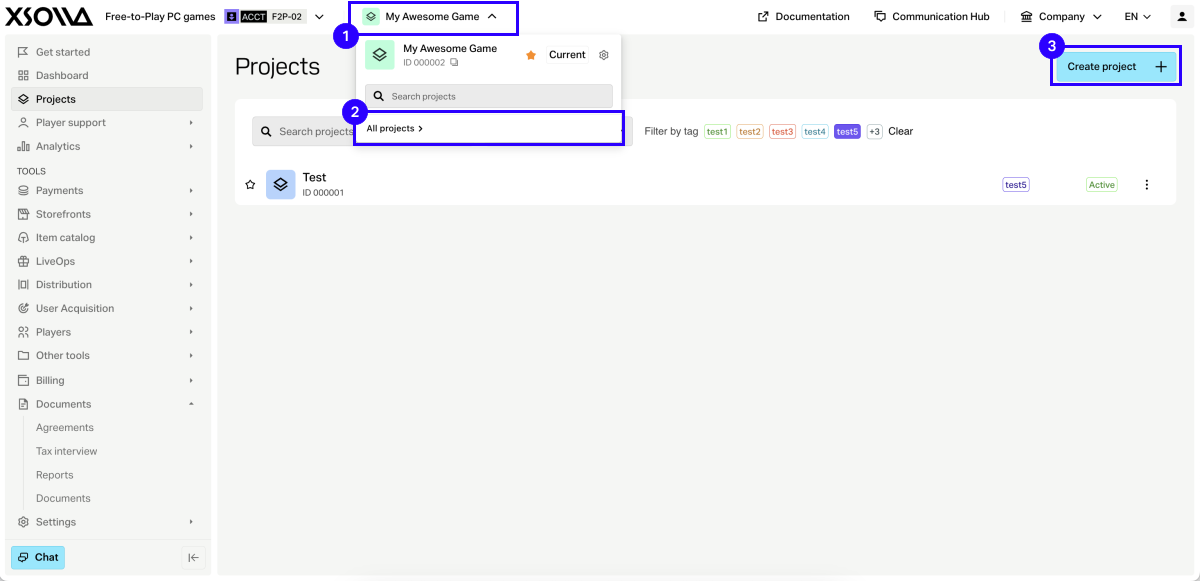
Si tiene varios juegos, cree un proyecto para cada uno:
En el encabezado, haga clic en el nombre del proyecto y vaya a la sección All projects .
Haga clic en Create project e introduzca la información necesaria.
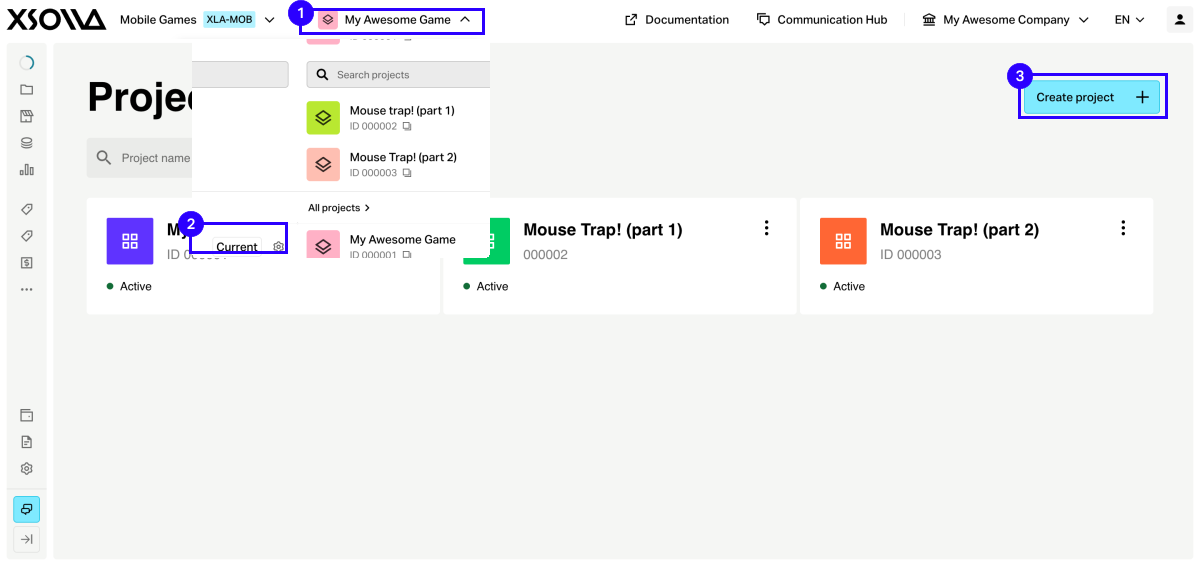
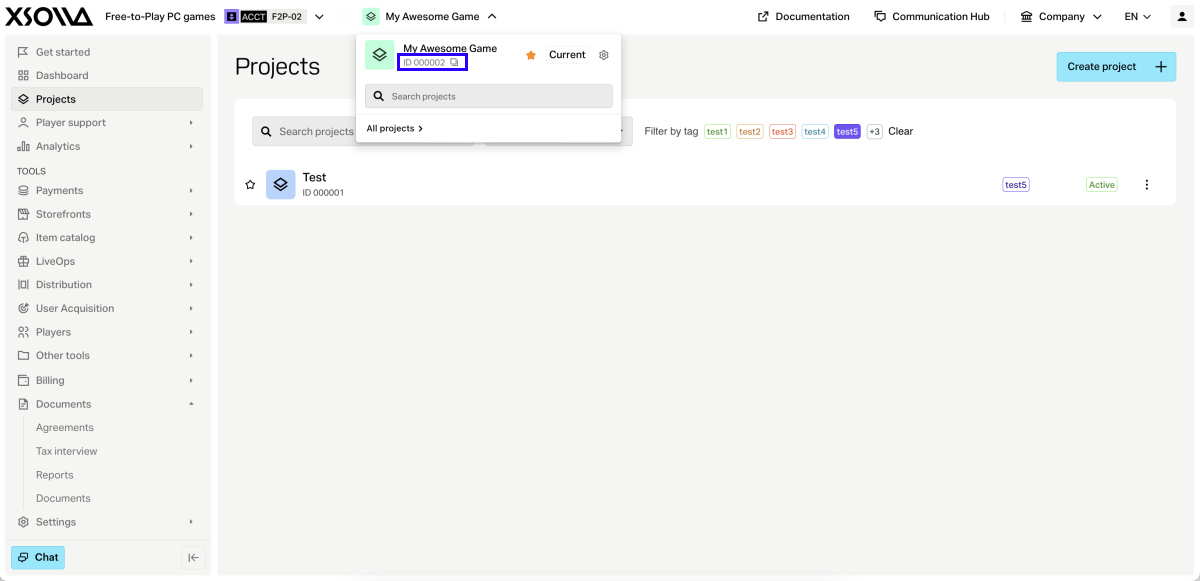
Durante el proceso de integración, debe proporcionar el ID del proyecto, que encontrará en su cuenta junto al nombre del proyecto.
Una vez creado el proyecto, se le redirigirá a la página del proyecto. Para añadir idiomas y nombres localizados para el proyecto (opcional), vaya a Settings > Project .
Si tiene varios juegos, cree un proyecto para cada uno:
En el encabezado, haga clic en el nombre del proyecto y vaya a la sección All projects .
Haga clic en Create project e introduzca la información necesaria.
Durante el proceso de integración, debe proporcionar el ID del proyecto, que encontrará en su cuenta junto al nombre del proyecto.
Una vez creado el proyecto, se le redirigirá a la página del proyecto. Para añadir idiomas y nombres localizados para el proyecto (opcional), vaya a Settings > Project .
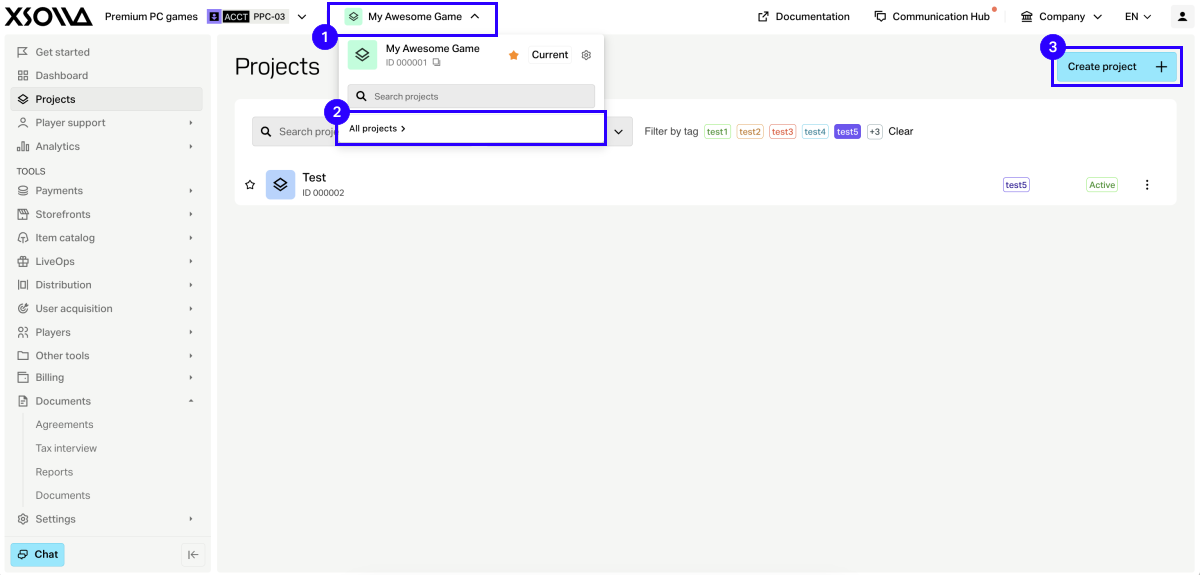
Si tiene varios juegos, cree un proyecto para cada uno:
En el encabezado, haga clic en el nombre del proyecto y vaya a la sección All projects .
Haga clic en Create project e introduzca la información necesaria.
Durante el proceso de integración, debe proporcionar el ID del proyecto, que encontrará en su cuenta junto al nombre del proyecto.
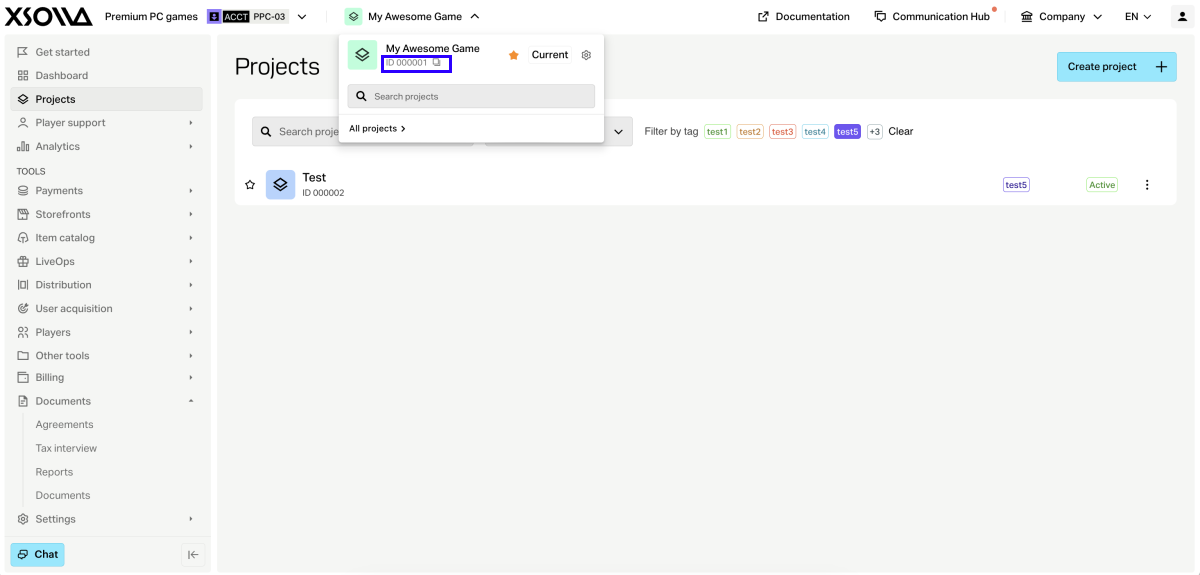
Una vez creado el proyecto, se le redirigirá a la página del proyecto. Para añadir idiomas y nombres localizados para el proyecto (opcional), vaya a Settings > Project .
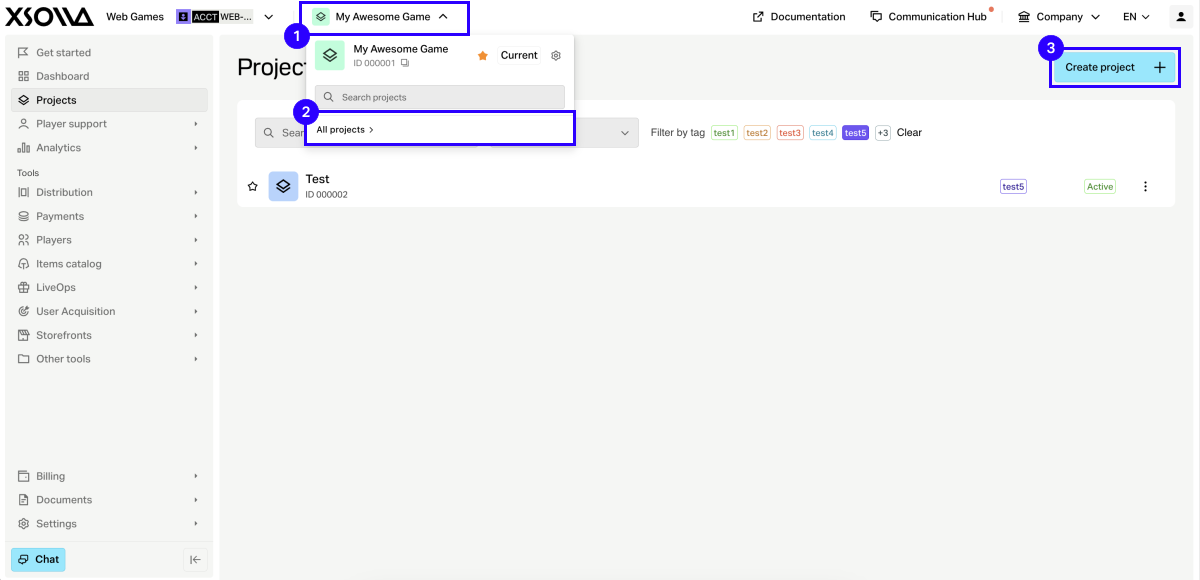
Si tiene varios juegos, cree un proyecto para cada uno:
En el encabezado, haga clic en el nombre del proyecto y vaya a la sección All projects .
Haga clic en Create project e introduzca la información necesaria.
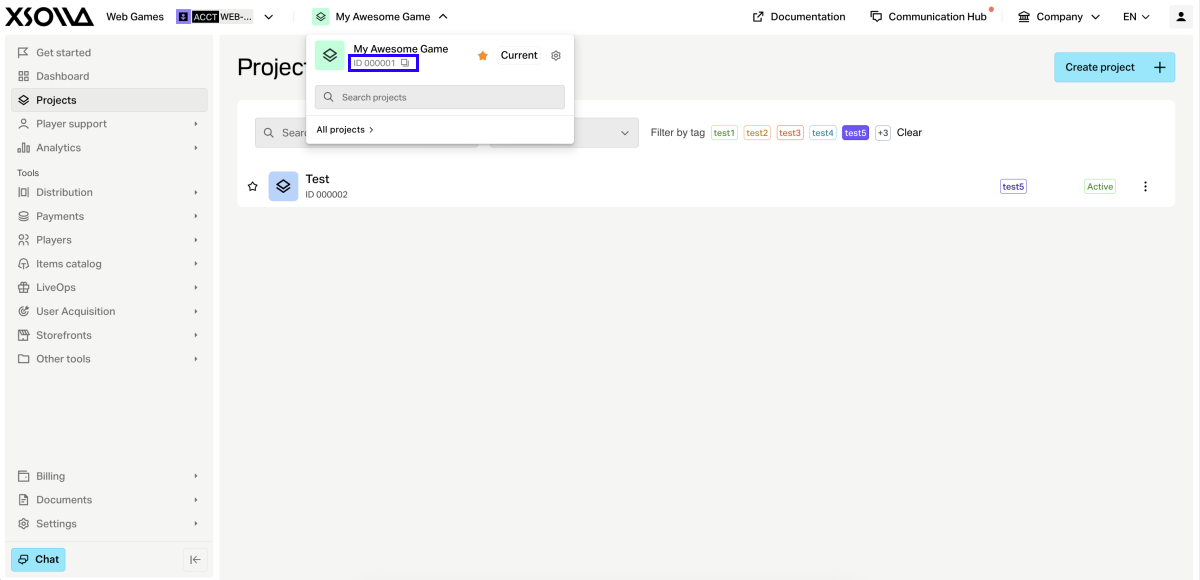
Durante el proceso de integración, debe proporcionar el ID del proyecto, que encontrará en su cuenta junto al nombre del proyecto.
Seguir leyendo
Última actualización: 7 de Septiembre de 2026¿Has encontrado una errata u otro error de texto? Selecciona el texto y pulsa Ctrl+Intro.
