
Cómo agrupar y ordenar artículos en el catálogo
Puede añadir artículos en grupos. El grupo puede incluir artículos idénticos y de distintos tipos:
- Artículos virtuales
- Moneda virtual
- Paquetes de moneda virtual
- Lotes
- Claves del juego
Características principales:
- Añadir el mismo artículo en varios grupos.
- Cambiar el orden de los grupos.
- Cambiar el orden de los artículos.
Establezca grupos:
- Cree y edite grupos a través de Cuenta del editor.
- Agregue artículos y obtenga información sobre grupos:
Establecer a través de la Cuenta del editor
Crear grupo
Para crear un grupo de artículos virtuales:
- Abra su proyecto en Cuenta del editor y vaya a Items catalog > All items.
- Haga clic en Add y seleccione Group en la lista desplegable.
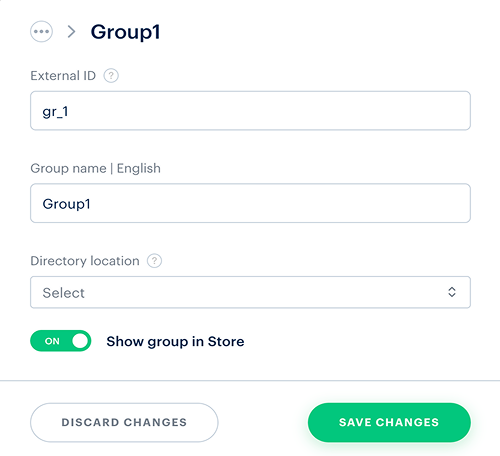
- Especifique los siguientes parámetros:
- External ID: código único de grupo.
- Group name.
- Establezca el conmutador Show group in Store en la posición On.
- Haga clic en Create group.
Editar grupo
Para editar un grupo:
- Abra su proyecto en Cuenta del editor y vaya la sección Items catalog > All items.
- Haga clic en Show groups.
- Haga clic en ⋮ junto al grupo requerido y, en la lista desplegable, seleccione Edit.
- Haga los cambios necesarios y haga clic en Save changes.
- No es devuelto como respuesta al llamar a la API Obtener lista de grupos de artículos.
- No se muestra en las propiedades de los artículos incluidos en este grupo al llamar a métodos de cliente para obtener una lista de artículos.
Añadir artículo al grupo
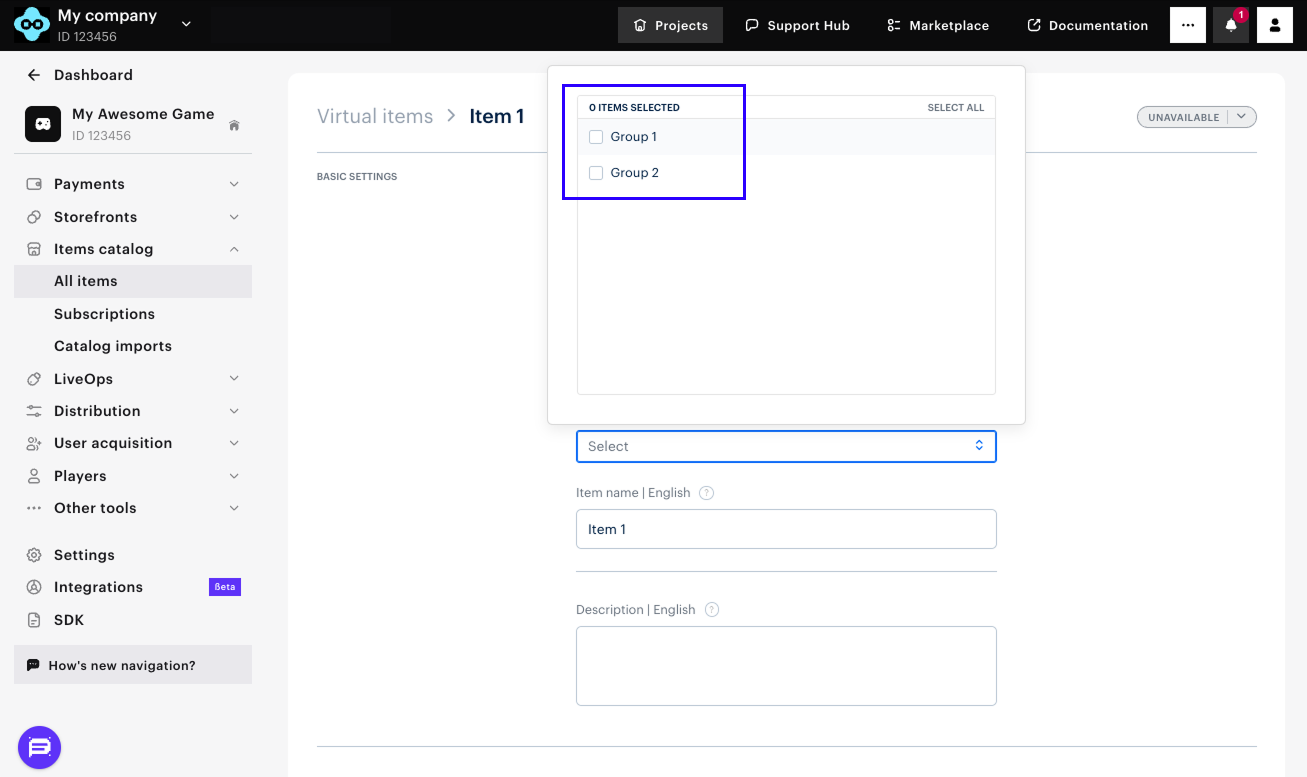
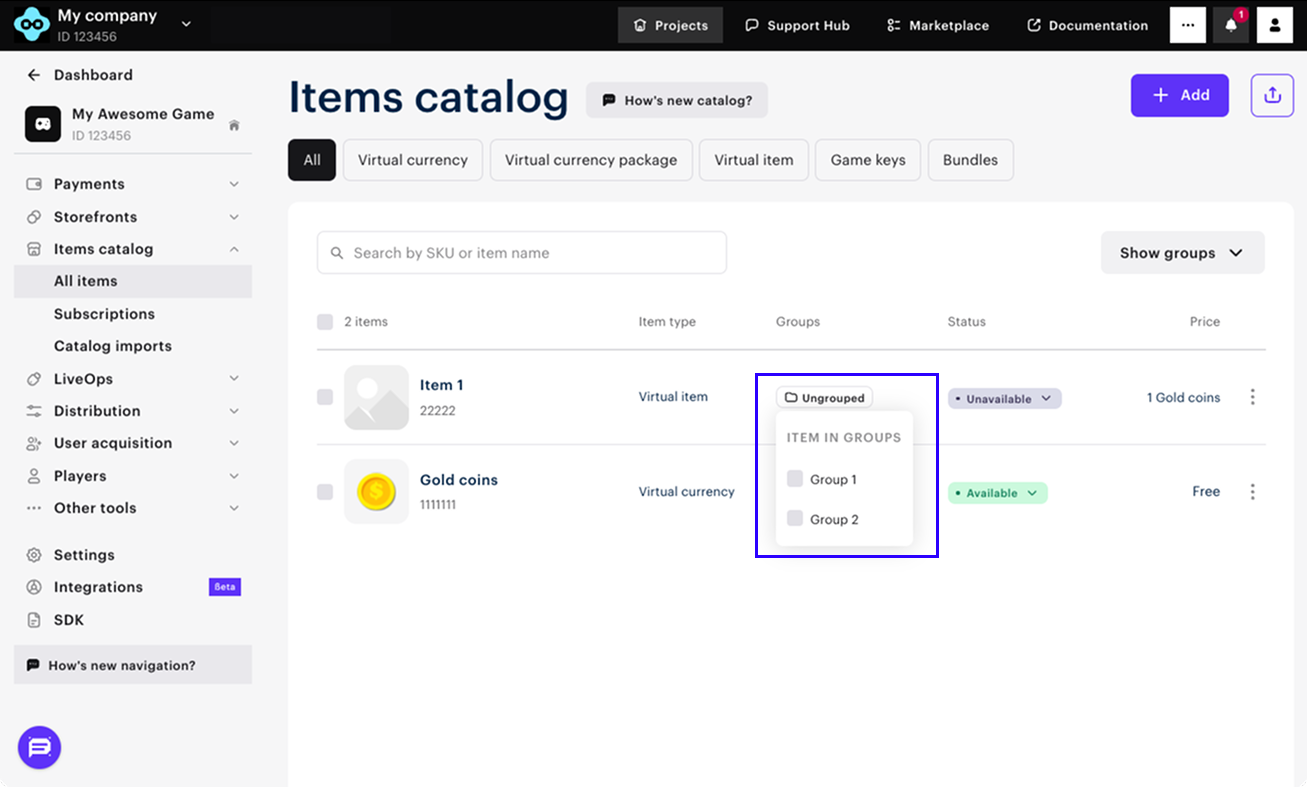
Para agregar un artículo virtual a un grupo requerido, especifique el grupo:
- al crear un nuevo artículo,
- al editar el artículo existente en Cuenta del editor:
- en la configuración básica del artículo.
- En la lista desplegable de grupos de la lista de artículos virtuales
- No se pueden ordenar.
- No se pueden invocar mediante la llamada API Obtener lista de artículos por grupo especificado.
Ordenar artículos
Para ordenar artículos dentro de un grupo de artículos:
- Abra su proyecto en Cuenta del editor y vaya a la sección Items catalog > All items.
- Pulse en Show groupsVaya al grupo.
- Pase el puntero por encima del número del artículo virtual. Verá el icono ☰. Arrastre el artículo virtual a la nueva posición.
Ordenar grupos
Para ordenar artículos:
- Abra su proyecto en Cuenta del editor y vaya a la sección Items catalog > All items.
- Pulse en Show groups.
- Pase el puntero por encima del nombre del grupo. Verá el icono ☰. Arrastre el grupo a la nueva posición.
Configurar mediante API
Añadir artículo al grupo
Para agregar un artículo al grupo existente mediante llamadas API, transmita la matriz que contiene el parámetro external_id de los grupos a los que debe pertenecer el artículo en el campo group:
- Claves del juego: use las llamadas API Crear juego, Actualizar juego por su código de artículo (SKU) y Actualizar juego por su ID.
- Artículos virtuales: use las llamadas API Crear artículo virtual y Actualizar artículo virtual.
- Moneda virtual: use las llamadas API Crear moneda virtual y Actualizar la moneda virtual.
- Paquetes de moneda virtual: use las llamadas API Crear un paquete de moneda virtual y Actualizar el paquete de moneda virtual.
- Lotes: utilice las llamadas API Crear lote y Actualizar lote.
Ejemplo de solicitud:
- json
 1{
 2  "sku": "sword",
 3  "name": {
 4    "en": "Sword"
 5  },
 6  "is_enabled": true,
 7  "is_free": false,
 8  "order": 1,
 9  "description": {
10    "en": "A sword is a bladed melee weapon intended for cutting or thrusting that is longer than a knife or dagger, consisting of a long blade attached to a hilt."
11  },
12  "prices": [
13    {
14      "amount": 100,
15      "currency": "USD",
16      "is_enabled": true,
17      "is_default": true
18    }
19  ],
20  "vc_prices": [],
21  "is_show_in_store": true,
22  "groups": [
23    "chests",
24    "bonus"
25  ]
26}
Obtener lista de grupos
Para obtener la lista de todos los grupos, utilice la llamada API Obtener lista de grupos de artículos. Para obtener la lista de artículos del grupo especificado, transmita el parámetro external_id a la llamada a la API Obtener lista de artículos por grupo especificado.
Filtrar artículos
Para filtrar los elementos del grupo requerido:
- Obtenga la lista de artículos mediante las siguientes llamadas API:
- Utilizando el filtrado, encuentre los artículos con el parámetro
external_iddel grupo requerido especificado en el parámetrogroups.
¿Has encontrado una errata u otro error de texto? Selecciona el texto y pulsa Ctrl+Intro.
