Cómo agrupar y ordenar artículos en el catálogo
Puede combinar artículos en grupos. Un grupo puede incluir artículos del mismo tipo o de diferentes tipos:
- Artículos virtuales
- Moneda virtual
- Paquetes de moneda virtual
- Lotes
- Claves de juego
El orden de los grupos y los artículos dentro de ellos afecta cómo se ve el catálogo en su tienda, ya sea en el sitio web o en la aplicación. Un orden correctamente configurado le ayuda a trabajar con las ventas de manera más efectiva: puede mostrar primero a los usuarios los artículos populares y los grupos.
Al solicitar la lista de grupos de artículos, los grupos se devuelven en el orden en que están clasificados. De manera similar, al solicitar artículos por grupo, los artículos se devuelven en su orden clasificado. Los artículos sin un grupo especificado se agregan automáticamente al grupo Ungrouped — no pueden ser ordenados y no se devuelven al solicitar artículos por grupo.
Características principales:
- Agregar un artículo a varios grupos.
- Ordenar grupos.
- Ordenar artículos dentro de un grupo.
Establezca grupos:
Configurar mediante la Cuenta del editor
Crear grupo
Para crear un grupo:
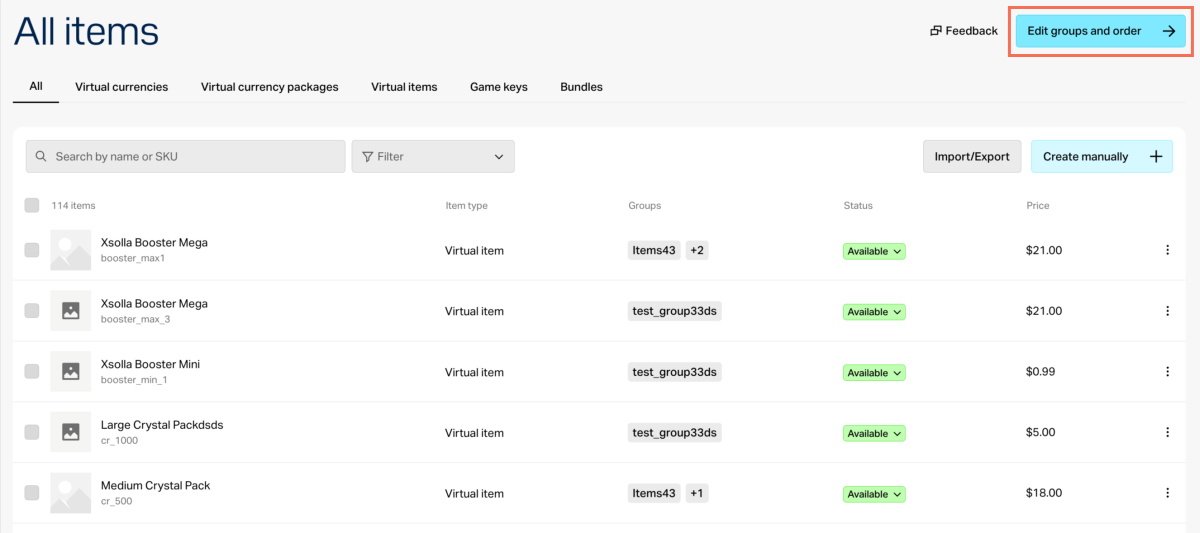
- En su proyecto en la Cuenta del editor, vaya a la sección Items catalog > All items.
- Haga clic en Edit groups and order.
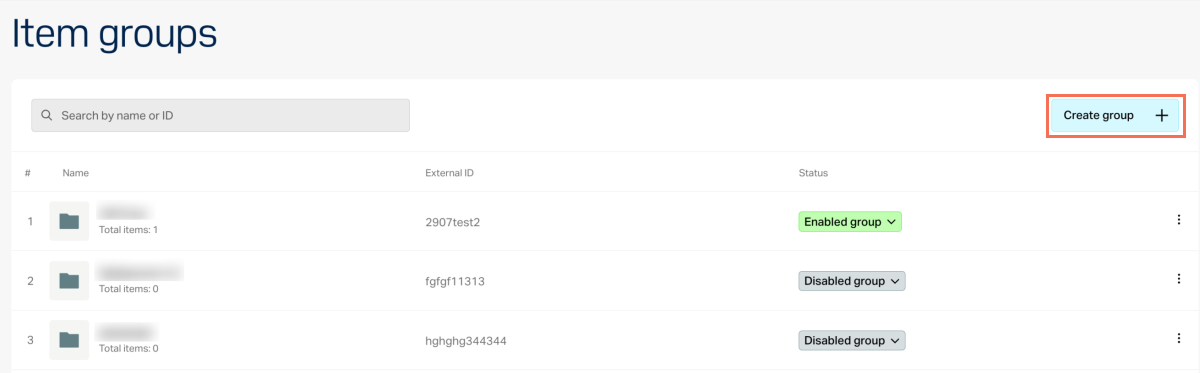
- Haga clic en Create group.
- Especifique los parámetros requeridos:
- ID externo — un ID de grupo único.
- Nombre del grupo.
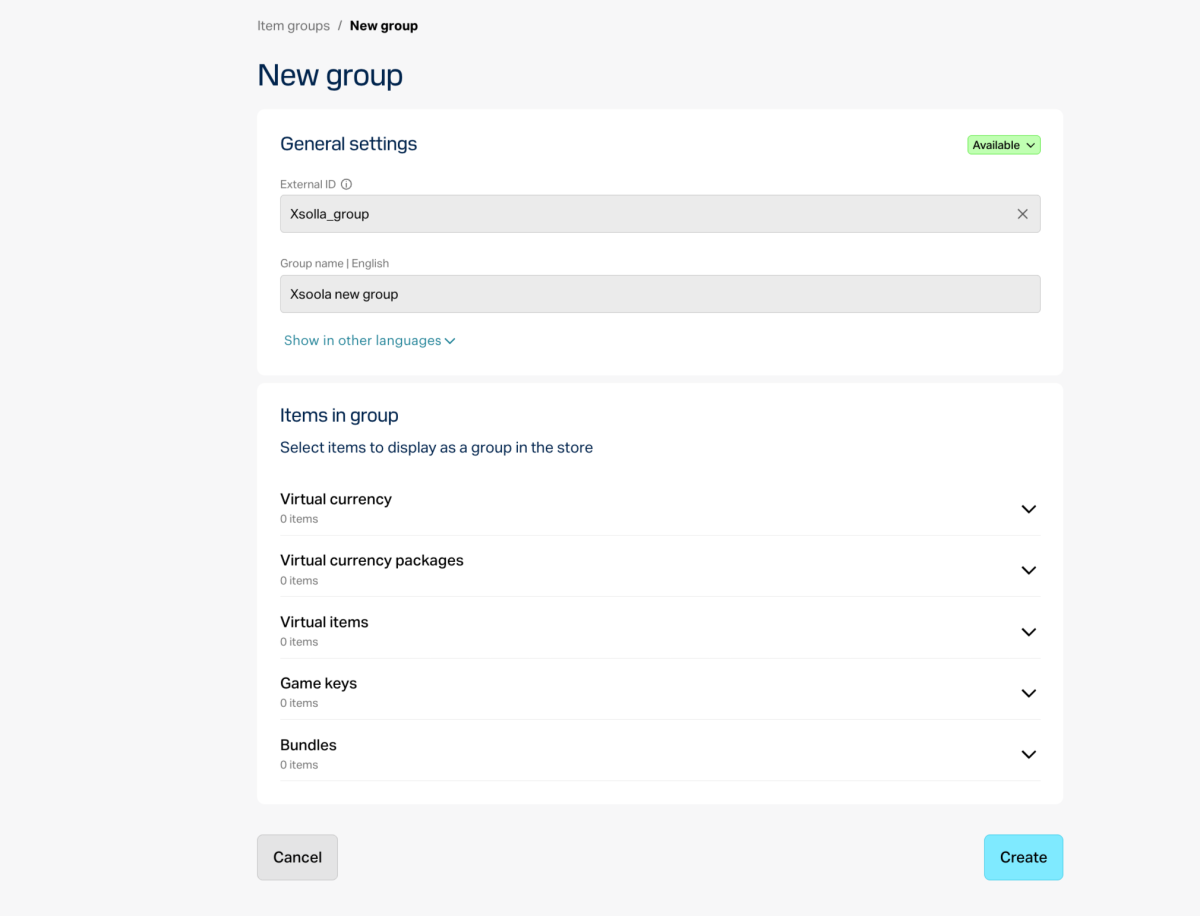
- Agregue artículos al grupo (opcional). Si su catálogo aún no tiene artículos, puede guardar la configuración actual y volver a este paso más tarde.
- Seleccione el estado Enabled en la lista desplegable para mostrar el grupo en la tienda.
- Haga clic en Create.
Configurar en su cuenta
Crear grupo
Para crear un grupo:
- En su proyecto en su cuenta, vaya a la sección Items catalog > All items.
- Haga clic en Edit groups and order.
- Haga clic en Create group.
- Especifique los parámetros requeridos:
- External ID — un ID único del grupo.
- Group name.
- Agregue artículos al grupo (opcional). Si su catálogo aún no tiene artículos, puede guardar la configuración actual y volver a este paso más tarde.
- Seleccione el estado Enabled en la lista desplegable para mostrar el grupo en la tienda.
- Haga clic en Create.
Configurar en su cuenta
Crear grupo
Para crear un grupo:
- En su proyecto en su cuenta, vaya a la sección Items catalog > All items.
- Haga clic en Edit groups and order.
- Haga clic en Create group.
- Especifique los parámetros requeridos:
- External ID — un ID único del grupo.
- Group name.
- Agregue artículos al grupo (opcional). Si su catálogo aún no tiene artículos, puede guardar la configuración actual y volver a este paso más tarde.
- Seleccione el estado Enabled en la lista desplegable para mostrar el grupo en la tienda.
- Haga clic en Create.
Configurar en su cuenta
Crear grupo
Para crear un grupo:
- En su proyecto en su cuenta, vaya a la sección Items catalog > All items.
- Haga clic en Edit groups and order.
- Haga clic en Create group.
- Especifique los parámetros requeridos:
- External ID — un ID único del grupo.
- Group name.
- Agregue artículos al grupo (opcional). Si su catálogo aún no tiene artículos, puede guardar la configuración actual y volver a este paso más tarde.
- Seleccione el estado Enabled en la lista desplegable para mostrar el grupo en la tienda.
- Haga clic en Create.
Configurar en su cuenta
Crear grupo
Para crear un grupo:
- En la cuenta para juegos en móviles, vaya a la sección Catálogo.
- Haga clic en Edit groups and order.
- Haga clic en Create group.
- Especifique los parámetros requeridos:
- External ID — un ID único del grupo.
- Group name.
- Agregue artículos al grupo (opcional). Si su catálogo aún no tiene artículos, puede guardar la configuración actual y volver a este paso más tarde.
- Seleccione el estado Enabled en la lista desplegable para mostrar el grupo en la tienda.
- Haga clic en Create.
Editar grupo
Para editar un grupo:
- En un proyecto en la Cuenta del editor, vaya a la sección Items catalog > All items.
- Haga clic en Edit groups and order.
- Haga clic en ⋮ cerca del grupo deseado y, en la lista desplegable, seleccione Edit.
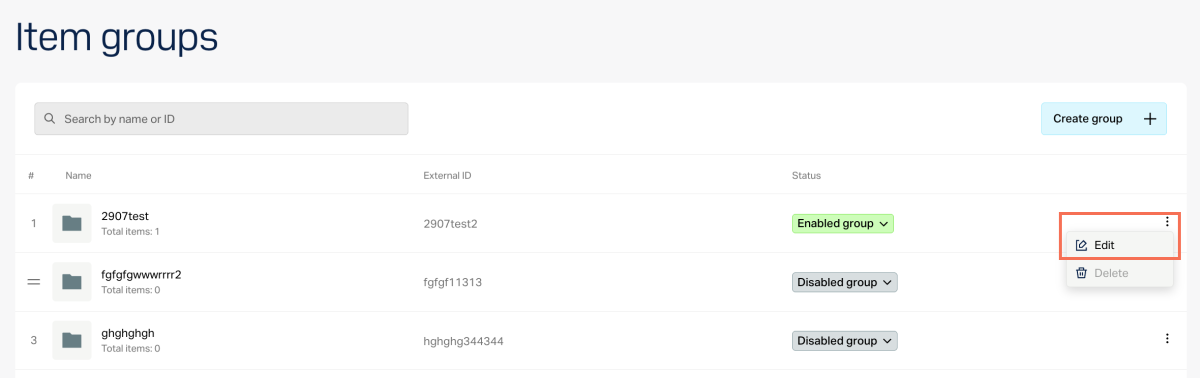
- Realice los cambios necesarios y haga clic en Save.
- En un proyecto en su cuenta, vaya a la sección Items catalog > All items.
- Haga clic en Edit groups and order.
- Haga clic en ⋮ junto al grupo deseado y, en la lista desplegable, seleccione Edit.
- Realice los cambios necesarios y haga clic en Save.
- En un proyecto en su cuenta, vaya a la sección Items catalog > All items.
- Haga clic en Edit groups and order.
- Haga clic en ⋮ junto al grupo deseado y, en la lista desplegable, seleccione Edit.
- Realice los cambios necesarios y haga clic en Save.
- En un proyecto en su cuenta, vaya a la sección Items catalog > All items.
- Haga clic en Edit groups and order.
- Haga clic en ⋮ junto al grupo deseado y, en la lista desplegable, seleccione Edit.
- Realice los cambios necesarios y haga clic en Save.
- En la cuenta para juegos en móviles, vaya a la sección Catálogo.
- Haga clic en Edit groups and order.
- Haga clic en ⋮ junto al grupo deseado y, en la lista desplegable, seleccione Edit.
- Realice los cambios necesarios y haga clic en Save.
Si ha desactivado la visualización del grupo en la tienda (seleccionado Disabled en la lista desplegable), dicho grupo:
- No se devuelve en las respuestas de las llamadas API para obtener una lista de artículos por el grupo especificado.
- No se muestra en las propiedades de los artículos incluidos en este grupo al llamar a métodos de cliente para obtener una lista de artículos.
Eliminar grupo
Solo puede eliminar grupos que no contengan ningún artículo.
Para eliminar un grupo:
- En un proyecto en la Cuenta del editor, vaya a la sección Items catalog > All items.
- En el campo Filter, seleccione el grupo. Se muestran todos los artículos incluidos en él.
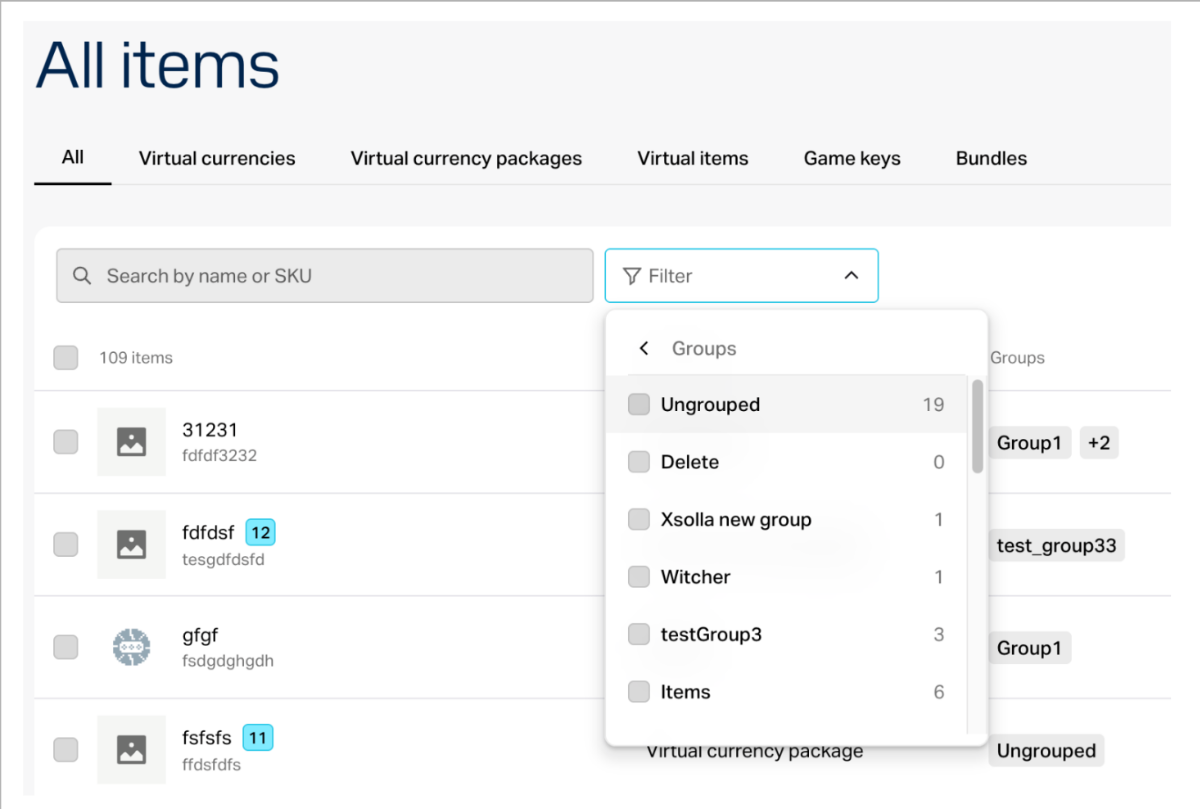
- En la columna Groups, desmarque la casilla del grupo a eliminar para cada artículo.
- Haga clic en Edit groups and order.
- Haga clic en ⋮ cerca del grupo deseado y, en la lista desplegable, seleccione Delete.
- En un proyecto en su cuenta, vaya a la sección Items catalog > All items.
- En el campo Filter, seleccione el grupo. Se mostrarán todos los artículos incluidos en él.
- En la columna Groups, desmarque la casilla del grupo a eliminar para cada artículo.
- Haga clic en Edit groups and order.
- Haga clic en ⋮ cerca del grupo deseado y, en la lista desplegable, seleccione Delete.
- En un proyecto en su cuenta, vaya a la sección Items catalog > All items.
- En el campo Filter, seleccione el grupo. Se mostrarán todos los artículos incluidos en él.
- En la columna Groups, desmarque la casilla del grupo a eliminar para cada artículo.
- Haga clic en Edit groups and order.
- Haga clic en ⋮ cerca del grupo deseado y, en la lista desplegable, seleccione Delete.
- En un proyecto en su cuenta, vaya a la sección Items catalog > All items.
- En el campo Filter, seleccione el grupo. Se mostrarán todos los artículos incluidos en él.
- En la columna Groups, desmarque la casilla del grupo a eliminar para cada artículo.
- Haga clic en Edit groups and order.
- Haga clic en ⋮ cerca del grupo deseado y, en la lista desplegable, seleccione Delete.
- En la cuenta para juegos en móviles, vaya a la sección Catálogo.
- En el campo Filter, seleccione el grupo. Se mostrarán todos los artículos incluidos en él.
- En la columna Groups, desmarque la casilla del grupo a eliminar para cada artículo.
- Haga clic en Edit groups and order.
- Haga clic en ⋮ cerca del grupo deseado y, en la lista desplegable, seleccione Delete.
Agregar artículo al grupo
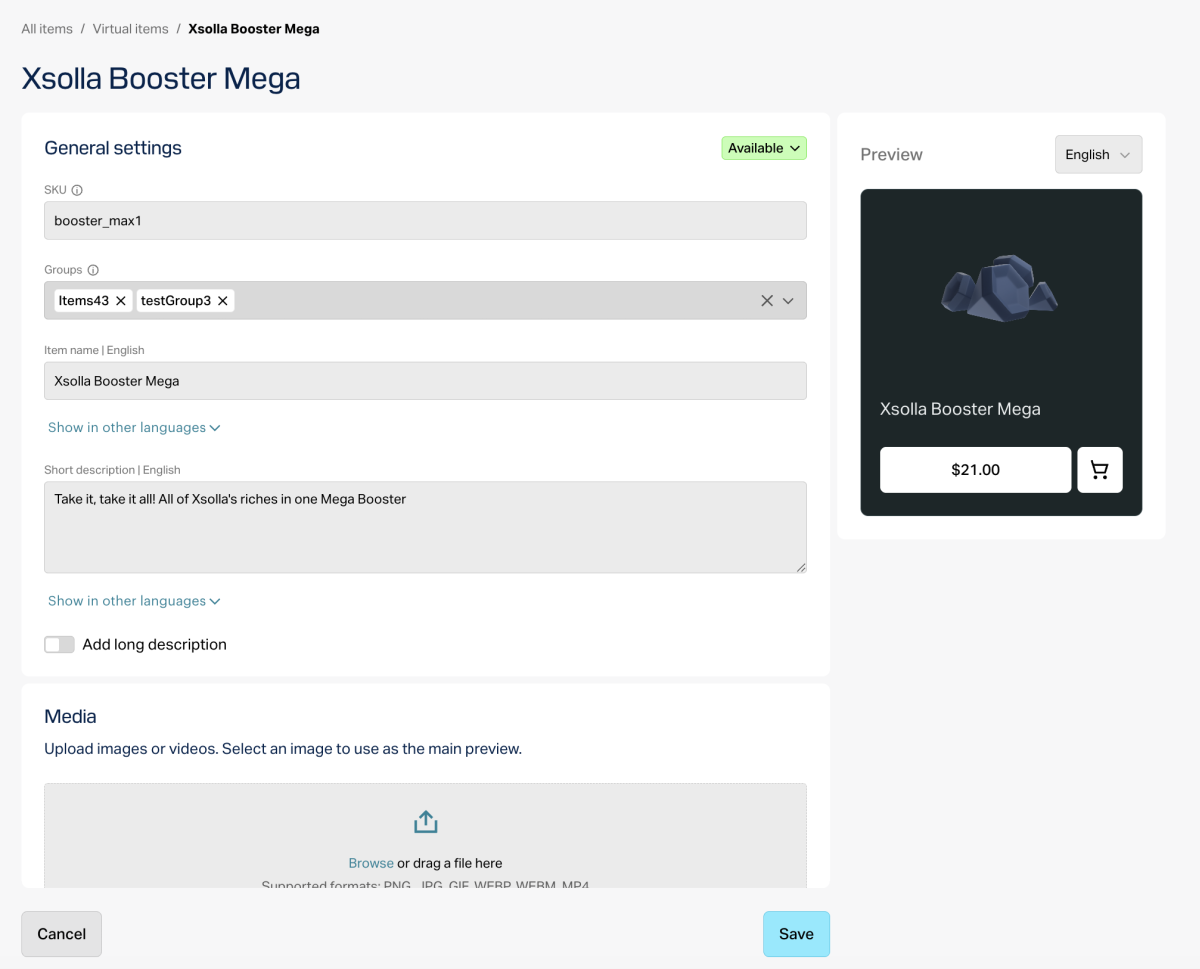
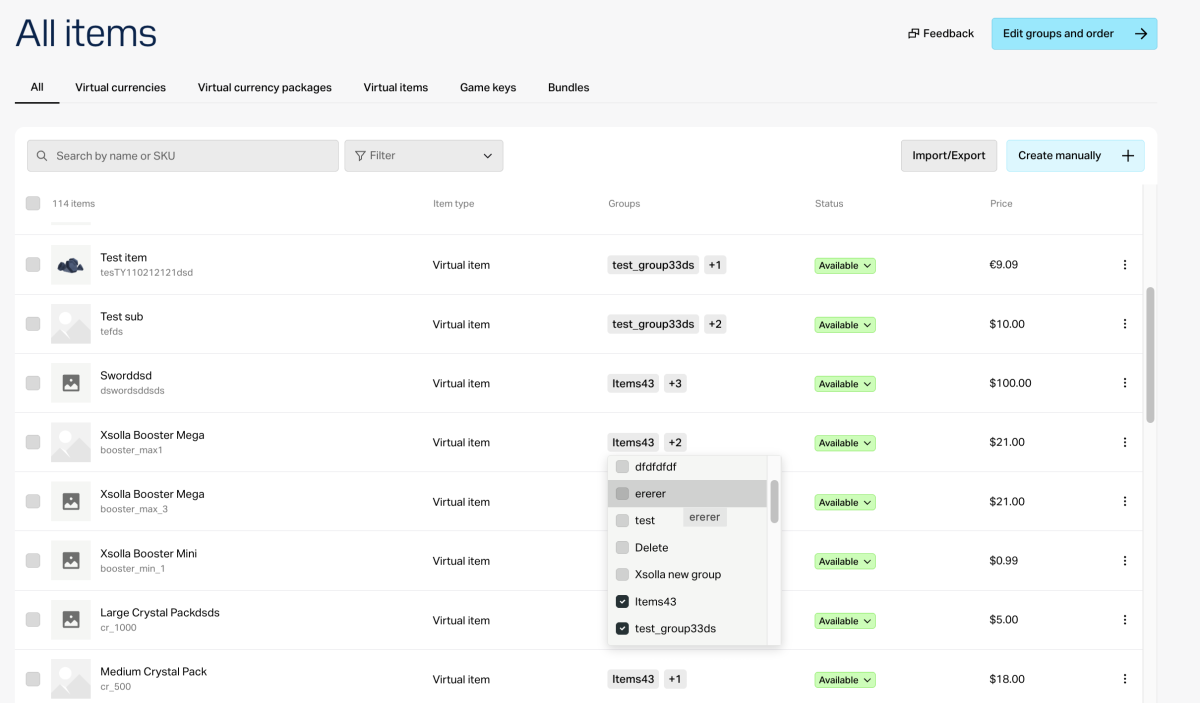
Para agregar un artículo (usando artículos virtuales como ejemplo) al grupo requerido, especifique el grupo al crear o editar el artículo virtual:
- en la configuración básica del artículo virtual;
- en la lista desplegable de grupos en la lista de artículos virtuales.
Ordenar artículos
Para ordenar artículos (usando artículos virtuales como ejemplo):
- En un proyecto en la Cuenta del editor, vaya a la sección Items catalog > All items.
- Haga clic en Edit groups and order.
- Haga clic en ⋮ cerca del grupo deseado y, en la lista desplegable, seleccione Edit.
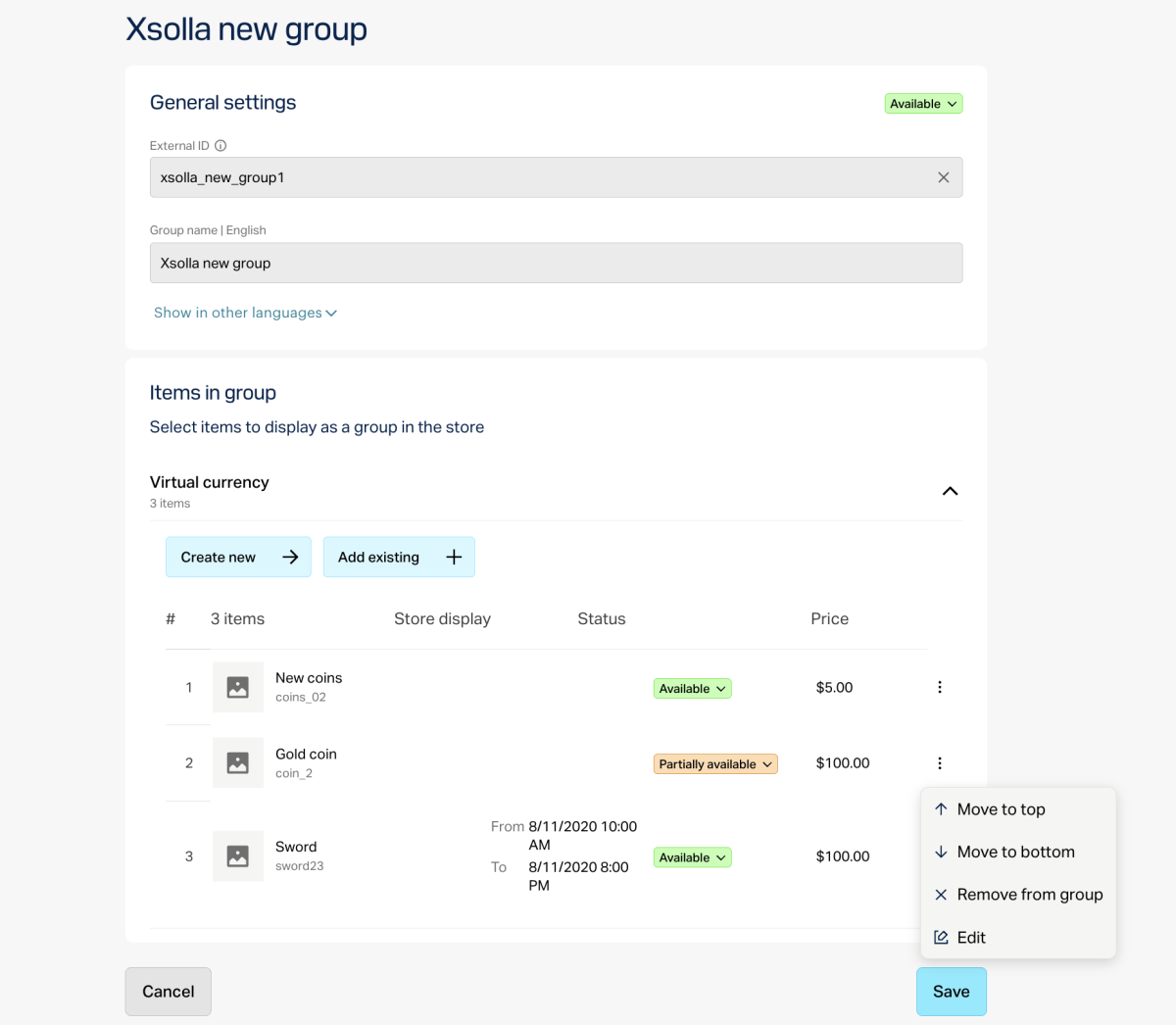
- Expanda el bloque de artículos virtuales haciendo clic en ⌄.
- Pase el cursor sobre el número del artículo virtual. Se mostrará el icono ☰. Arrastre el artículo virtual a la posición requerida. También puede mover el artículo directamente al principio o al final de la lista. Para hacerlo, haga clic en ⋮ y seleccione la opción correspondiente.
- Haga clic en Save.
- En un proyecto en su cuenta, vaya a la sección Items catalog > All items.
- Haga clic en Edit groups and order.
- Haga clic en ⋮ cerca del grupo deseado y, en la lista desplegable, seleccione Edit.
- Expanda el bloque de artículos virtuales haciendo clic en ⌄.
- Pase el cursor sobre el número del artículo virtual. Se mostrará el icono ☰. Arrastre el artículo virtual a la posición requerida. También puede mover el artículo directamente al principio o al final de la lista. Para hacerlo, haga clic en ⋮ y seleccione la opción correspondiente.
- Haga clic en Save.
- En un proyecto en su cuenta, vaya a la sección Items catalog > All items.
- Haga clic en Edit groups and order.
- Haga clic en ⋮ cerca del grupo deseado y, en la lista desplegable, seleccione Edit.
- Expanda el bloque de artículos virtuales haciendo clic en ⌄.
- Pase el cursor sobre el número del artículo virtual. Se mostrará el icono ☰. Arrastre el artículo virtual a la posición requerida. También puede mover el artículo directamente al principio o al final de la lista. Para hacerlo, haga clic en ⋮ y seleccione la opción correspondiente.
- Haga clic en Save.
- En un proyecto en su cuenta, vaya a la sección Items catalog > All items.
- Haga clic en Edit groups and order.
- Haga clic en ⋮ cerca del grupo deseado y, en la lista desplegable, seleccione Edit.
- Expanda el bloque de artículos virtuales haciendo clic en ⌄.
- Pase el cursor sobre el número del artículo virtual. Se mostrará el icono ☰. Arrastre el artículo virtual a la posición requerida. También puede mover el artículo directamente al principio o al final de la lista. Para hacerlo, haga clic en ⋮ y seleccione la opción correspondiente.
- Haga clic en Save.
- En la cuenta para juegos en móviles, vaya a la sección Catálogo.
- Haga clic en Edit groups and order.
- Haga clic en ⋮ cerca del grupo deseado y, en la lista desplegable, seleccione Edit.
- Expanda el bloque de artículos virtuales haciendo clic en ⌄.
- Pase el cursor sobre el número del artículo virtual. Se mostrará el icono ☰. Arrastre el artículo virtual a la posición requerida. También puede mover el artículo directamente al principio o al final de la lista. Para hacerlo, haga clic en ⋮ y seleccione la opción correspondiente.
- Haga clic en Save.
Ordenar grupos
Para ordenar grupos:
- En un proyecto en la Cuenta del editor, vaya a la sección Items catalog > All items .
- Haga clic en Edit groups and order.
- Pase el cursor sobre el nombre del grupo. Se mostrará el icono ☰. Arrastre el grupo a la posición requerida.
- En un proyecto en su cuenta, vaya a la sección Items catalog > All items .
- Haga clic en Edit groups and order.
- Pase el puntero por encima del nombre del grupo. Verá el icono ☰. Arrastre el grupo a la nueva posición.
- En un proyecto en su cuenta, vaya a la sección Items catalog > All items .
- Haga clic en Edit groups and order.
- Pase el puntero por encima del nombre del grupo. Verá el icono ☰. Arrastre el grupo a la nueva posición.
- En un proyecto en su cuenta, vaya a la sección Items catalog > All items .
- Haga clic en Edit groups and order.
- Pase el puntero por encima del nombre del grupo. Verá el icono ☰. Arrastre el grupo a la nueva posición.
- En la cuenta para juegos en móviles, vaya a la sección Catálogo.
- Haga clic en Edit groups and order.
- Pase el puntero por encima del nombre del grupo. Verá el icono ☰. Arrastre el grupo a la nueva posición.
Configurar mediante API
Agregar artículo al grupo
Para agregar un artículo al grupo existente mediante llamadas API, transmita la matriz que contiene el parámetro external_id de los grupos a los que debe pertenecer el artículo en el campo group:
- Claves del juego: use las llamadas API Crear juego, Actualizar juego por SKU y Actualizar juego por ID.
- Artículos virtuales: use las llamadas API Crear artículo virtual y Actualizar artículo virtual.
- Moneda virtual: use las llamadas API Crear moneda virtual y Actualizar moneda virtual.
- Paquetes de moneda virtual: use las llamadas API Crear paquete de moneda virtual y Actualizar paquete de moneda virtual.
- Lotes: utilice las llamadas API Crear lote y Actualizar lote.
Ejemplo de solicitud:
- json
 1{
 2  "sku": "sword",
 3  "name": {
 4    "en": "Sword"
 5  },
 6  "is_enabled": true,
 7  "is_free": false,
 8  "order": 1,
 9  "description": {
10    "en": "A sword is a bladed melee weapon intended for cutting or thrusting that is longer than a knife or dagger, consisting of a long blade attached to a hilt."
11  },
12  "prices": [
13    {
14      "amount": 100,
15      "currency": "USD",
16      "is_enabled": true,
17      "is_default": true
18    }
19  ],
20  "vc_prices": [],
21  "is_show_in_store": true,
22  "groups": [
23    "chests",
24    "bonus"
25  ]
26}
Obtener lista de grupos
Para obtener la lista de todos los grupos, utilice la llamada API Obtener lista de grupos de artículos. Para obtener la lista de artículos del grupo especificado, transmita el parámetro external_id a la llamada a la API Obtener lista de artículos por grupo especificado.
Filtrar artículos
Para filtrar los elementos del grupo requerido:
- Obtenga la lista de artículos mediante las siguientes llamadas API:
- Utilizando el filtrado, encuentre los artículos con el parámetro
external_iddel grupo requerido especificado en el parámetrogroups.
¿Has encontrado una errata u otro error de texto? Selecciona el texto y pulsa Ctrl+Intro.
