Limitación del tiempo de visualización de los artículos en la tienda
Cómo funciona
Puede establecer el periodo de visualización de un artículo en la tienda para:
- Mantener el catálogo actualizado en cada momento, por ejemplo, durante las promociones de temporada.
- Crear un artículo con antelación sin mostrarlo en el catálogo.
- Motivar a los usuarios a comprar mostrando un temporizador junto al artículo. Si crea una interfaz de catálogo con el creador de sitios web, el temporizador se muestra automáticamente. Si crea el catálogo con una interfaz personalizada, debe implementar el temporizador en su interfaz.
La configuración del límite de tiempo está disponible en los siguientes casos:
- venta de artículos dentro del juego: artículos virtuales, paquetes de moneda virtual y lotes
- venta de juegos y DLC mediante claves de juego
Los límites de tiempo de visualización de los artículos no se tienen en cuenta dentro de un lote.
Ejemplo
- Crea un artículo virtual
Booster y establece su periodo de visualización del 29 de octubre al 15 de noviembre. - Crea un lote
Legendary Start Pack que incluye elBooster . El lote no tiene límite de tiempo, por lo que siempre es visible en la tienda. - El 20 de octubre, un usuario abre la tienda dentro del juego. Usa las siguientes llamadas API:
- Obtener lista de artículos virtuales para mostrar el catálogo de artículos virtuales.
- Obtener lista de lotes para mostrar el catálogo de lotes.
show_inactive_time_limited_itemsen estas llamadas. - Obtiene el catálogo de artículos:
- El
Booster no se incluye en la respuesta de la llamada Obtener lista de artículos virtuales, porque su periodo de visualización es del 29 de octubre al 15 de noviembre. Si transmite el parámetroshow_inactive_time_limited_items:1en la llamada Obtener lista de artículos virtuales, elBooster se incluye en la respuesta y la matriz periods indica el periodo en que está disponible para la compra. - El
Booster se incluye en la respuesta de la llamada Obtener lista de lotes como parte del loteLegendary Start Pack , y el usuario puede obtenerlo independientemente del valor del parámetroshow_inactive_time_limited_items.
- El
Configurar y actualizar límites
Configurar y actualizar en Cuenta del editor
Configurar y actualizar en su cuenta
Configurar y actualizar en su cuenta
- El proceso de configuración que se muestra a continuación usa artículos virtuales como ejemplo.
- Antes de configurar artículos virtuales, se recomienda crear grupos. Los grupos permiten crear un catálogo multinivel y gestionar cómo se muestran los artículos en su tienda.
Para crear un artículo con un límite de usos:
- Abra su proyecto en la Cuenta del editor y vaya a Items catalog > All items > Virtual items.
- Abra el proyecto en su cuenta y vaya a Items catalog > All items > Virtual items.
- Abra el proyecto en su cuenta y vaya a Items catalog > All items > Virtual items.
- Abra el proyecto en su cuenta y vaya a Items catalog > All items > Virtual items.
- Abra su proyecto en la cuenta para juegos en móviles y vaya a la sección Catalog.
- Haga clic en Create manually y seleccione Virtual item en la lista desplegable.

- En la sección General settings, especifique lo siguiente:
- SKU
- uno o varios grupos a los que debe pertenecer el artículo (opcional)
- nombre
- descripción breve
- descripción ampliada: para añadirla, active la opción correspondiente (opcional)

- En la sección Media, suba una o varias imágenes o vídeos (opcional), desde su dispositivo o mediante un enlace. En la tienda creada con el editor de sitios web de Xsolla, todas las tarjetas de artículo muestran el archivo marcado como Main, mientras que los archivos restantes solo están disponibles en tarjetas de artículo con una galería multimedia. El archivo marcado como Main también se devuelve en las respuestas de las llamadas API de obtención del catálogo.

- En la sección Price settings, defina los precios o cree un artículo gratuito:
- Para establecer un precio, seleccione Paid item, active la opción Pricing in real currency o Pricing in virtual currency, y especifique el precio. Si es necesario, configure los precios regionales.
- Para crear un artículo gratuito, seleccione Free item.
Un artículo puede tener precios en varias monedas reales y virtuales. En este caso, debe especificar una moneda predeterminada para cada tipo: una entre las monedas reales y otra entre las monedas virtuales.
Puede especificar un precio en moneda virtual solo si la moneda virtual ya se ha creado en el proyecto.

- Para limitar la cantidad de artículos disponibles para la compra:
- Active la opción en la sección Limits e indique la cantidad.
- Configure la frecuencia de restablecimiento del límite. Para ello, seleccione un periodo en la lista desplegable:
- Daily.
- Weekly.
- Monthly.
- Custom interval. El intervalo se calcula desde la fecha de inicio de visualización del artículo en la tienda.
- No regular refresh.
- Configure la programación del restablecimiento indicando los parámetros correspondientes al periodo seleccionado.

Para configurar un límite de tiempo de visualización del artículo (opcional):
- Active la opción en la sección Add specific display period.
- Especifique la zona horaria, el inicio y el final del periodo.
Para dejar sin especificar el final del periodo de visualización del artículo, active la opción No end date.

- Configure los atributos con una de las siguientes opciones (opcional):

- Si el artículo de pago se va a usar en alguna mecánica con recompensa aleatoria (por ejemplo, cajas de botín o gacha), active la opción Mark as paid randomized reward.
Haga clic en Create.
En la ventana que se abre, seleccione el estado del artículo y haga clic en Continue.

El artículo creado aparecerá en la sección All items.
Configurar y actualizar mediante llamadas API
Para establecer un límite de tiempo de visualización de los artículos en la tienda, utilice las siguientes llamadas API:
- Crear artículo virtual o Actualizar artículo virtual
- Crear moneda virtual o Actualizar moneda virtual
- Crear paquete de moneda virtual o Actualizar paquete de moneda virtual
- Crear lote o Actualizar lote
- Crear juego, Actualizar juego por SKU o Actualizar juego por ID
Transmita los siguientes parámetros en la llamada API de creación o actualización del artículo:
periods[0].date_fromcon la fecha y hora de inicio del periodo de visualización del artículo en formatoYYYY-MM-DDThh:mm:ss±TMZ, dondeTMZes el indicador de zona horaria en formato GMThh:mm.periods[0].date_untilcon la fecha y hora de fin del periodo de visualización del artículo en formatoYYYY-MM-DDThh:mm:ss±TMZ, dondeTMZes el indicador de zona horaria en formato GMThh:mm. Para no indicar el final del periodo de visualización de un artículo, especifique un único periodo y transmita“periods[0].date_until”: null.
Puede configurar varios periodos para mostrar un artículo en la tienda. Para ello, transmita una matriz de objetos con las fechas de inicio y fin de todos los periodos en las llamadas API.
Ejemplo:
- json
 1"periods": [
 2      {
 3        "date_from": "2022-06-10T14:00:00+03:00",
 4        "date_until": "2022-06-30T14:00:00+03:00"
 5      },
 6       {
 7        "date_from": "2022-07-10T14:00:00+03:00",
 8        "date_until": "2022-07-30T14:00:00+03:00"
 9      },
10       {
11        "date_from": "2022-08-10T14:00:00+03:00",
12        "date_until": "2022-08-30T14:00:00+03:00"
13      }
14]
Las llamadas API de obtención del catálogo devuelven los artículos que se muestran en la tienda en el momento de la solicitud. Para obtener información sobre los artículos cuyo periodo de visualización aún no ha comenzado o ya ha finalizado, transmita el parámetro show_inactive_time_limited_items con el valor 1 al solicitar el catálogo.
Mostrar los límites en el catálogo de artículos
La visualización de los artículos de duración limitada en el catálogo depende de cómo se implemente: con el creador de sitios web o mediante la API.
Mostrar mediante el creador de sitios web
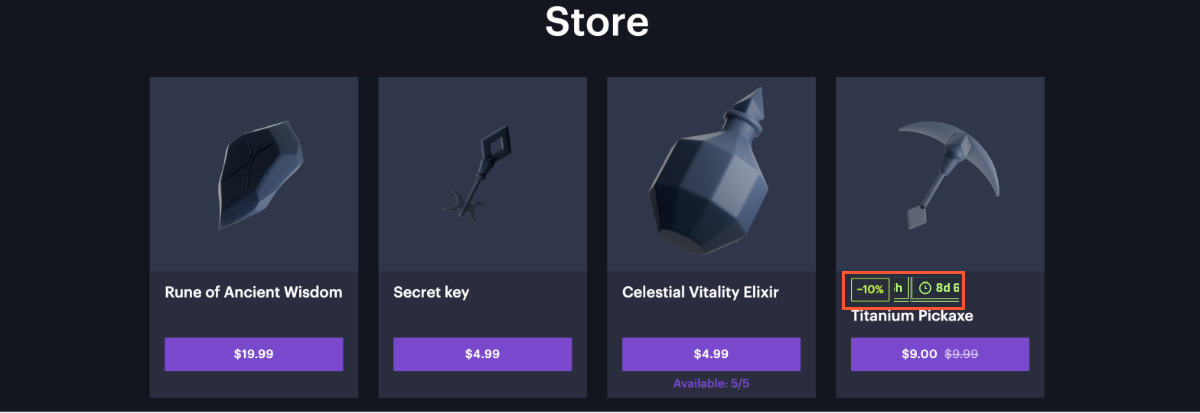
Si utiliza un creador de sitios web, los límites de tiempo se muestran automáticamente. Treinta días antes de que finalice el periodo de venta de un artículo, aparece en la tarjeta del artículo un temporizador que muestra el tiempo que queda:
- Si queda más de una semana hasta el final del periodo de venta, el temporizador muestra días y horas.
- Si queda más de un día hasta el final del periodo de venta, el temporizador muestra horas y minutos.
- Si queda menos de un día hasta el final del periodo de venta, el temporizador muestra minutos y segundos.
Obtener información de límites mediante la API
Si el catálogo se implementa mediante la API, la información sobre el periodo de venta del artículo se devuelve en la matriz items.periods en las siguientes llamadas API relacionadas con el catálogo:
- Obtener lista de artículos virtuales
- Obtener lista de monedas virtuales
- Obtener lista de paquetes de moneda virtual
- Obtener lista de lotes
- Obtener lista de juegos
Los datos sobre las fechas en las que un artículo está disponible para su venta se pueden utilizar para mostrar límites en el catálogo, por ejemplo, para mostrar el periodo durante el cual un usuario puede comprar el artículo.
¿Has encontrado una errata u otro error de texto? Selecciona el texto y pulsa Ctrl+Intro.
