
Precios locales
Puede establecer precios regionales para todos los artículos de su catálogo para aumentar las ventas en países con bajo poder adquisitivo. Por defecto, los precios se establecen en USD. Asimismo, puede establecer restricciones regionales.
Puede añadir, editar y eliminar precios regionales:
- mediante Cuenta del editor al crear/editar un artículo
- importando los precios desde la Cuenta del editor usando la llamada API Import items via JSON file (Importar artículos mediante un archivo JSON)
- usando métodos API
Cómo funciona
Los precios del catálogo dependen del país del usuario.
Durante el proceso de compra a través de Pay Station, el precio de un artículo se convierte a la moneda del país del usuario e incluye impuestos, si son aplicables.
Determinación del país
- Al solicitar un catálogo de artículos, el país del usuario se transmite en el parámetro
countryen los métodos de la subsección Catálogo del grupo de métodos Artículos virtuales y moneda o Claves del juego.
Si no se especifica el país, se determinará en función de la dirección IP del usuario. Después, se seleccionarán los precios para el catálogo de artículos según el país del usuario. - Al comprar un artículo:
- Si usa las llamadas de cliente para obtener un token de pago, es esencial utilizarlas solamente desde el lado del cliente y no desde el lado del servidor. El país y la moneda en las llamadas de cliente vienen determinados por la dirección IP del usuario. El uso de este método desde el lado del servidor puede provocar una determinación errónea de la moneda y afectar a los métodos de pago que hay en Pay Station.
- Si usa la llamada al servidor Crear token de pago para la compra, deberá transmitir el objeto
countryen el cuerpo de la solicitud o la dirección IP del usuario en el encabezadoX-User-Ip.
- Si se transmiten el país del parámetro country.value y la dirección IP en el encabezado
X-User-Ip, tiene precedencia el valor del país en el parámetro country.value.
- Si se transmiten el país del parámetro country.value y la dirección IP en el encabezado
Principios de visualización de precios en el catálogo de artículos
Para todos los artículos del catálogo, debería utilizar la misma lista de monedas en la que se especifican los precios. Esto es necesario para que todos los artículos del catálogo se muestren en la misma moneda. Si el precio no se especifica para uno de los artículos en uno de los países, los precios para todo el catálogo en ese país se muestran en la moneda por defecto.
Si la moneda por defecto es diferente para los artículos, entonces los precios se muestran en la moneda por defecto del primer artículo del catálogo. Si uno de los artículos no tiene un precio en esta moneda, se devolverá un valor de precio de null para ese artículo en la respuesta a la solicitud del catálogo. Esto ocasionará una visualización incorrecta del precio del artículo y puede afectar a la visualización del catálogo en su conjunto.
Para mostrar los precios en el catálogo:
- Si utiliza un creador de sitios web, agregue un bloque de Store a la página; los precios se mostrarán en función de la configuración regional.
- Si recupera el catálogo mediante llamadas API, el precio de cada artículo se devuelve en el objeto de precio, dependiendo del parámetro
countryo en la dirección IP del usuario.
Ejemplos:
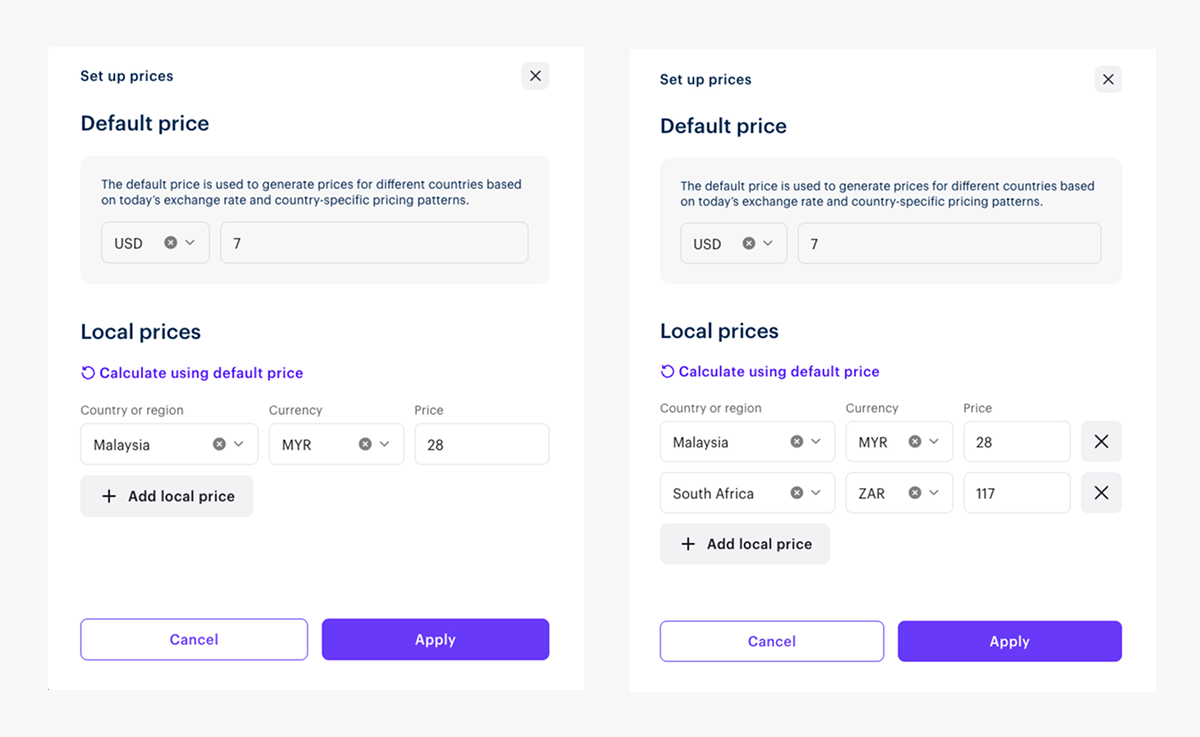
Configuración mediante Cuenta del editor al crear y editar el artículo
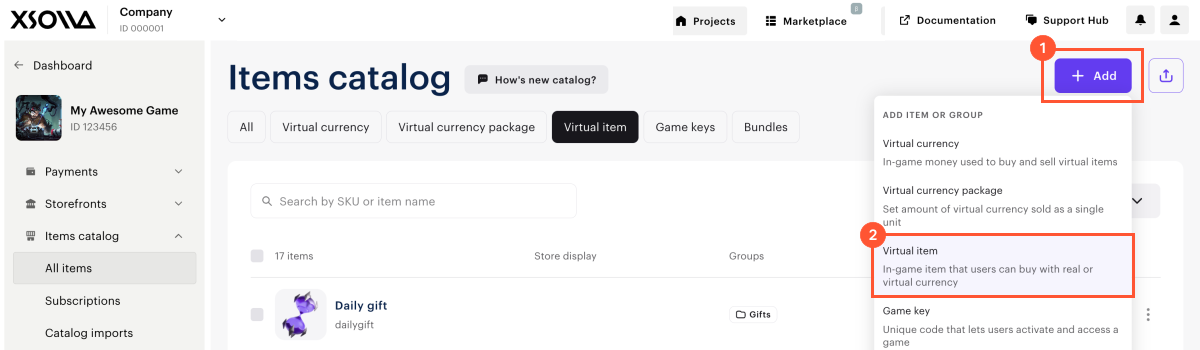
- Abra su proyecto en Cuenta del editor y vaya a la sección Items catalog > All items.
- Haga clic en Add y seleccione Virtual item de la lista desplegable.
- Agregue:
- image
- código de artículo (SKU)
- uno o varios grupos a los que debería pertenecer el artículo
- nombre
- descripción
- propiedad del artículo: artículos consumibles, no consumibles o de duración limitada
- En el bloq Price settings seleccione Paid item.
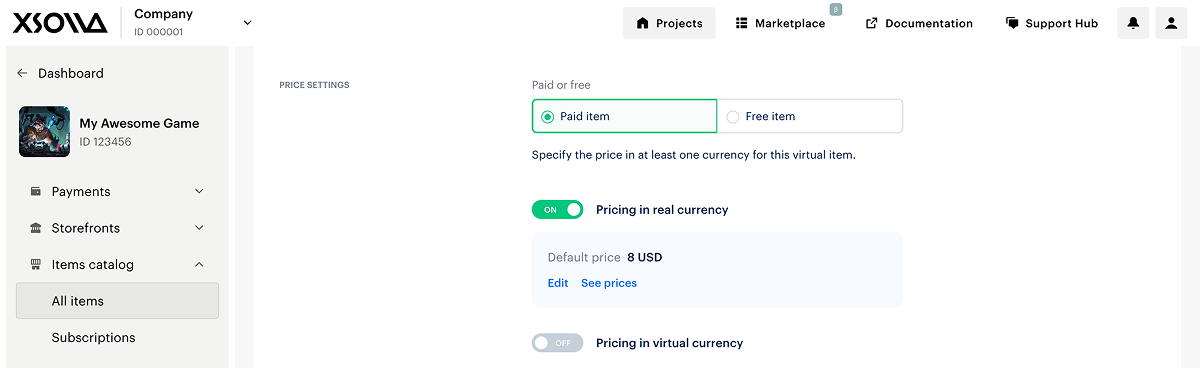
- Establezca el conmutador Pricing in real currency (Precios en monedas reales) toggle en la posición On y pulse en Set up prices.
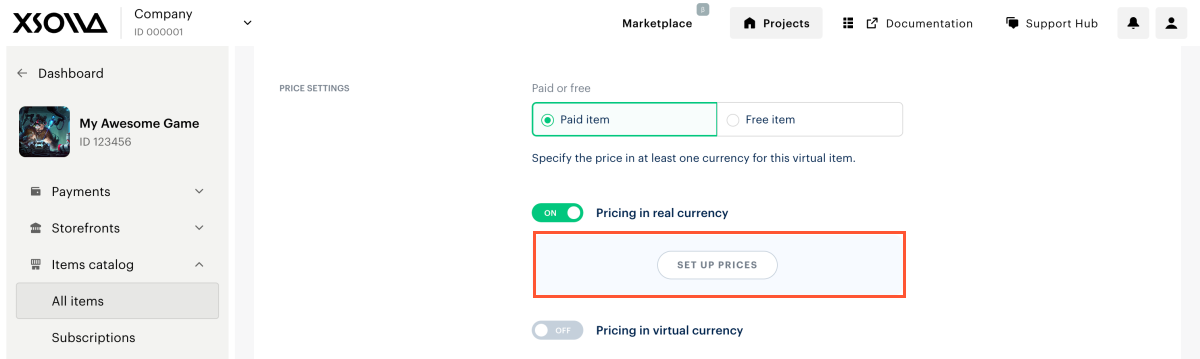
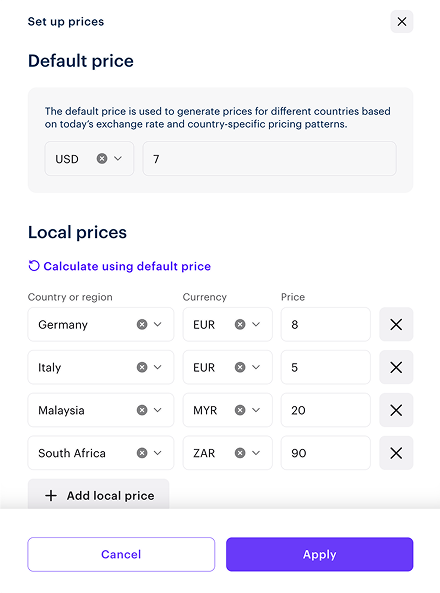
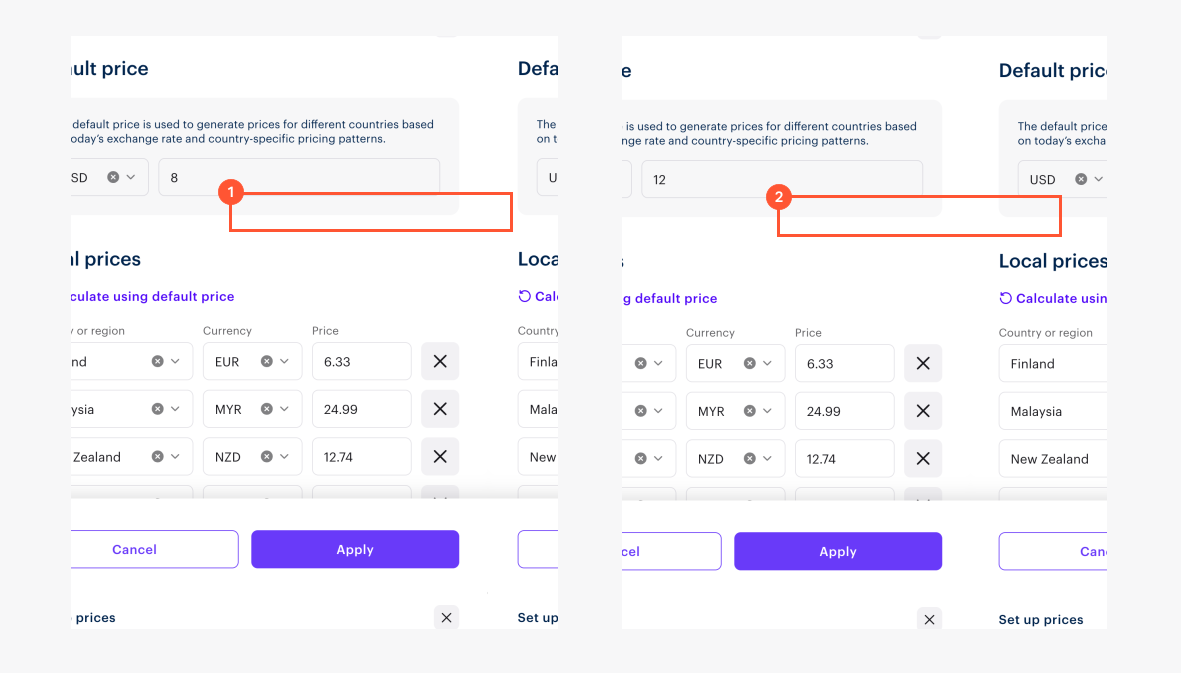
- En la ventana que se abre, especifique la moneda y el precio por defecto. Puede sustituir USD por otra moneda por defecto.
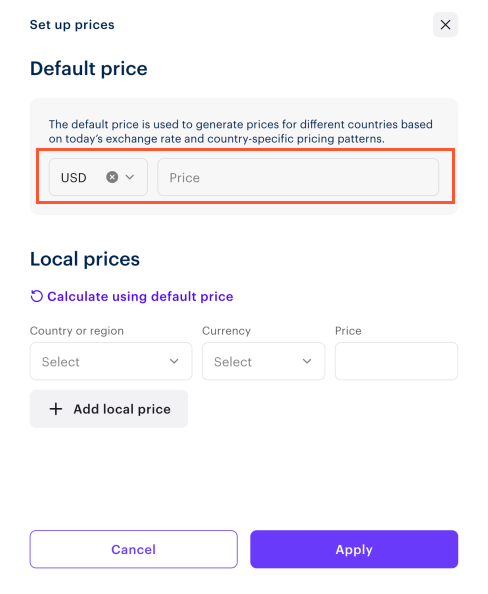
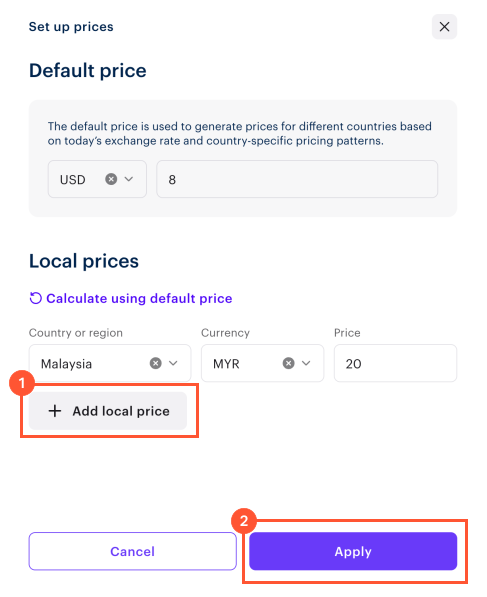
- Establezca precios locales. Puede hacerlo de dos formas, de forma manual o automática:
- Para establecer los precios manualmente:
- Haga clic en Add local price y añada los precios línea por línea.
- Haga clic en Apply.
- Para establecer los precios automáticamente:
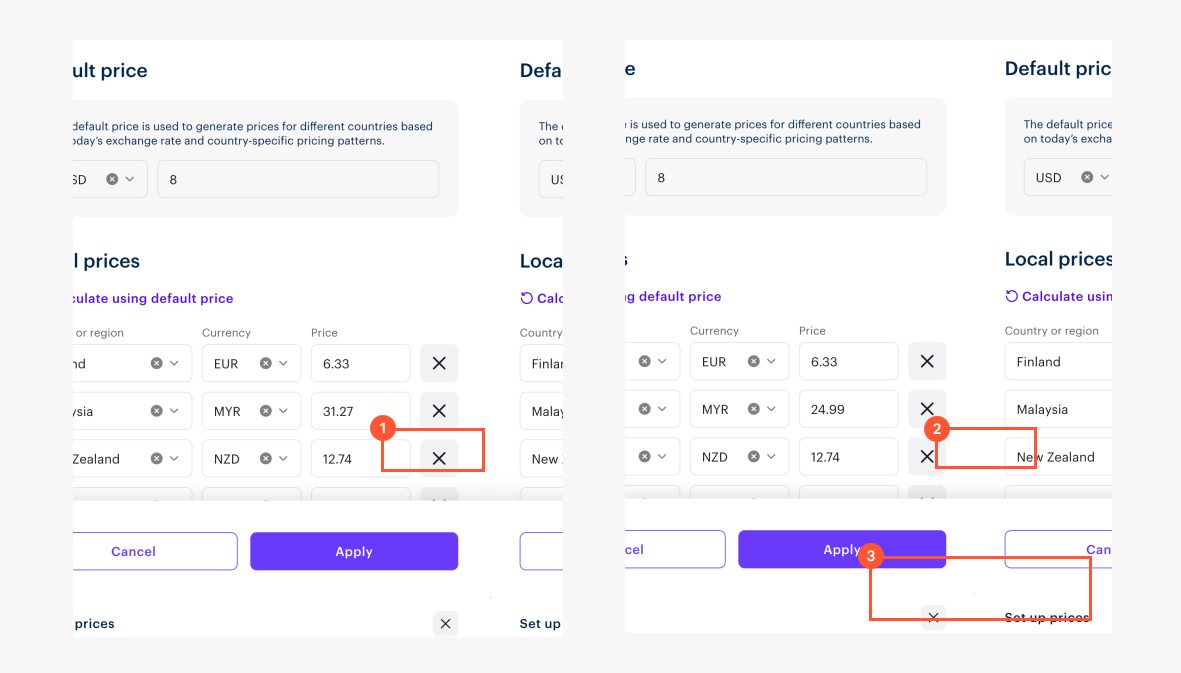
- Haga clic en Calculate using default price. Se generará una lista de países por orden alfabético y se calculará el precio en la moneda regional de cada país en función de los tipos de cambio y de los impuestos.
- Para eliminar los países en los que no se requieren precios regionales, haga clic en la X ubicada a la derecha del precio.
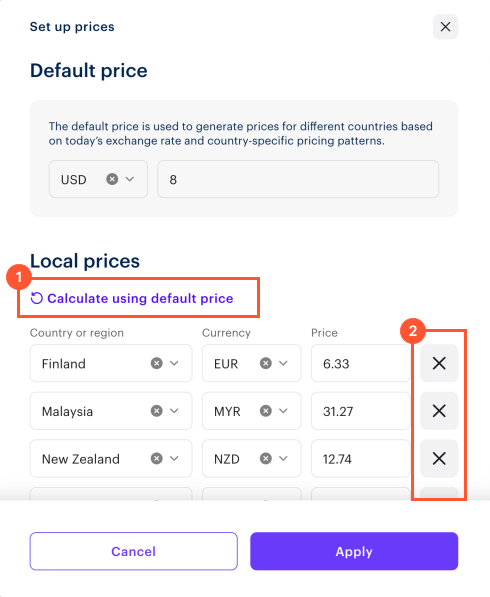
- Para modificar un precio calculado de forma automática, cambie el valor en la fila correspondiente.
- Haga clic en Apply changes.
- Si desea añadir el precio en moneda virtual, establezca el conmutador Pricing in virtual currency en On y especifique el precio.
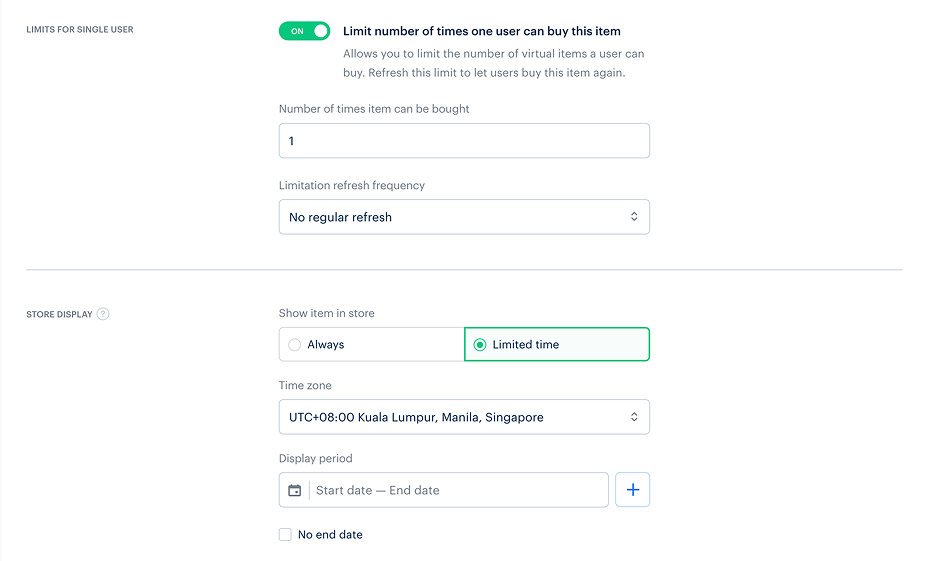
- Si desea restringir el número de veces que un usuario puede comprar un artículo:
- Establezca el conmutador Limit number of times one user can buy this item en la posición On.
- Especifique el número de compras permitidas.
- Seleccionar un intervalo de reinicio:
- No regular refresh
- Daily
- Weekly
- Monthly
- Custom interval. El intervalo se calcula a partir de la fecha de inicio del período de visualización del artículo en la tienda.
- Puede establecer un límite de tiempo para la visualización del artículo en la tienda. Para ello, use la sección Show item in store y especifique cuándo debe mostrarse el artículo:
- Always: el artículo estará disponible en la tienda sin restricciones de tiempo.
- Limited time – Puede especificar uno o varios periodos de visualización. Establezca la zona horaria y el intervalo de tiempo para cada periodo. Si es necesario, marque el recuadro No end date para mostrar el artículo a partir de la fecha seleccionada sin fecha de finalización.
- Haga clic en Create item.
- Abra su proyecto en Cuenta del editor y vaya a Items catalog > All items > Virtual items.
- Haga clic en ⋮ junto al artículo deseado y seleccione Edit de la lista desplegable.
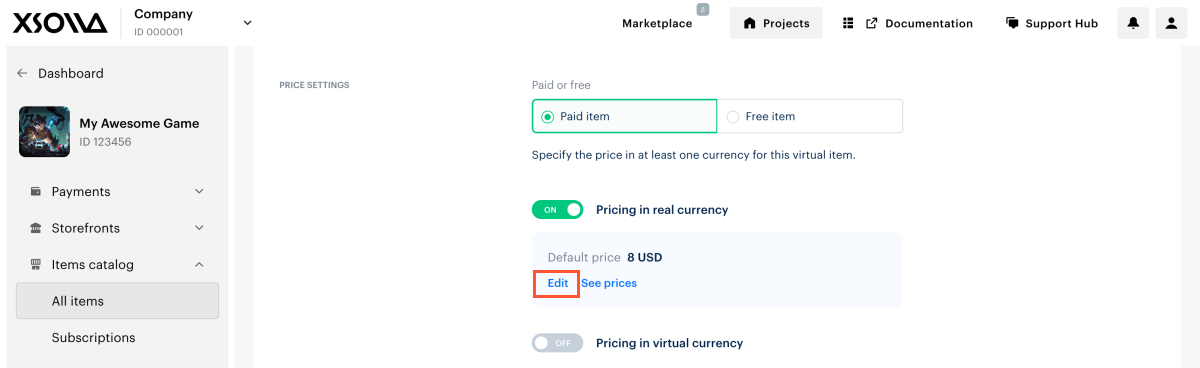
- En la sección Price Settings section, pulse en Edit debajo del precio por defecto.
Configuración mediante Cuenta del editor al importar precios desde un archivo
Puede importar precios regionales desde un archivo para artículos previamente creados.
Características
- Cargue o actualice los precios regionales de varios artículos simultáneamente.
- Se admiten artículos de todo tipo:
- artículos virtuales
- monedas virtuales
- paquetes de monedas virtuales
- lotes
- paquetes de claves de juego en una plataforma específica
- Validación de los datos cargados. Si la estructura del archivo o el formato de los datos no cumplen los requisitos, verá una lista de errores durante la importación.
Estructura de archivo
El archivo debe estar en formato CSV y contener las siguientes columnas:
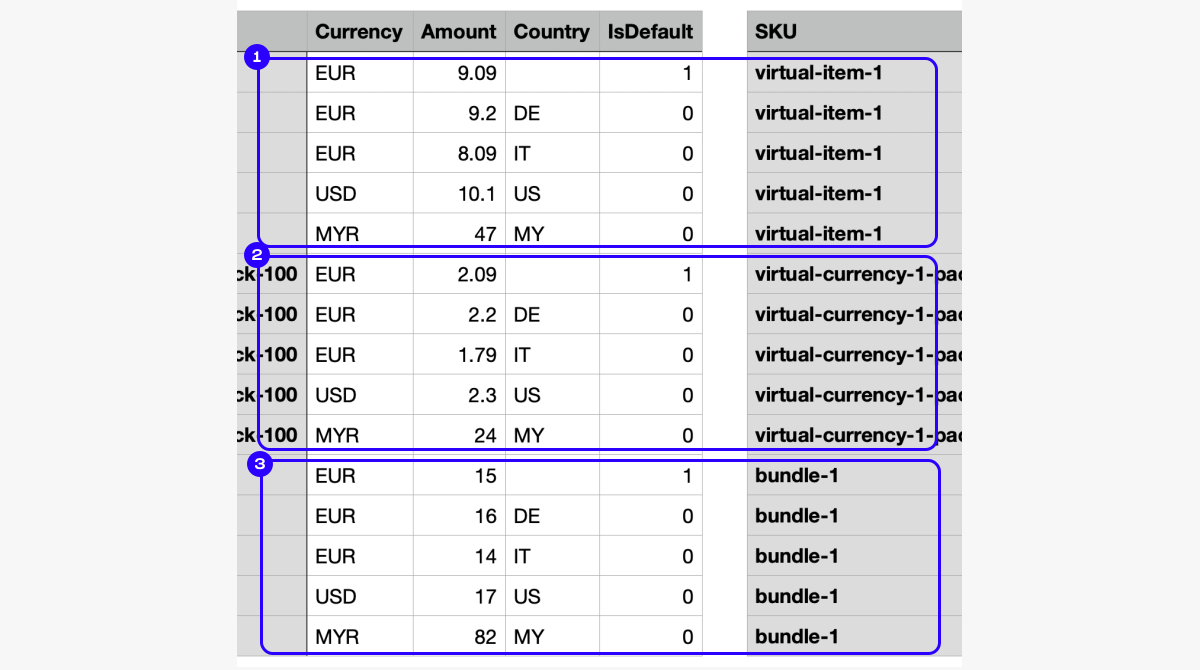
SKU : el código de artículo (SKU) para el que deben establecerse precios regionales.Country : el código del país en formato ISO 3166-1 alpha-2. Consulte la lista de países admitidos por Xsolla antes de cargar el archivo CSV. Rellenar las celdas de esta columna es opcional. Puede ver ejemplos de indicación de precios si no se especifica el país.Currency : el código de moneda está en el formato ISO 4217.Amount : el precio del artículo. Use un punto como separador decimal.IsDefault : si es el precio por defecto. Especifique:1- para la fila con el precio por defecto. Se muestra en todos los países sin precios regionales.0- para el resto de filas. También puede dejar vacía la celda en la columna IsDefault.
El precio por defecto no debe ser regional; deje la celda de la columna Country vacía.
EJEMPLO
Archivo completado correctamente (varios artículos, 3 monedas, precios regionales disponibles).
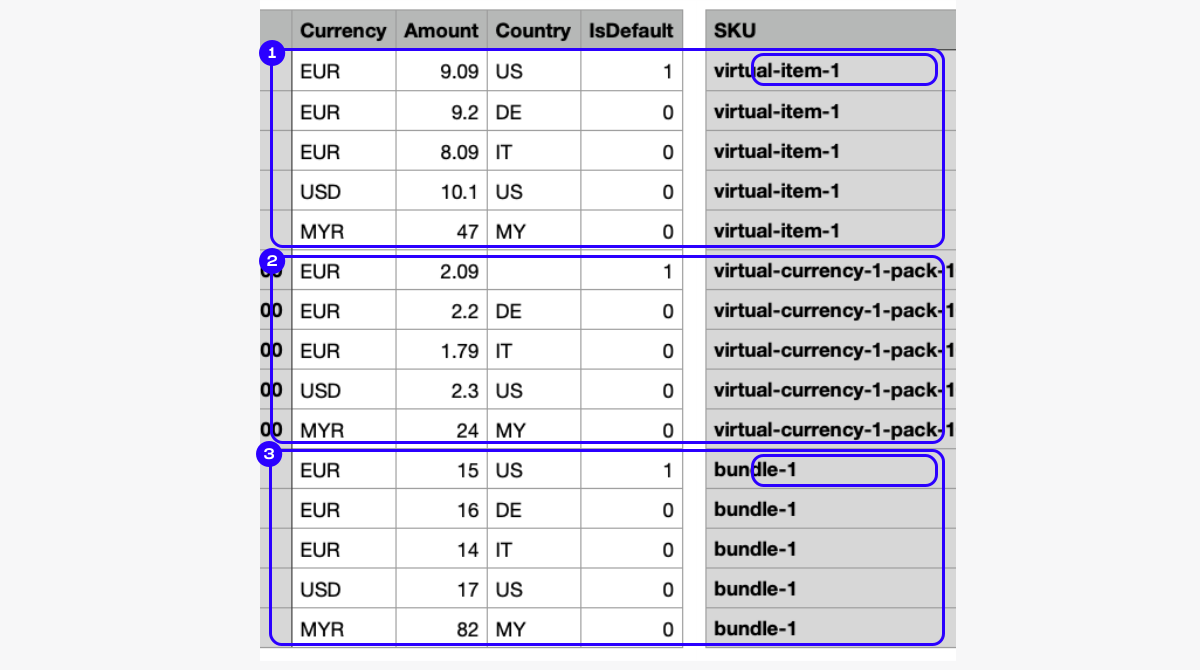
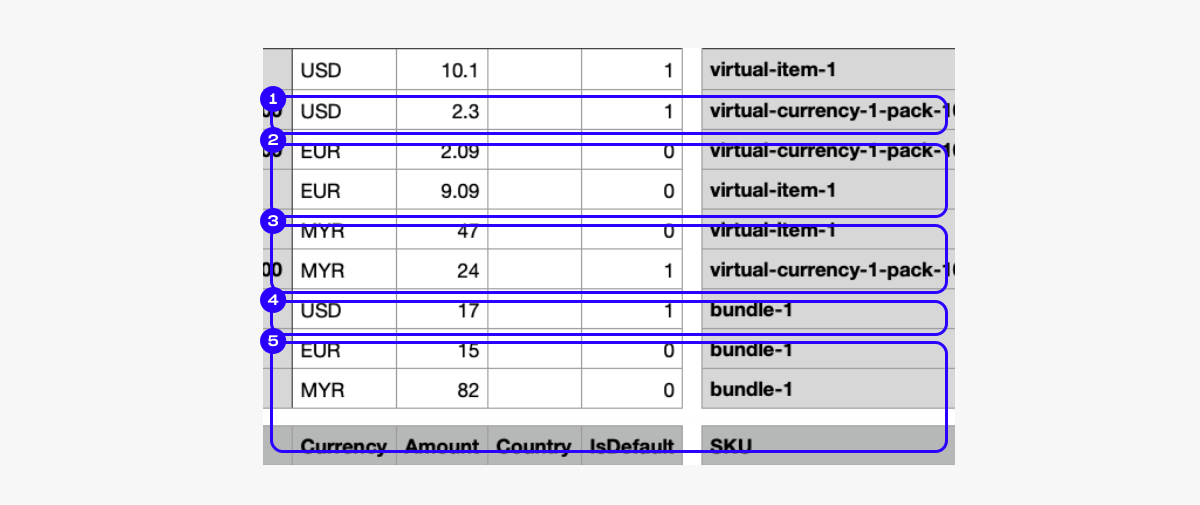
Archivo completado de forma incorrecta (varios artículos, 3 monedas, precios regionales disponibles).
Error: en virtual-item-1 y bundle-1, las celdas de grupo de la columna Country no están vacías.
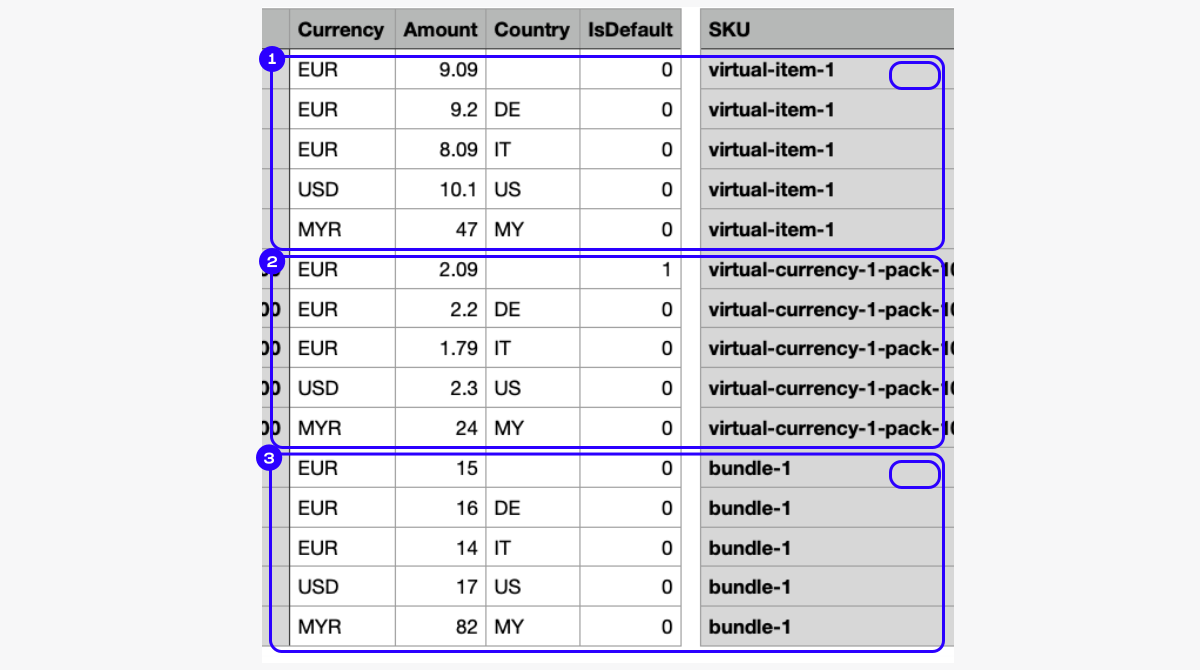
Al añadir cada artículo nuevo, debe establecer el precio en la moneda por defecto. Si no se especifica, aparecerá un error al importar el archivo.
EJEMPLO
Archivo completado correctamente (varios artículos, 3 monedas, precios regionales disponibles).
Archivo completado de forma incorrecta (varios artículos, 3 monedas, precios regionales disponibles)
Error: no hay ninguna moneda por defecto para los grupos virtual-item-1 y bundle-1.
Platform: el SKU de la plataforma. Se utiliza para establecer los precios regionales de las claves de juego, pero no para otros artículos.
Plataformas disponibles.
Código (SKU) de la plataforma Nombre de la plataforma steam Steam playstation PlayStation xbox Xbox uplay Uplay origin Origin drmfree DRM Free (sin gestión de derechos digitales) gog GOG epicgames Epic Games Store nintendo_eshop Nintendo Switch eShop discord_game_store Discord Game Store oculus Oculus viveport Viveport stadia Google Stadia
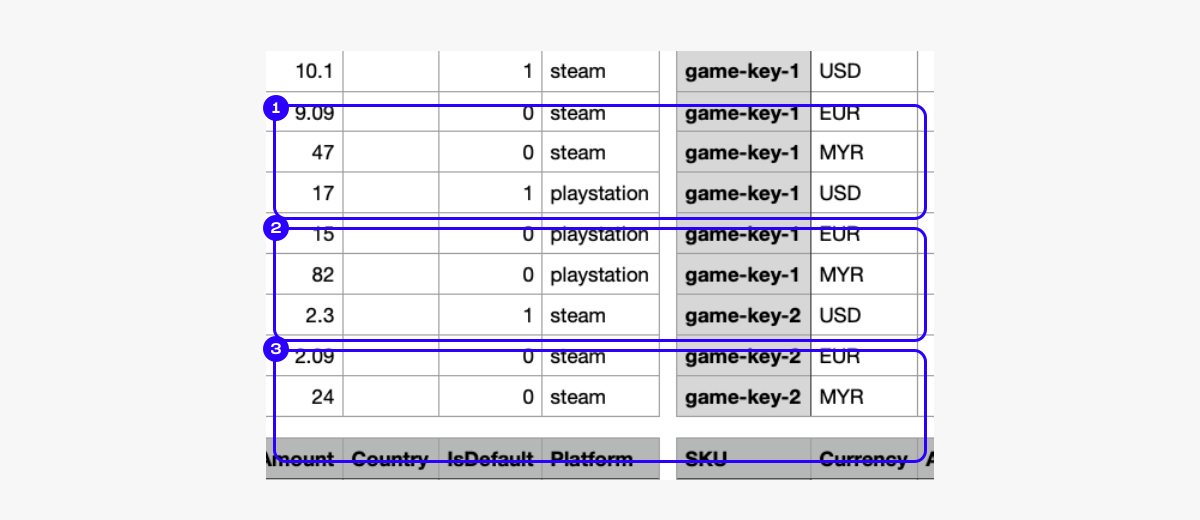
Las claves de juego con el mismo código de artículo (SKU) pero diferentes plataformas se consideran entidades diferentes. Cada entidad debe tener un precio especificado en la moneda por defecto.
EJEMPLO
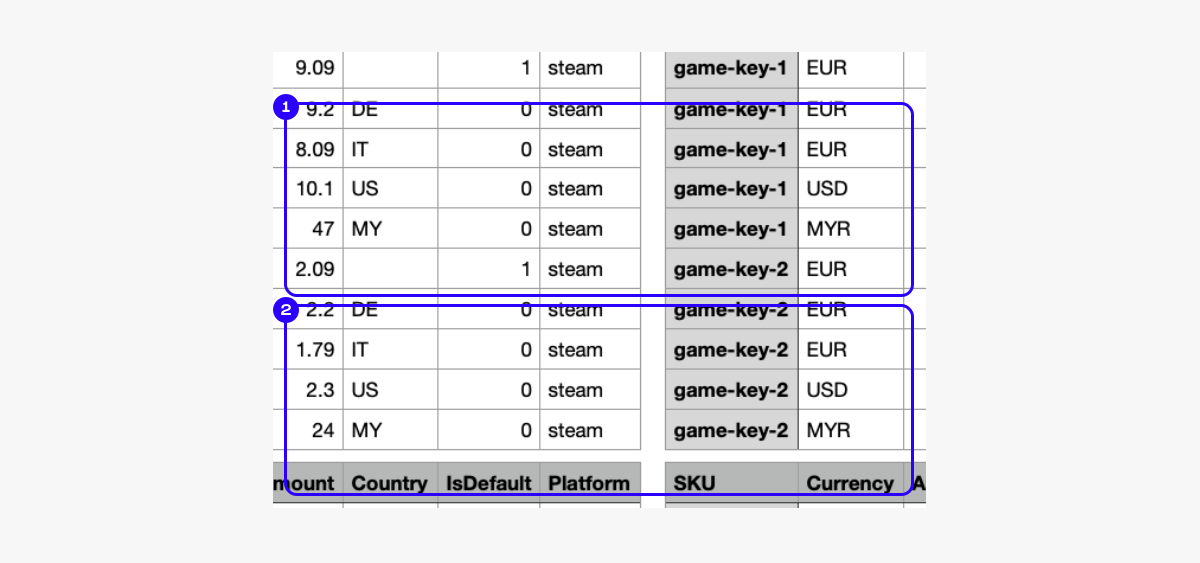
Archivo completado correctamente (varias claves de juego, 3 monedas, precios regionales disponibles, 2 plataformas).
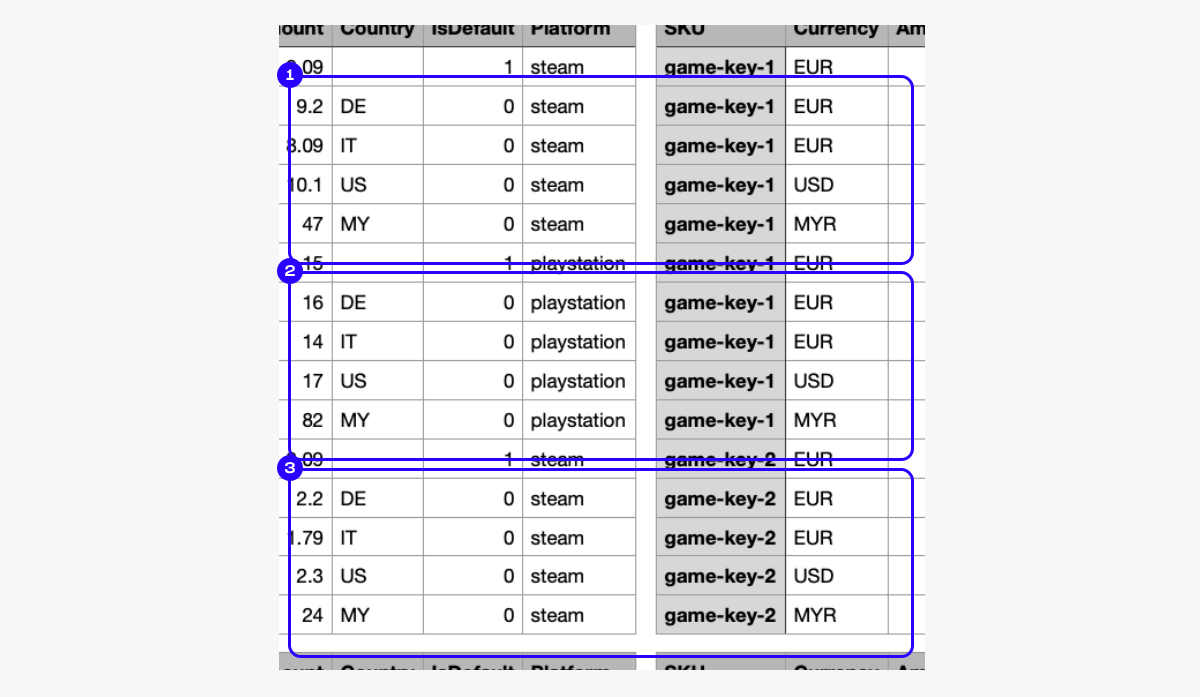
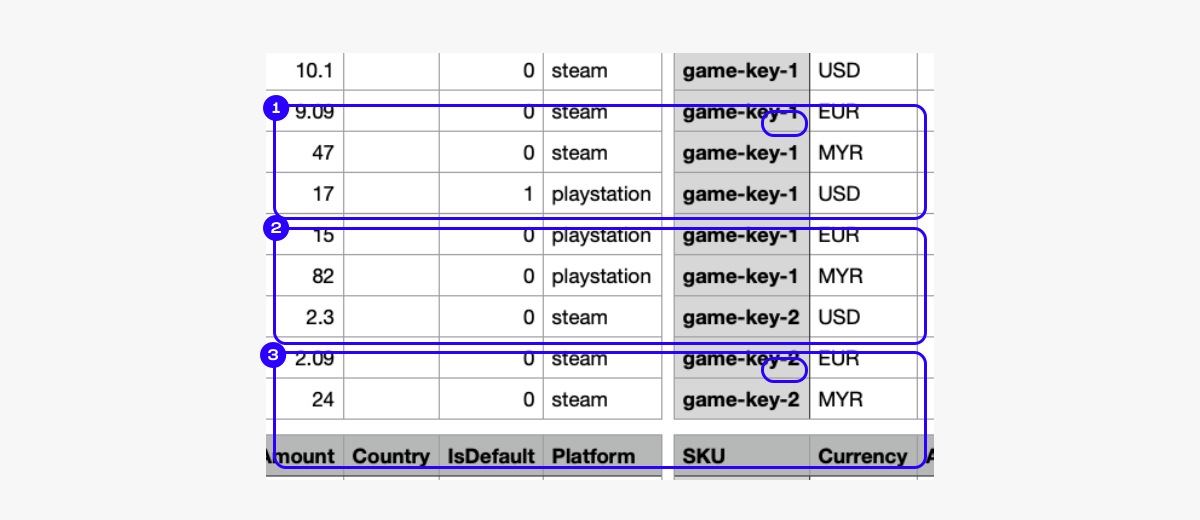
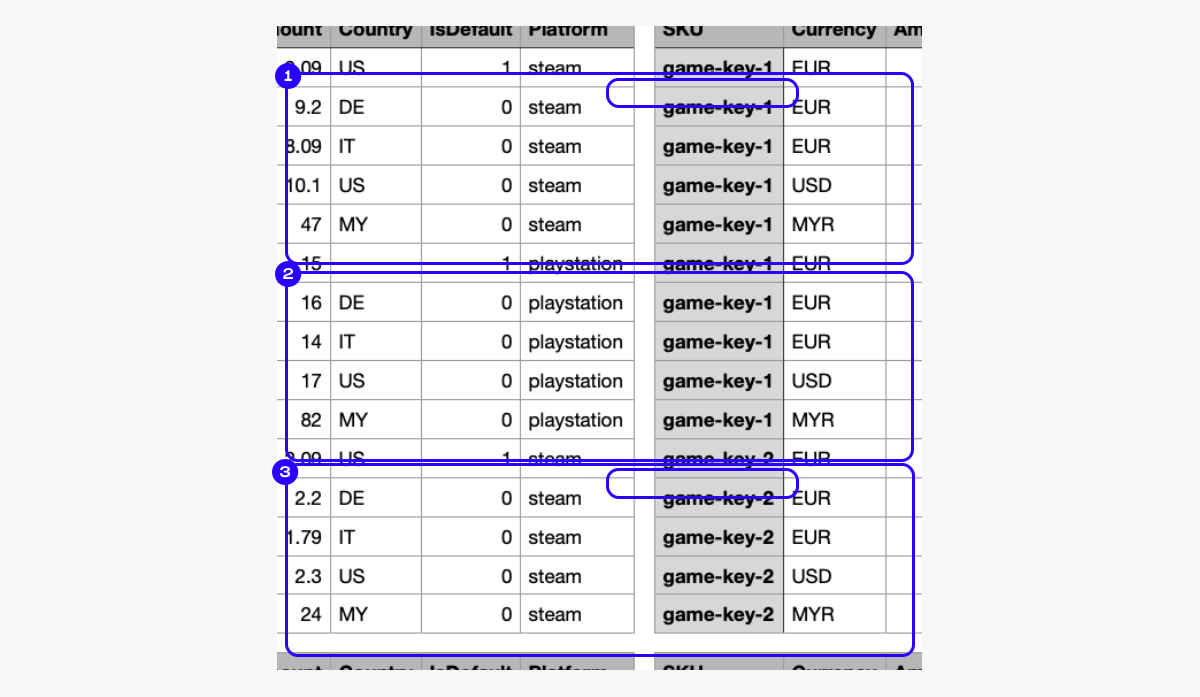
Archivo completado de forma incorrecta (varias claves de juego, 3 monedas, precios regionales disponibles, 2 plataformas).
Error 1: agrupación incorrecta de las claves de juego por SKU y Platform, de forma que aparecen nueve entidades en lugar de tres.
Error 2: los grupos 3, 4, 5 y 6 no tienen precio por defecto por agrupación incorrecta.
Error 3: el grupo 9 reemplazará los datos del grupo 7 porque tienen un conjunto completo de precios para la misma entidad. Como resultado, la clave de juego game-key-2 para la plataforma playstation solo tendrá un precio en MYR después de la importación.
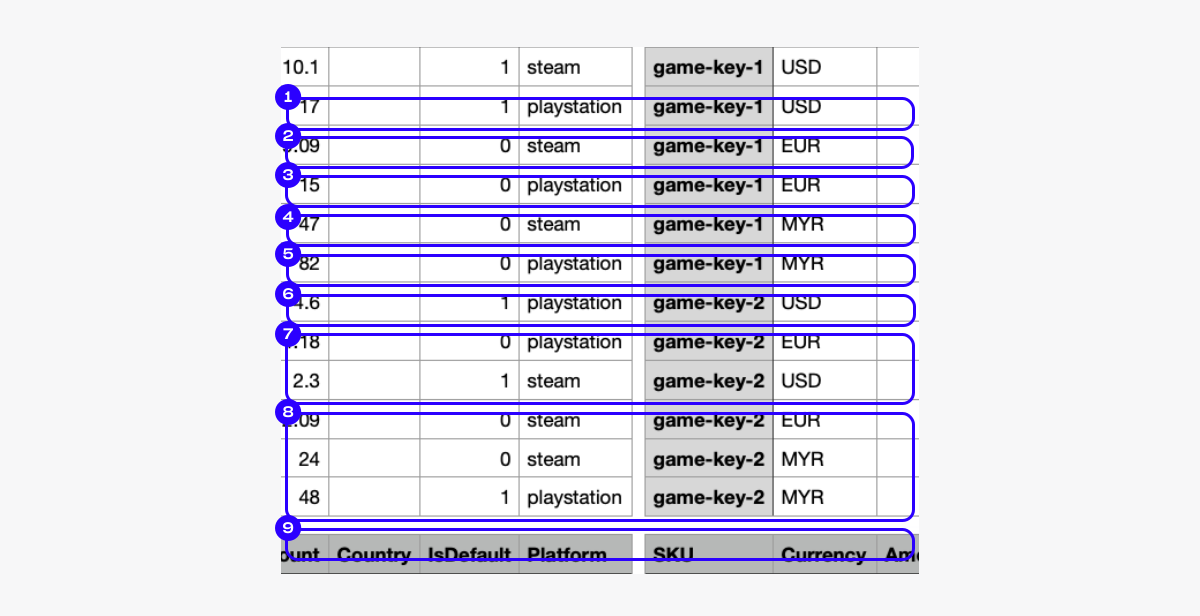
Ejemplos de archivos completados y posibles errores
Ejemplos de archivo CSV completado correctamente para la importación:
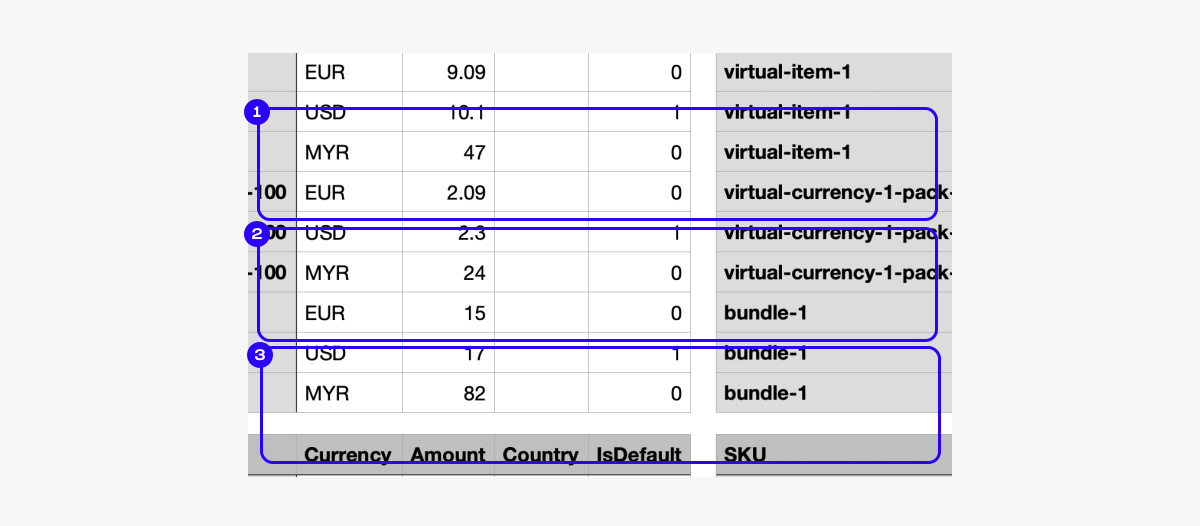
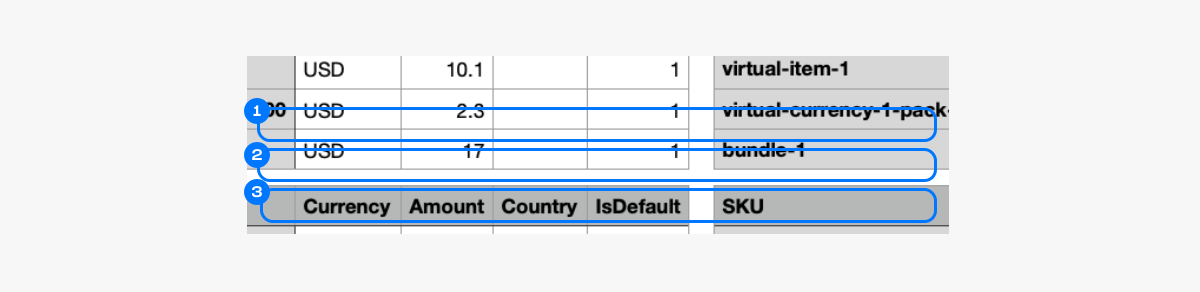
Ejemplos de archivo CSV completado de forma incorrecta para la importación:
Importación de archivos
Para importar precios desde un archivo:
- Abra su proyecto en Cuenta del editor.
- Haga clic en Items catalog en el menú lateral y vaya a la sección con cualquier tipo de artículo.
- Haga clic en Import prices.
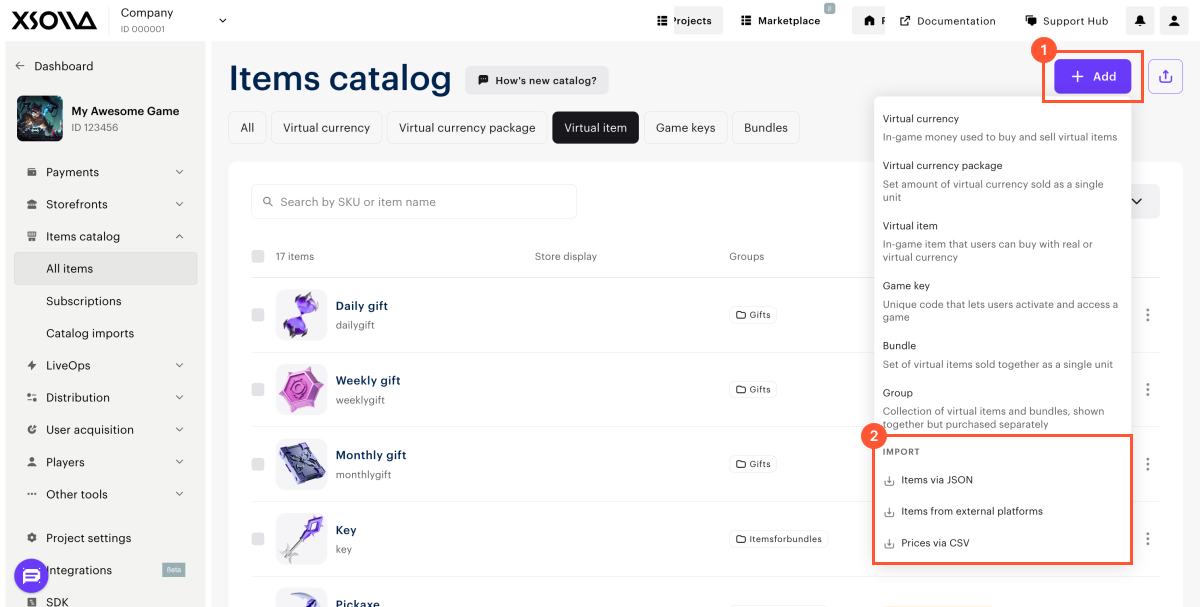
- En la ventana de importación, puede descargar la plantilla de archivo y agregar los valores.
- Cargue el archivo en el campo correspondiente de la ventana de importación.
- Si se produce algún error durante la importación, la ventana de importación muestra una lista de estos errores y recomendaciones para su corrección. Haga los cambios necesarios en el archivo y cárguelo de nuevo.
Tras cargarlos correctamente, los precios regionales de los artículos con los códigos de artículo (SKU) especificados se actualizarán conforme a los precios del archivo. Los precios especificados anteriormente se eliminarán.
Example:
Existen varios precios en diferentes monedas y varios precios regionales para el artículo en Cuenta del editor. En el archivo importado, solo hay un precio en EUR. Tras importar el archivo, solo se especificará un precio en EUR para este artículo en Cuenta del editor.
Además, puede establecer precios regionales al importar artículos mediante la llamada API Import items via JSON.
Establecerlos mediante métodos API
Para establecer precios regionales a través de métodos API, transmita una matriz de objetos con el esquema de precios para los países:
- en los métodos para crear y actualizar artículos virtuales
- en los métodos para crear y actualizar moneda virtual
- en los métodos para crear y actualizar paquetes de moneda virtual
- en los métodos para crear y actualizar lotes
en los métodos para crear y actualizar paquetes de claves del juego
- json
 1"prices": [
 2  {
 3    "amount": 100,
 4    "currency": "USD",
 5    "is_enabled": true,
 6    "is_default": true
 7  },
 8  {
 9    "amount": 200,
10    "currency": "CZK",
11    "country_iso": "CZ",
12    "is_enabled": false,
13    "is_default": false
14  }
15]
¿Has encontrado una errata u otro error de texto? Selecciona el texto y pulsa Ctrl+Intro.
