Precios locales
Pueden establecer precios regionales para todos los artículos de su catálogo para aumentar las ventas en países con bajo poder adquisitivo. De forma predeterminada, los precios se establecen en USD. Además, pueden configurar restricciones regionales.
Pueden añadir, editar y eliminar precios regionales de las siguientes maneras:
- a través de la Cuenta del editor al crear/editar un artículo
- importando precios desde un archivo JSON a través de Cuenta del editor o usando la Llamada API Import items via JSON file
- a través de su cuenta al crear/editar un artículo
- importando precios desde un archivo JSON a través de su cuenta o usando la Llamada API Import items via JSON file
- en su cuenta al crear/editar un artículo
- importando precios desde un archivo JSON en su cuenta o usando la Llamada API Import items via JSON file
Cómo funciona
El precio del artículo se determina al solicitar el catálogo, según el país del usuario. Durante la compra a través de Pay Station, el precio de un artículo se convierte a la moneda del país del usuario e incluye impuestos, si corresponde.
Determinación del país
El país del usuario se determina en diferentes etapas del trabajo con el catálogo y el pago, de la siguiente manera:
Al solicitar el catálogo de artículos, el país del usuario se pasa en el parámetro
countryde los métodos de los grupos Virtual items and currency o Game keys.Si no se especifica el país, se determina según la Dirección IP del usuario. Los precios del catálogo de artículos se seleccionan en función del país del usuario.
Al comprar un artículo:
Si usan los métodos del lado del cliente para obtener un token de pago, úsenlos en el lado del cliente, no en el servidor. El país y la moneda en los métodos del lado del cliente se determinan por la Dirección IP del usuario. Usar métodos del cliente en el servidor puede provocar una determinación incorrecta de la moneda y afectar a los Métodos de pago en la Interfaz de pago.
Si usan el método del servidor Create payment token for purchase, pasen el país en el parámetro
user.country.valuedel Cuerpo de la solicitud o la dirección IPv4 del usuario en el EncabezadoX-User-Ip. Si se pasan ambos valores,user.country.valuetiene prioridad. No se admiten direcciones IPv6: pasar una puede dar lugar a una detección incorrecta del país y la moneda.
NotaPueden pasar la moneda en el parámetro settings.currency. Este valor tiene prioridad sobre el país y afecta a cómo se muestra la moneda del pago. Los Métodos de pago en la Interfaz de pago se siguen determinando por el valor del país en el parámetrouser.country.value.
Principios de visualización de precios en el catálogo de artículos
Usen la misma lista de monedas para todos los artículos del catálogo. Los precios se procesan según la siguiente lógica:
- Si al menos un artículo no tiene precio establecido para el país seleccionado, los precios de todo el catálogo de artículos en ese país pasan a la moneda predeterminada.
- Si los artículos tienen monedas predeterminadas diferentes, los precios se muestran en la moneda predeterminada del primer artículo del catálogo. Si uno de los artículos no tiene un precio en esa moneda, en la respuesta a la solicitud del catálogo se devolverá para él un valor de precio
null. Esto provoca una visualización incorrecta del precio del artículo y puede afectar a la visualización del catálogo en su conjunto.
La forma en que se muestran los precios en el catálogo depende del formato de integración:
- Si usan un editor de sitios, añadan un bloque Store a la página: los precios se mostrarán según su configuración regional.
- Si recuperan el catálogo mediante llamadas a la API, el precio de cada artículo se devuelve en el objeto price, en función del parámetro
countryo de la Dirección IP del usuario.
Ejemplos:
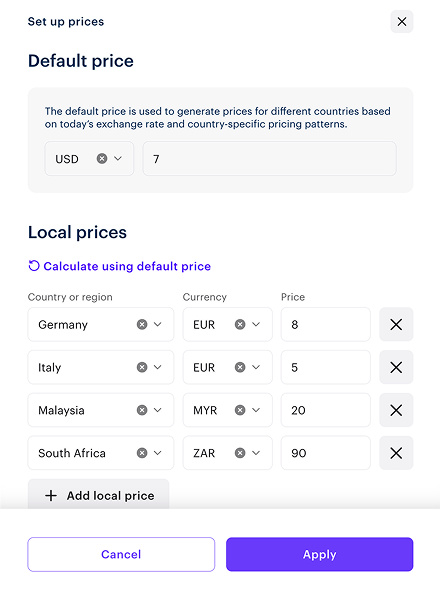
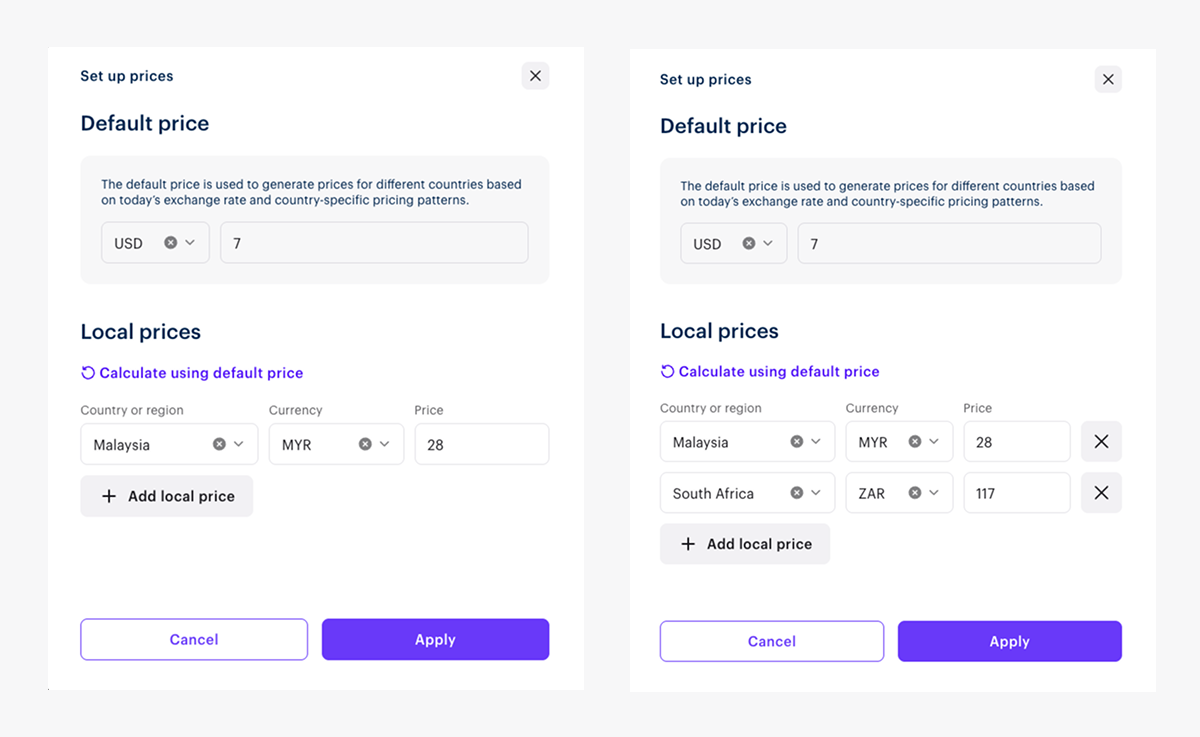
Configuración desde la Cuenta del editor al crear y editar un artículo
Configuración desde su cuenta al crear y editar un artículo
Configuración desde su cuenta al crear y editar un artículo
Para crear un artículo virtual con un precio regional:
- En su proyecto en la Cuenta del editor, vayan a la sección Items catalog > All items.
- En su proyecto en la cuenta, vayan a la sección Items catalog > All items.
- En su proyecto en la cuenta, vayan a la sección Items catalog > All items.
- En su proyecto en la cuenta, vayan a la sección Items catalog > All items.
- En su proyecto en la cuenta, vayan a la sección Catalog.
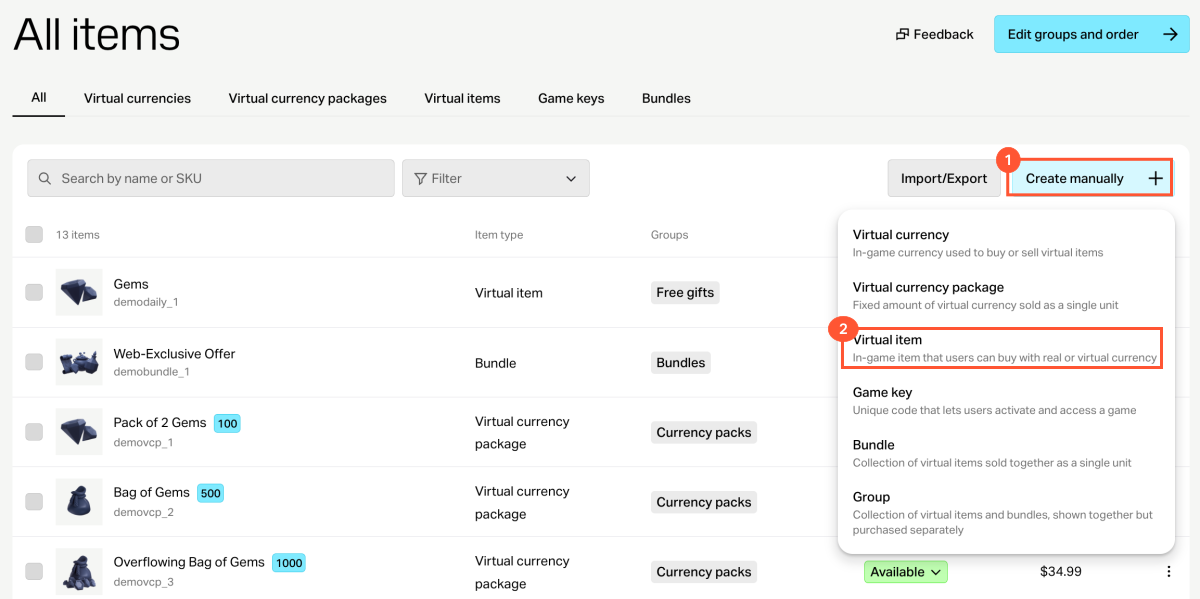
- Hagan clic en Create manually y seleccionen Virtual item en la lista desplegable.
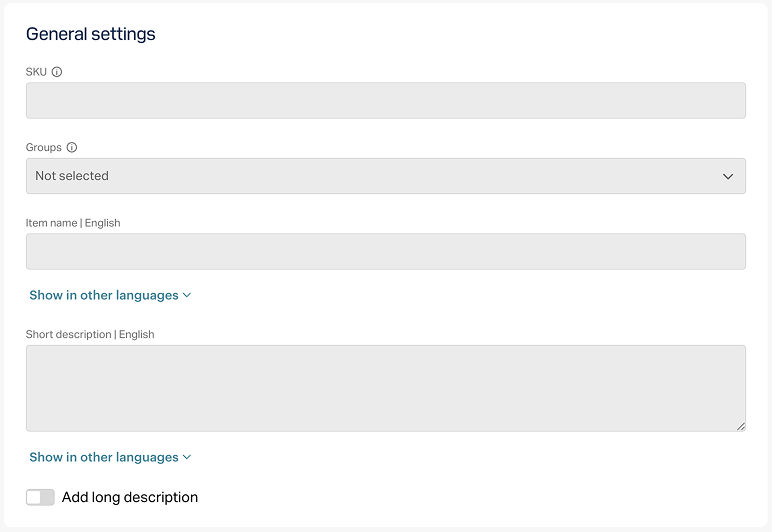
- En la sección General settings, especifiquen lo siguiente:
- SKU
- Uno o varios grupos a los que debe pertenecer el artículo (opcional)
- Nombre
- Descripción breve
- Descripción ampliada: para añadirla, activen el conmutador correspondiente (opcional)
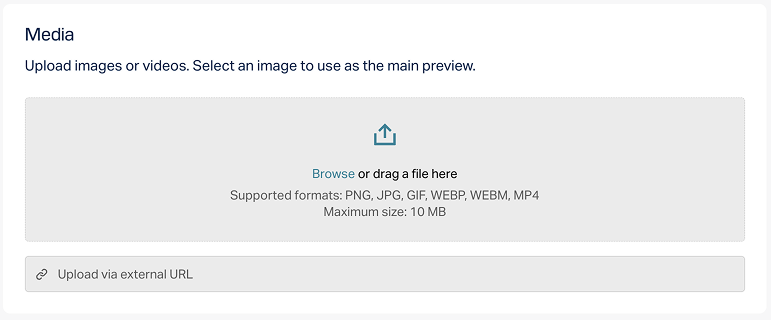
- En la sección Media, suban una o varias imágenes o vídeos (opcional), desde su dispositivo o mediante un enlace. En la tienda creada con el editor de sitios de Xsolla, todas las tarjetas de artículo muestran el archivo marcado como
Main , mientras que los demás archivos solo están disponibles en tarjetas de artículo con galería multimedia. El archivo marcado comoMain también se devuelve en las respuestas de las llamadas a la API para obtener el catálogo.
- En la sección Price settings, seleccionen Paid item.
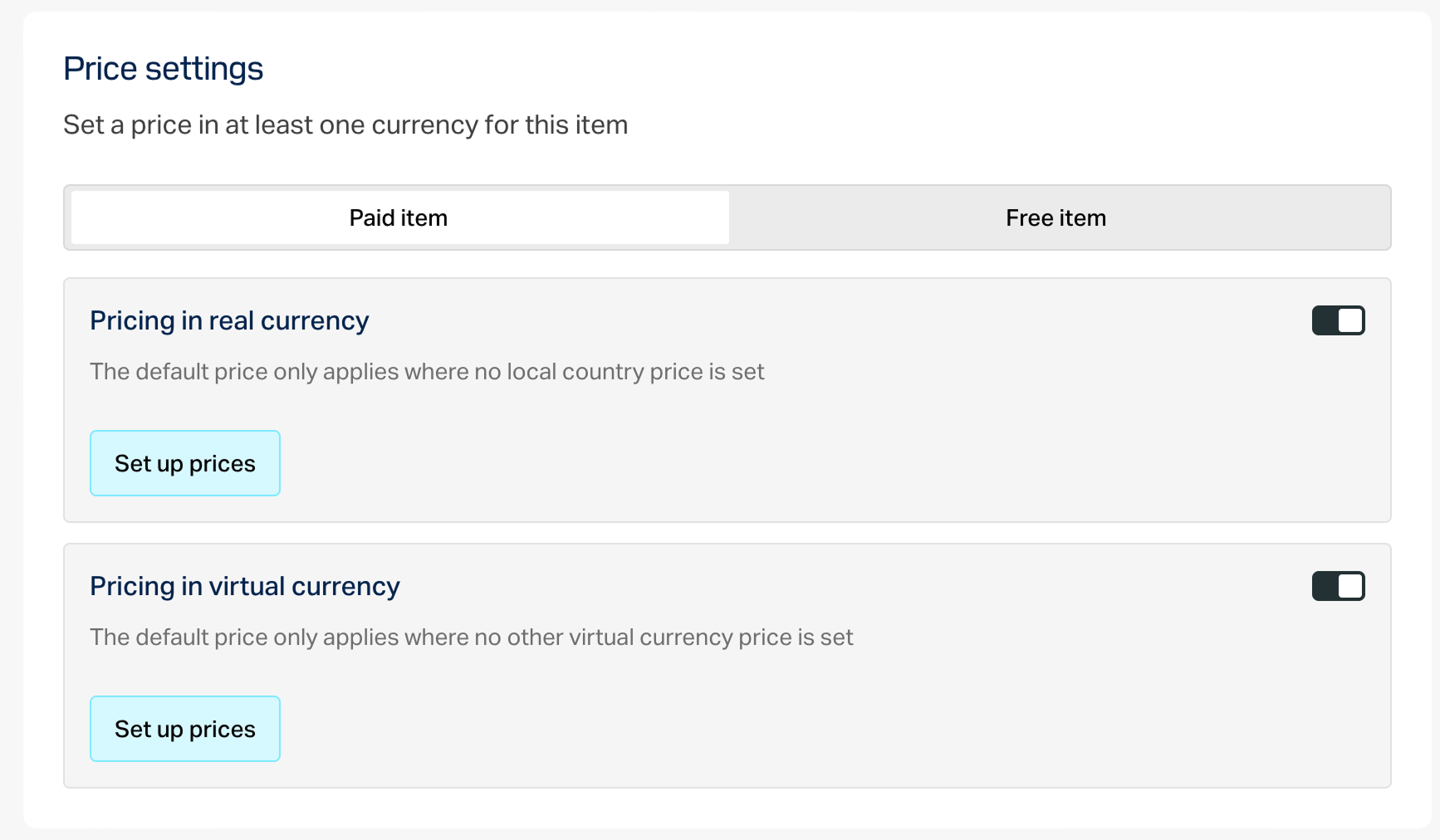
Activen el conmutador Real currency prices y hagan clic en Set up prices.
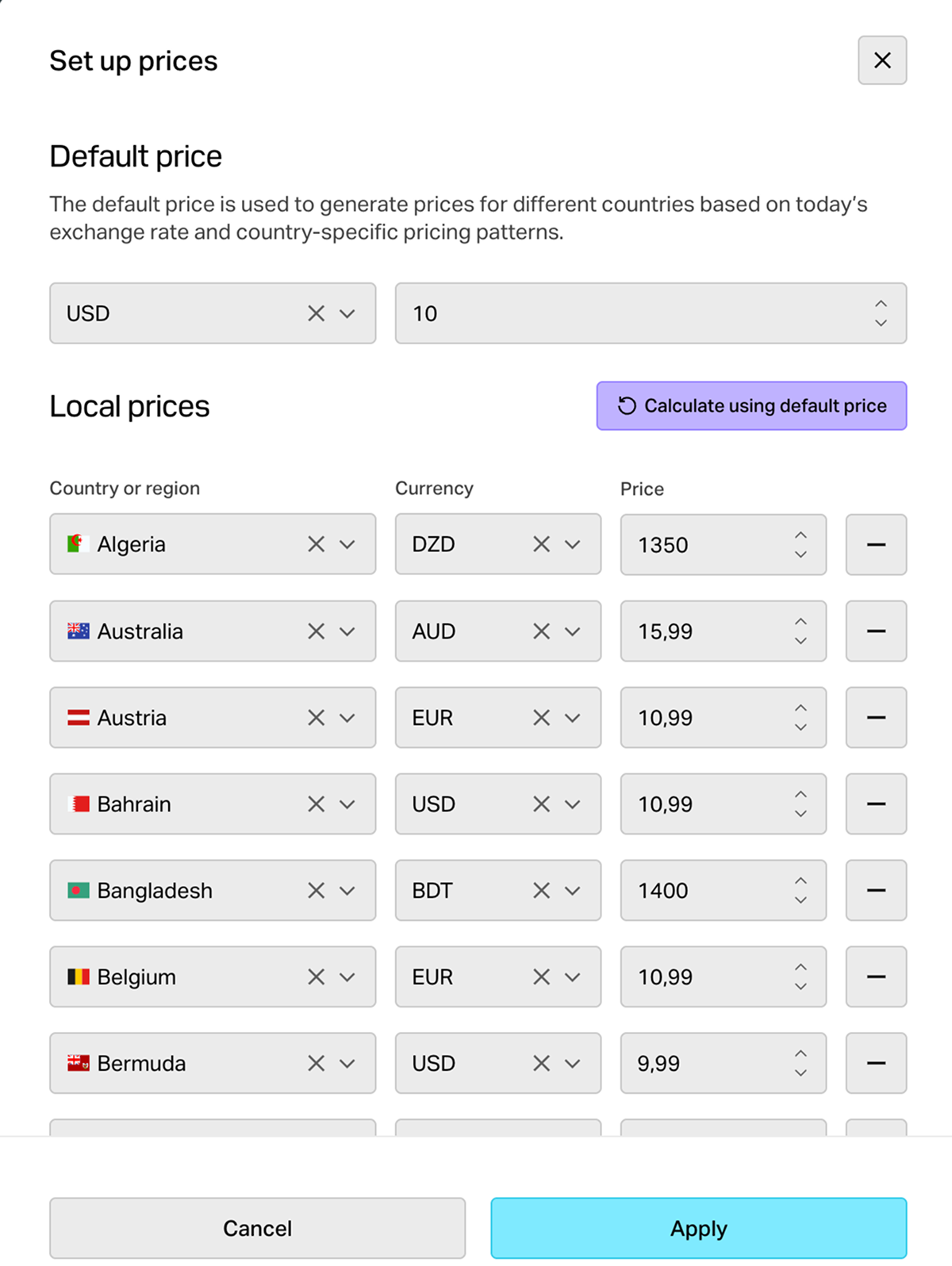
En la ventana que se abre, especifiquen la moneda y el precio predeterminado. Pueden sustituir USD por otra moneda predeterminada.
Configuren los precios regionales. Pueden hacerlo de dos maneras, manual o automáticamente:
- Para establecer los precios manualmente:
- Haga clic en Add local price y añada los precios línea por línea.
- Haga clic en Apply.
- Para establecer los precios automáticamente:
- Haga clic en Calculate using default price. Se generará una lista de países por orden alfabético y se calculará el precio en la moneda regional de cada país en función de los tipos de cambio y de los impuestos.
- Para eliminar países para los que no necesiten establecer precios regionales, hagan clic en el icono de menos a la derecha del precio.
- Para modificar un precio calculado de forma automática, cambie el valor en la fila correspondiente.
- Hagan clic en Apply.
Si quieren añadir un precio en moneda virtual, activen el conmutador Virtual currency prices y especifiquen los valores.
Para limitar la cantidad de artículos disponibles para la compra:
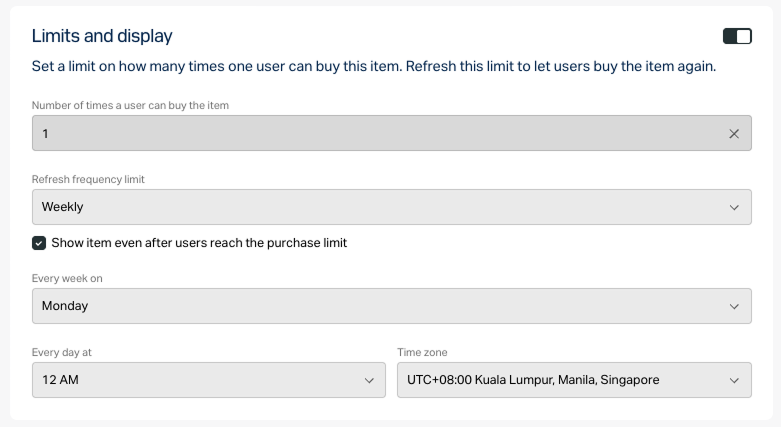
- Activen el conmutador en la sección Limits y especifiquen la cantidad.
- Configuren la frecuencia de restablecimiento del límite. Para ello, seleccionen un periodo en la Lista desplegable:
- Daily
- Weekly
- Monthly
- Custom interval. El intervalo se calcula desde la fecha de inicio de visualización del artículo en la tienda.
- No regular refresh
- Configuren la programación del restablecimiento indicando los parámetros que correspondan al periodo seleccionado.
Para configurar un límite de tiempo de visualización del artículo (opcional):
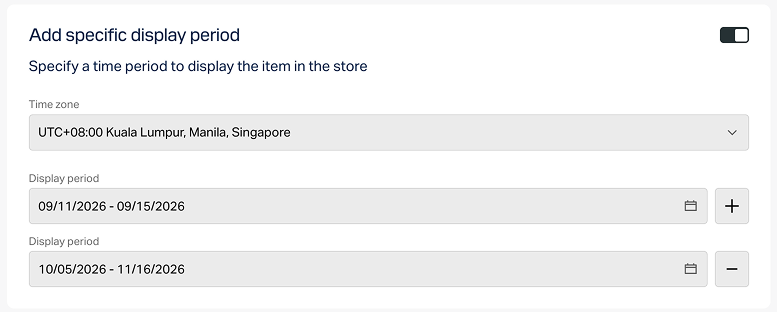
- Activen el conmutador en la sección Add specific display period.
- Especifiquen la Zona horaria y el inicio y el final del periodo.
Para dejar sin especificar el final del periodo de visualización del artículo, activen el conmutador No end date.
- Configuren los Atributos usando una de las siguientes opciones (opcional):
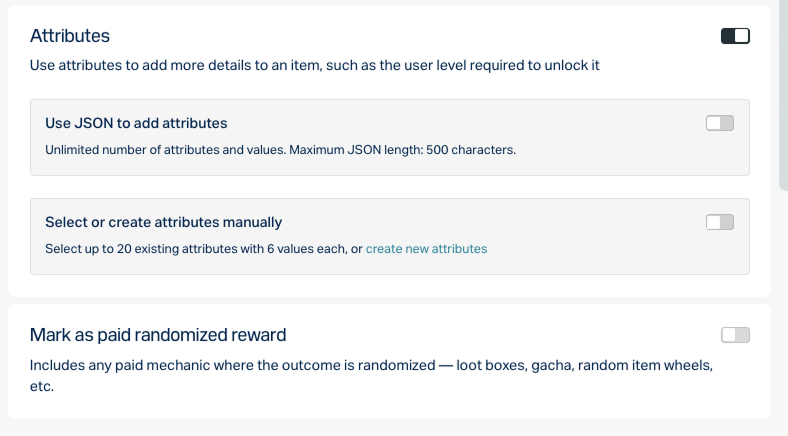
- Si el artículo de pago se va a usar en alguna mecánica con recompensa aleatoria (por ejemplo, cajas de botín o gacha), habiliten el conmutador Mark as paid randomized reward.
Hagan clic en Create.
En la ventana que se abre, seleccionen el estado del artículo y hagan clic en Continue.
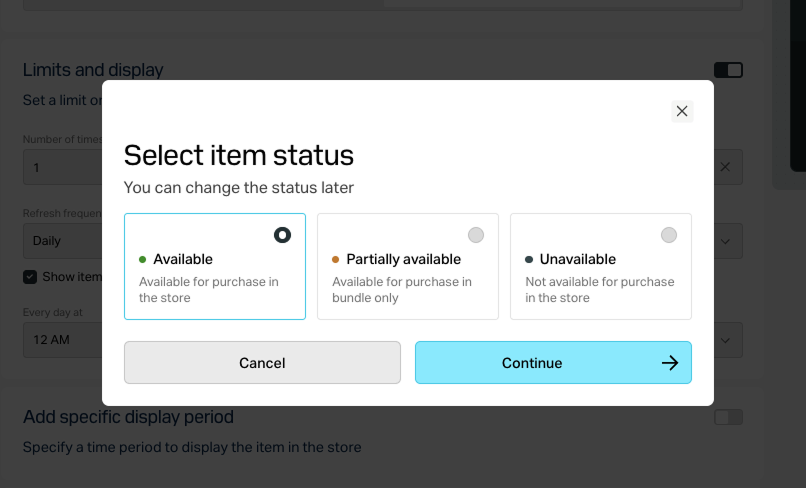
El artículo creado aparecerá en la sección All items.
Para editar los precios:
- Abran su proyecto en la Cuenta del editor y vayan a Items catalog > All items > Virtual items.
- Abran el proyecto en su cuenta y vayan a Items catalog > All items > Virtual items.
- Abran el proyecto en su cuenta y vayan a Items catalog > All items > Virtual items.
- Abran el proyecto en su cuenta y vayan a Items catalog > All items > Virtual items.
- Abran su proyecto en la cuenta y vayan a Catalog > Virtual items.
Hagan clic en ⋮ junto al artículo deseado y seleccionen Edit en la lista desplegable.
En la sección Price settings, hagan clic en el icono de edición debajo del precio predeterminado.
Configuración desde la Cuenta del editor al importar precios desde archivo
Configuración desde su cuenta al importar precios desde archivo
Configuración desde su cuenta al importar precios desde archivo
Puede importar precios regionales desde un archivo para artículos previamente creados.
Funciones:
- Suban o actualicen precios regionales para varios artículos a la vez.
- Compatibilidad con artículos de todos los tipos:
- artículos virtuales
- moneda virtual
- paquetes de moneda virtual
- lotes
- paquetes de claves de juego en una plataforma específica
- Validación de los datos subidos. Si la estructura del archivo o el formato de los datos no cumple los requisitos, verán una lista de errores durante la importación.
Estructura del archivo
Columnas obligatorias del archivo:
SKU — el SKU del artículo para el que se deben establecer precios regionales.Country — el código del país en formato ISO 3166-1 alpha-2. Consulten la lista de países compatibles con Xsolla antes de subir el Archivo CSV. Rellenar las celdas de esta columna es opcional. Pueden ver ejemplos de visualización de precios si no se especifica el país.Currency — el código de la moneda en formato ISO 4217.Amount — el precio del artículo. Usen un punto como separador decimal.IsDefault — indica si es el precio predeterminado. Especifiquen:1— para la fila con el precio predeterminado. Se muestra en todos los países sin precios regionales.0— para todas las demás filas. También pueden dejar vacía la celda de la columna IsDefault.
El precio en la moneda predeterminada no debe ser regional: dejen vacía la celda de la columna Country.
EJEMPLO
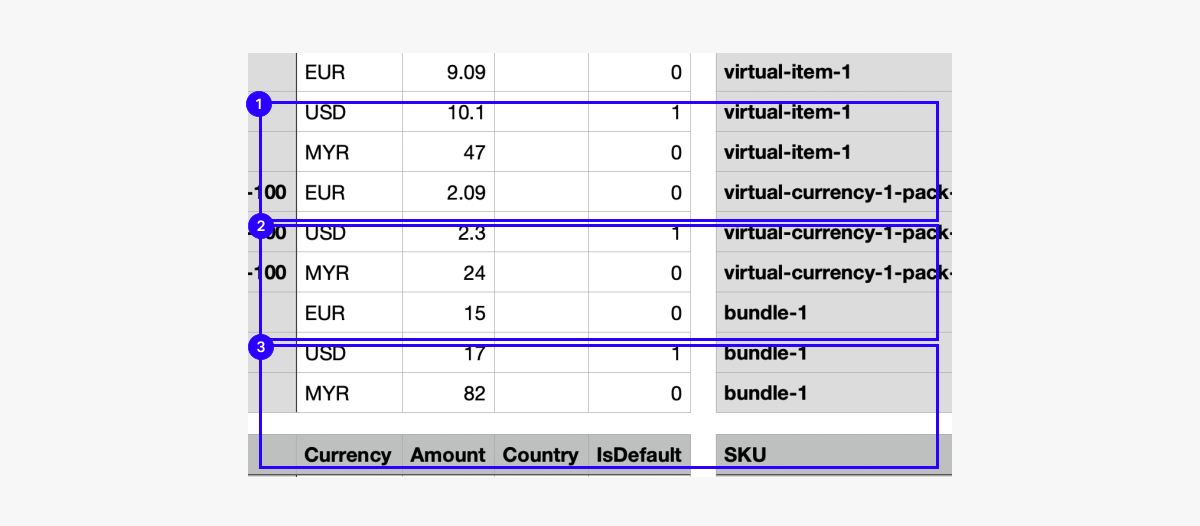
Archivo completado correctamente (varios artículos, 3 monedas, precios regionales disponibles).
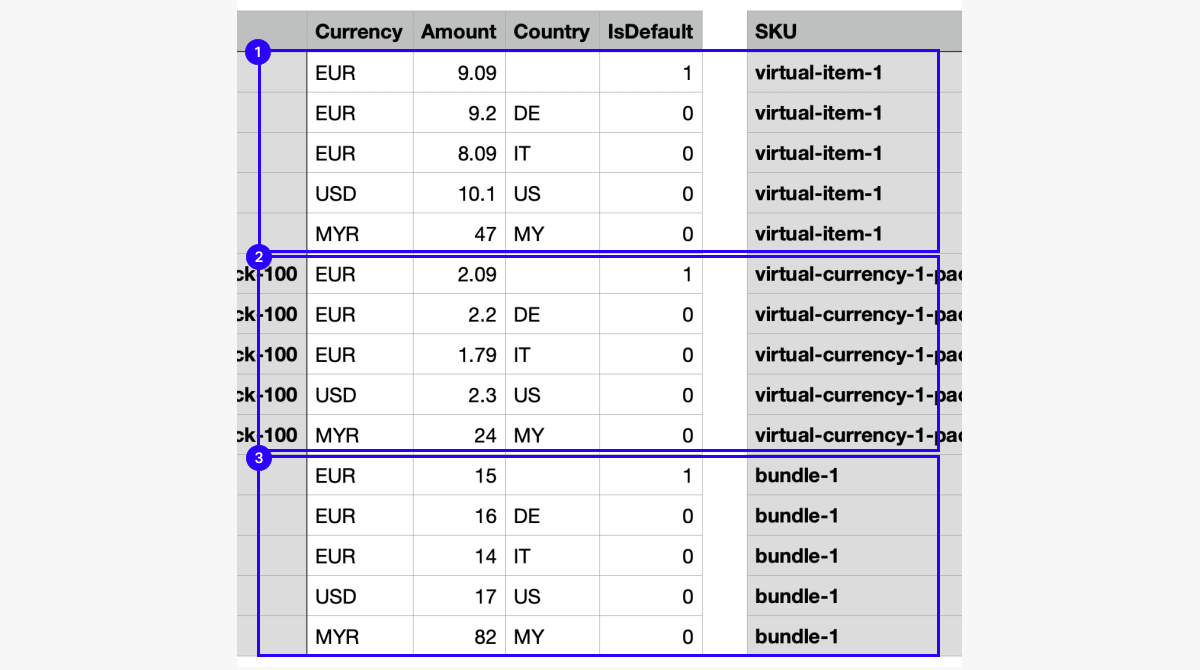
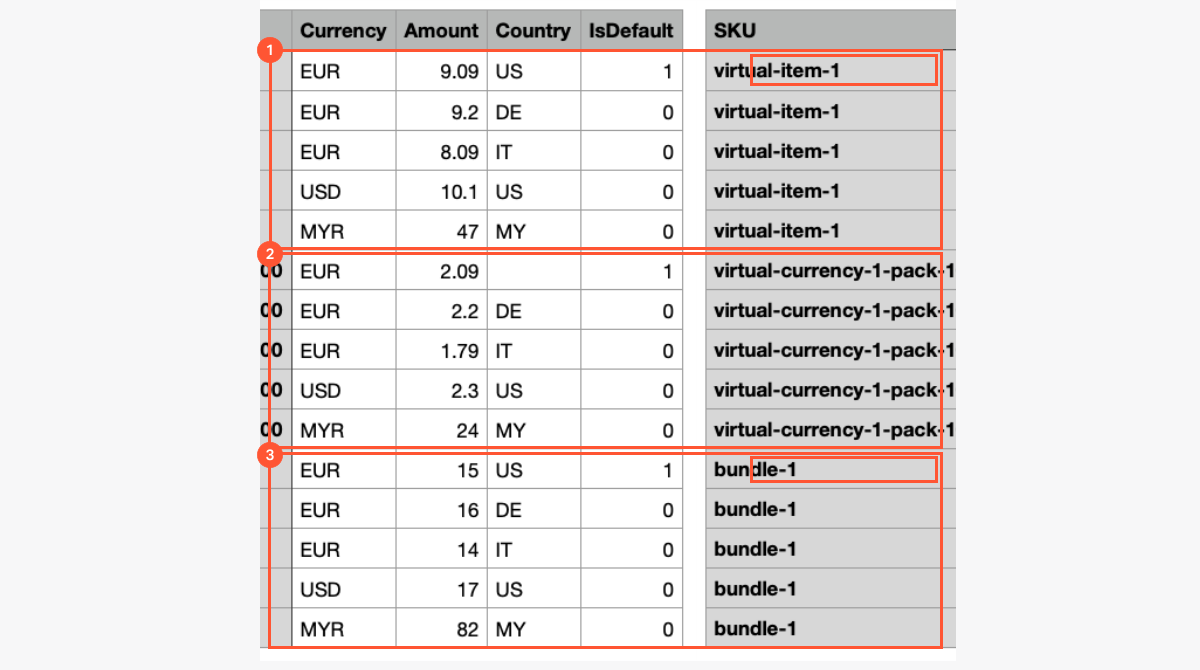
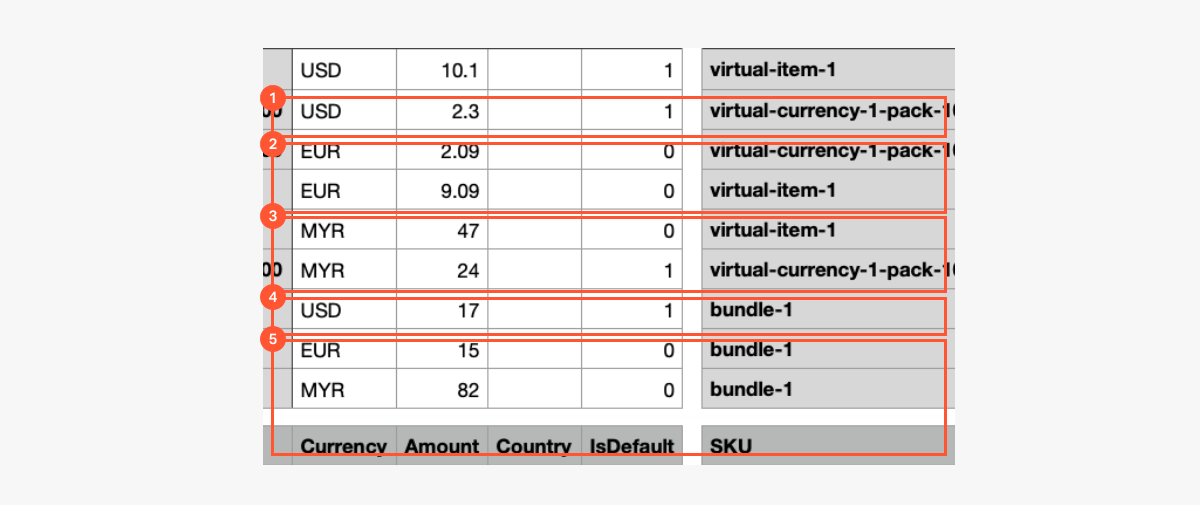
Archivo completado de forma incorrecta (varios artículos, 3 monedas, precios regionales disponibles).
Error: en virtual-item-1 y bundle-1 las celdas de grupo de la columna Country no están vacías.
Al añadir cada artículo nuevo, debe establecer el precio en la moneda por defecto. Si no se especifica, aparecerá un error al importar el archivo.
EJEMPLO
Archivo completado correctamente (varios artículos, 3 monedas, precios regionales disponibles).
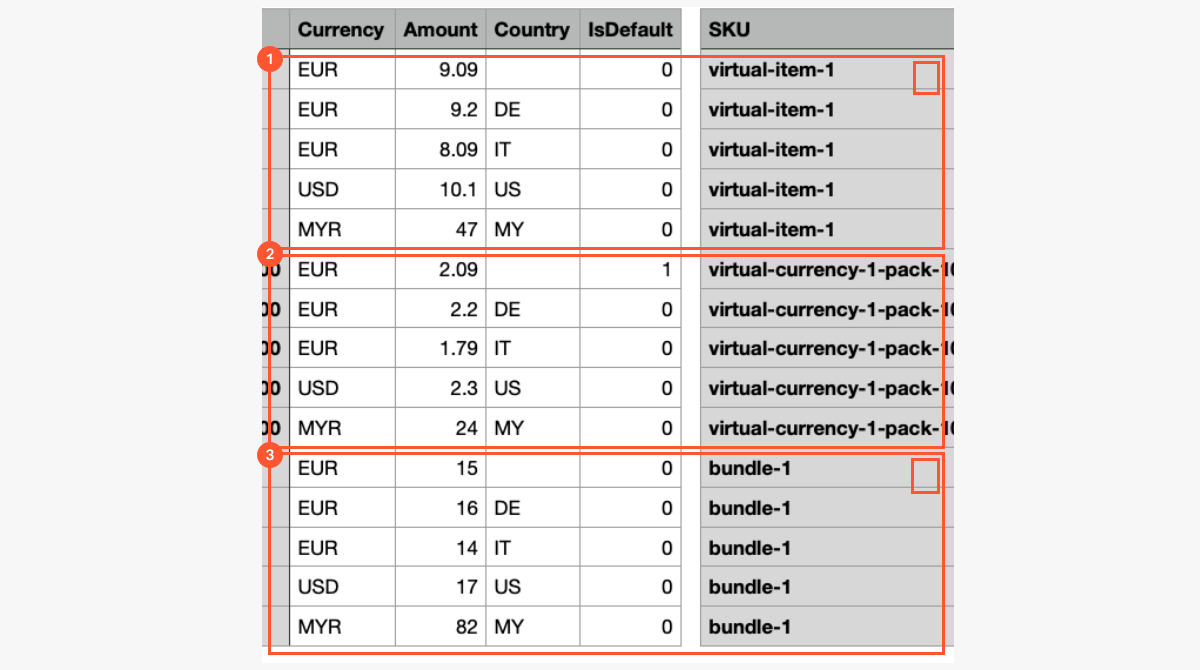
Archivo completado de forma incorrecta (varios artículos, 3 monedas, precios regionales disponibles).
Error: no hay ninguna moneda predeterminada para los grupos virtual-item-1 y bundle-1.
Platform — el SKU de la plataforma. Se usa al establecer precios regionales para Claves del juego, pero no se usa para otros artículos.
Plataformas disponibles.
SKU de la plataforma Nombre de la plataforma steam Steam playstation PlayStation xbox Xbox uplay Uplay origin Origin drmfree DRM Free gog GOG epicgames Epic Games Store nintendo_eshop Nintendo Switch eShop discord_game_store Discord Game Store oculus Oculus viveport Viveport stadia Google Stadia
Las Claves del juego con el mismo SKU pero en plataformas diferentes se consideran entidades distintas. Cada entidad debe tener un precio especificado en la moneda predeterminada.
EJEMPLO
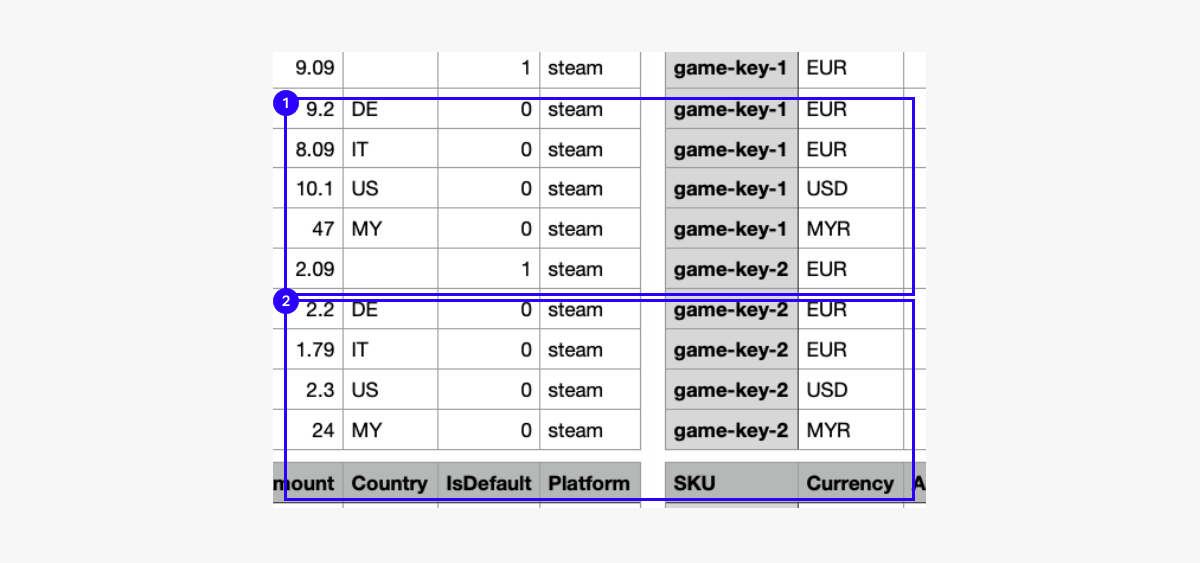
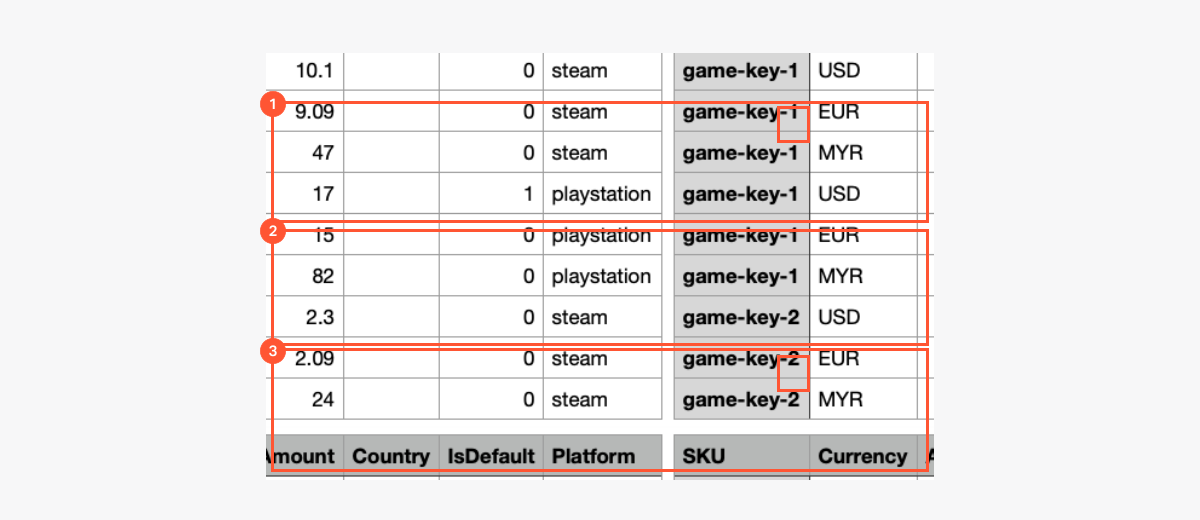
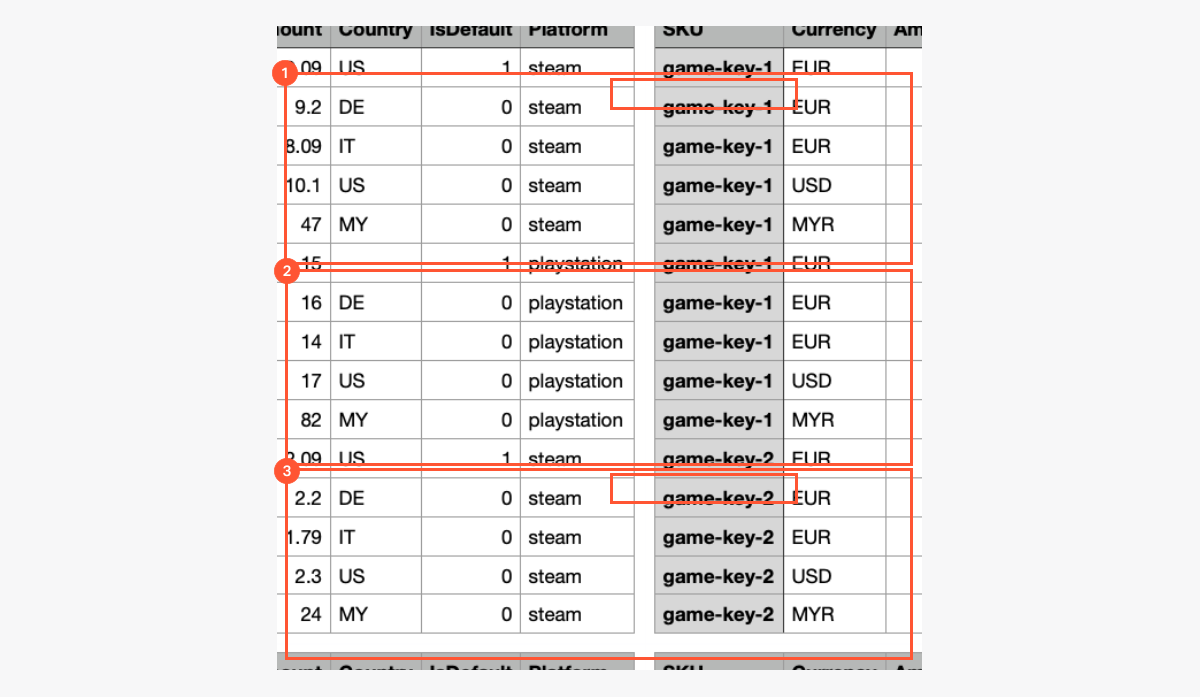
Archivo completado correctamente (varias claves de juego, 3 monedas, precios regionales disponibles, 2 plataformas).
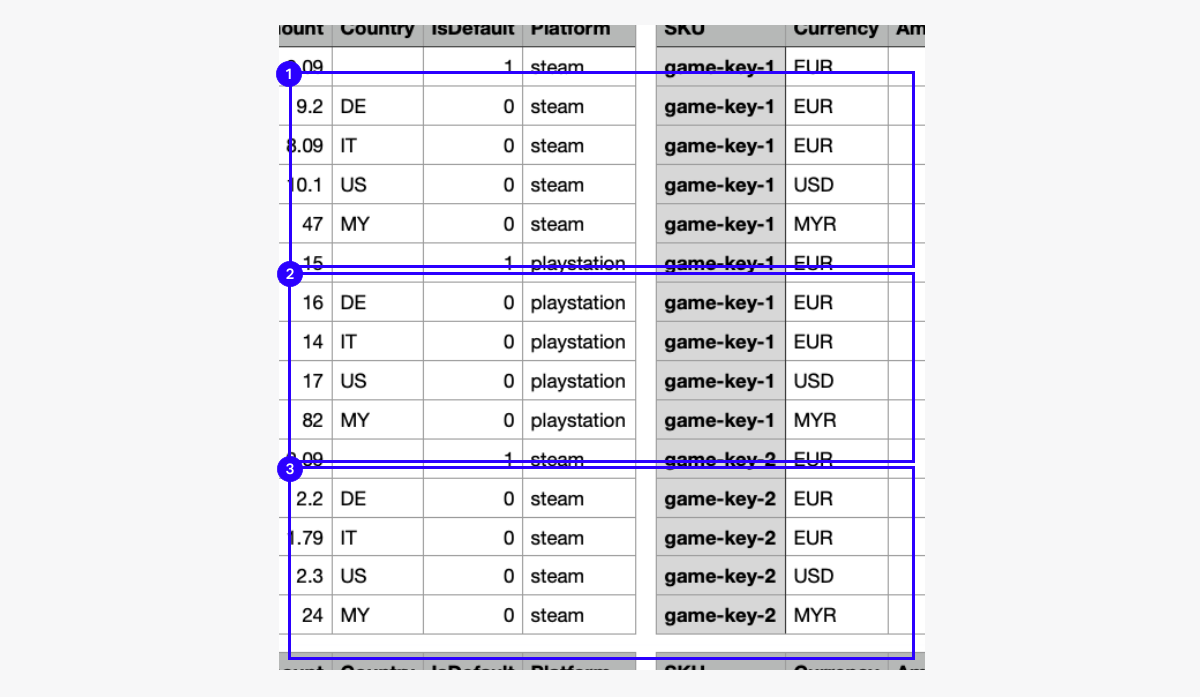
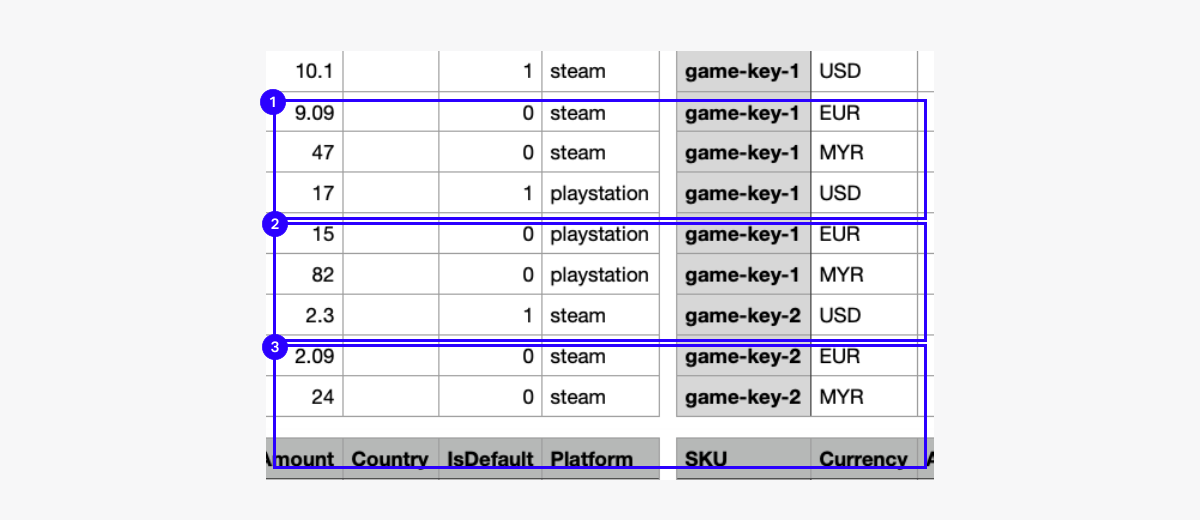
Archivo completado de forma incorrecta (varias claves de juego, 3 monedas, precios regionales disponibles, 2 plataformas).
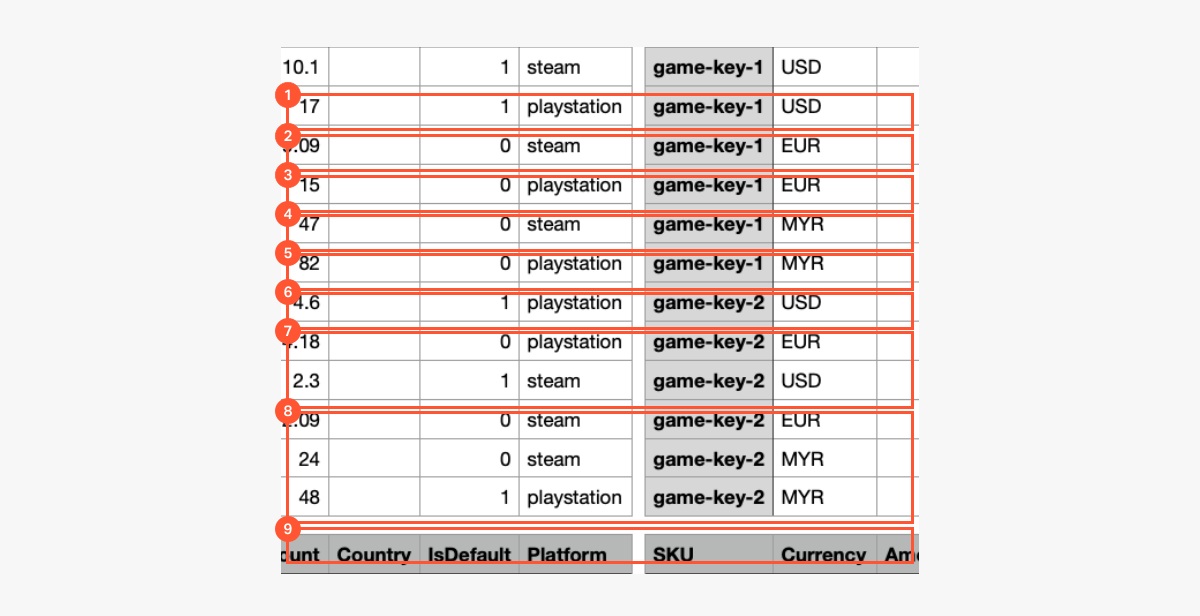
Error 1: Agrupación incorrecta de las claves de juego por SKU y Platform, lo que da lugar a nueve entidades en lugar de tres.
Error 2: Los grupos 3, 4, 5 y 6 no tienen un precio predeterminado debido a la agrupación incorrecta.
Error 3: El grupo 9 sobrescribirá los datos del grupo 7 porque tienen un conjunto completo de precios para la misma entidad. Como resultado, game-key-2 para la plataforma playstation solo tendrá un precio en MYR después de la importación.
Ejemplos de cumplimentación del archivo y posibles errores
Ejemplos de archivo CSV completado correctamente para la importación:
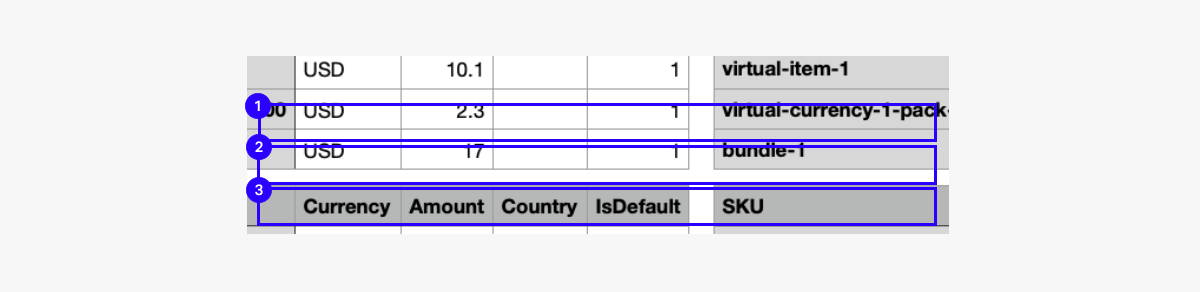
Ejemplos de archivo CSV completado de forma incorrecta para la importación:
Importación del archivo
Para importar precios desde un archivo:
- Abran su proyecto en Cuenta del editor.
- Hagan clic en Items catalog en el Menú lateral.
- Abran el proyecto en su cuenta.
- Hagan clic en Items catalog en el Menú lateral.
- Abran el proyecto en su cuenta.
- Hagan clic en Items catalog en el Menú lateral.
- Abran el proyecto en su cuenta.
- Hagan clic en Items catalog en el Menú lateral.
- Abran su proyecto en su cuenta.
- Hagan clic en Catalog en el Menú lateral.
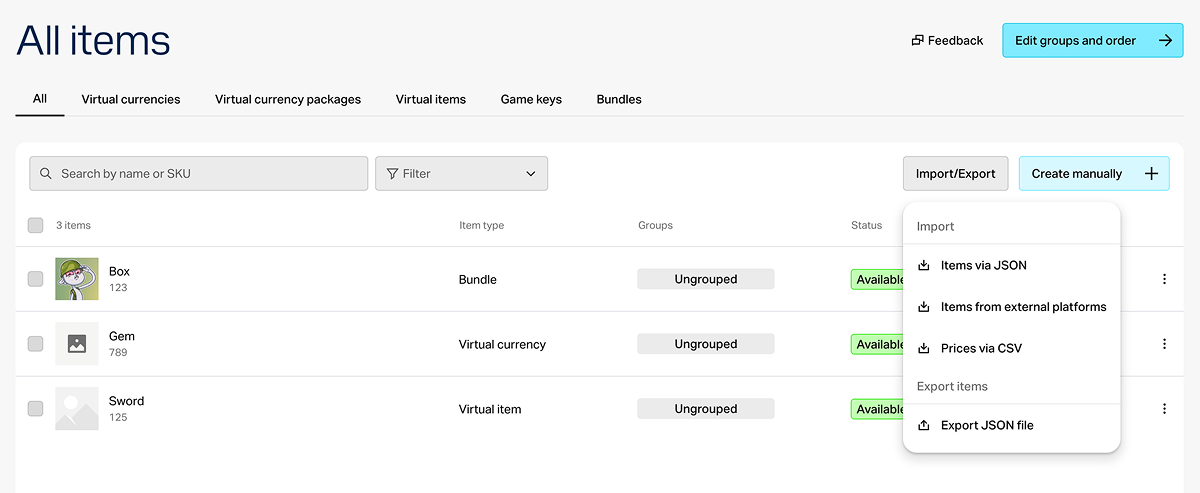
- Hagan clic en Import/Export y, en la lista desplegable del bloque Import, seleccionen Prices from CSV.
- Suban el archivo en el campo correspondiente de la ventana de importación.
Tras cargarlos correctamente, los precios regionales de los artículos con los códigos de artículo (SKU) especificados se actualizarán conforme a los precios del archivo. Los precios especificados anteriormente se eliminarán.
Ejemplo:
Además, pueden establecer precios regionales al importar artículos mediante la Llamada API Import items via JSON file.
Configuración mediante Métodos API
Para establecer precios regionales a través de métodos API, transmita una matriz de objetos con el esquema de precios para los países:
- en los métodos para crear y actualizar Artículos virtuales
- en los métodos para crear y actualizar Moneda virtual
- en los métodos para crear y actualizar Paquetes de moneda virtual
- en los métodos para crear y actualizar Lotes
- en los métodos para crear y actualizar Paquetes de claves de juego
Ejemplo de la matriz:
- json
 1"prices": [
 2  {
 3    "amount": 100,
 4    "currency": "USD",
 5    "is_enabled": true,
 6    "is_default": true
 7  },
 8  {
 9    "amount": 200,
10    "currency": "CZK",
11    "country_iso": "CZ",
12    "is_enabled": false,
13    "is_default": false
14  }
15]
¿Has encontrado una errata u otro error de texto? Selecciona el texto y pulsa Ctrl+Intro.
