
Importar catálogo desde plataformas externas
Descripción general
Puede importar artículos desde plataformas externas y sincronizar catálogos. Si la importación no está disponible, configure el catálogo de artículos y suscripciones en Cuenta del editor o mediante llamadas API.
Tras la importación, puede sincronizar los cambios realizados en el catálogo de artículos en la fuente de importación y en Xsolla de las siguientes formas:
- volver a importar el catálogo
- haga cambios en el catálogo de Cuenta del editor de forma manual
- haga cambios en el catálogo mediante grupos de llamadas API para gestionar lotes, artículos virtuales y monedas
Importar catálogo desde Google Play
Configurar en Google Play
Antes de iniciar la importación, haga lo siguiente:
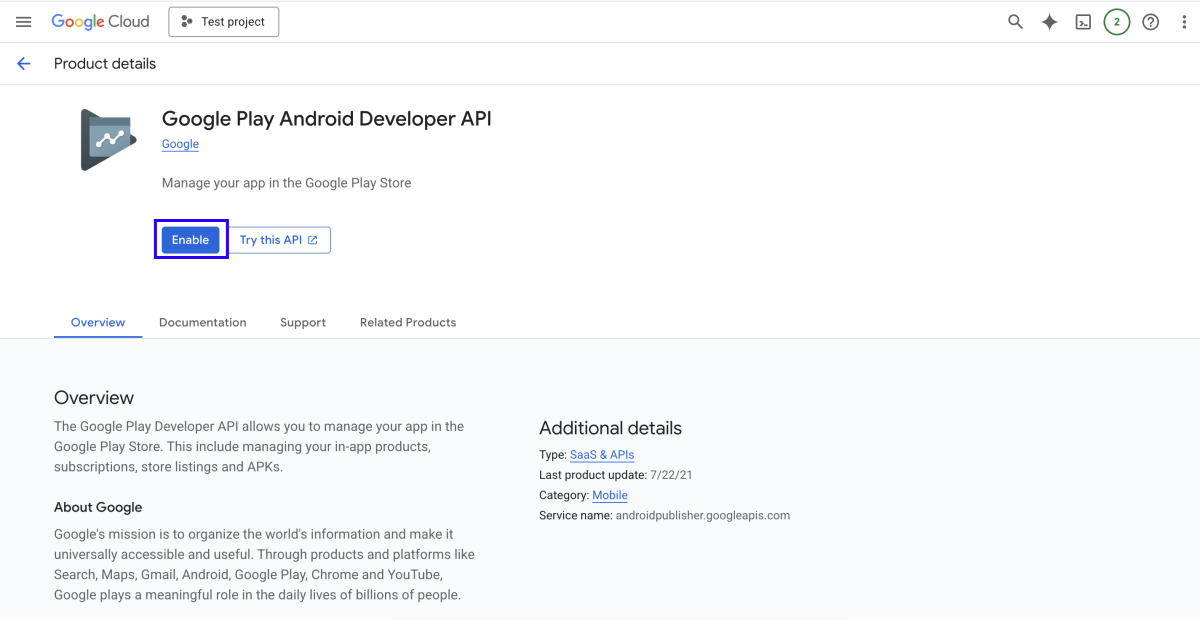
- Ccompruebe que la API Google Play Android Developer está activada en su proyecto de Google Cloud.Para ello, acceda a la dirección URL
https://console.developers.google.com/apis/api/androidpublisher.googleapis.com/overview?project={project_id}, en la queproject_ides el ID de su proyecto en la consola de Google Cloud. Si esta API está deshabilitada, habilítela. La aplicación de la configuración podría tardar algo.
- Para crear una clave privada destinada a la autenticación:
- Abra su cuenta en la consola de Google Cloud.
- Vaya a la cuenta de servicio que usa para trabajar con la API de Google Cloud. Si no tiene esta cuenta, cree una.
- Cree una clave privada en formato JSON siguiendo las instrucciones.
- Agregue su cuenta de servicio como un nuevo usuario a la cuenta de Google Play Console y otórguele derechos para ver la información de la aplicación.
Configurar en Cuenta del editor
- En su proyecto de Cuenta del editor, vaya a la sección Items catalog > Catalog imports > Google Play.
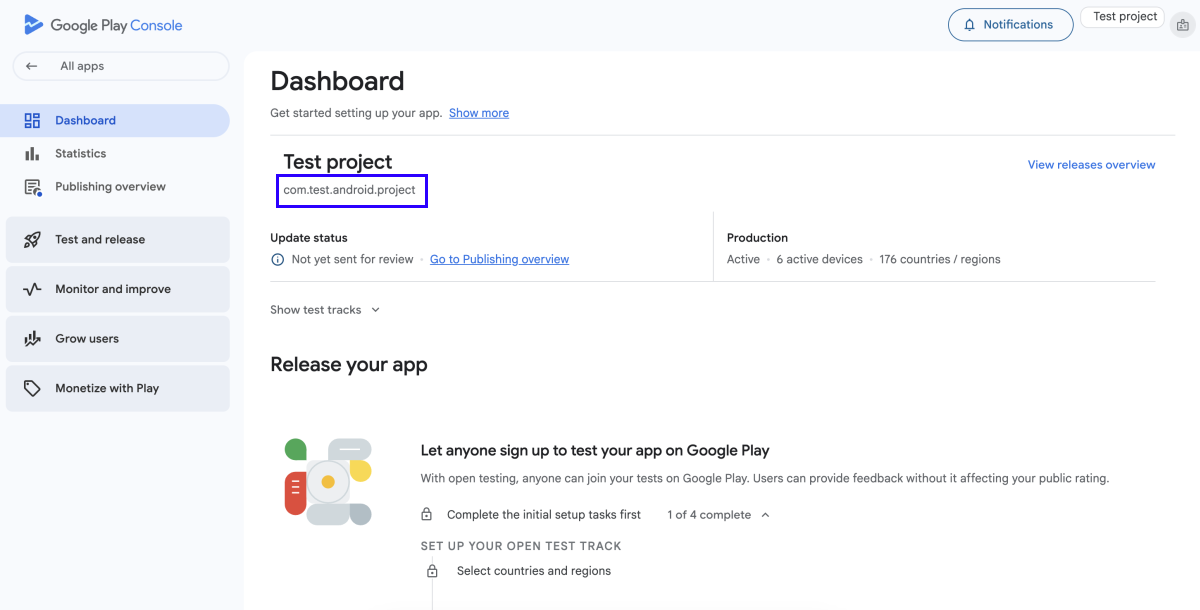
- En el campo Application ID especifique el ID de su aplicación de Google Play Console.
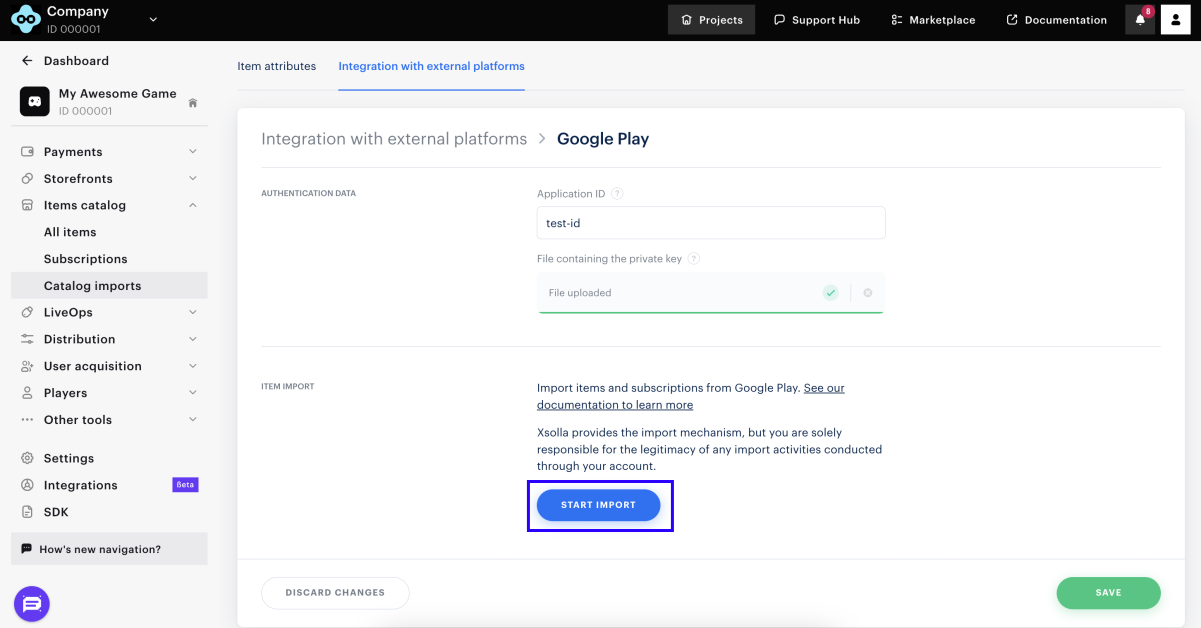
- Suba un archivo JSON que contenga la clave privada.
- Haga clic en Start import. La importación del catálogo se iniciará automáticamente.
Al finalizar la importación, puede comprobar los artículos en la lista general de Cuenta del editor.
Tenga en cuenta los siguientes detalles relacionados con los artículos importados desde Google Play:
- Los artículos se agregan al grupo Imported Para venderlos en una tienda creada con Xsolla Site Builder, debe moverlos a otros grupos que haya configurado para vender artículos.
- Para mostrar imágenes de artículos, añádalas en Cuenta del editor o mediante API.
- Para los usuarios de Bangladesh, los precios del catálogo se mostrarán en la moneda por defecto (USD), en lugar de en BDT.
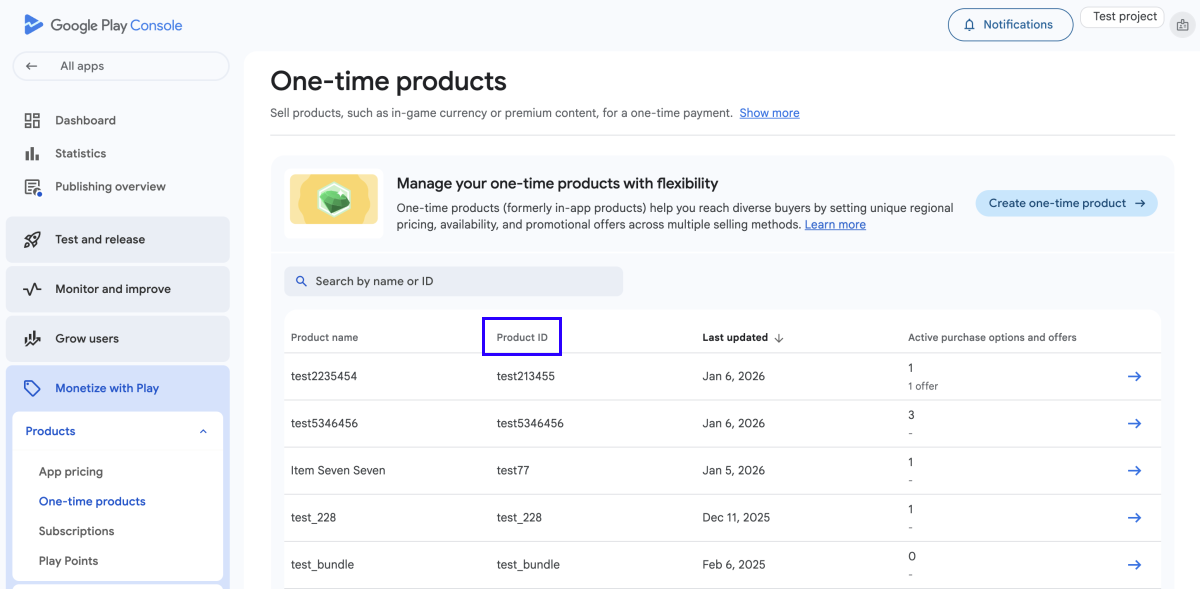
- El código SKU del artículo corresponde al
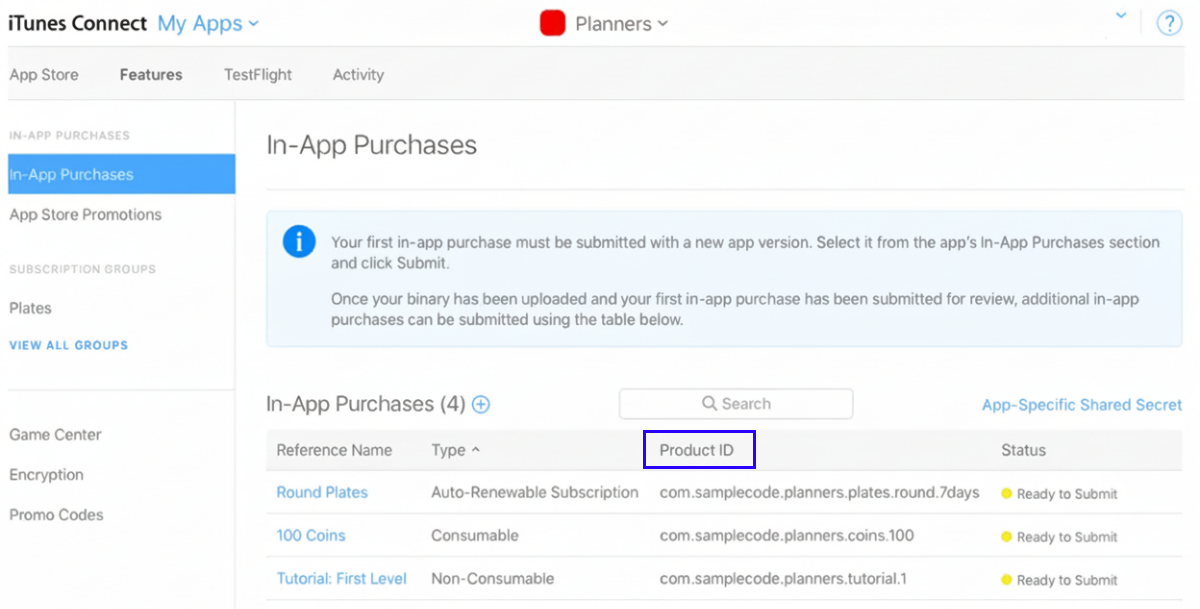
Product ID en la fuente de importación.
Importar catálogo desde App Store
Glosario
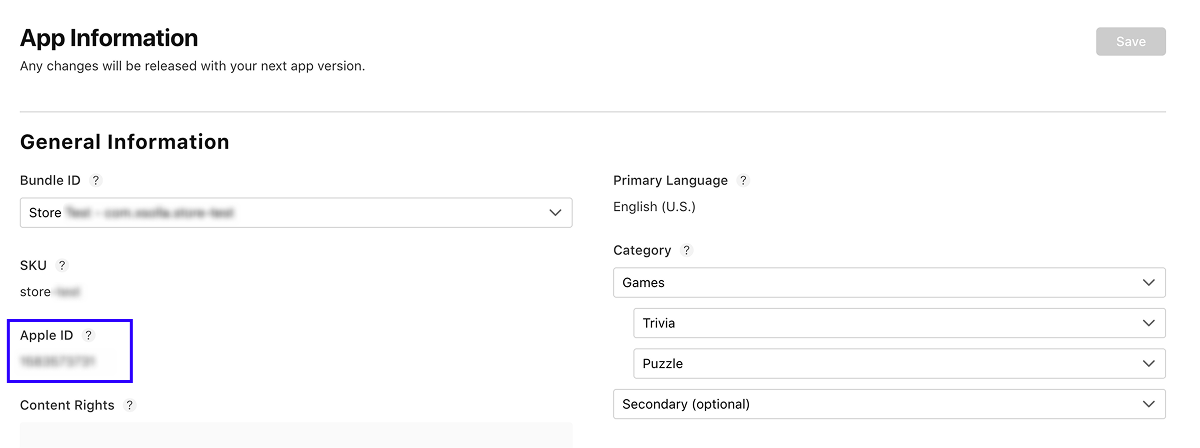
ID de aplicación
ID de la aplicación de Apple. Para localizarlo:
- Vaya a App Store Connect.
- Vaya a la sección
Apps . - Abrir la página de su aplicación.
- Vaya a la sección
General Information > App Information . - En el bloque
General Information , copie el ID de la aplicación en el campoApple ID .
Issuer ID (ID dell emisor)
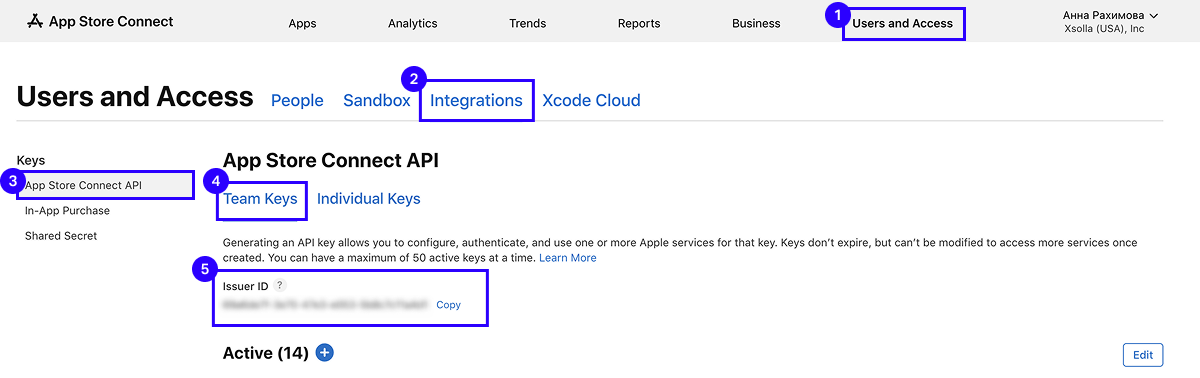
El ID utilizado para interactuar con la Apple API, incluida la App Store Connect API. Se requiere para establecer claves API que permiten automatizar tareas como la gestión de aplicaciones, la obtención de datos analíticos y otras operaciones en App Store Connect.
Para encontrar el valor del ID en su cuenta de App Store Connect:
- Vaya a la sección
Users and access . - Abra la pestaña
Integrations . - En el menú lateral
Keys , haga clic enApp Store Connect API . - Vaya a la pestaña
Team keys .
Clave de API
Una clave única que se usa para autenticar las solicitudes de API en la App Store Connect API y garantizar un acceso seguro a los datos y la funcionalidad de la cuenta de Apple Developer. Puede crearla siguiendo las instrucciones.
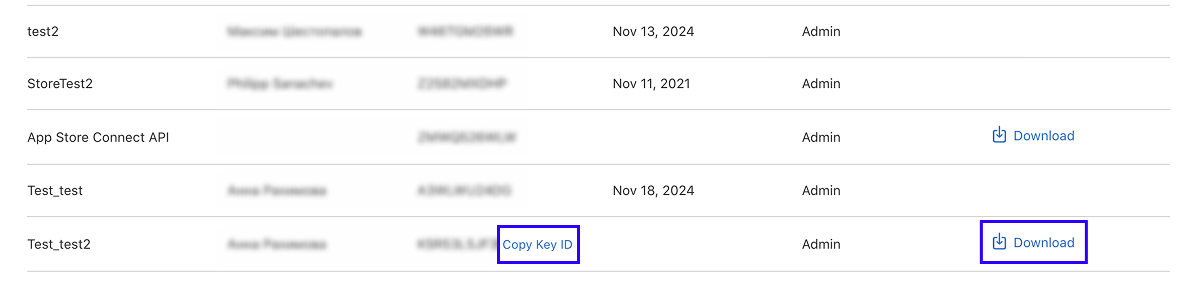
Para importar un catálogo, necesitará un archivo clave en formato P8 y su ID. Puede encontrar estos datos en su cuenta de App Store Connect, haga lo siguiente:
- Vaya a la sección
Users and access . - Abra la pestaña
Integrations . - En el menú lateral
Keys , haga clic enApp Store Connect API . - Vaya a la pestaña
Team keys . - En la fila de una clave requerida, puede copiar su ID y descargar el archivo.
Configurar en Cuenta del editor
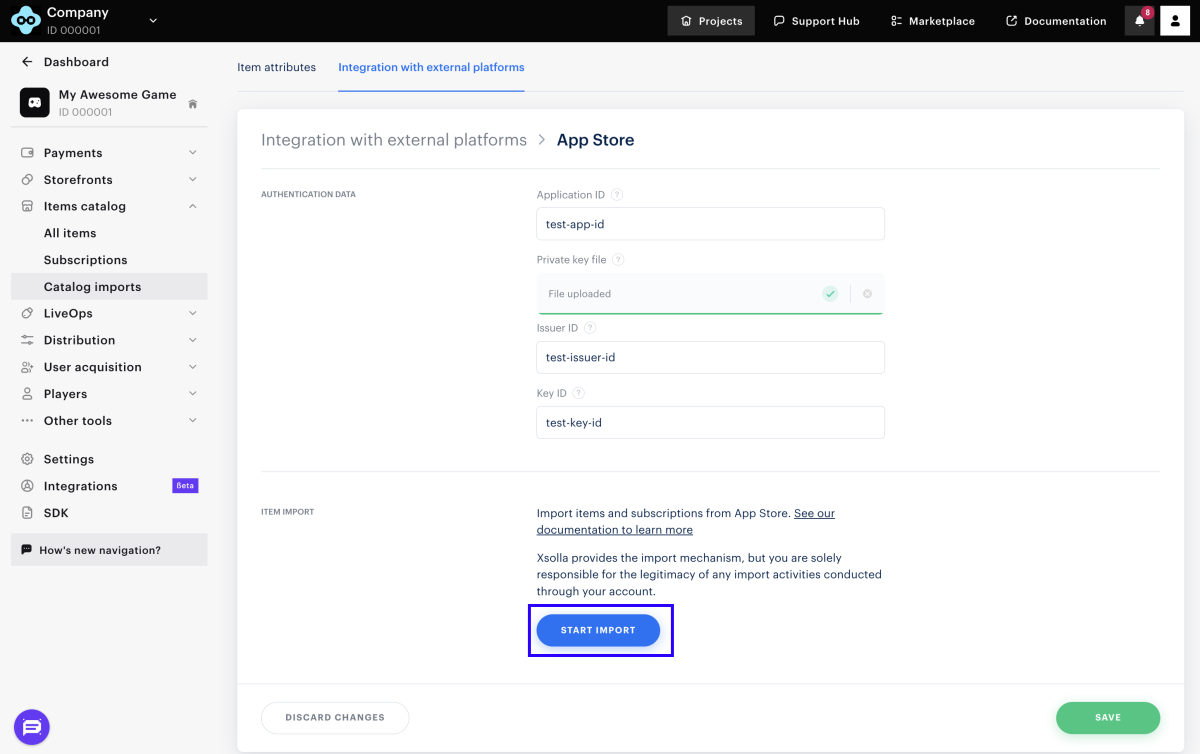
- En su proyecto de Cuenta del editor, vaya a la sección Items catalog > Catalog imports > App Store.
- Proporcione los siguientes datos:
- Haga clic en Start import. La importación del catálogo se iniciará automáticamente.
Al finalizar la importación, puede comprobar los artículos en la lista general de Cuenta del editor.
Tenga en cuenta los siguientes detalles relacionados con los artículos importados desde App Store:
- Los artículos se agregan al grupo Imported Para venderlos en una tienda creada con Xsolla Site Builder, debe moverlos a otros grupos que haya configurado para vender artículos.
- Para mostrar imágenes de artículos, añádalas en Cuenta del editor o mediante API.
- Los artículos importados se mostrarán con el estado Partially available. Para que los artículos estén visibles, cambien su estado a Available.
- El código SKU del artículo corresponde al
Product ID en la fuente de importación.
Importar catálogo y sincronizar con el inventario de PlayFab
Reglas de importación
Al importar artículos desde PlayFab, se aplica la siguiente lógica:
- Los bienes duraderos de PlayFab se importan como artículos virtuales (no como moneda virtual ni lotes).
- Todos los artículos, así como los lotes de moneda virtual y los artículos incluidos en un lote de PlayFab, se importan como objetos consumibles (parámetro
consumable = trueo no especificado). - La moneda virtual se importa con el estado Partly available y sin un precio especificado (indicadores de API:
“is_show_in_store”: false,“is_enabled”: true,“is_free”: true). - Un lote que contiene solo un tipo de moneda virtual se importa como un lote de moneda virtual.
- Un lote que contiene varios tipos de moneda virtual se importa como lotes de moneda virtual independientes. Para cada combinación única de código de artículo (SKU) y cantidad, se crea un lote de moneda virtual gratuito con el estado Partly available (indicadores de API:
“is_show_in_store”: false,“is_enabled”: true,“is_free”: true). - Un lote que contiene diferentes tipos de artículos se importa como si fuera un lote.
- Si el campo
Description de un artículo no se especifica en PlayFab, se usa el campoName como descripción del artículo; si no hayName , se utilizaSKU .
Limitaciones de importación
Limitaciones de Xsolla
- Los contenedores y lotes que contengan contenedores no se importarán.
- Los DropTables y lotes que contengan DropTables no se importarán.
- Los parámetros específicos de PlayFab, como
isStackable,isTradable,UsageCount,UsagePeriod,UsagePeriodGroupse ignorarán. - Los artículos consumibles se crearán sin tener en cuenta la cantidad (el artículo desaparece del inventario tras el primer uso).
Limitaciones de PlayFab
- PlayFab no almacena precios en moneda real. Solo se utiliza moneda virtual preconfigurada codificada como RM (Real money), equivalente a moneda real: 1 centavo (100 RM = 1 USD). Por lo tanto, los precios de los artículos solo se pueden establecer en moneda virtual o RM.
- Los SKU de los artículos deben ser únicos y constar de números, letras latinas, guiones y guiones bajos.
Cómo establecerlo
Configurar en Cuenta del editor
Pasos previos en PlayFab:
- Crear una cuenta en PlayFab.
- Crear un juego.
- Obtener un ID de juego único.
- Obtener una clave secreta de PlayFaby.
Para importar un catálogo:
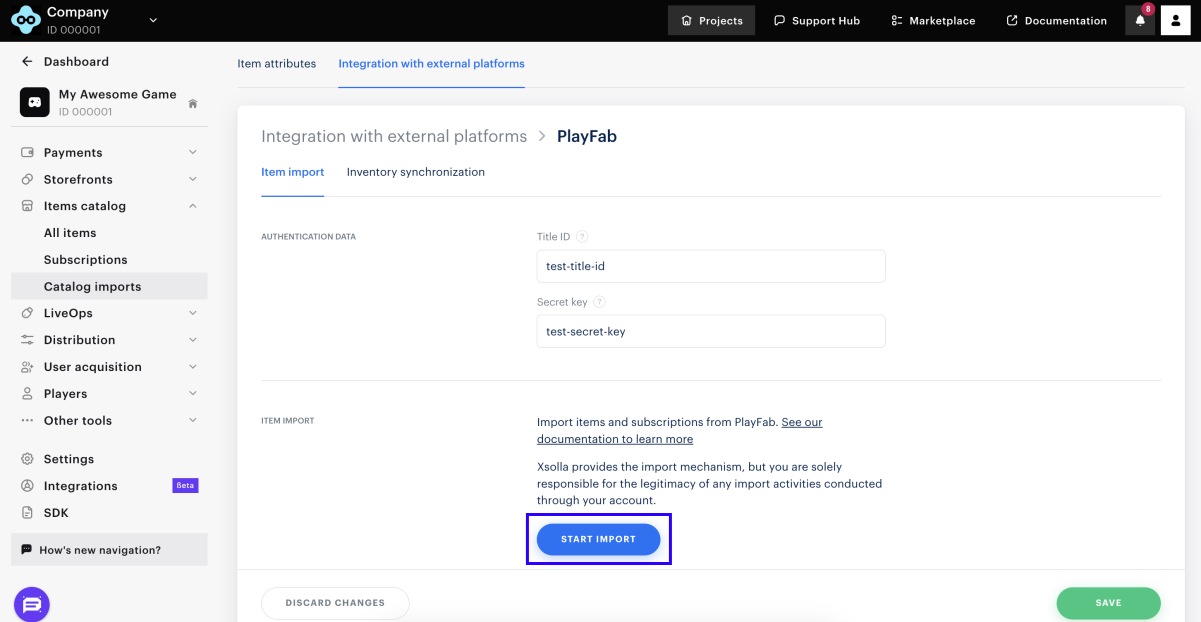
- En su proyecto de Cuenta del editor, vaya a la sección Items catalog > Catalog imports > PlayFab.
- En la pestaña Item import, especifique:
- Title ID: un ID del proyecto en PlayFab.
- Secret key: una clave de proyecto en PlayFab.
- Haga clic en Start import. La importación del catálogo se iniciará automáticamente.
Al finalizar la importación, puede comprobar los artículos en la lista general de Cuenta del editor.
Tenga en cuenta los siguientes detalles relacionados con los artículos importados desde PlayFab:
- Los artículos se agregan al grupo Imported Para venderlos en una tienda creada con Xsolla Site Builder, debe moverlos a otros grupos que haya configurado para vender artículos.
- Para mostrar imágenes de artículos, añádalas en Cuenta del editor o mediante API.
- Un paquete de moneda virtual se considera un lote que contiene una sola moneda. PlayFab utiliza la moneda virtual RM (Real money) que es equivalente a la moneda real: 1 centavo USD (100 RM = 1 USD). Por ejemplo, si importa 400 RM desde PlayFab, verá 4 USD en su Cuenta del editor.
- Los artículos importados se mostrarán con el estado Partially available. Para que los artículos estén visibles, cambien su estado a Available.
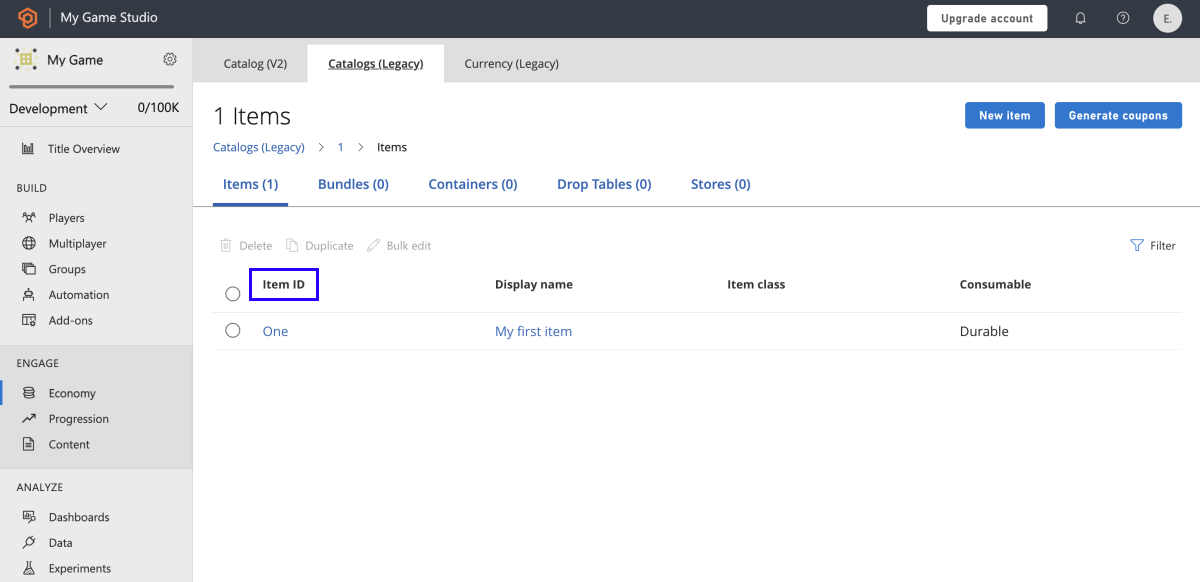
- El código SKU del artículo corresponde al
Item ID en la fuente de importación.
Añadir artículos al inventario de PlayFab
Puede establecer la inclusión de los artículos comprados a su inventario de PlayFab de las siguientes formas:
- Sincronizando el inventario de Xsolla con PlayFab.
- Integrando el almacenamiento de PlayFab con Xsolla Login. En este caso, el ID de usuario de PlayFab se especifica en el token. En el caso de una devolución de artículos en el lado de Xsolla, se envía una solicitud correspondiente a PlayFab en el token.
Para sincronizar el inventario de Xsolla con PlayFab, haga lo siguiente:
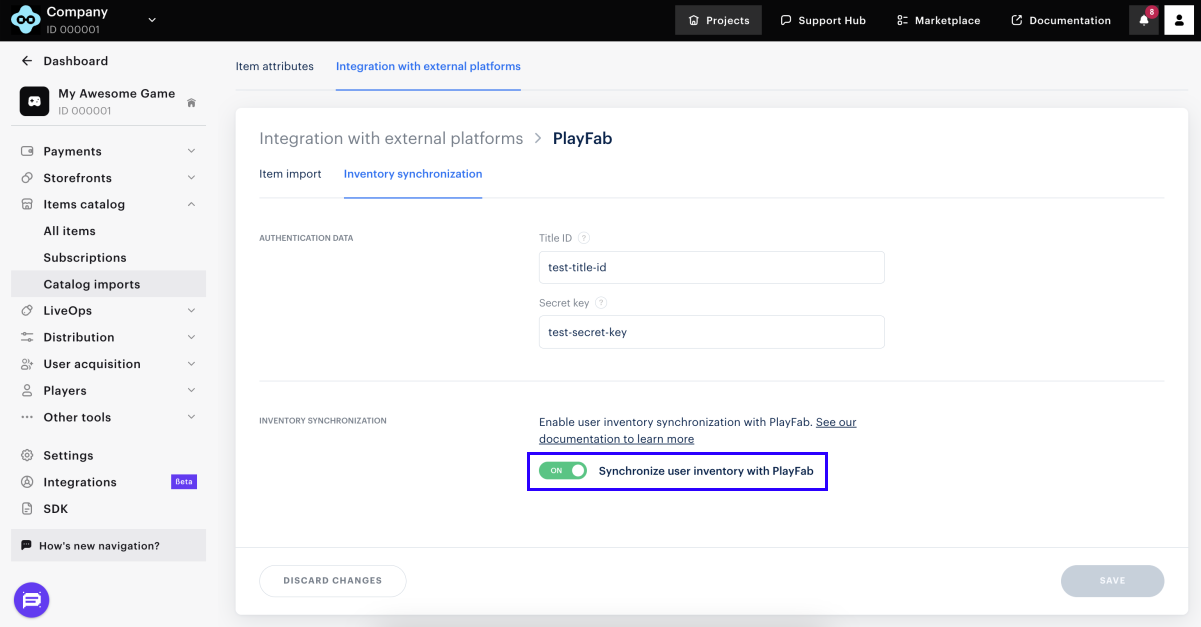
- En su proyecto de Cuenta del editor, vaya a la sección Items catalog > Catalog imports > PlayFab.
- En la pestaña Inventory synchronization, especifique:
- Title ID: un ID del proyecto en PlayFab.
- Secret key: una clave de proyecto en PlayFab.
- Establezca el conmutador Synchronize user inventory with PlayFab. El ajuste se activará automáticamente.
Reimportar el catálogo
Al volver a importar el catálogo, debe tener en cuenta lo siguiente:
- Se actualizarán los artículos que ya estén en el Catálogo de artículos.
- Se añadirán los artículos que no estén disponibles en el Catálogo de artículos.
- Los artículos que ya hayan sido retirados de la fuente de importación permanecerán en el Catálogo de artículos. Puede eliminarlos en su Cuenta del editor o a través de la API.
¿Has encontrado una errata u otro error de texto? Selecciona el texto y pulsa Ctrl+Intro.
