Paquetes de claves de juego
Cómo obtener claves de Steam
Las claves de Steam son necesarias para añadir una licencia de producto (juego) a su cuenta. Son códigos alfanuméricos únicos de un solo uso que los clientes pueden activar en Steam. Las claves de Steam le ayudan a vender su juego a una amplia variedad de jugadores y también a ofrecerlo gratis a beta testers y creadores de contenido.
Para obtener las claves de juego:
- Vaya a la sección
Technical Tools en Steam. - Haga clic en
Request Steam Product keys . - En la página, seleccione el tipo de claves de Steam.
- Espere a recibir las claves del juego en el correo electrónico asociado a su cuenta de Steam.
Cómo crear y configurar un paquete de claves del juego
Las claves de juego son códigos alfanuméricos únicos y de un solo uso que conceden al usuario acceso a un juego o a un DLC en plataformas de juego como Steam u otros servicios de DRM. Para obtener más información sobre las claves de juego, consulte la sección Vender claves de juego.
Para crear un paquete de claves de juego:
- Abran su proyecto en la Cuenta del editor y vayan a la sección Items catalog > All items > Game keys.
- Abran el proyecto en su cuenta y vayan a la sección Items catalog > All items > Game keys.
- Abran el proyecto en su cuenta y vayan a la sección Items catalog > All items > Game keys.
- Abran el proyecto en su cuenta y vayan a la sección Items catalog > All items > Game keys.
- Abran su proyecto en la cuenta para juegos para móviles y vayan a la sección Catalog.
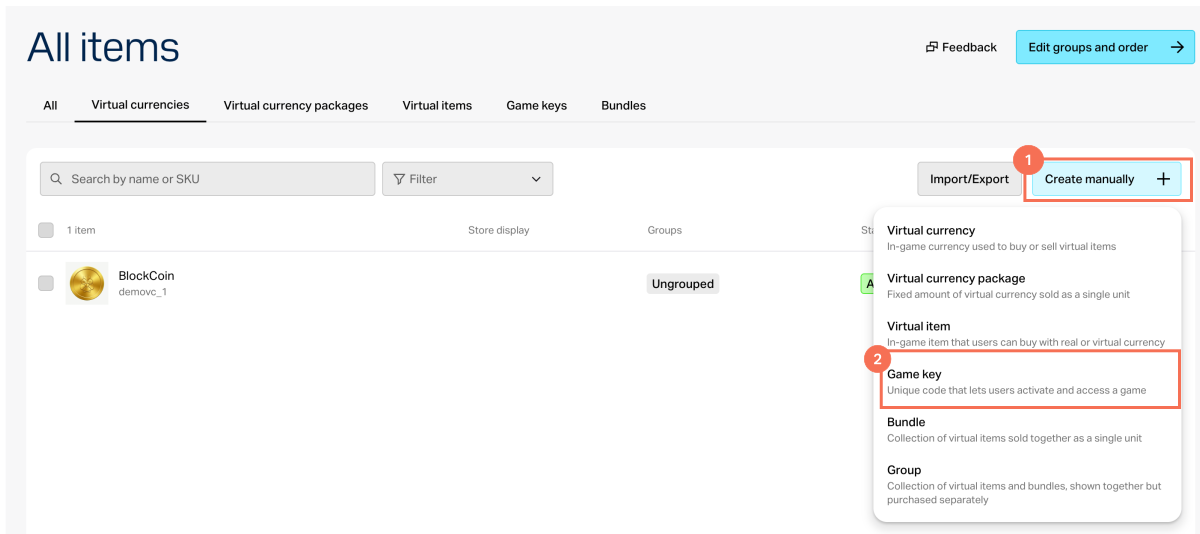
- Seleccionen Create manually y, en la lista desplegable, elijan Game key.
Añadan información general del juego, incluyendo:
- imagen (opcional)
- SKU
- título del juego
- descripción del juego (opcional)
Configuren los atributos del paquete de claves del juego de una de las siguientes maneras (opcional):
Añadan un enlace a la página del juego (opcional):
- Activen el conmutador Add game page link.
- Si el juego no tiene página, seleccionen Create new game page y especifiquen Game page name.
- Añadan un enlace al sitio del juego. Si el sitio aún no existe, seleccionen Create site y rellenen el campo Site name.
Seleccionen Save and continue.
Seleccionen las plataformas de distribución del juego y suban un archivo CSV o TXT con las claves. Cada clave del juego debe ser única. No se subirán las claves con una combinación idéntica.
Si quieren vender el juego antes de su lanzamiento oficial, activen el conmutador Pre-orders. Pueden especificar, al crear las claves o más tarde, la fecha de lanzamiento en la que las claves se entregarán automáticamente a los usuarios.
Seleccionen Save and continue.
Configuren los precios para las plataformas seleccionadas. Definan los precios o creen claves gratuitas:
- Para crear un paquete de claves gratuito, en el campo Paid or free seleccionen Free game key.
- Para establecer un precio, en el campo Paid or free seleccionen Paid game key y especifiquen el precio en monedas reales o virtuales. Si es necesario, configuren precios regionales.
Para establecer un límite de compra de una clave del juego (opcional), activen el conmutador Limit for game key purchase per user y especifiquen el número de claves que puede comprar un usuario.
Seleccionen Save and continue.
Tras crear correctamente un paquete de claves, aparecerá una ventana modal con opciones para vender claves de juego. Estas opciones incluyen vender claves a través de un sitio, mediante un widget o mediante un enlace directo. Pueden elegir una de las opciones: ir a la configuración de ventas de inmediato o volver en cualquier momento más tarde.
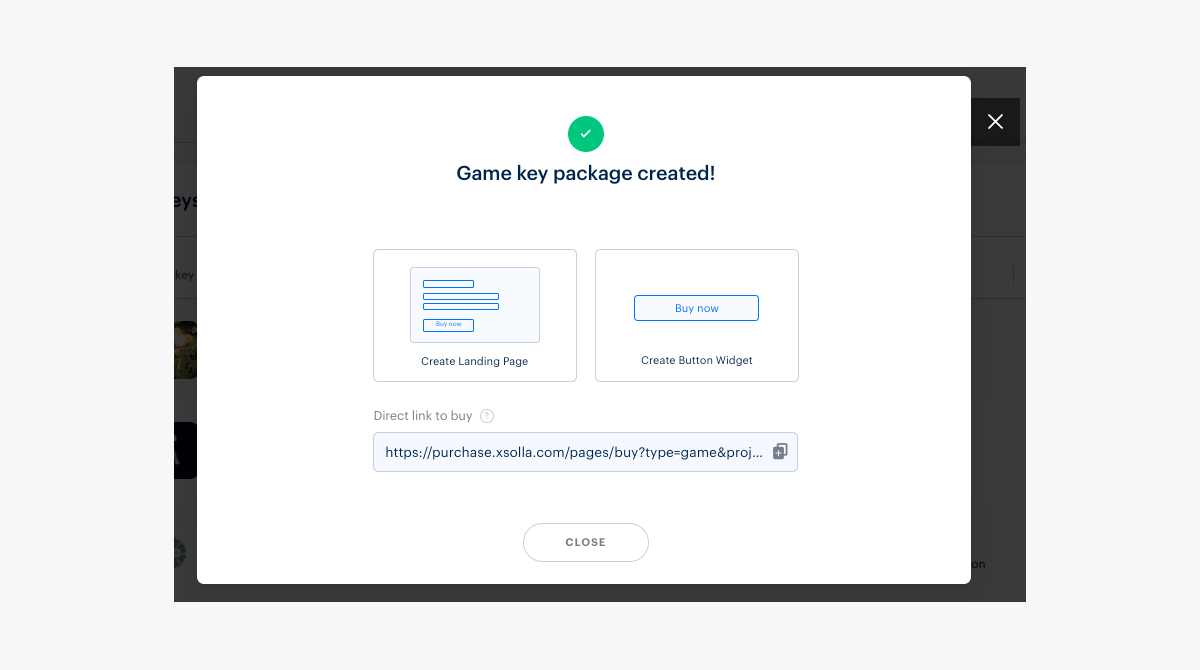
Para realizar cambios en el paquete de claves del juego creado, seleccionen la clave en la pestaña Game keys, hagan los cambios y guárdenlos.
Para que los usuarios puedan comprar el juego, es necesario subir las claves. Si se agotan, deberán subir claves adicionales.
Recibirán una notificación por correo electrónico cuando queden el 25 %, el 10 % y el 0 % de las claves subidas en cada paquete si tienen uno de los siguientes roles en la Cuenta del editor:
- developer
- owner
Solo el propietario del proyecto puede cambiar los roles en la Cuenta del editor en la sección Company settings > Users.
Para que los usuarios puedan comprar el juego, es necesario subir las claves. Si se agotan, deberán subir claves adicionales.
Recibirán una notificación por correo electrónico cuando queden el 25 %, el 10 % y el 0 % de las claves subidas en cada paquete si tienen uno de los siguientes roles en su cuenta:
- developer
- owner
Solo el propietario del proyecto puede cambiar los roles en su cuenta en la sección Settings > Members.
Para que los usuarios puedan comprar el juego, es necesario subir las claves. Si se agotan, deberán subir claves adicionales.
Recibirán una notificación por correo electrónico cuando queden el 25 %, el 10 % y el 0 % de las claves subidas en cada paquete si tienen uno de los siguientes roles en su cuenta:
- developer
- owner
Solo el propietario del proyecto puede cambiar los roles en su cuenta en la sección Settings > Members.
Para que los usuarios puedan comprar el juego, es necesario subir las claves. Si se agotan, deberán subir claves adicionales.
Recibirán una notificación por correo electrónico cuando queden el 25 %, el 10 % y el 0 % de las claves subidas en cada paquete si tienen uno de los siguientes roles en su cuenta:
- developer
- owner
Solo el propietario del proyecto puede cambiar los roles en su cuenta en la sección Settings > Members.
- developer
- owner
Cómo configurar la visualización del paquete de claves del juego
La descripción del paquete de claves del juego se muestra en el Catálogo de juegos si ha configurado las ventas a través de Site Builder.
La imagen subida para el paquete se muestra:
- en el Catálogo de juegos si ha configurado las ventas mediante el widget o a través de Site Builder
- en la ventana de creación del pedido para vender juegos con cualquiera de los métodos
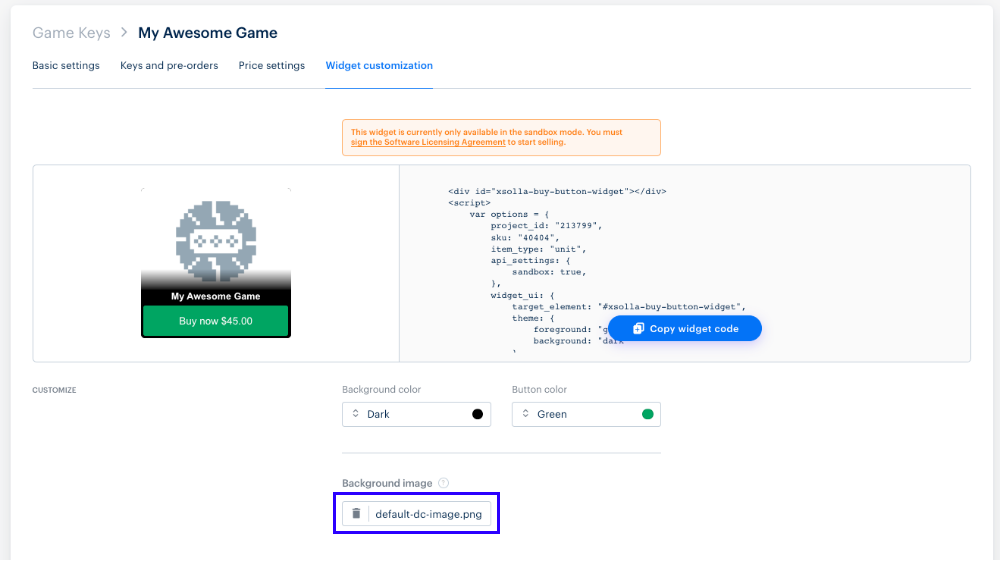
Al vender juegos con cualquier método, la imagen se carga a través del widget. Para subir una imagen para el paquete de claves:
- Proceda a la personalización del widget de una de estas maneras:
- Seleccione Create Button Widget en la ventana modal después de crear un paquete de claves. Se le redirigirá a la pestaña Widget customization del paquete de claves recién creado.
- Seleccione el paquete de claves en la pestaña Game keys y vaya a la pestaña Widget customization.
- Vaya al campo Background image y haga clic en el nombre de la imagen predeterminada para abrir la ventana de selección de archivos. Suba el archivo con la imagen deseada.
Cómo eliminar o retirar claves del juego
Ejemplos de uso:
- Si sube claves del juego a un paquete distinto del que quería usar para venderlas, debe eliminar todas las claves. Después podrá volver a subir esas claves a otro paquete de claves del juego.
- Si usa Xsolla Launcher y quiere probar algunas claves del juego sin venderlas, puede retirar la cantidad necesaria de claves para las pruebas. Las claves estarán disponibles para su activación en Xsolla Launcher, pero no para la venta.
Cuando elimina claves del juego:
- El sistema elimina todas las claves de Store. Después de la eliminación, las claves se envían al correo electrónico indicado en la Cuenta del editor.
- El sistema elimina todas las claves de Store. Después de la eliminación, las claves se envían al correo electrónico indicado en su cuenta.
- Se pueden volver a subir las claves a cualquier paquete de claves del juego.
Cuando descarga claves del juego:
- Puede elegir cuántas claves quiere retirar. Después de la retirada, las claves se envían al correo electrónico indicado en la Cuenta del editor.
- Puede elegir cuántas claves quiere retirar. Después de la retirada, las claves se envían al correo electrónico indicado en su cuenta.
Las claves no se pueden subir ni vender en ningún paquete de claves del juego.
Las claves pueden activarse en el Sistema de derechos.
Las claves se retiran siguiendo el principio primero en entrar, primero en salir. Las que se subieron primero serán también las primeras en retirarse.
Eliminación de claves del juego
Para eliminar claves del juego:
- Abra su proyecto en la Cuenta del editor y vaya a la sección Items catalog > All items > Game keys.
- Abra el proyecto en su cuenta y vaya a la sección Items catalog > All items > Game keys.
- Abra el proyecto en su cuenta y vaya a la sección Items catalog > All items > Game keys.
- Abra el proyecto en su cuenta y vaya a la sección Items catalog > All items > Game keys.
- Abra el proyecto en su cuenta para juegos para móviles y vaya a la sección Catalog > Game keys.
Elija el paquete de claves del juego.
Vaya a la pestaña Keys and pre-orders.
Seleccione la plataforma de distribución del juego, haga clic en Remove all keys y confirme la acción.
Como consecuencia, todas las claves de juego se retirarán de Store y se enviarán a su correo electrónico.
Además, puede eliminar claves del juego mediante la llamada API Eliminar códigos.
Retirada de claves del juego
Para descargar claves del juego:
- Abra su proyecto en la Cuenta del editor y vaya a la sección Items catalog > All items > Game keys.
- Abra el proyecto en su cuenta y vaya a la sección Items catalog > All items > Game keys.
- Abra el proyecto en su cuenta y vaya a la sección Items catalog > All items > Game keys.
- Abra el proyecto en su cuenta y vaya a la sección Items catalog > All items > Game keys.
- Abra el proyecto en su cuenta para juegos para móviles y vaya a la sección Catalog > Game keys.
Elija el paquete de claves del juego.
Vaya a la pestaña Keys and pre-orders.
Seleccione la plataforma de distribución del juego y haga clic en Unload keys.
En la ventana que se abre, establezca la cantidad de claves del juego que quiere retirar y haga clic en Unload.
Como consecuencia, las claves de juego descargadas se enviarán a su correo electrónico.
Además, puede retirar claves del juego mediante la llamada API Obtener códigos.
¿Has encontrado una errata u otro error de texto? Selecciona el texto y pulsa Ctrl+Intro.
