Artículos virtuales
Cómo funciona
Los artículos virtuales son artículos dentro del juego que los usuarios pueden comprar con moneda real o virtual o recibir como bonificación. No tienen forma física y se utilizan exclusivamente dentro del juego. Ejemplos de artículos virtuales: máscaras, pociones, armas, claves y otros elementos que afectan a la jugabilidad o a la apariencia del personaje.
Características principales:
- Configuración flexible de precios:
- Definir el precio de un único artículo en moneda real y/o moneda virtual.
- Crear artículos gratuitos.
- Detección automática del país y la moneda del usuario.
- Configuración de disponibilidad:
- Restringir la venta de artículos en una región específica.
- Limitar el número de artículos disponibles para su compra.
- Limitar el tiempo de visualización de los artículos en la tienda.
- Configurar artículos que no están disponibles para la compra. Un artículo puede ocultarse del catálogo, pero seguir estando disponible como parte de un lote o como bonificación de otro artículo.
Cómo configurarlo
Configurar en la Cuenta del editor
Configurar en su cuenta
- Abra su proyecto en la Cuenta del editor y vaya a Items catalog > All items > Virtual items.
- Abra el proyecto en su cuenta y vaya a Items catalog > All items > Virtual items.
- Abra el proyecto en su cuenta y vaya a Items catalog > All items > Virtual items.
- Abra el proyecto en su cuenta y vaya a Items catalog > All items > Virtual items.
- Abra su proyecto en la cuenta para juegos en móviles y vaya a la sección Catalog.
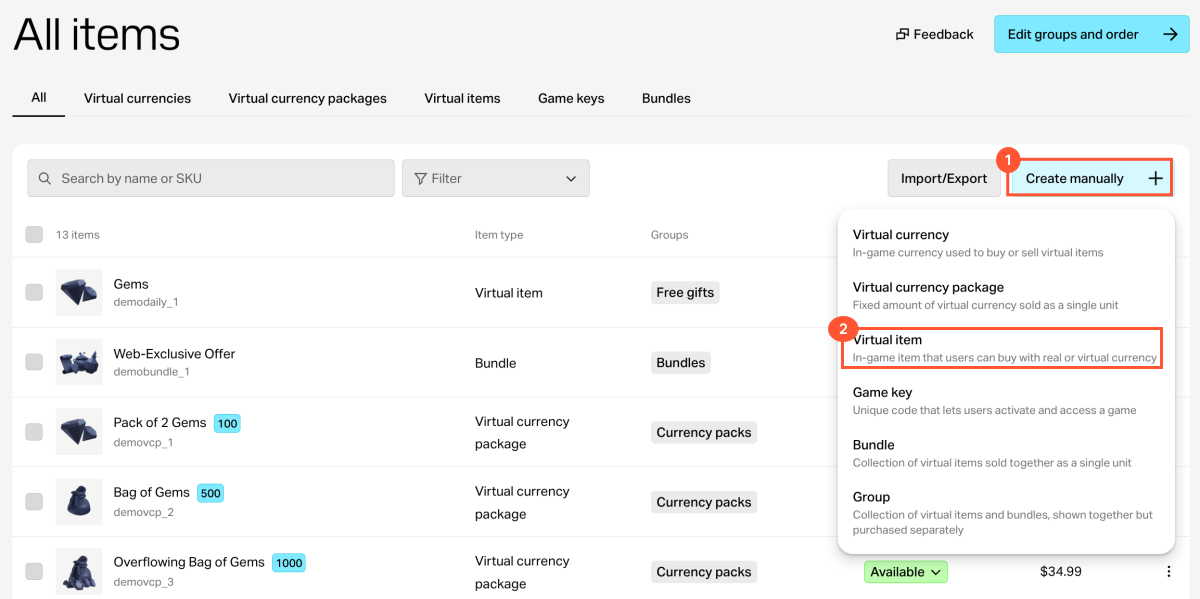
- Haga clic en Create manually y seleccione Virtual item en la lista desplegable.
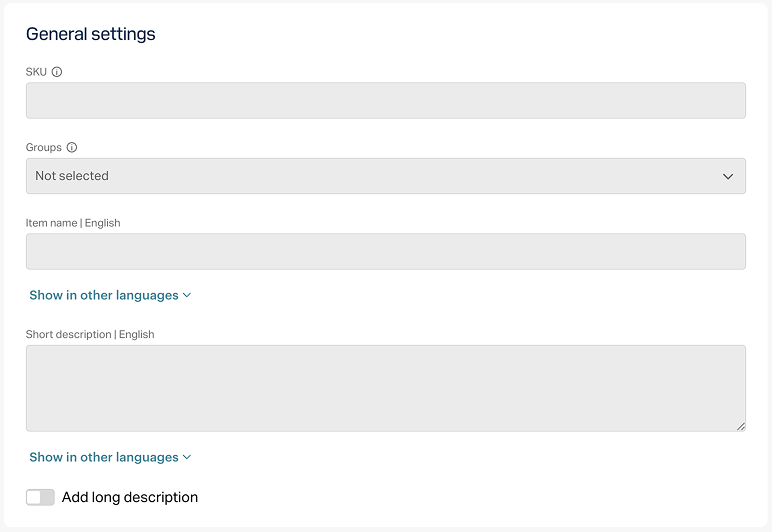
- En la sección General settings, especifique lo siguiente:
- SKU
- uno o varios grupos a los que debe pertenecer el artículo (opcional)
- nombre
- descripción breve
- descripción ampliada: para añadirla, active la opción correspondiente (opcional)
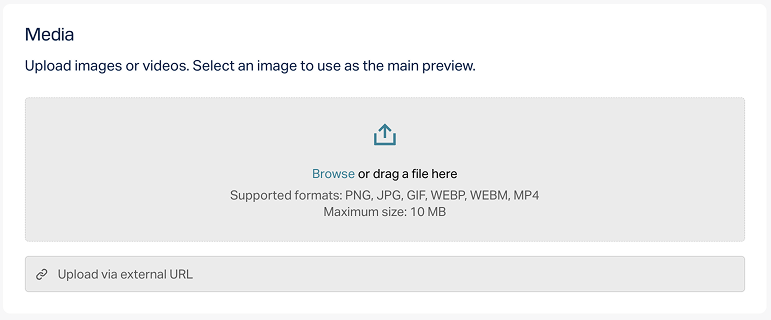
- En la sección Media, suba una o varias imágenes o vídeos (opcional), desde su dispositivo o mediante un enlace. En la tienda creada con el editor de sitios web de Xsolla, todas las tarjetas de artículo muestran el archivo marcado como Main, mientras que los archivos restantes solo están disponibles en tarjetas de artículo con una galería multimedia. El archivo marcado como Main también se devuelve en las respuestas de las llamadas API de obtención del catálogo.
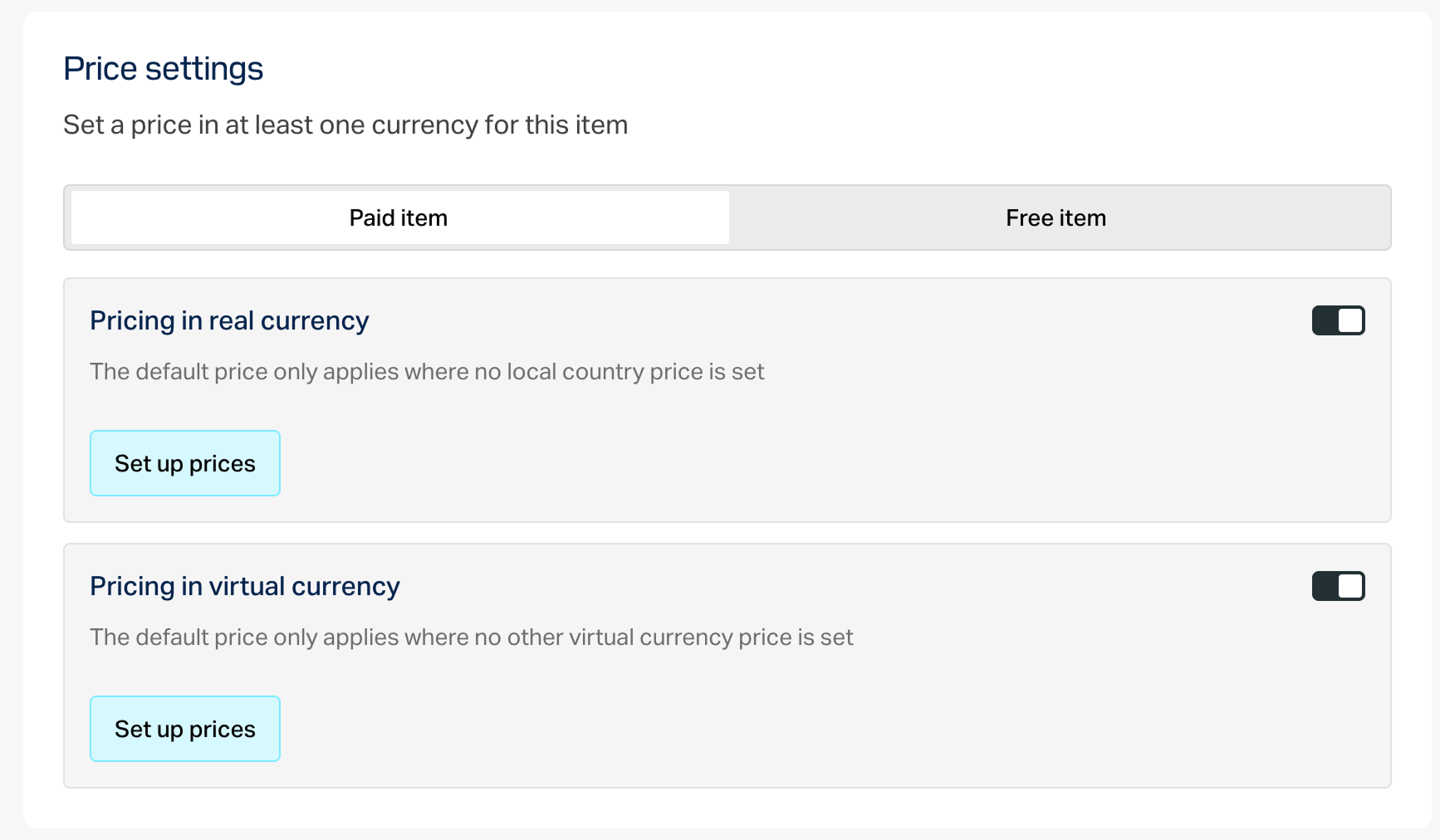
- En la sección Price settings, defina los precios o cree un artículo gratuito:
- Para establecer un precio, seleccione Paid item, active la opción Pricing in real currency o Pricing in virtual currency, y especifique el precio. Si es necesario, configure los precios regionales.
- Para crear un artículo gratuito, seleccione Free item.
Un artículo puede tener precios en varias monedas reales y virtuales. En este caso, debe especificar una moneda predeterminada para cada tipo: una entre las monedas reales y otra entre las monedas virtuales.
Puede especificar un precio en moneda virtual solo si la moneda virtual ya se ha creado en el proyecto.
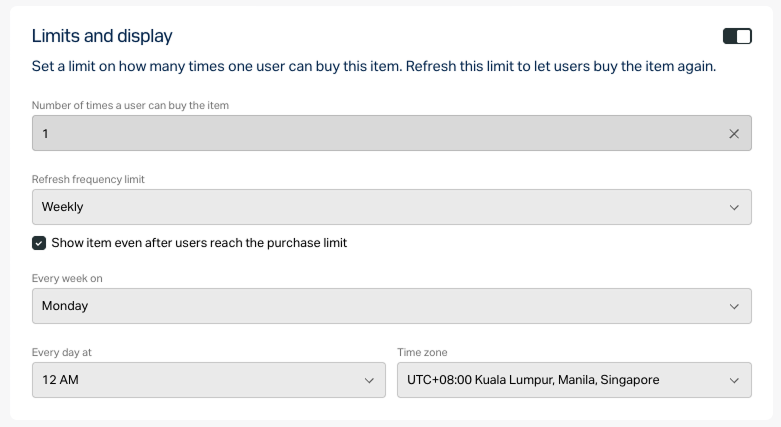
- Para limitar la cantidad de artículos disponibles para la compra:
- Active la opción en la sección Limits e indique la cantidad.
- Configure la frecuencia de restablecimiento del límite. Para ello, seleccione un periodo en la lista desplegable:
- Daily.
- Weekly.
- Monthly.
- Custom interval. El intervalo se calcula desde la fecha de inicio de visualización del artículo en la tienda.
- No regular refresh.
- Configure la programación del restablecimiento indicando los parámetros correspondientes al periodo seleccionado.
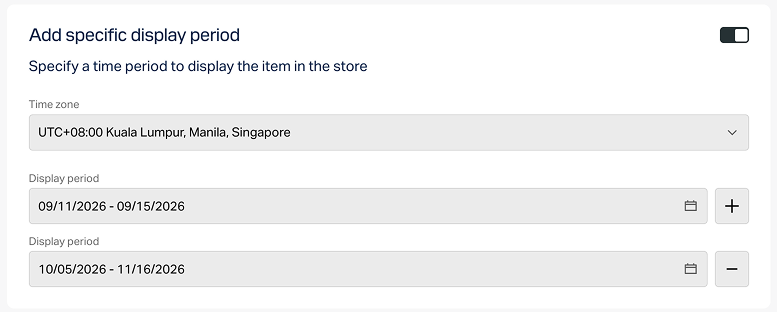
Para configurar un límite de tiempo de visualización del artículo (opcional):
- Active la opción en la sección Add specific display period.
- Especifique la zona horaria, el inicio y el final del periodo.
Para dejar sin especificar el final del periodo de visualización del artículo, active la opción No end date.
- Configure los atributos con una de las siguientes opciones (opcional):
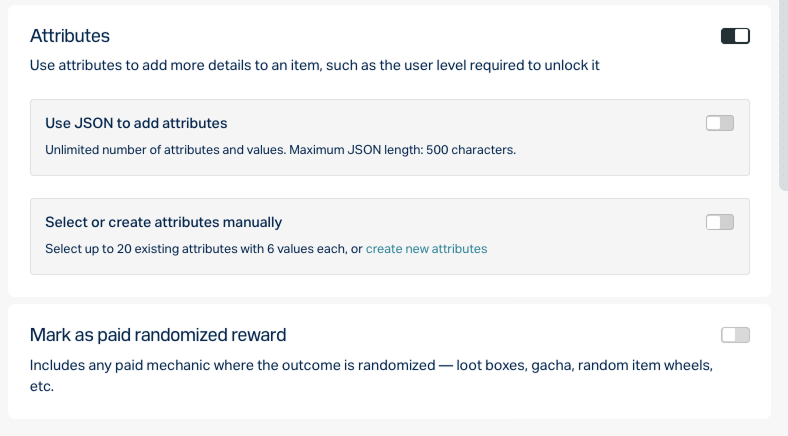
- Si el artículo de pago se va a usar en alguna mecánica con recompensa aleatoria (por ejemplo, cajas de botín o gacha), active la opción Mark as paid randomized reward.
Haga clic en Create.
En la ventana que se abre, seleccione el estado del artículo y haga clic en Continue.
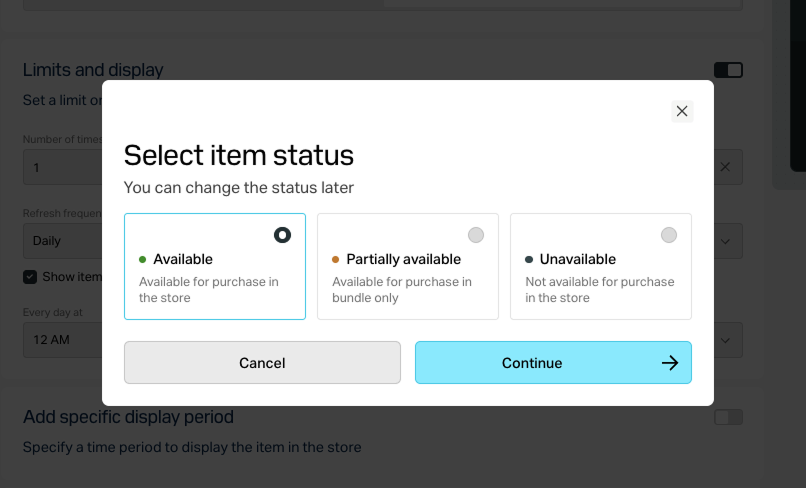
El artículo creado aparecerá en la sección All items.
Configurar mediante API
Para configurar artículos virtuales, pueden usar las llamadas de la subsección Admin del grupo Artículos virtuales y moneda.
| Tarea | Llamada API |
|---|---|
| Crear un artículo virtual. | Crear artículo virtual. |
| Obtener información de un artículo virtual. | Obtener artículo virtual. |
| Obtener una lista de artículos virtuales. | Obtener lista de artículos virtuales. |
| Obtener una lista de artículos virtuales por el grupo especificado. | En la llamada API Obtener lista de artículos virtuales por ID externo del grupo especificado pasen el parámetro external_id. |
| Obtener una lista de artículos virtuales por grupo para la administración. | En la llamada API Obtener lista de artículos virtuales por ID del grupo especificado pasen el parámetro group_id. |
| Actualizar un artículo virtual. | Actualizar artículo virtual. |
| Eliminar un artículo virtual. | Eliminar artículo virtual. |
| Limitar el número de artículos virtuales disponibles para la compra. | En las llamadas API Crear artículo virtual o Actualizar artículo virtual, pasen los siguientes parámetros:
|
Para obtener más información sobre los límites, consulten las siguientes guías:
Mostrar artículos virtuales en la tienda
La forma de mostrar los artículos virtuales depende de cómo se implemente el catálogo: mediante el editor del sitio o mediante API.
Mostrar a través del editor de sitios
Para mostrar artículos virtuales en su sitio web:
En su proyecto en la Cuenta del editor, vayan a la sección Storefronts > Websites.
En el panel del sitio correspondiente, hagan clic en Open Site Builder.
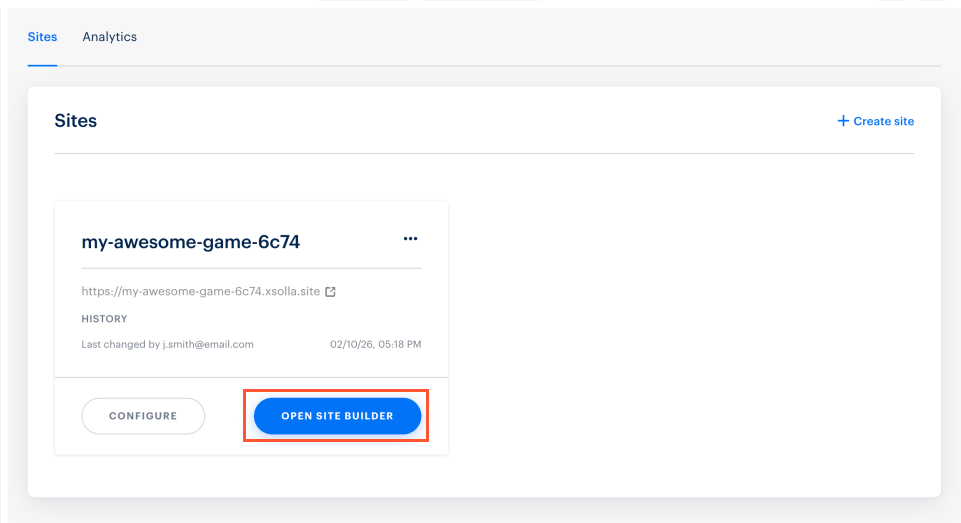
En el proyecto en su cuenta, vayan a la sección Storefronts > Websites.
En el panel del sitio correspondiente, hagan clic en Open Site Builder.
En el proyecto en su cuenta, vayan a la sección Storefronts > Websites.
En el panel del sitio correspondiente, hagan clic en Open Site Builder.
En el proyecto en su cuenta, vayan a la sección Storefronts > Websites.
En el panel del sitio correspondiente, hagan clic en Open Site Builder.
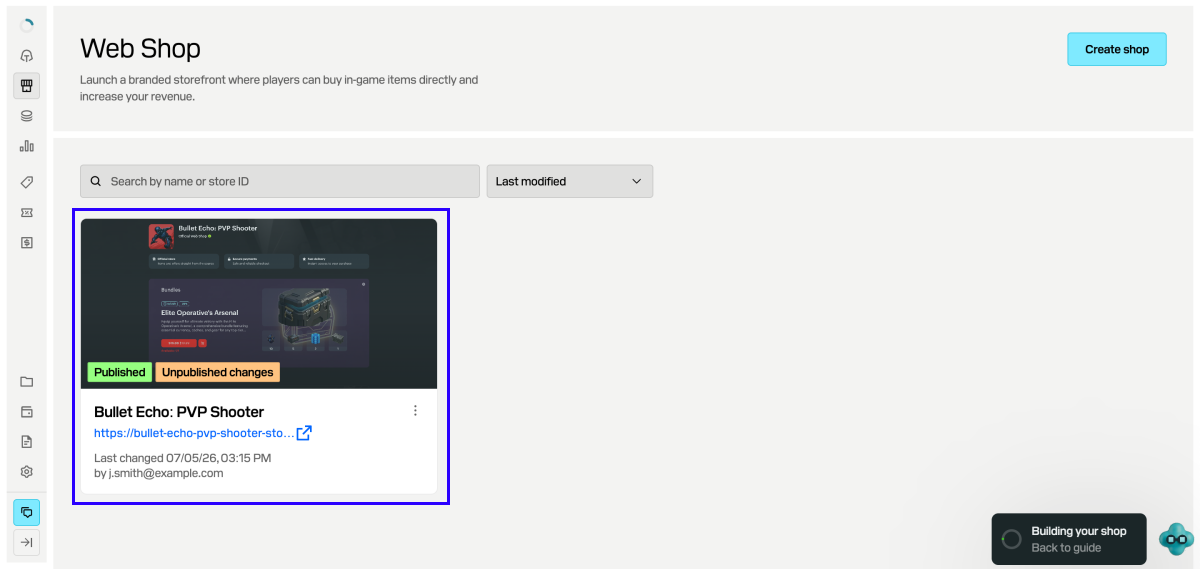
En su proyecto en la cuenta para juegos para móviles, vayan a la sección Web Shop.
Hagan clic en el panel del sitio deseado.
Si su sitio incluye varias páginas, seleccionen la que necesiten:
- Hagan clic en el título de la página actual en la parte superior del editor.
- Seleccionen la página necesaria de la lista desplegable.
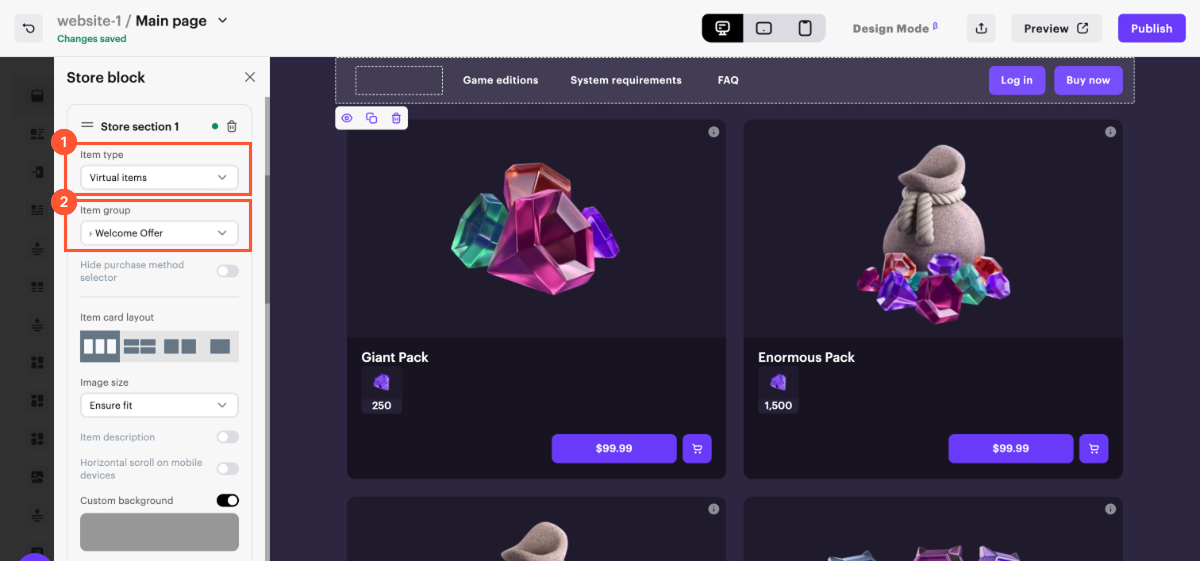
En la sección del bloque Store, seleccionen Virtual items en el campo Item type y seleccionen el grupo de artículos que quieren vender en el sitio web en el campo Item group.
Después de realizar todos los cambios necesarios y preparar su sitio web para el lanzamiento:
- En la esquina superior derecha del editor del sitio, hagan clic en Publish.
- Marquen las casillas junto a las páginas que quieren publicar.
- Hagan clic en Publish.
Si la publicación del sitio web no está disponible, asegúrense de que se cumplan todas las condiciones:
- No hay secciones vacías en el sitio web (indicadas con un marcador rojo).
- Se ha firmado el Acuerdo de licencia con Xsolla.
- La página principal está publicada o seleccionada para su publicación. No pueden publicarse las páginas secundarias antes que la principal.
Una vez publicado el sitio, estará disponible una sección con un grupo de artículos virtuales. Si no se muestran artículos, comprueben que su Estado sea “Available” y que no haya ningún límite de visualización por tiempo activo.
Obtener información de artículos virtuales mediante API
Para obtener el catálogo de artículos virtuales en el lado del cliente, usen los métodos de la subsección Catalog del grupo Artículos virtuales y moneda. No se requiere Autorización para utilizar estos métodos.
| Tarea | Llamada API |
|---|---|
| Obtener un artículo virtual por SKU. | En la llamada API Obtener artículo virtual por SKU pasen el parámetro item_sku. |
| Obtener una lista de artículos virtuales. | Obtener lista de artículos virtuales. |
| Obtener una lista de artículos virtuales por el grupo especificado. | En la llamada API Obtener lista de artículos por el grupo especificado pasen el parámetro external_id. |
| Obtener la lista completa de artículos virtuales del proyecto. | Obtener la lista de todos los artículos virtuales. |
Conceder artículos virtuales a los usuarios
En función del tipo de artículo y de la configuración de integración, el artículo virtual se concede al usuario de una de las siguientes formas:
- Si han integrado PlayFab, la moneda virtual y los artículos se conceden automáticamente al inventario de PlayFab del usuario.
- Si usan un sistema de entrega personalizado, todos los artículos y la moneda virtual se conceden en su lado. Recomendamos configurar un controlador de webhook para recibir los datos del pedido en su backend. Los datos necesarios se incluyen en el webhook Successful payment for order.
Consulten la sección Configurar el seguimiento del estado del pedido para obtener más detalles sobre este y otros métodos de recuperación de datos de compra.
Enlaces útiles
¿Has encontrado una errata u otro error de texto? Selecciona el texto y pulsa Ctrl+Intro.
