
Programador de límites de tiempo para artículos y promociones
El programador es una línea de tiempo visual dentro del lienzo diseñada para ayudarte a planificar y gestionar el tiempo de las promociones y los artículos de la tienda. Reúne la configuración de tu catálogo y las actividades de marketing en una sola vista de calendario.
La herramienta se centra en algunas tareas prácticas:
- Control de tiempo. Puedes ver los límites de tiempo para mostrar artículos en la tienda y las fechas de promoción en una sola línea de tiempo. Esto facilita detectar si una promoción sigue activa mientras que el artículo ya ha expirado en la tienda.
- Edición sencilla. Ajusta la duración de los eventos usando arrastrar y soltar directamente en la línea de tiempo, sin tener que abrir la configuración de cada artículo individual.
- Detección de conflictos. La vista de calendario te ayuda a rastrear ofertas superpuestas para asegurarte de que no estás saturando la tienda del usuario.
- Gestión de zona horaria. Todos los horarios se muestran según la zona horaria seleccionada, lo cual es esencial para gestionar lanzamientos globales.
Esencialmente, es una sola pantalla para verificar exactamente qué contenido verá el usuario en la tienda en cualquier momento dado.
Limitaciones:
- Usando el lienzo, no puedes crear múltiples períodos cuando un artículo está disponible en la tienda, pero puedes cambiar estos períodos si los has configurado manualmente en la interfaz de usuario de la Cuenta del editor o usando la API.
- Los paquetes de moneda virtual no son compatibles con el programador. No aparecerán en la línea de tiempo ni en los resultados de búsqueda, incluso si tienen límites de tiempo activos.
- Cualquier cambio realizado en los períodos de artículos o promociones dentro del programador se aplica según la zona horaria actualmente seleccionada.
Abrir el programador
Para acceder al programador:
- Abre tu proyecto en Cuenta del editor y ve a la sección LiveOps > Canvas.
- Accede al programador de una de las siguientes maneras:
En la barra de herramientas, haz clic en el icono
 .
.En la barra de herramientas, haz clic en el icono + y selecciona el widget Scheduler.
Abre el menú contextual en cualquier parte del lienzo y selecciona Scheduler.
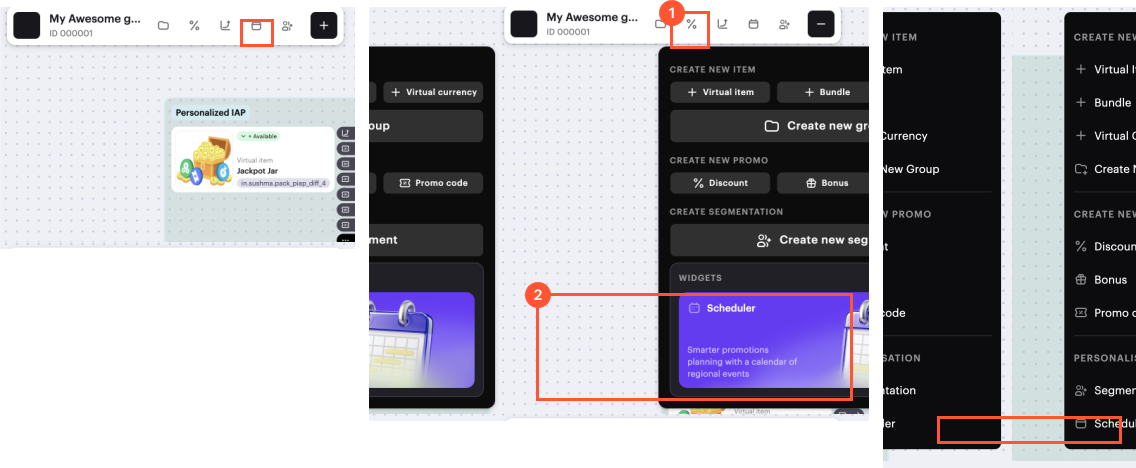
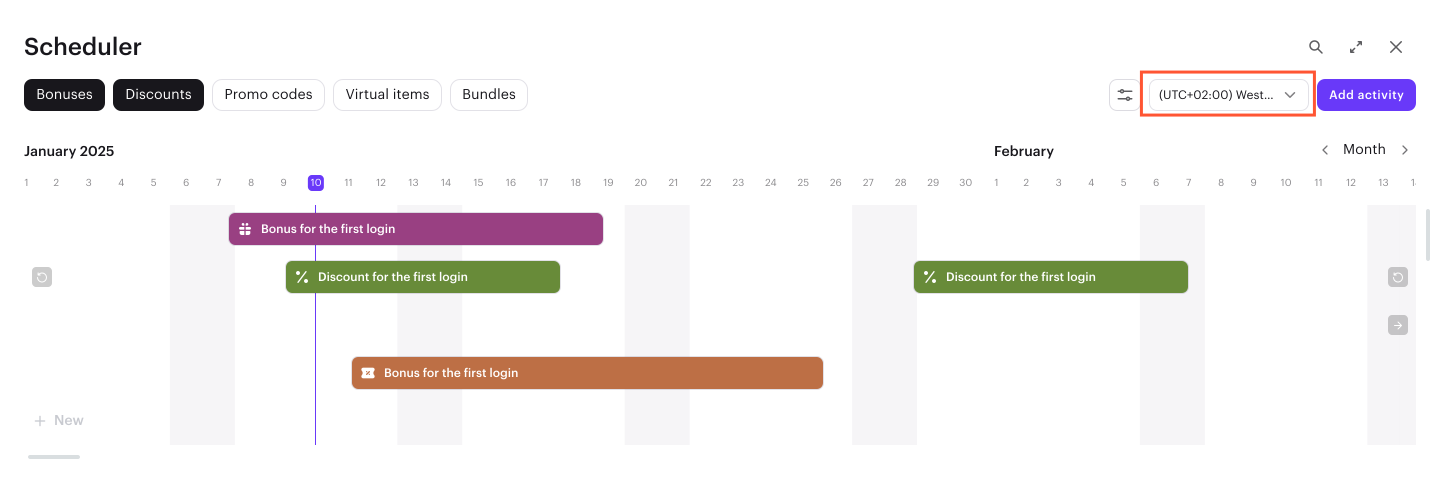
Como resultado, verás la línea de tiempo con promociones y artículos con límites de tiempo especificados.
Todas las marcas de tiempo se normalizan automáticamente a una sola zona horaria. Por defecto, el programador detecta y usa la zona horaria local de tu navegador, pero puedes seleccionar manualmente una diferente de la lista desplegable para alinearla con tus operaciones regionales.
Filtrar y buscar artículos y promociones
Usa las opciones de búsqueda y filtro para gestionar la visibilidad de artículos y promociones en la línea de tiempo:
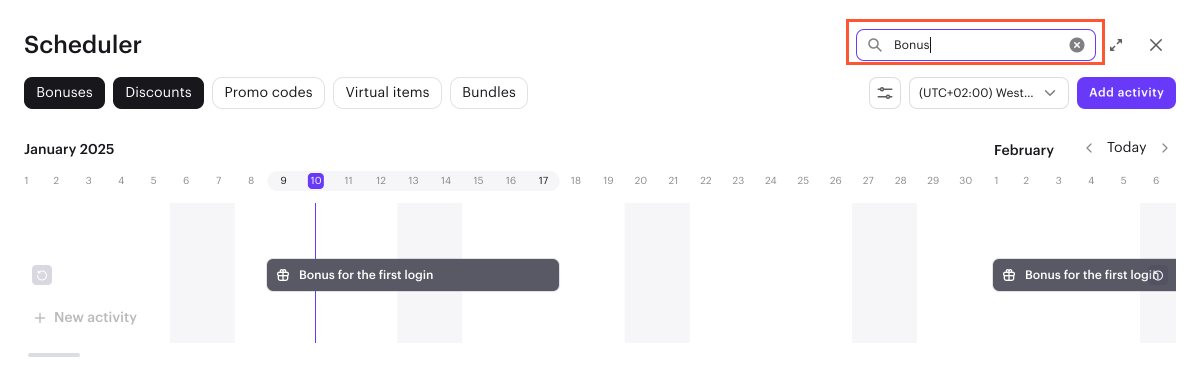
- Búsqueda por nombre (búsqueda por ocurrencia): usa la barra de búsqueda para encontrar un artículo o promoción específico escribiendo cualquier parte de su nombre.
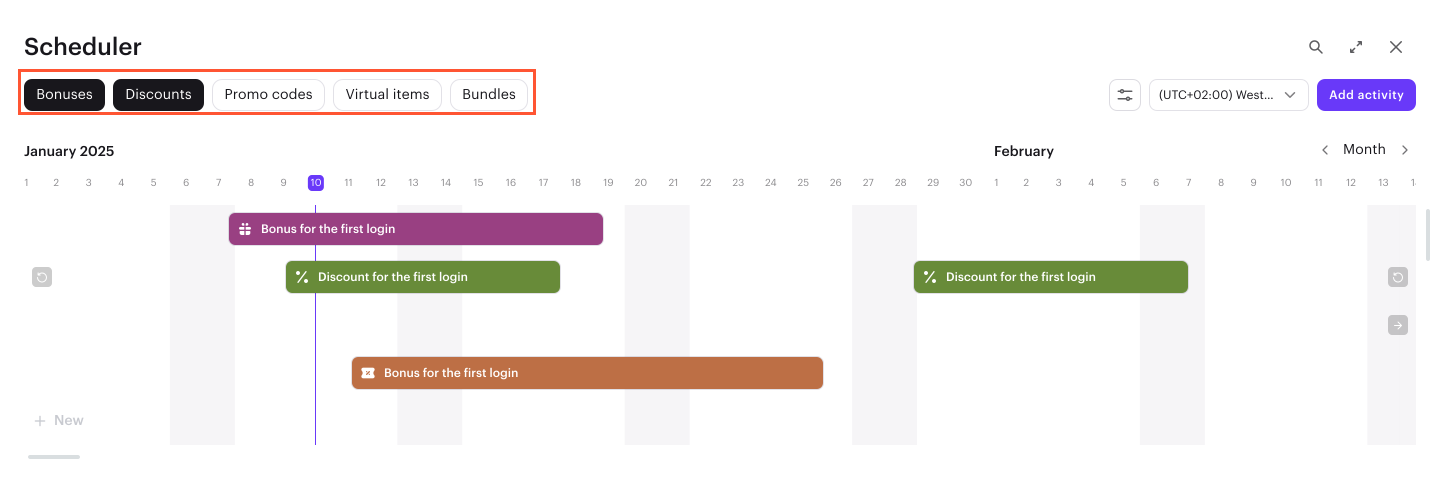
- Filtrar por tipo: puedes reducir la vista seleccionando categorías específicas de artículos y promociones.
- Filtros de estado: conmutar la visibilidad de artículos y promociones según su estado actual.
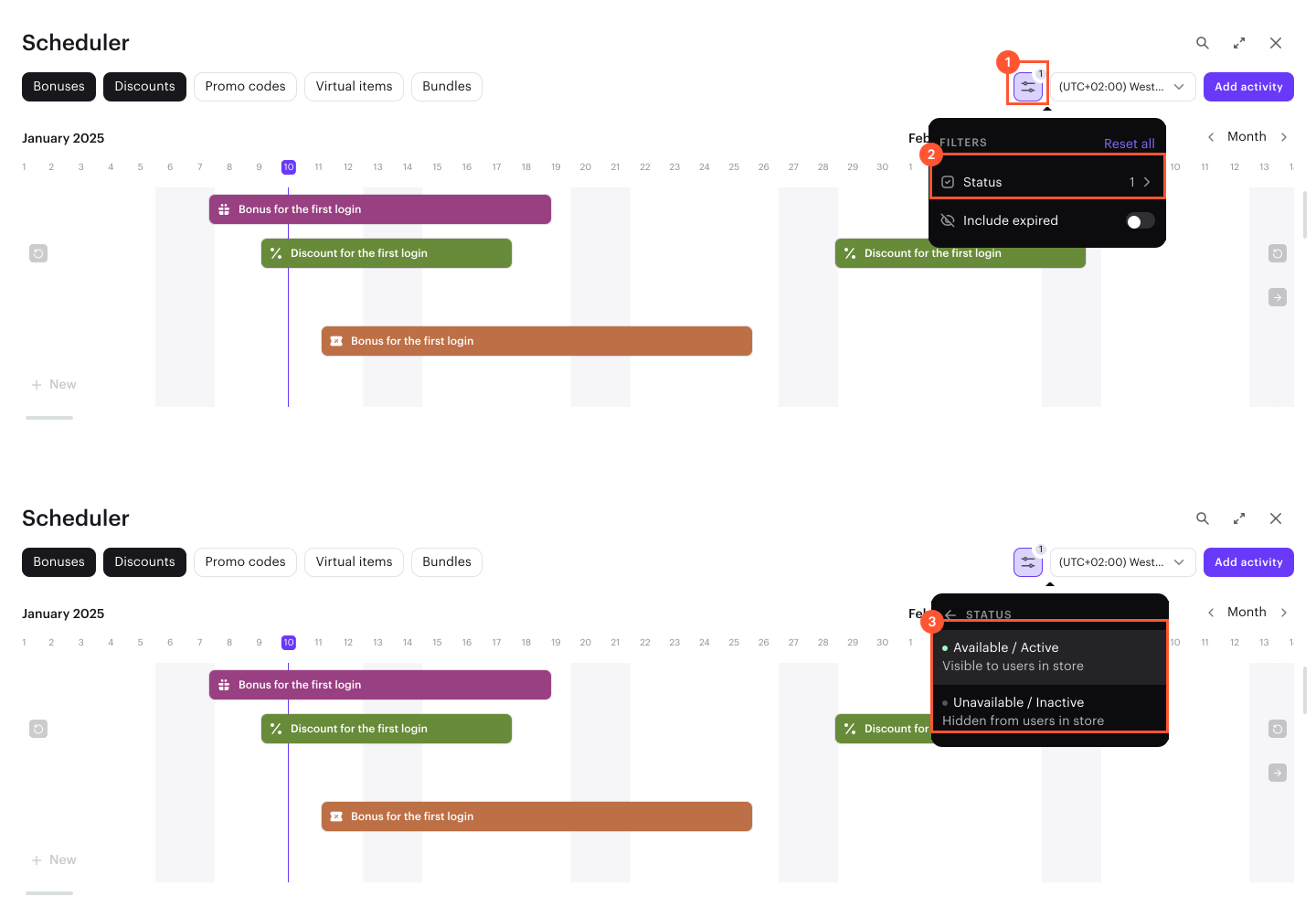
Los artículos en el estado Parcialmente disponible están incluidos en el filtro de estado Disponible/Activo.
Si un artículo pertenece a un grupo oculto, permanece visible dentro del programador según el estado del artículo.
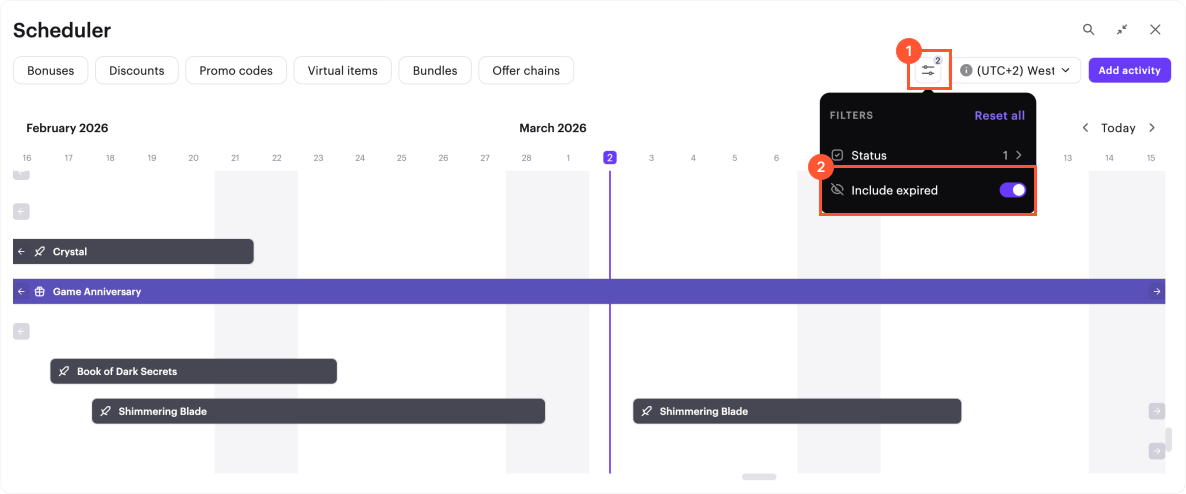
- Contenido expirado: puedes elegir si mostrar u ocultar artículos y promociones cuyos límites de tiempo de visualización ya han expirado.
Gestionar horarios
Puedes modificar la línea de tiempo de tus actividades directamente dentro de la interfaz de usuario del programador usando acciones de arrastrar y soltar:
- Para ajustar la duración de la actividad, arrastra el punto de inicio o fin de una barra de actividad.
- Para reprogramar la actividad, arrastra toda la barra.
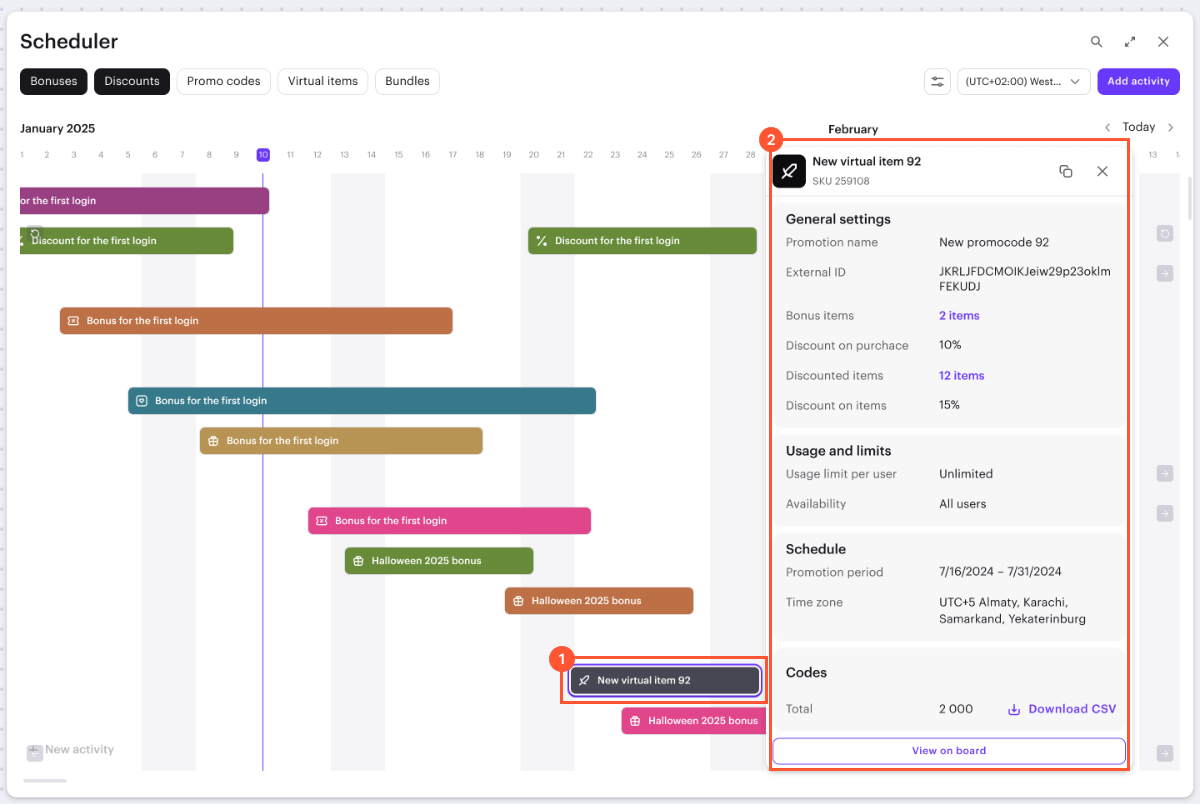
También puedes hacer clic en cualquier barra de actividad para ver los detalles del artículo o promoción:
- En la vista minimizada, el lienzo se acercará automáticamente a la tarjeta correspondiente, permitiéndote ver y editar la configuración completa del artículo o promoción directamente en su configuración.
- En la vista maximizada, al hacer clic en una barra se abre una tarjeta de vista previa con los detalles del artículo o promoción, incluyendo su nombre, SKU, precio, limitaciones y horario. Desde allí, también puedes hacer clic en View on board para navegar directamente a la tarjeta específica en el lienzo.
¿Has encontrado una errata u otro error de texto? Selecciona el texto y pulsa Ctrl+Intro.
