
Recompensas diarias
Cómo funciona
Las recompensas diarias motivan a los usuarios a iniciar sesión en la tienda cada día para recibir artículos gratuitos. Puede crear los siguientes tipos de recompensas diarias:
- Login reward: recompensas que se desbloquean secuencialmente cada 24 horas a partir del primer inicio de sesión del usuario.
- Reward calendar: recompensas que se desbloquean a la misma hora cada día para todos los usuarios. El calendario de recompensas es global y no depende de la fecha en que un usuario inicia sesión por primera vez en la tienda.
- Ejemplo: Si un usuario inicia sesión en la tienda por primera vez el día 4 de la promoción, verá la recompensa correspondiente al día 4 de la cadena.
Los siguientes tipos de artículos se pueden utilizar como recompensas:
- Artículos virtuales
- Moneda virtual
- Paquete de moneda virtual
- Lotes
Los siguientes ajustes de los artículos se ignoran en las cadenas de recompensas diarias:
- reglas de personalización
- límites de compra
- disponibilidad programada (fecha de inicio/fin)
- promociones y descuentos
Las recompensas diarias se muestran como cadenas que los usuarios pueden desbloquear de forma consecutiva. Puede lanzar cadenas de recompensas diarias recurrentes que se reinician automáticamente al finalizar el último día de la cadena.
Para garantizar que el sistema de recompensas diarias funcione correctamente, es necesario habilitar la autenticación de usuarios.
Los usuarios no autenticados pueden ver la cadena completa de recompensas diarias, pero no pueden reclamar ninguna recompensa.
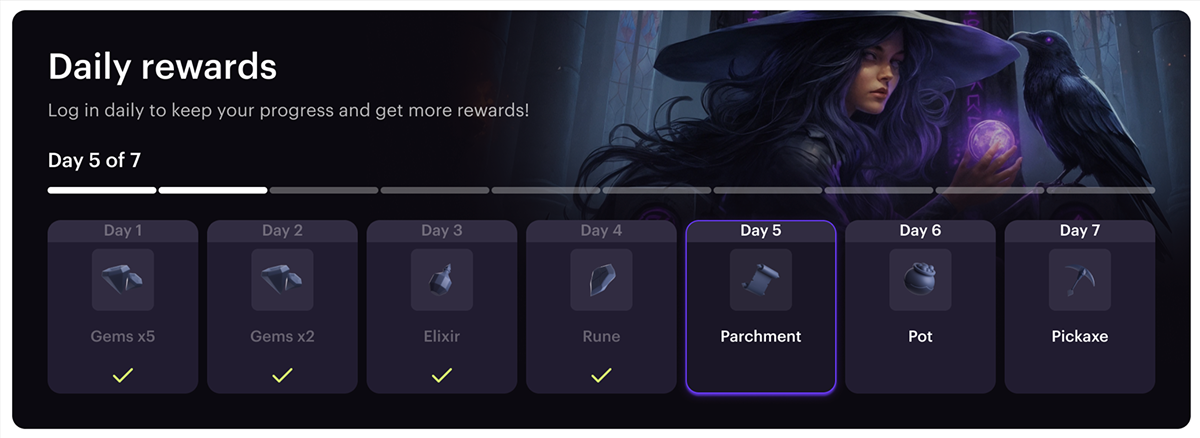
Flujo del usuario
- El usuario visita la tienda.
- El usuario ve la cadena de recompensas diarias y la recompensa disponible por iniciar sesión hoy.
- El usuario inicia sesión.
- El usuario ve su progreso actual en la cadena de recompensas diarias.
- El usuario reclama la recompensa diaria.
Configurar a través de la Cuenta del editor
Antes de crear una cadena de recompensas diarias, debe crear artículos que los usuarios puedan obtener de forma gratuita al iniciar sesión en la tienda.
Para crear artículos de forma manual en su proyecto en Cuenta del editor, vaya a Items catalog > All items. Puede encontrar información detallada sobre este y otros métodos para crear artículos en la sección Catálogo de artículos de la documentación.
Crear recompensas diarias
Para crear recompensas diarias:
- Abra su proyecto en Cuenta del editor y vaya a LiveOps > Daily rewards.
- Haga clic en Create daily rewards.
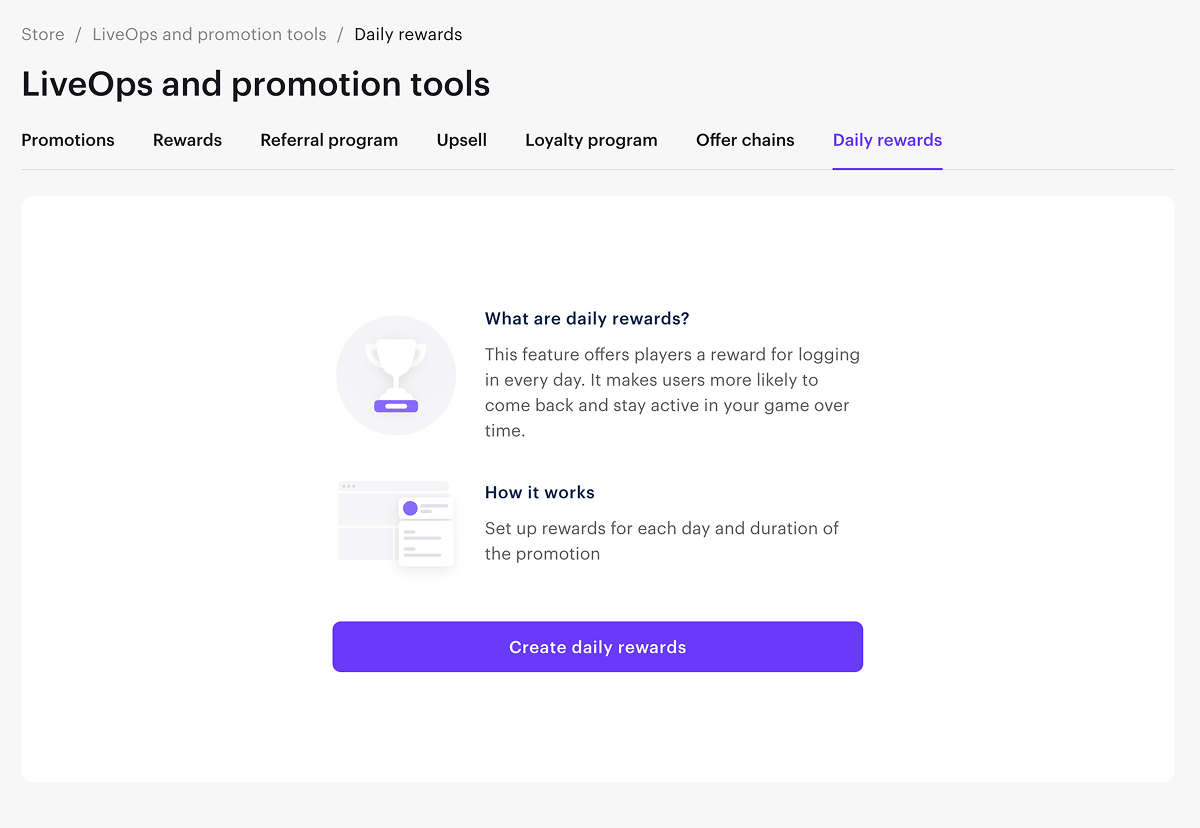
- Especifique los siguientes parámetros:
- Escriba un título para la cadena de recompensas diarias.
- Introduzca una descripción (opcional).
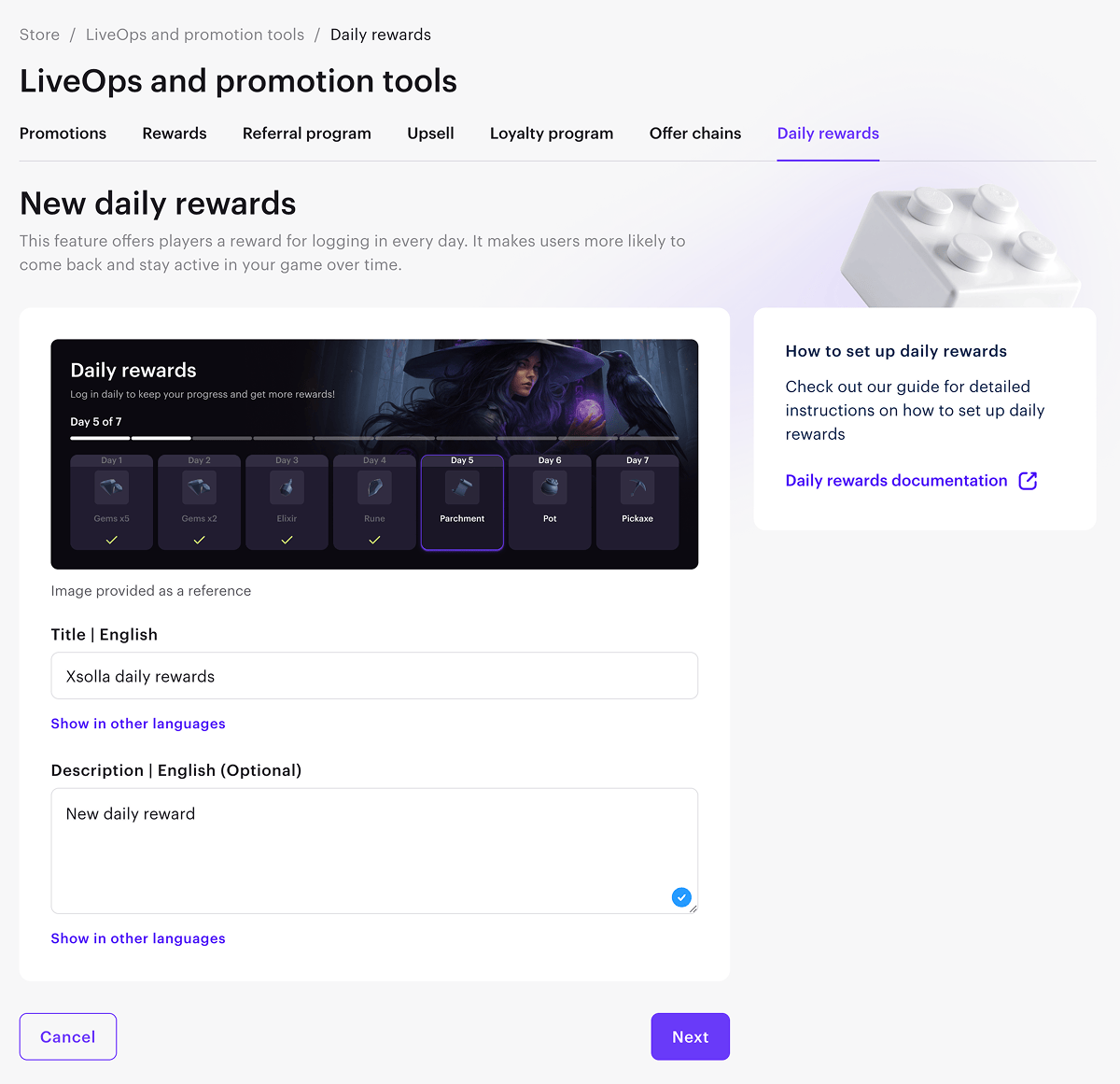
- Haga clic en Next.
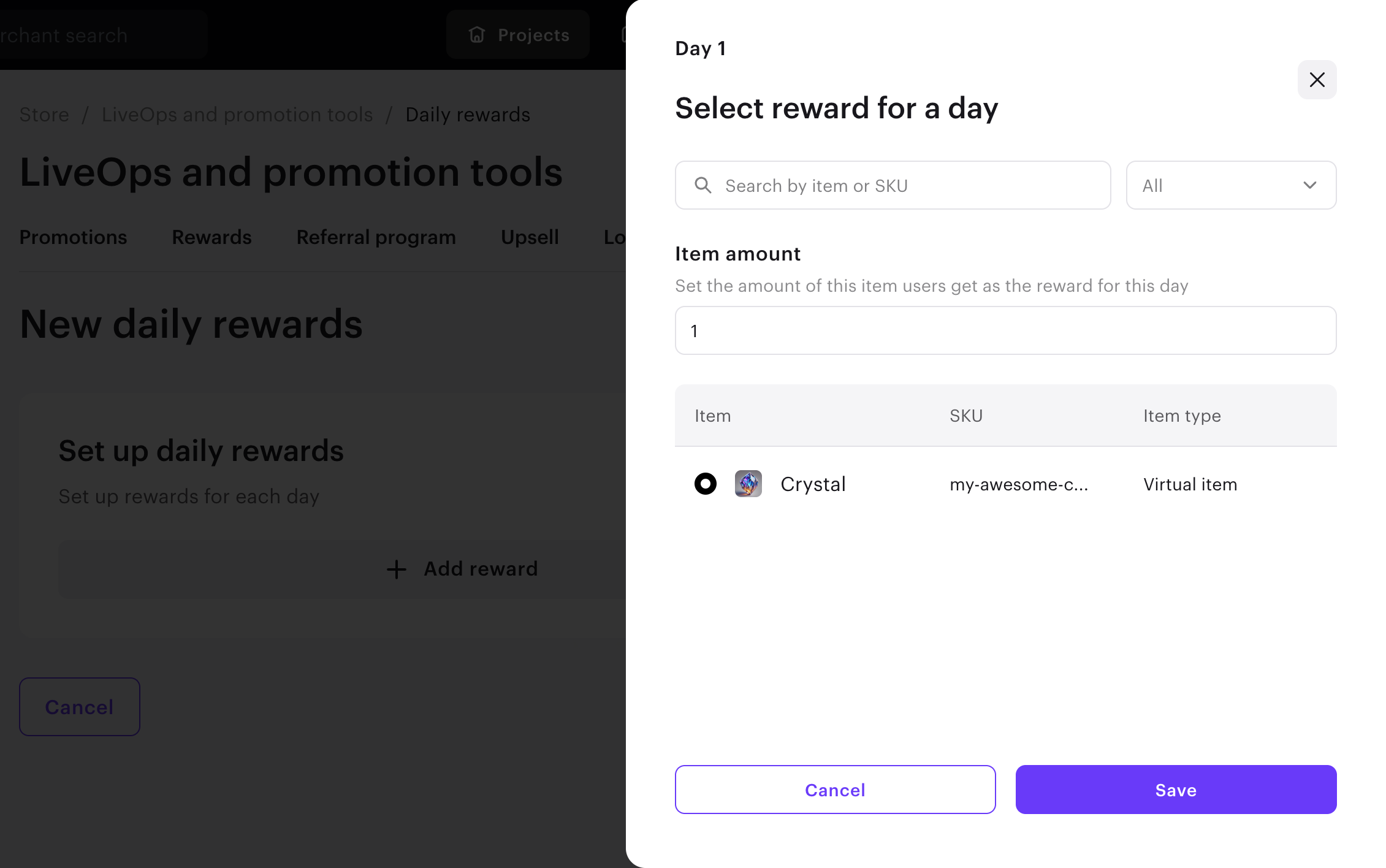
- Añada una recompensa para el día de la cadena. Para ello:
- Haga clic en Add reward.
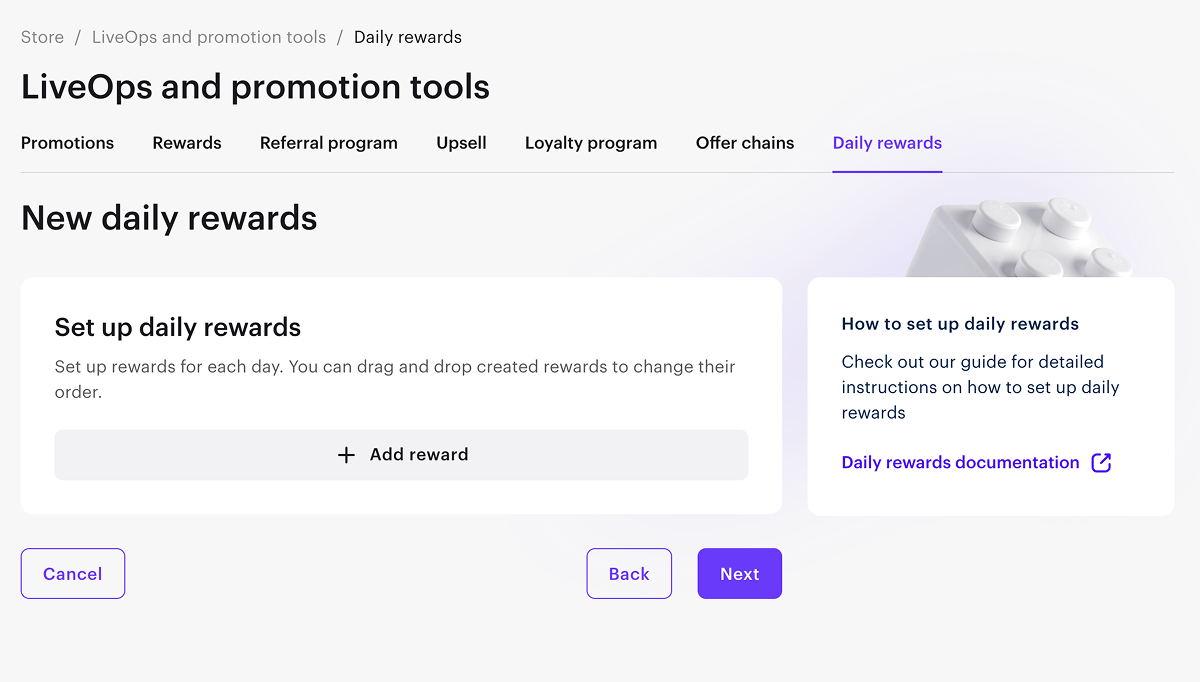
- Seleccione un artículo, especifique la cantidad que los usuarios recibirán como recompensa por ese día y haga clic en Save.
- Después de añadir las recompensas para cada día, haga clic en Next.
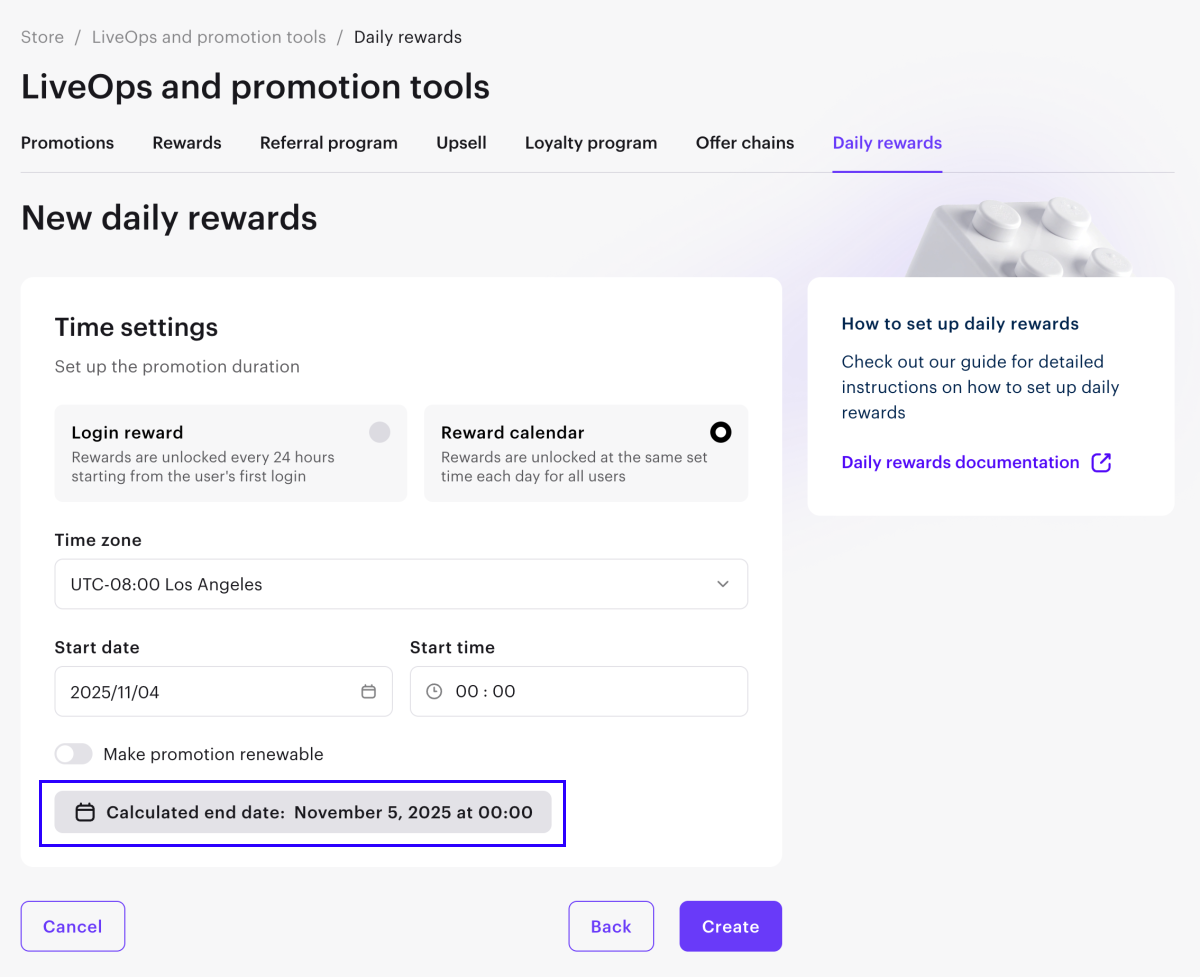
- Seleccione el tipo de recompensas diarias: Login reward o Reward calendar. El tipo de recompensa se define en el paso de creación y no puede modificarse posteriormente.
- Especifique la fecha y hora de inicio de las recompensas diarias.
- Para el tipo Login reward, puede activar la opción Add time limit y especificar la fecha y hora de finalización de la promoción.
Para el tipo Reward calendar, la fecha de finalización se calcula automáticamente en función de la cantidad de días para los que se crean las recompensas.
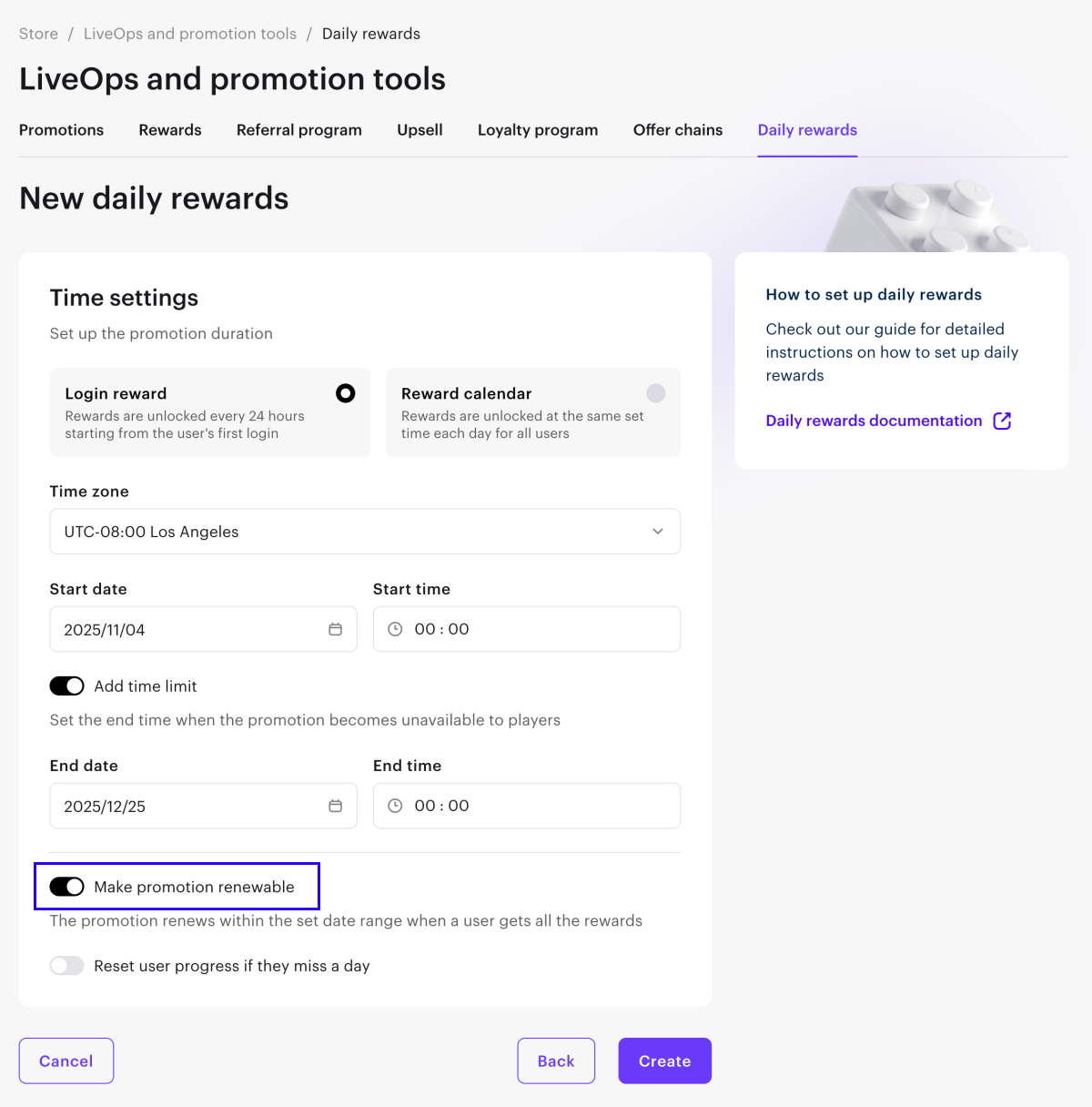
- Si quiere que la cadena de recompensas diarias se reinicie cuando finalice, active la opción Make promotion renewable.
- La lógica de la renovación dependerá del tipo de cadena:
- La cadena de Login reward se reinicia una vez finalizado el ciclo actual, antes de que finalice la promoción.
- Ejemplo: Hay una cadena de 5 recompensas disponible desde el 1 hasta el 31 de octubre. Si esta opción está activada, el usuario podrá comenzar un nuevo ciclo de recompensas cuando haya finalizado el actual (tras obtener 5 recompensas o al reiniciar el progreso). Cada nuevo ciclo empieza con la primera recompensa de la cadena. Se puede renovar varias veces durante el periodo promocional, hasta el 31 de octubre inclusive.
- La cadena Reward calendar se renueva para todos los usuarios con una frecuencia igual a la duración de la cadena de recompensas.
- Ejemplo: Hay una cadena de 5 recompensas disponible a partir del 1 de octubre. Si esta opción está activada, la cadena se renovará para todos los usuarios cada 5 días: el 6, el 11, el 16 de octubre, y así sucesivamente.
- Haga clic en Create.
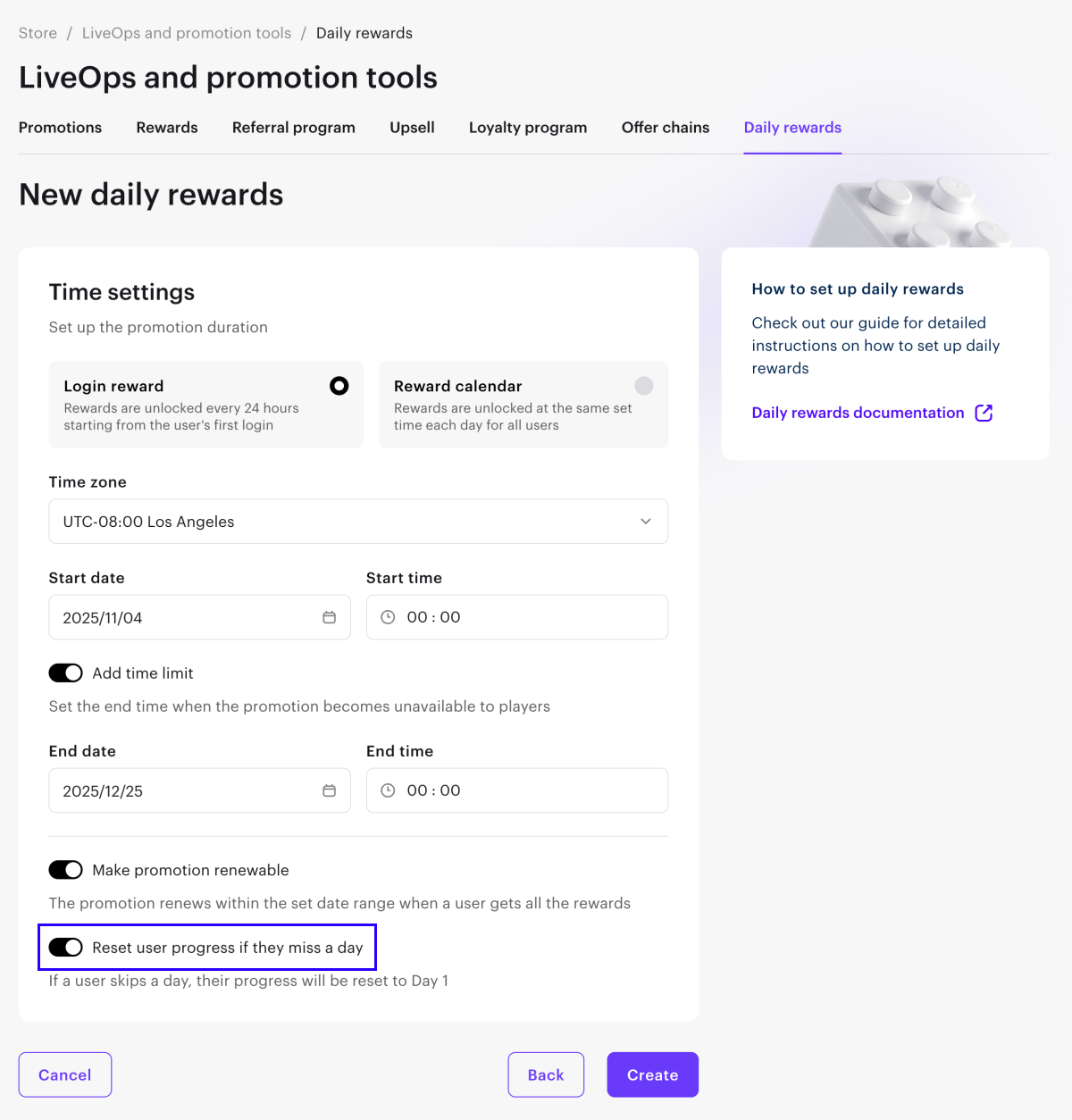
- Ejemplo: En una cadena de 5 recompensas, si el usuario inicia sesión 3 días seguidos y no lo hace el cuarto día, entonces el quinto día:
- El usuario recibirá la primera recompensa de la cadena si se ha activado la opción de reinicio de progreso.
- El usuario recibirá la cuarta recompensa de la cadena si la opción de reinicio de progreso está desactivada.
- Haga clic en Create.
- En su proyecto en Cuenta del editor, vaya a la sección LiveOps > Daily rewards.
- En la fila con una recompensa diaria, haga clic en ••• y seleccione Activate en la lista desplegable.
Editar recompensas diarias
Puede activar, desactivar y editar las recompensas diarias. Para las recompensas del tipo Login reward, también puede restablecer el progreso de todos los usuarios en el ciclo de recompensas diarias actual. Para cambiar la configuración, haga clic en ••• en la fila de recompensas diarias y seleccione la acción deseada.
No es posible editar una cadena de recompensas diarias activa. Desactívela primero para poder hacer cambios.
No es posible editar el tipo de cadena de recompensas (Login reward o Reward calendar). Solo se puede configurar este parámetro al crear una recompensa diaria.
Para las cadenas de Login reward, los siguientes cambios requieren reiniciar el progreso para todos los usuarios:
- cambiar la opción Make promotion renewable
- cambiar la opción Reset user progress if they miss a day
- añadir o eliminar pasos
Tras la reactivación, la cadena se reiniciará para todos los usuarios que hayan iniciado sesión en la tienda después de la fecha de inicio de la promoción, incluidos quienes ya hayan obtenido todas las recompensas.
No es necesario reiniciar el progreso para cambiar el título, la recompensa, la descripción, las fechas, la hora o las zonas horarias: los usuarios continuarán desde el día en que lo dejaron.
Para las cadenas de Reward calendar, no es necesario reiniciar el progreso del usuario.
Configurar mediante API
Para establecer y gestiona recompensas diarias mediante API, utilice las siguientes llamadas de la sección Admin dentro del grupo Recompensa diaria:
| Tarea | Llamada API |
|---|---|
| Crear recompensa diaria. | Crear recompensa diaria. |
| Activar recompensa diaria. | Transmita el parámetro “is_enabled”: true a las llamadas Crear recompensas diarias o Actualizar recompensas diarias. También puede usar la llamada Cambiar recompensa diaria. |
| Actualizar recompensa diaria. | Actualizar recompensa diaria. |
| Desactivar recompensa diaria. | Cambiar recompensa diaria. |
| Eliminar recompensa diaria. | Eliminar recompensa diaria. |
Mostrar recompensas diarias en la tienda
Visualización en el sitio web creado con Xsolla
Para mostrar una recompensa diaria en su sitio web:
- En su proyecto de Cuenta del editor, vaya a la sección Storefronts > Websites.
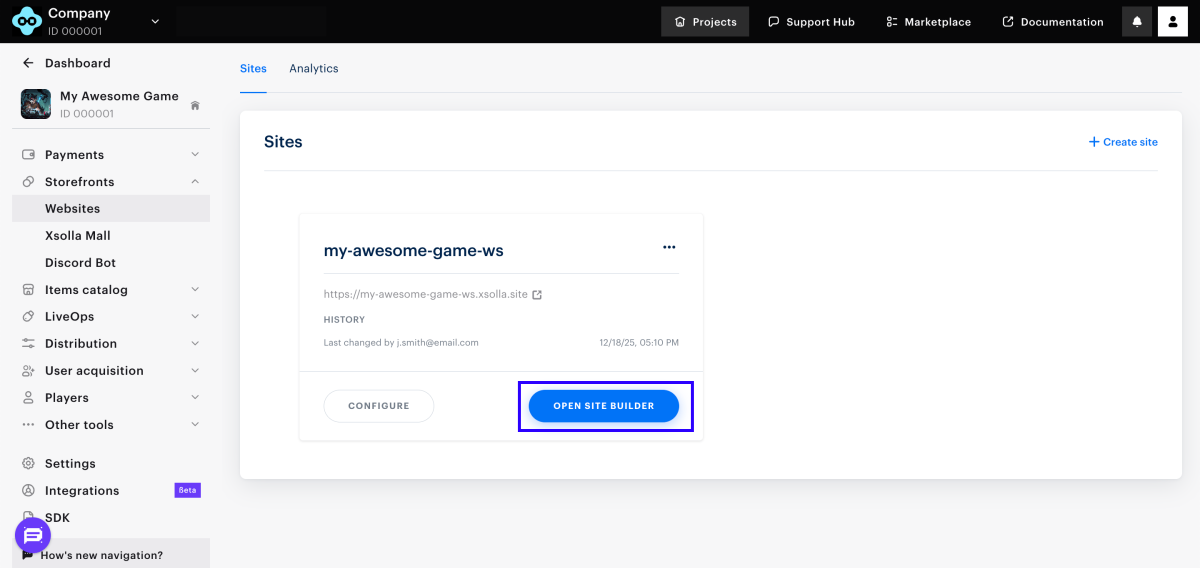
- Seleccione su sitio y haga clic en Open Site Builder.
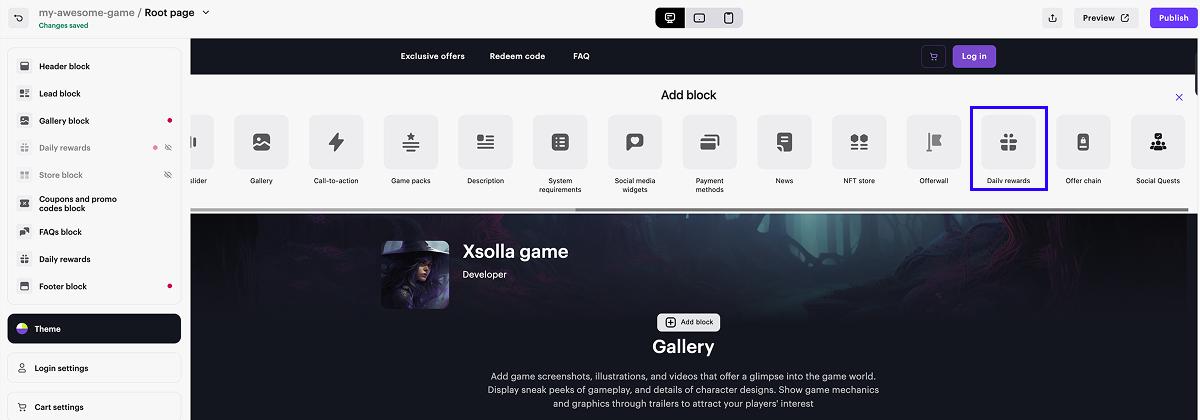
- En el área principal del creador, seleccione el lugar donde quiera agregar un nuevo bloque y haga clic en Add block.
- Seleccione el bloque Daily rewards.
- En el menú lateral, vaya a la configuración del bloque.
- En la lista desplegable, elija la cadena de recompensas diarias.
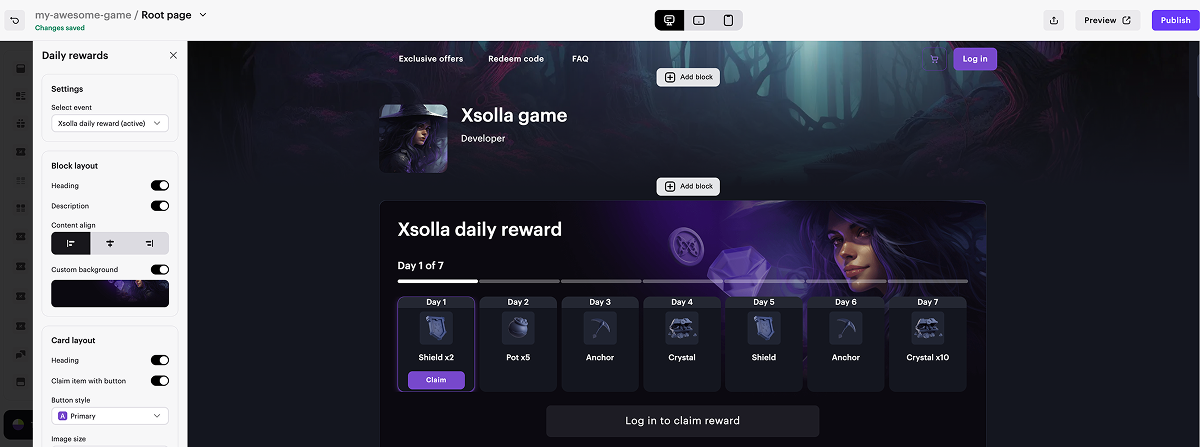
- Para obtener una vista previa de la cadena de recompensas diarias, haga clic en Preview en la esquina superior derecha del creador.
- Para aplicar los cambios, publique su sitio:
- En la esquina superior derecha del creador de sitios web, haga clic en Publish.
- Marque las casillas junto a las páginas que quiera publicar.
- Haga clic en Publish.
Si la publicación del sitio no está disponible, asegúrese de que se cumplan todas las condiciones:
- No hay secciones vacías en el creador (marcadas con un indicador rojo).
- Se ha firmado el acuerdo de licencia con Xsolla.
- La página principal está publicada o seleccionada para su publicación. No se pueden publicar páginas secundarias antes de publicar la página principal.
Los usuarios no verán la cadena de recompensas diarias hasta que se active y comience su periodo de validez.
Las cadenas de recompensas diarias con fechas expiradas o cadenas que aún no hayan comenzado se muestran en modo de vista previa en el creador de sitios web. Este modo le permite ver todos los cambios no publicados, incluidas las cadenas inactivas.
Mostrar en su propia interfaz de usuario
- En la interfaz de usuario de su aplicación, implemente los elementos para visualizar los pasos de la cadena de recompensas.
- Implemente la lógica para trabajar con cadenas mediante las siguientes llamadas API del lado del cliente del grupo Recompensas diarias:
- Asegúrese de que los artículos se concedan correctamente al usuario.
¿Has encontrado una errata u otro error de texto? Selecciona el texto y pulsa Ctrl+Intro.
