
Descuentos
Cómo funciona
Información general
Las promociones con descuento son una herramienta de marketing diseñada para atraer a nuevos usuarios y generar más ventas. Los artículos que se compran con descuento se conceden a los usuarios de la misma forma que los artículos sin descuento.
Se pueden aplicar descuentos en los siguientes casos:
- venta de artículos del juego (artículos virtuales, paquetes de moneda virtual y lotes)
- venta de juegos y DLC mediante claves de juego
Funciones principales:
- Una promoción de descuento se puede aplicar a uno o varios artículos.
- Se puede aplicar cualquier cantidad de descuentos a un artículo.
- Se puede aplicar un descuento a cualquier cantidad de artículos.
- API calls for creating a catalog return the price object for each item in which you can find item price including both discounted and regular prices.
Limitaciones:
- No se aplican descuentos a los precios especificados en moneda virtual. Para los artículos con precios en moneda real y virtual, los descuentos solo se aplicarán al precio en moneda real.
- No se pueden aplicar restricciones regionales a las promociones con descuento.
- Al crear promociones de descuento en Cuenta del editor, solo se puede especificar un valor entero de 1 a 99. Si quiere especificar un valor decimal, debe configurar los descuentos a través de la API.
Normas para la aplicación de descuentos
Si se admiten varias promociones para un artículo en el momento de la compra, los descuentos se aplican al artículo de uno en uno. El orden de aplicación de los descuentos no importa.
Ejemplo:
El precio de un artículo virtual es de 10 $. En Cuenta del editor, se han creado las siguientes promociones para los artículos virtuales:
- Promoción de descuento por Black Friday con un 10 % de descuento del 4 al 30 de noviembre
- Oferta con un descuento del 20 % del 15 de noviembre al 15 de diciembre
- Promoción con un código promocional para obtener un descuento del 5 % del 4 al 30 de noviembre
Si el artículo se compra el 20 de noviembre, se admiten tanto las promociones con descuento como las promociones con código promocional.
El coste total del artículo virtual se calcula como ((10 $ - 10 %) - 20 %) - 5 % = 10 $ × (100 %-10 %) × (100 %-20 %) × (100 %-5 %) = 10 $ × 0,9 × 0,8 × 0,95, lo que da un resultado de 6,84 $.
Crear promoción con descuentos
Configurar en Cuenta del editor
Para crear una nueva promoción de descuento:
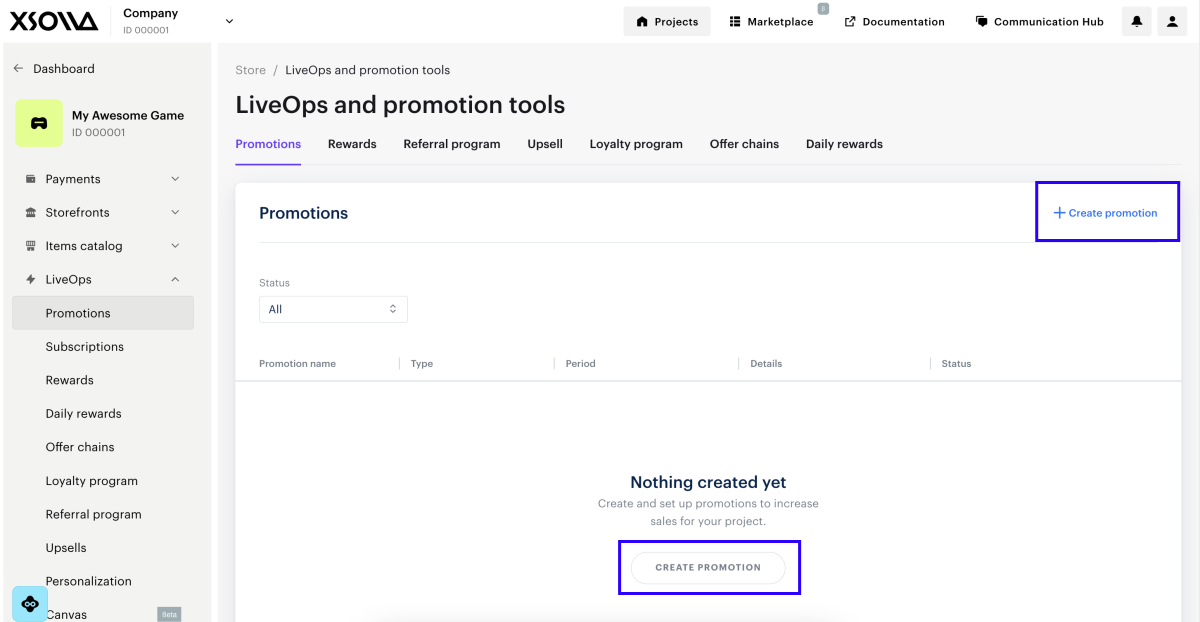
- En su proyecto de Cuenta del editor, vaya a LiveOps > Promotions.
- En la pestaña Promotions, haga clic en Create promotion.
- Especifique los parámetros principales de la promoción:
- Especifique el nombre en Promotion name.
- En la lista desplegable Promotion type, seleccione Discount.
- En el campo Discount amount especifique el porcentaje de descuento. Puede ser un valor entero de 1 a 99.
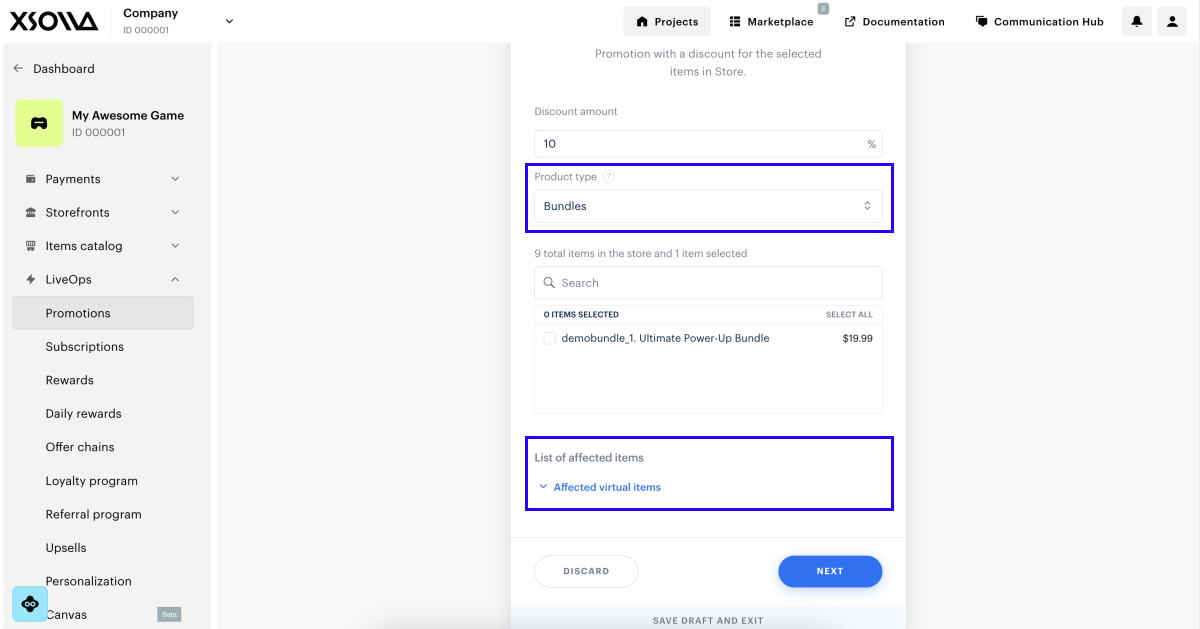
- En la lista desplegable Product type, seleccione un tipo de artículo al que se aplicará un descuento.
- Seleccione los artículos a los que quiere aplicar el descuento.
Puede seleccionar distintos tipos de artículos. Para cambiar de tipo de artículo, utilice el campo Product type. La información sobre todos los artículos seleccionados se muestra en la sección List of affected items.
- Haga clic en Next.
- Configure límites de descuento:
- Si quiere que la promoción se aplique solo a la primera compra de un usuario, active la opción Trigger promotion only for first-time buyers. Cuando esta opción está activada, no es posible configurar otros límites.
- Para fijar un límite de veces que un usuario puede usar el descuento, active la opción Limit number of times one user can use promotion y especifique el valor que quiere aplicar.
- Para aplicar el descuento a los usuarios cuyos atributos coincidan con las condiciones especificadas, active la opción Trigger promotion only for specific users y defina las condiciones de validación de atributos.
- Haga clic en Next.
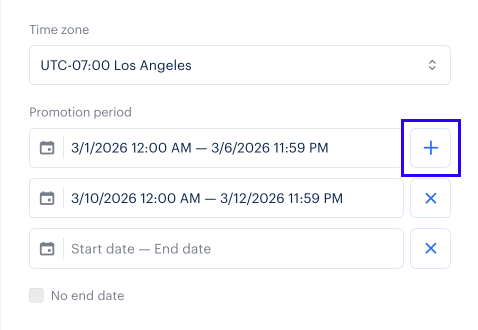
- Especifique el periodo de validez de la promoción: una zona horaria, una fecha de inicio y una fecha de finalización. Para crear una promoción sin fecha de finalización, marque la casilla No end date.
Para añadir otro periodo de validez para la promoción, haga clic en +. Si una promoción tiene varios periodos de validez, cada uno debe tener una fecha de finalización. La promoción finaliza en el último segundo del minuto especificado. Por ejemplo, si la hora de finalización es a las 12:00, la promoción permanecerá activa hasta las 12:00:59.
- Haga clic en Next.
- Revise la configuración de la promoción.
- Haga clic en Save and exit.
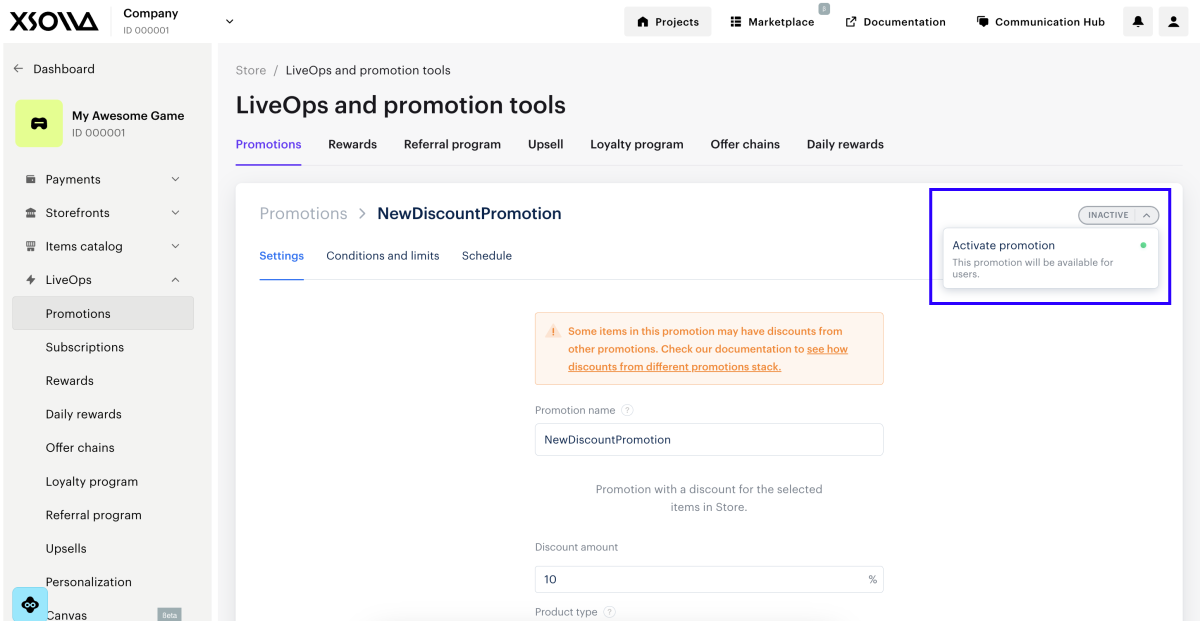
Para que la promoción esté disponible para los usuarios, debe activarla. Para ello, haga lo siguiente:
- En su proyecto de Cuenta del editor, vaya a LiveOps > Promotions.
- En la fila con una promoción, haga clic en ••• y seleccione Edit promotion en la lista desplegable.
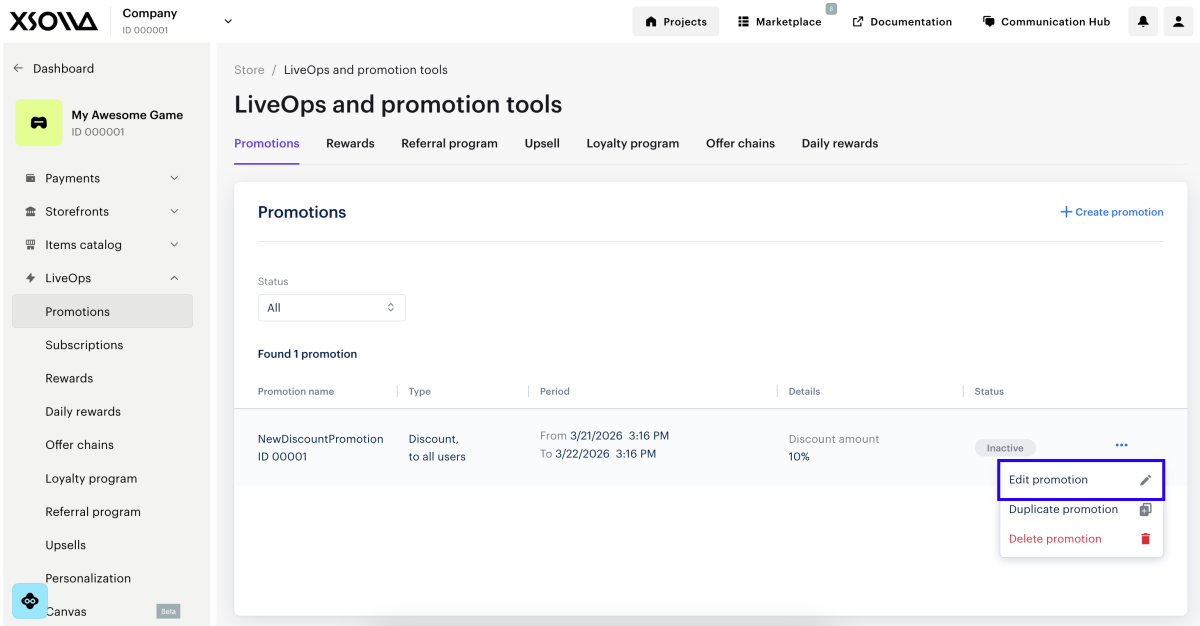
- En la lista desplegable de la esquina superior derecha, seleccione Activate promotion.
Configurar mediante API
- los parámetros requeridos
- los parámetros que quiere cambiar
- el resto de parámetros devueltos por la llamada para obtener promociones
Para establecer y gestionar campañas de descuentos mediante API, utilice las siguientes llamadas:
| Tarea | Llamada API |
|---|---|
| Crear una promoción | Crear promoción de descuento para un artículo. En la matriz items, transmita los SKU de los artículos necesarios, que pueden incluir artículos de diferentes categorías y DRM específicos de un juego. Para aplicar el descuento a todos los artículos de su proyecto, transmita “items”: null. |
| Activar una promoción | Actualizar promoción de artículo. Transmita el parámetro“is_enabled”: true. |
| Actualizar una promoción | Actualizar promoción de artículo. En la matriz items, transmita los SKU de los artículos necesarios, que pueden incluir artículos de diferentes categorías y DRM específicos de un juego. Para aplicar el descuento a todos los artículos de su proyecto, transmita “items”: null. |
| Desactivar una promoción | Actualizar promoción de artículo. Transmita el parámetro “is_enabled”: false. |
| Establecer los periodos de validez de las promociones | Crear promoción de descuento para un artículo o Actualizar promoción de artículo. Transmita el campo promotion_periods como una matriz de objetos en la que date_from define la fecha de inicio y date_until define la fecha de finalización del periodo de validez.Para que la promoción no tenga fecha de finalización, especifique únicamente un periodo y transmita “promotion_periods[0].date_until": null. |
| Eliminar una promoción | Eliminar promoción de artículo. |
Personalizar las condiciones de una promoción de descuento
Puede configurar un descuento que solo se aplique si se cumplen determinadas condiciones. Por ejemplo:
- descuento que se aplica a un importe específico de la cesta
- descuento que se aplica solo si la cesta tiene suficientes artículos
- descuento en un artículo si los usuarios compran otro
Para configurar promociones de descuento con condiciones, contacte con su gestor de éxito del cliente o envíe un correo electrónico a csm@xsolla.com.
Mostrar artículos con descuento en la tienda
Si vende artículos a través de su propia interfaz, puede obtener información sobre los precios de los artículos, incluidos los precios con descuento, llamando a los métodos API del cliente para obtener un catálogo de artículos (llamadas desde Comum > Catálogo, Artículos virtuales y moneda > Catálogo y Lotes > Catálogo).
Si ha creado su sitio web con el creador de sitios web de Xsolla, aparecerá un temporizador en la ficha del artículo 30 días antes de que finalice la promoción para indicar el tiempo que queda:
- Si queda más de una semana para que finalice la promoción, el temporizador muestra los días y las horas.
- Si queda más de un día para que finalice la promoción, el temporizador muestra las horas y los minutos.
- Si queda menos de un día para que finalice la promoción, el temporizador muestra los minutos y los segundos.
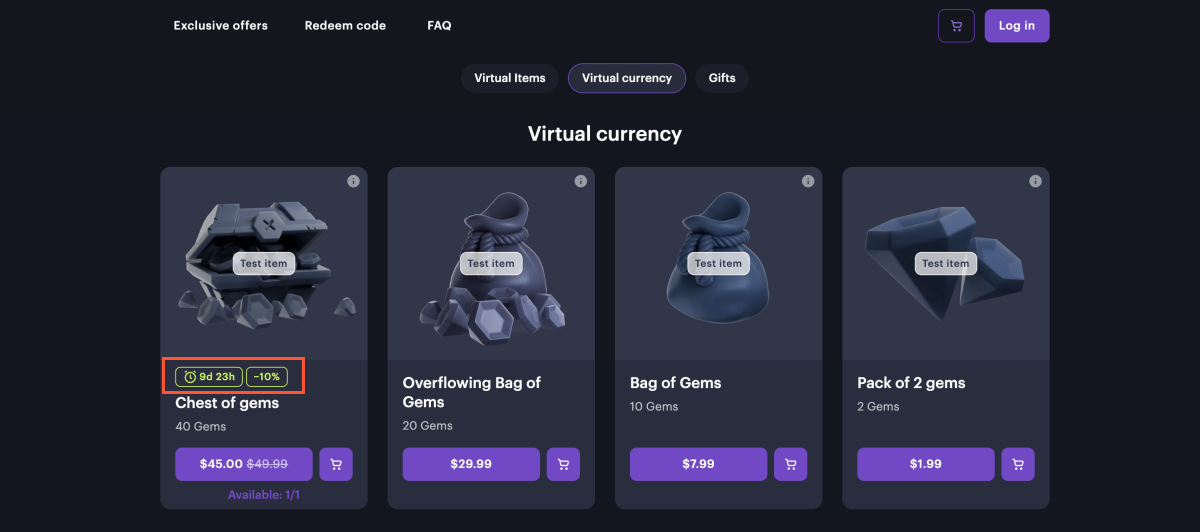
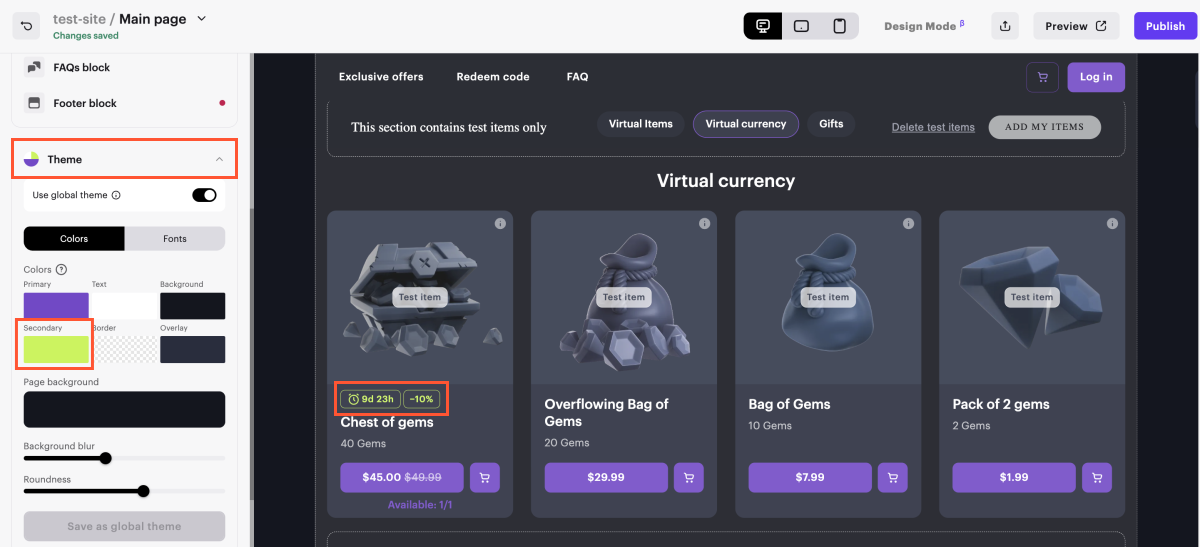
Para cambiar el color del temporizador y la cantidad del descuento:
- En su proyecto de Cuenta del editor, vaya a Storefronts > Websites.
- Seleccione su sitio y haga clic en Open Site Builder.
- En el menú lateral, vaya a la sección Theme.
- Seleccione un nuevo color en el campo Secondary.
- Para aplicar los cambios, publique su sitio web:
- En la esquina superior derecha del creador de sitios web, pulse en Publish.
- Marque las casillas situadas junto a las páginas que desea publicar.
- Haga clic en Publish.
Si no está disponible la publicación del sitio web, cerciórese de que se cumplan todas las condiciones:
- No hay secciones vacías en el creador (marcadas con un indicador rojo).
- Se haya firmado el Acuerdo de licencia con Xsolla.
- La página principal está publicada o seleccionada para su publicación. No puede publicar páginas secundarias antes de publicar la página principal.
¿Has encontrado una errata u otro error de texto? Selecciona el texto y pulsa Ctrl+Intro.
