
Límites de uso de promociones
Cómo funciona
Puede establecer un límite de veces que un usuario puede utilizar una promoción y programar cuándo se reinician estos límites. Se puede establecer límites para las promociones de descuentos y bonificaciones. Puede habilitar reinicios periódicos de límites para:
- permitir repeticiones de compras utilizando la misma promoción
- sincronizar los datos con su sistema cuando los artículos se vendan en múltiples plataformas de publicación de juegos
Para mostrar correctamente los usos que le quedan a un usuario, debe configurar la autenticación.
Los usuarios no autenticados siempre verán el número máximo de usos de la promoción. Para mostrar los usos de la promoción que le quedan al usuario con el límite activo aplicado, incluya los datos de autorización del usuario al solicitar:
- el catálogo de artículos utilizando llamadas desde la subsección Сatálogo del grupo Virtual Items & Currency
- el catálogo de juegos utilizando llamadas desde la subsección Catálogo del grupo Game Keys
Xsolla aplica límites e impide que los usuarios compren más de lo establecido. Cuando se abre la interfaz de pago y se paga un artículo, todos los pedidos pendientes que contengan ese artículo dejan de ser válidos.
Ejemplo: Un usuario puede abrir el formulario de pago de un artículo promocional en varias pestañas del navegador o en distintos navegadores antes de completar la compra, lo que genera varios pedidos del mismo artículo. Cuando se completa la compra en una pestaña, Xsolla cancela todos los demás pedidos pendientes de pago de ese artículo.
Configurar y actualizar límites
Configurar y actualizar en Cuenta del editor
Para crear una promoción con número limitado:
- Abra su proyecto en Cuenta del editor y vaya a LiveOps > Promotions.
- Haga clic en Create promotion.
- Introduzca el título de la promoción.
- En la lista desplegable, seleccione el tipo Discount o Bonus.
- Rellene los campos en función del tipo de promoción que haya elegido.
- Haga clic en Next.
- Para limitar el número de ventas, en la página Conditions, active la opción Limit number of times one user can use promotion e introduzca el número de usos.
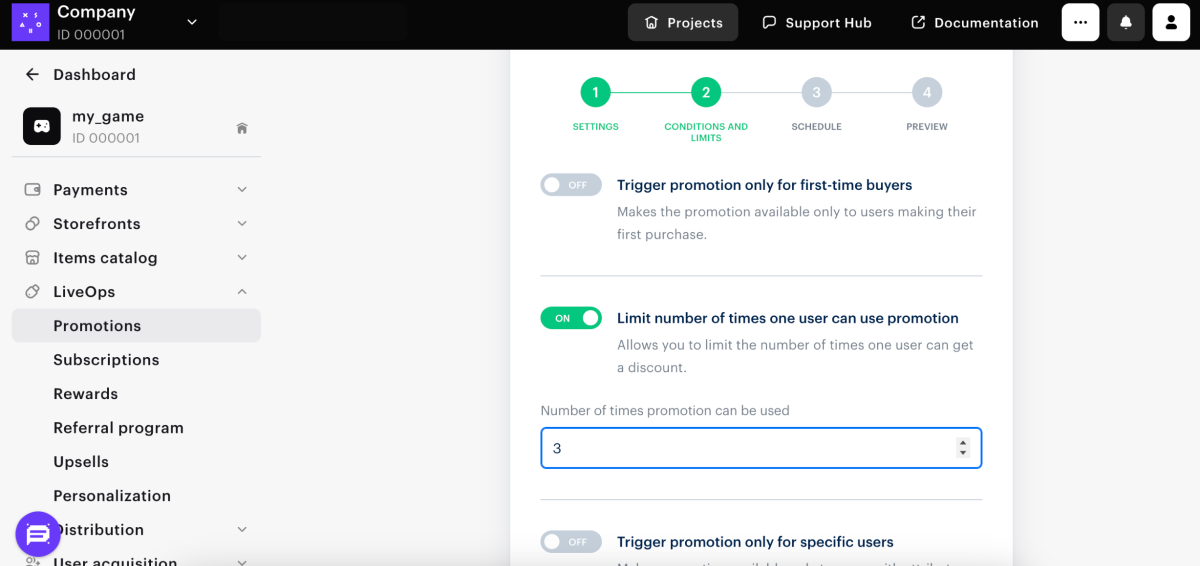
- Para crear promociones personalizadas, active la opción Promotion only for specific users y siga estas instrucciones.
- Haga clic en Next.
- Establezca las fechas de inicio y fin de la campaña. Especifique la zona horaria y las fechas de inicio y fin. Si quiere que la promoción esté disponible de forma indefinida, seleccione No end date.
- Haga clic en Next.
- Revise la configuración y haga clic en Save and exit.
- Para activar una promoción:
- Busque la promoción en su catálogo de promociones.
- Haga clic en el botón de menú ••• y seleccione Edit promotion.
- En la esquina superior derecha, abra el menú desplegable y seleccione Activate promotion.
- Abra su proyecto en Cuenta del editor y vaya a LiveOps > Promotions.
- En la fila con la promoción, haga clic en ••• y seleccione Edit promotion en la lista desplegable.
- Si la promoción que necesita está activa, desactívela en la esquina superior derecha de la lista desplegable.
- En la página Condition and limits, haga clic en Refresh this limit manually.
- Confirme la acción y haga clic en Save changes.
- Para activar la promoción, en la esquina superior derecha, abra el menú desplegable y seleccione Activate promotion.
Configuración y actualización mediante llamadas API
Para establecer límites diarios, semanales o mensuales, transmita la matriz de límites en las siguientes llamadas API:
Para actualizar y gestionar los límites, utilice las llamadas API de la sección Limits:| Función | Llamada API |
|---|---|
| Actualizar los límites de todas las promociones para un usuario específico. | Actualizar todos los límites de la promoción para un usuario especificado. |
| Actualizar los límites de una promoción específica para todos los usuarios o para un usuario específico. | Actualizar el límite de la promoción para los usuarios. |
| Cambiar el límite de usos de una promoción determinada para un usuario específico. | Establecer el límite de la promoción para un usuario específico. |
| Obtener información sobre qué límites están definidos para una promoción específica para un usuario específico. | Obtener el límite de la promoción para un usuario específico. |
| Aumentar el número de veces que se puede aplicar una promoción para un usuario específico. | Aumentar el límite de la promoción para un usuario específico. |
| Reducir el número de veces que se puede aplicar una promoción para un usuario específico. | Reducir el límite de la promoción para un usuario específico. |
Mostrar límites en el catálogo de artículos
Los límites de uso de la promoción se muestran en el catálogo en función de cómo se haya implementado: a través del creador de sitios web o a través de la API.
Mostrar a través del creador de sitios web
Si utiliza el creador de sitios web, los límites se muestran automáticamente. Tras establecer un límite de uso de una promoción, la ficha del artículo muestra:
- el importe del descuento para las promociones con descuento
- un mensaje de bonificación para las promociones de bonificación
- un contador que indica el número de artículos promocionales que se pueden comprar
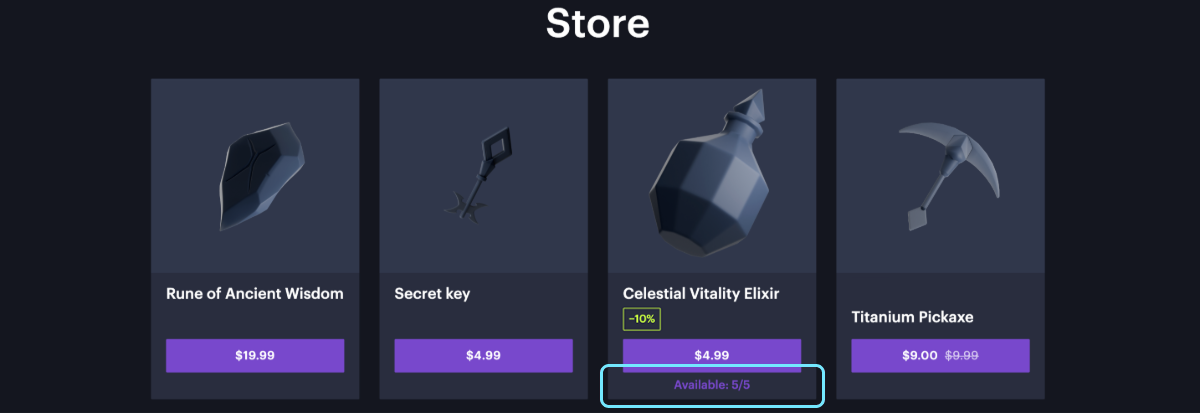
Obtener información sobre límites a través de la API
Si el catálogo se implementa mediante API, la información sobre los límites de uso de las promociones se devuelve en la matriz promotions.limits en las siguientes llamadas API relacionadas con el catálogo:
- Obtener lista de artículos virtuales
- Obtener lista de moneda virtual
- Obtener lista de paquetes de moneda virtual
- Obtener lista de lotes
- Obtener lista de juegos
¿Has encontrado una errata u otro error de texto? Selecciona el texto y pulsa Ctrl+Intro.
