
Cadenas de ofertas
Cómo funciona
Descripción general
Una cadena de ofertas es una secuencia de pasos, cada uno de los cuales contiene un artículo. Los usuarios reciben este artículo de forma gratuita o lo compran como parte de una oferta activa, avanzando por la cadena paso a paso. El siguiente paso solo se desbloquea tras completar el anterior.
Una cadena de ofertas puede incluir artículos exclusivos disponibles solo dentro de la cadena, así como artículos a precios reducidos en comparación con los precios de tienda. Esto incentiva a los usuarios a volver al juego y completar la cadena antes de que expire. Emplee esta herramienta de marketing para retener a los usuarios y aumentar su compromiso.
Los siguientes artículos pueden ofrecerse en los pasos de la cadena:
- paquetes de moneda virtual
- artículos virtuales
- lotes
Limitaciones:
- Los siguientes ajustes de los artículos se ignoran en las cadenas de ofertas:
- reglas de personalización
- límites de compra
- disponibilidad programada (fecha de inicio/fin)
- promociones y descuentos
- Número máximo de pasos en una cadena de ofertas: 30.
- Un paso solo puede contener un artículo.
- No puede usar el mismo artículo en diferentes pasos de la cadena.
Flujo del usuario
- El usuario accede a la tienda.
- El usuario ve una cadena de ofertas disponibles y las recompensas que se obtienen por finalizar cada paso.
- El usuario inicia sesión.
- El usuario ve su progreso actual en la cadena.
- El usuario completa el paso actual:
- Si el paso es gratuito: el usuario pulsa en Claim reward.
- Si el paso es de pago, el usuario hace un pago. El artículo se concede al usuario del mismo modo que cuando lo compra.
- El usuario avanza al siguiente paso de la cadena.
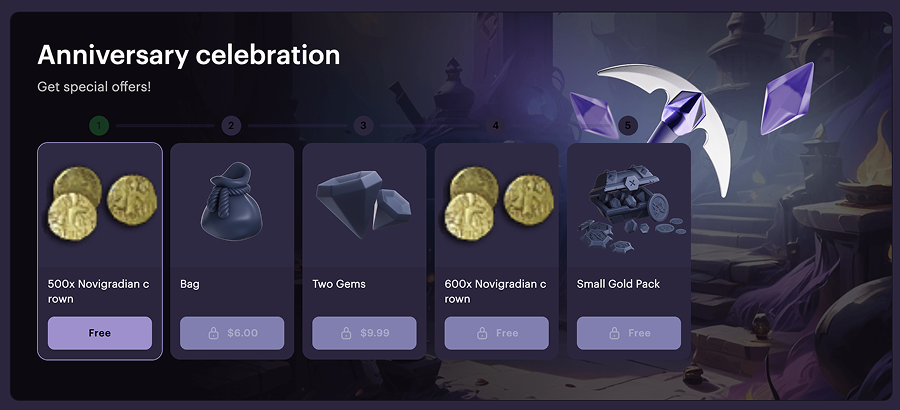
Visibilidad y comportamiento de la cadena
La lógica de la visualización de la cadena de ofertas es la siguiente:
- Los usuarios no autorizados pueden ver todas las cadenas de ofertas disponibles en la tienda.
- Tras iniciar sesión, los usuarios solo podrán ver las cadenas de ofertas disponibles para ellos según las condiciones de visualización.
- Si el usuario ya ha solicitado o comprado artículos dentro de una cadena, se muestra su progreso actual, incluidos los pasos realizados y el siguiente que está disponible.
- Si el usuario realiza todos los pasos, la cadena aparece como completada.
- Si la cadena es renovable, el progreso del usuario se restablece según lo previsto.
Artículos reembolsados
Si se reembolsa un artículo comprado, el progreso del usuario en la cadena de ofertas cambiará. El paso en el que el usuario recibió el artículo reembolsado se considerará incompleto. Para seguir con la cadena, el usuario tendrá que volver a comprar ese artículo. Las recompensas solicitadas antes del reembolso no se ven afectadas.
Ejemplo:
El usuario solicitó y compró artículos en los pasos 1, 2 y 3, y luego solicitó un reembolso por el artículo del paso 2. Los pasos 1 y 3 siguen apareciendo como realizados, pero el paso 4 está bloqueado hasta que el usuario realice el paso 2 de nuevo.
Establecer cadena de ofertas
Para crear una cadena de ofertas, antes debe configurar los artículos. Tenga en cuenta lo siguiente:
- Si quiere que un artículo solo esté disponible mediante la cadena, establezca su estado como Partially available.
- Si el usuario compra un artículo fuera de la cadena de ofertas, esto no afecta a su progreso en la cadena.
Para crear artículos de forma manual en su proyecto en Cuenta del editor, vaya Items catalog > All items. Puede encontrar información detallada sobre este y otros métodos para crear artículos en la sección Catálogo de artículos de la documentación.
Configurar en Cuenta del editor
Para crear una cadena de ofertas:
- En su proyecto en Cuenta del editor, vaya a la sección LiveOps > Offer chains.
- Haga clic en Create offer chain.
- Especifique:
- Título de la cadena.
- Descripcion de la cadena (optional).
- Haga clic en Next.
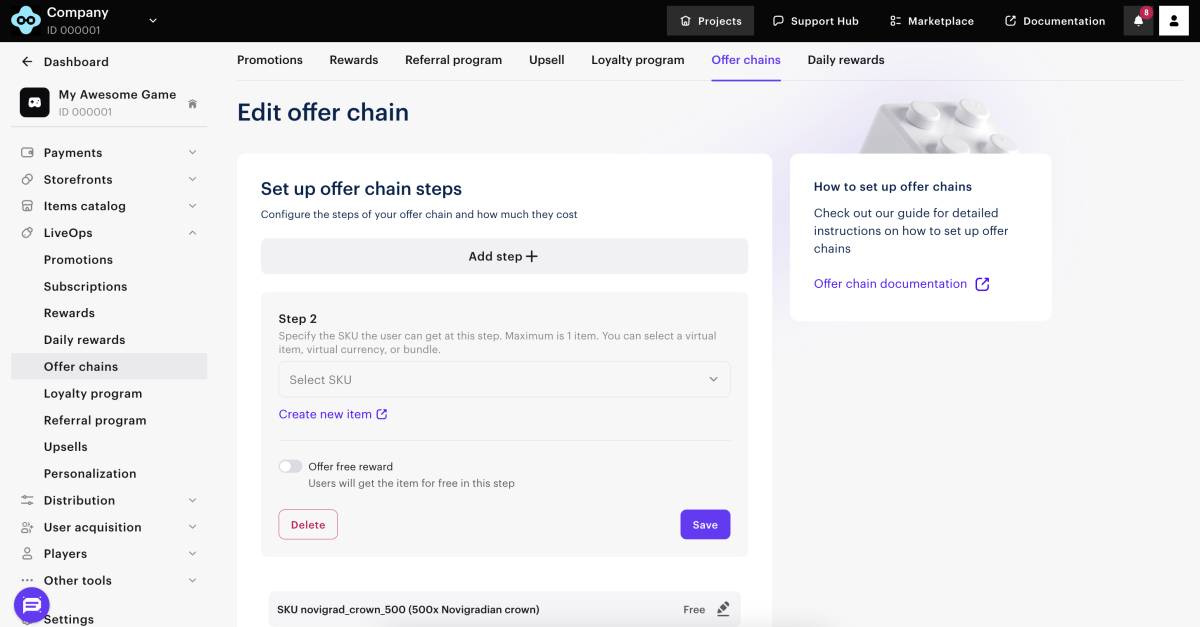
- Configure el número necesario de pasos de la cadena:
- Haga clic en Add step.
- En la lista desplegable Select SKU, seleccione un artículo.
- Si especificó un precio al crear el artículo, pero desea ofrecerlo de forma gratuita, active la opción Offer free reward. Para los artículos creados como gratuitos, esta opción se activa automáticamente.
- Haga clic en Save.
- Haga clic en Next.
- Especifique la zona horaria, la fecha y la hora en que la cadena podrá estar disponible para los usuarios.
- Para limitar la cadena en función del tiempo, active la opción Set time limit y especifique la fecha y la hora. Sin esta opción, la cadena se considera indefinida.
- Para configurar el restablecimiento de la cadena, active la opción Make offer chain renewable, seleccione el periodo necesario y especifique los parámetros requeridos.
- Haga clic en Create.
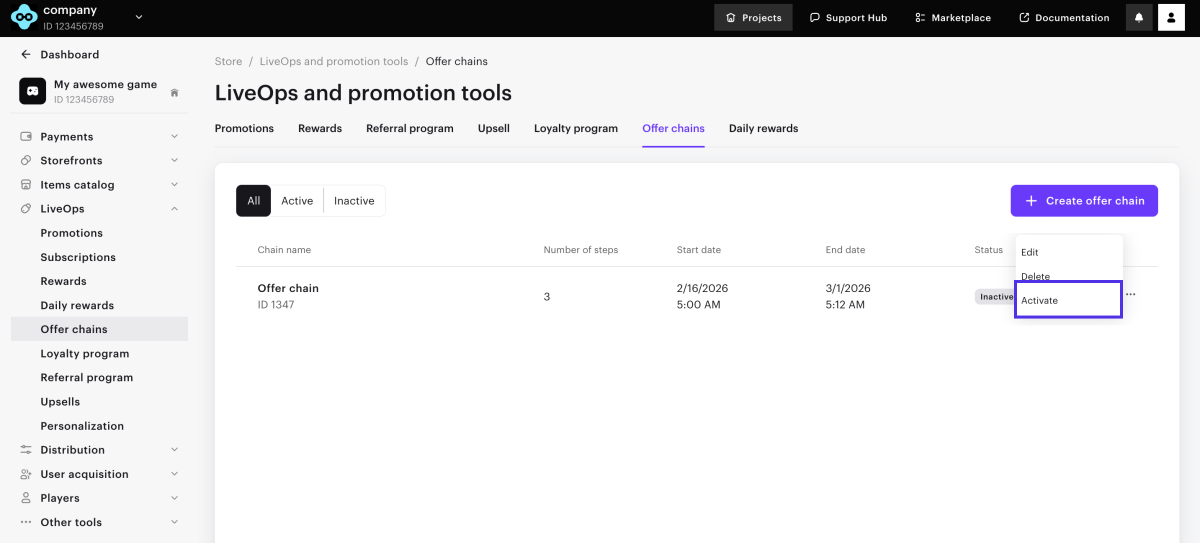
Para que la cadena de ofertas esté disponible para los usuarios, debe activarla. Para ello, haga lo siguiente:
- En su proyecto en Cuenta del editor, vaya a la sección LiveOps > Offer chains.
- En la fila con una cadena de ofertas, haga clic en ••• y seleccione Activate en la lista desplegable.
Configurar mediante API
Para establecer y gestiona cadena de ofertas mediante API, utilice las siguientes llamadas de la sección Admin dentro del grupo Cadenas de ofertas:
| Tarea | Llamada API |
|---|---|
| Crea una cadena. | Crear cadena de ofertas. |
| Activar una cadena. | Transmita el parámetro “is_enabled”: true a las llamadas Crear cadena de ofertas o Actualizar cadena de ofertas. También puede usar la llamada Cambiar cadena de ofertas. |
| Actualizar una cadena. | Actualizar cadena de ofertas. |
| Desactivar una cadena. | Cambiar cadena de ofertas. |
| Eliminar una cadena. | Eliminar cadena de ofertas. |
Mostrar cadena de ofertas en la tienda
Visualización en el sitio web creado con Xsolla
Para mostrar una cadena de ofertas en su sitio web:
- En su proyecto de Cuenta del editor, vaya a la sección Storefronts > Websites.
- Seleccione su sitio y haga clic en Open Site Builder.
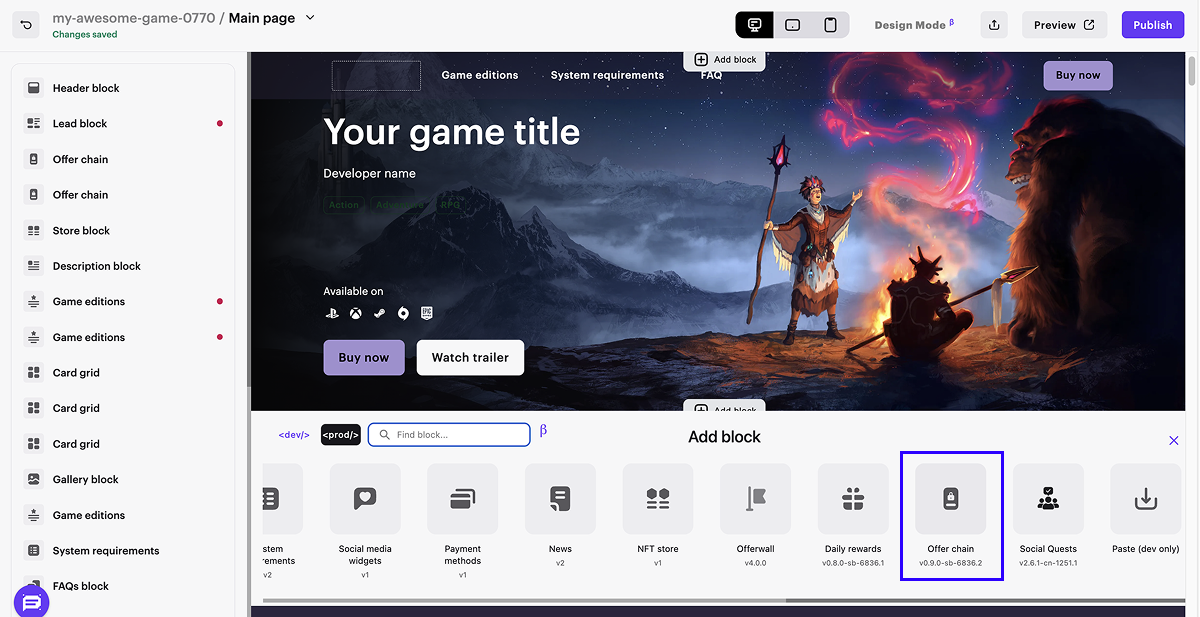
- En el área principal del creador, seleccione el lugar donde quiera agregar un nuevo bloque y haga clic en Add block.
- Seleccione el bloque Offer chain.
- En el menú lateral, vaya a la configuración del bloque.
- Seleccione la cadena de ofertas de la lista desplegable.
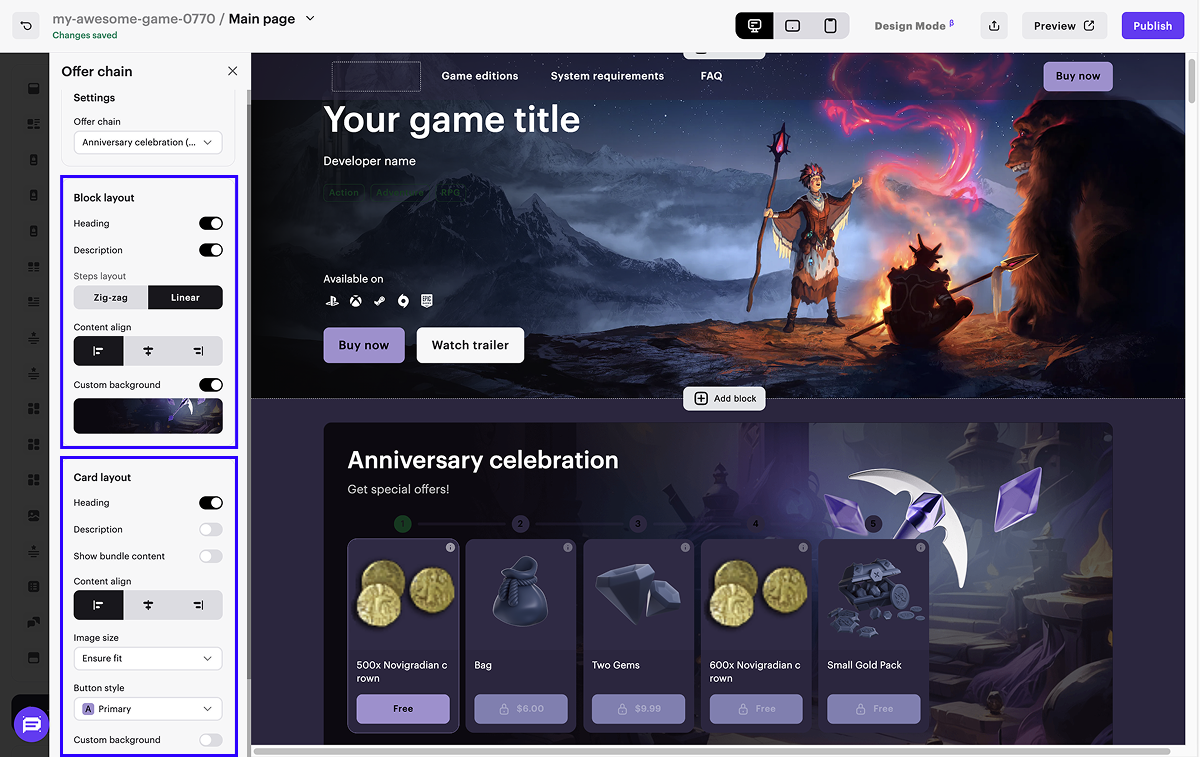
- Personalice el aspecto del bloque (opcional):
- Configure el aspecto de la cadena.
- Configure el aspecto de los pasos.
- Para consultar la cadena, haga clic en Preview en la esquina superior derecha del creador.
- Para aplicar los cambios, publique su sitio web:
- En la esquina superior derecha del creador de sitios web, pulse en Publish.
- Marque las casillas situadas junto a las páginas que desea publicar.
- Haga clic en Publish.
Si no está disponible la publicación del sitio web, cerciórese de que se cumplan todas las condiciones:
- No hay secciones vacías en el creador (marcadas con un indicador rojo).
- Se haya firmado el Acuerdo de licencia con Xsolla.
- La página principal está publicada o seleccionada para su publicación. No puede publicar páginas secundarias antes de publicar la página principal.
Mostrar en su propia interfaz de usuario
- En la interfaz de usuario de su aplicación, implemente los elementos para visualizar los pasos de la cadena de ofertas.
- Implemente la lógica para trabajar con cadenas mediante las siguientes llamadas API del lado del cliente del grupo Cadenas de ofertas:
| Tarea | Llamada API |
|---|---|
| Obtenga la lista de cadenas disponibles. | Obtener cadenas de ofertas del usuario actuales. |
| Conozca el progreso de los usuarios. | Obtener la cadena de ofertas del usuario actual por ID. |
| Ofrezca un artículo gratuito al usuario. | Solicitar la cadena de pasos de la oferta gratuita. |
| Ofrezca un artículo de pago al usuario. | Crear pedido para el paso de la cadena de ofertas de pago. |
- Asegúrese de que los artículos se concedan correctamente al usuario.
¿Has encontrado una errata u otro error de texto? Selecciona el texto y pulsa Ctrl+Intro.
