Cadenas de ofertas
Cómo funciona
Descripción general
Una cadena de ofertas es una secuencia de pasos, cada uno de los cuales contiene un artículo. Los usuarios reciben este artículo de forma gratuita o lo compran como parte de una oferta activa, avanzando por la cadena paso a paso. El siguiente paso solo se desbloquea tras completar todos los anteriores.
Una cadena de ofertas puede incluir artículos exclusivos disponibles solo dentro de la cadena, así como artículos a precios reducidos en comparación con los precios de tienda. Esto incentiva a los usuarios a volver al juego y completar la cadena antes de que expire. Emplee esta herramienta de marketing para retener a los usuarios y aumentar su compromiso.
Los siguientes artículos pueden ofrecerse en los pasos de la cadena:
- paquetes de moneda virtual
- artículos virtuales
- lotes
Limitaciones:
- La siguiente configuración de artículos se ignora en las cadenas de ofertas:
- reglas de personalización
- límites de compra
- disponibilidad programada (fecha de inicio/fin)
- promociones y descuentos
- Número máximo de pasos en una cadena de ofertas: 30.
- Un paso puede contener solo un artículo.
- El precio del paso de oferta pagada es igual al precio del artículo en ese paso.
Flujo del usuario
- El usuario va a la tienda.
- El usuario ve una cadena de ofertas disponible y los artículos ofrecidos para cada paso.
- El usuario inicia sesión.
- El usuario ve su progreso actual en la cadena.
- El usuario completa el paso actual:
- Si el paso es gratuito, el usuario reclama el artículo.
- Si el paso es pagado, el usuario realiza un pago. El artículo se otorga al usuario de la misma manera que al comprarlo.
- El usuario procede al siguiente paso en la cadena.
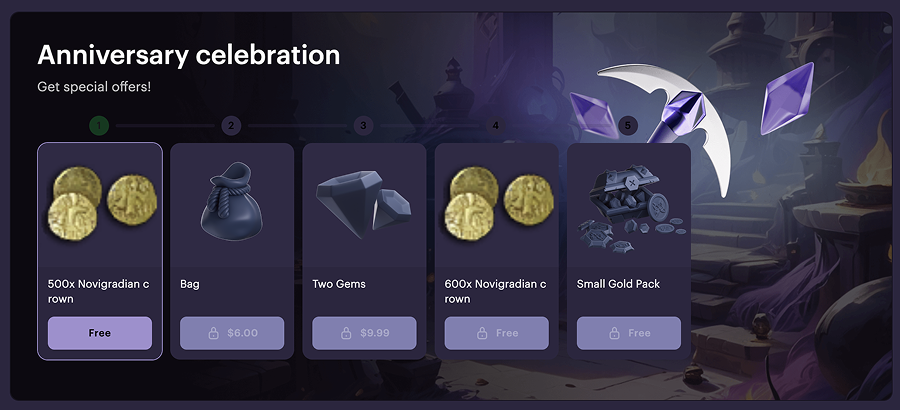
Visibilidad y comportamiento de la cadena de ofertas
La lógica del funcionamiento de la cadena de ofertas es la siguiente:
- La disponibilidad de la cadena de ofertas depende de la visibilidad y la configuración de personalización configuradas para una cadena en particular.
- Si el usuario ya ha solicitado o comprado artículos dentro de una cadena, se visualiza su progreso actual, incluidos los pasos finalizados y la siguiente acción disponible.
- Si el usuario realiza todos los pasos, la cadena se muestra como finalizada.
- Si la cadena es renovable, el progreso del usuario se restablece según lo previsto.
Artículos reembolsados
Si se reembolsa un artículo comprado, el progreso del usuario en la cadena de ofertas cambiará. El paso en el que el usuario recibió el artículo reembolsado se considerará incompleto. Para seguir con la cadena, el usuario tendrá que volver a comprar ese artículo. Las recompensas solicitadas antes del reembolso no se ven afectadas.
Ejemplo:
El usuario solicitó y compró artículos en los pasos 1, 2 y 3, y luego solicitó un reembolso por el artículo del paso 2. Los pasos 1 y 3 siguen apareciendo como realizados, pero el paso 4 está bloqueado hasta que el usuario realice el paso 2 de nuevo.
Establecer cadena de ofertas
Para crear una cadena de ofertas, antes debe configurar los artículos. Tenga en cuenta lo siguiente:
- Si desea que un artículo esté disponible solo a través de la cadena, establezca su estado en Parcialmente disponible.
- Si el usuario compra un artículo fuera de la cadena de ofertas, no afecta su progreso en la cadena.
Para crear artículos de forma manual en su proyecto en Cuenta del editor, vaya a la sección Items catalog > All items. Puede encontrar información detallada sobre este y otros métodos para crear artículos en las secciones de documentación Catálogo de artículos y Gestión de catálogo.
Para crear una cadena de ofertas, antes debe configurar los artículos. Tenga en cuenta lo siguiente:
- Si desea que un artículo esté disponible solo a través de la cadena, establezca su estado en Parcialmente disponible.
- Si el usuario compra un artículo fuera de la cadena de ofertas, no afecta su progreso en la cadena.
Para crear artículos de forma manual en el proyecto de su cuenta, vaya a la sección Catálogo. Puede encontrar información detallada sobre este y otros métodos para crear artículos en la sección de documentación Catálogo y artículos.
Para crear una cadena de ofertas, antes debe configurar los artículos. Tenga en cuenta lo siguiente:
- Si desea que un artículo esté disponible solo a través de la cadena, establezca su estado en Parcialmente disponible.
- Si el usuario compra un artículo fuera de la cadena de ofertas, no afecta su progreso en la cadena.
Para crear artículos de forma manual en su proyecto en su cuenta, vaya a la sección Items catalog > All items. Puede encontrar información detallada sobre este y otros métodos para crear artículos en las secciones de documentación Catálogo de artículos y Gestión de catálogo.
Para crear una cadena de ofertas, antes debe configurar los artículos. Tenga en cuenta lo siguiente:
- Si desea que un artículo esté disponible solo a través de la cadena, establezca su estado en Parcialmente disponible.
- Si el usuario compra un artículo fuera de la cadena de ofertas, no afecta su progreso en la cadena.
Para crear artículos de forma manual en su proyecto en su cuenta, vaya a la sección Items catalog > All items. Puede encontrar información detallada sobre este y otros métodos para crear artículos en las secciones de documentación Catálogo de artículos y Gestión de catálogo.
Para crear una cadena de ofertas, antes debe configurar los artículos. Tenga en cuenta lo siguiente:
- Si desea que un artículo esté disponible solo a través de la cadena, establezca su estado en Parcialmente disponible.
- Si el usuario compra un artículo fuera de la cadena de ofertas, no afecta su progreso en la cadena.
Para crear artículos de forma manual en su proyecto en su cuenta, vaya a la sección Items catalog > All items. Puede encontrar información detallada sobre este y otros métodos para crear artículos en las secciones de documentación Catálogo de artículos y Gestión de catálogo.
Configurar en Cuenta del editor
Para crear una cadena de ofertas:
- En su proyecto en Cuenta del editor, vaya a la sección LiveOps > Offer chains.
- En su proyecto en cuenta, vaya a la sección LiveOps > Offer chains.
- En su proyecto en cuenta, vaya a la sección LiveOps > Offer chains.
- En su proyecto en cuenta, vaya a la sección LiveOps > More > Offer chains.
- Haga clic en Create offer chain.
- Especifique:
- Título de la cadena.
- Descripción de la cadena (opcional).
- Haga clic en Next.
- Configure el número necesario de pasos de la cadena:
- Haga clic en Add step.
- En la Select SKU lista desplegable, seleccione un artículo.
- Si especificó un precio al crear el artículo, pero desea ofrecerlo de forma gratuita, active la opción Offer free reward. Para los artículos creados como gratuitos, esta opción se activa automáticamente.
- Haga clic en Save.
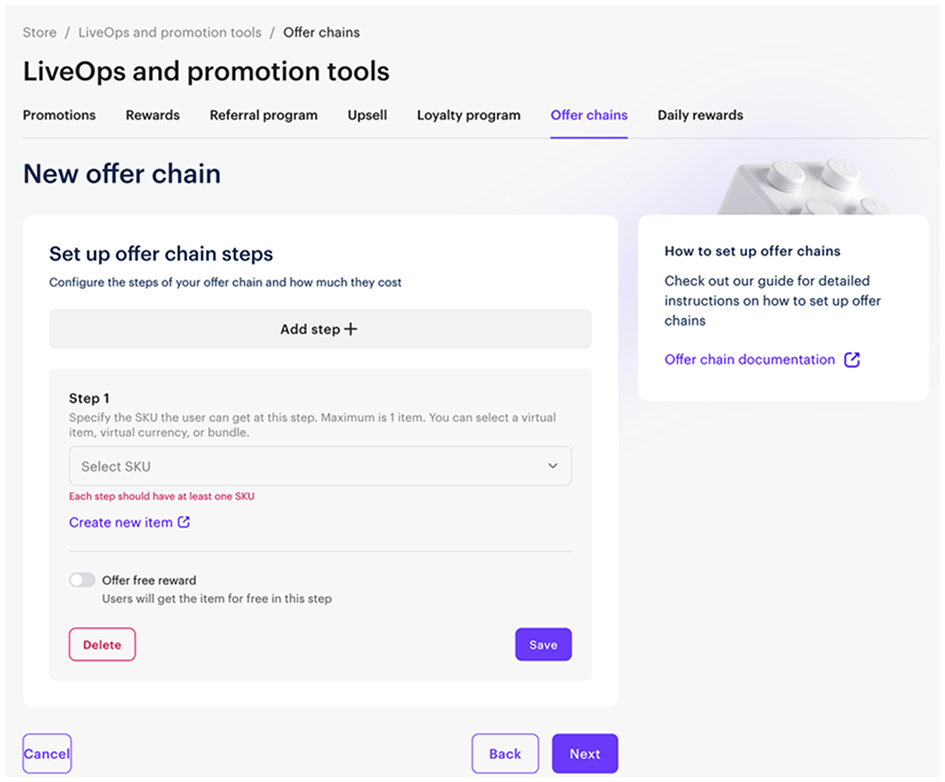
Haga clic en Next.
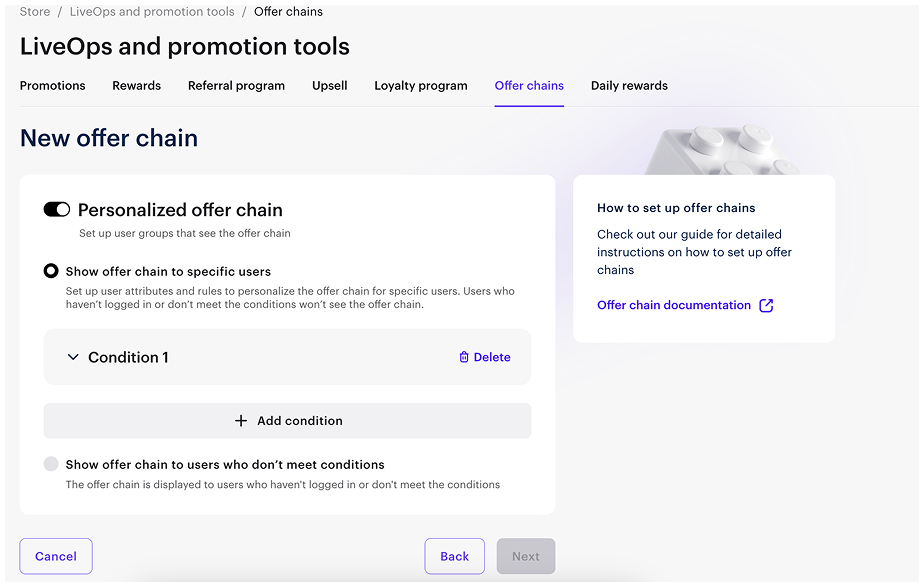
Si quiere personalizar la cadena de ofertas:
- Active el conmutador Personalized offer chain.
- Seleccione una de las opciones de visualización de la cadena:
- Show offer chain to specific users. Establezca las condiciones de personalización. En este caso, la cadena se muestra solo a los usuarios autorizados que cumplan con las condiciones especificadas.
- Show offer chain to users who don’t meet conditions. Para tal cadena, no necesita especificar las condiciones de personalización — se aplica por defecto. Esto significa que se muestra a los usuarios no autorizados, así como en los casos en que no se encuentra una cadena de ofertas que coincida para el usuario autorizado.
- Haga clic en Next.
- Especifique la zona horaria, fecha y hora en que la cadena puede estar disponible para los usuarios.
- Para limitar la cadena por tiempo, active el conmutador Set time limit y especifique la fecha y hora. Sin esta configuración, la cadena se considera indefinida.
- Para configurar el reinicio de la cadena, active el conmutador Make offer chain renewable, seleccione el periodo necesario y especifique los parámetros requeridos.
- Haga clic en Create.
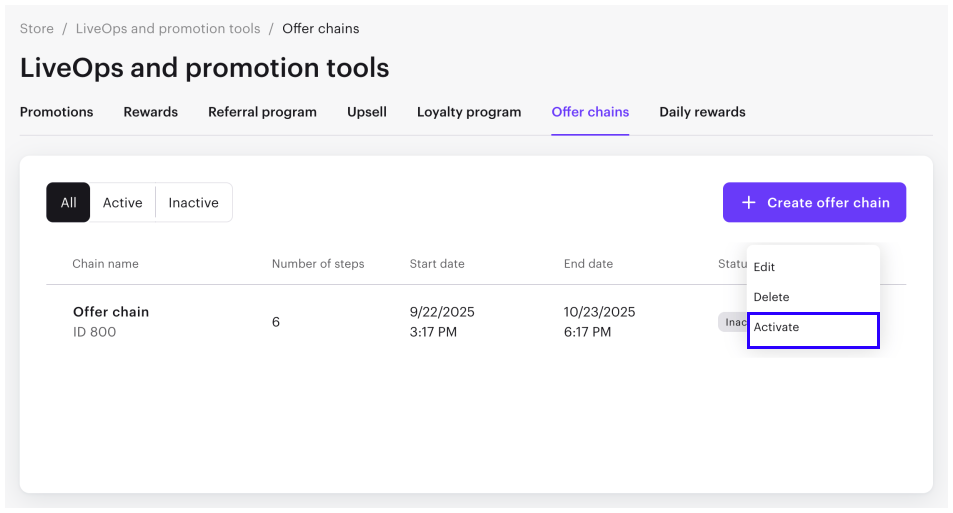
Para que la cadena de ofertas esté disponible para los usuarios, debe activarla. Para ello, haga lo siguiente:
- En su proyecto en Cuenta del editor, vaya a la sección LiveOps > Offer chains.
- En su proyecto en cuenta, vaya a la sección LiveOps > Offer chains.
- En su proyecto en cuenta, vaya a la sección LiveOps > Offer chains.
- En su proyecto en cuenta, vaya a la sección LiveOps > More > Offer chains.
- En la fila con una cadena de ofertas, haga clic en ••• y elija Activate en la lista desplegable.
Configurar en cuenta
Para crear una cadena de ofertas:
- En su proyecto en Cuenta del editor, vaya a la sección LiveOps > Offer chains.
- En su proyecto en cuenta, vaya a la sección LiveOps > Offer chains.
- En su proyecto en cuenta, vaya a la sección LiveOps > Offer chains.
- En su proyecto en cuenta, vaya a la sección LiveOps > More > Offer chains.
- Haga clic en Create offer chain.
- Especifique:
- Título de la cadena.
- Descripción de la cadena (opcional).
- Haga clic en Next.
- Configure el número necesario de pasos de la cadena:
- Haga clic en Add step.
- En la Select SKU lista desplegable, seleccione un artículo.
- Si especificó un precio al crear el artículo, pero desea ofrecerlo de forma gratuita, active la opción Offer free reward. Para los artículos creados como gratuitos, esta opción se activa automáticamente.
- Haga clic en Save.
Haga clic en Next.
Si quiere personalizar la cadena de ofertas:
- Active el conmutador Personalized offer chain.
- Seleccione una de las opciones de visualización de la cadena:
- Show offer chain to specific users. Establezca las condiciones de personalización. En este caso, la cadena se muestra solo a los usuarios autorizados que cumplan con las condiciones especificadas.
- Show offer chain to users who don’t meet conditions. Para tal cadena, no necesita especificar las condiciones de personalización — se aplica por defecto. Esto significa que se muestra a los usuarios no autorizados, así como en los casos en que no se encuentra una cadena de ofertas que coincida para el usuario autorizado.
- Haga clic en Next.
- Especifique la zona horaria, fecha y hora en que la cadena puede estar disponible para los usuarios.
- Para limitar la cadena por tiempo, active el conmutador Set time limit y especifique la fecha y hora. Sin esta configuración, la cadena se considera indefinida.
- Para configurar el reinicio de la cadena, active el conmutador Make offer chain renewable, seleccione el periodo necesario y especifique los parámetros requeridos.
- Haga clic en Create.
Para que la cadena de ofertas esté disponible para los usuarios, debe activarla. Para ello, haga lo siguiente:
- En su proyecto en Cuenta del editor, vaya a la sección LiveOps > Offer chains.
- En su proyecto en cuenta, vaya a la sección LiveOps > Offer chains.
- En su proyecto en cuenta, vaya a la sección LiveOps > Offer chains.
- En su proyecto en cuenta, vaya a la sección LiveOps > More > Offer chains.
- En la fila con una cadena de ofertas, haga clic en ••• y elija Activate en la lista desplegable.
Configurar en los bloques principales
Para crear una cadena de ofertas:
- En su proyecto en Cuenta del editor, vaya a la sección LiveOps > Canvas.
- En el proyecto en su cuenta para juegos en móviles, vaya a la sección Operaciones > LiveOps.
- En el proyecto en su cuenta, vaya a la sección LiveOps > Canvas.
- En el proyecto en su cuenta, vaya a la sección LiveOps > Más > Canvas.
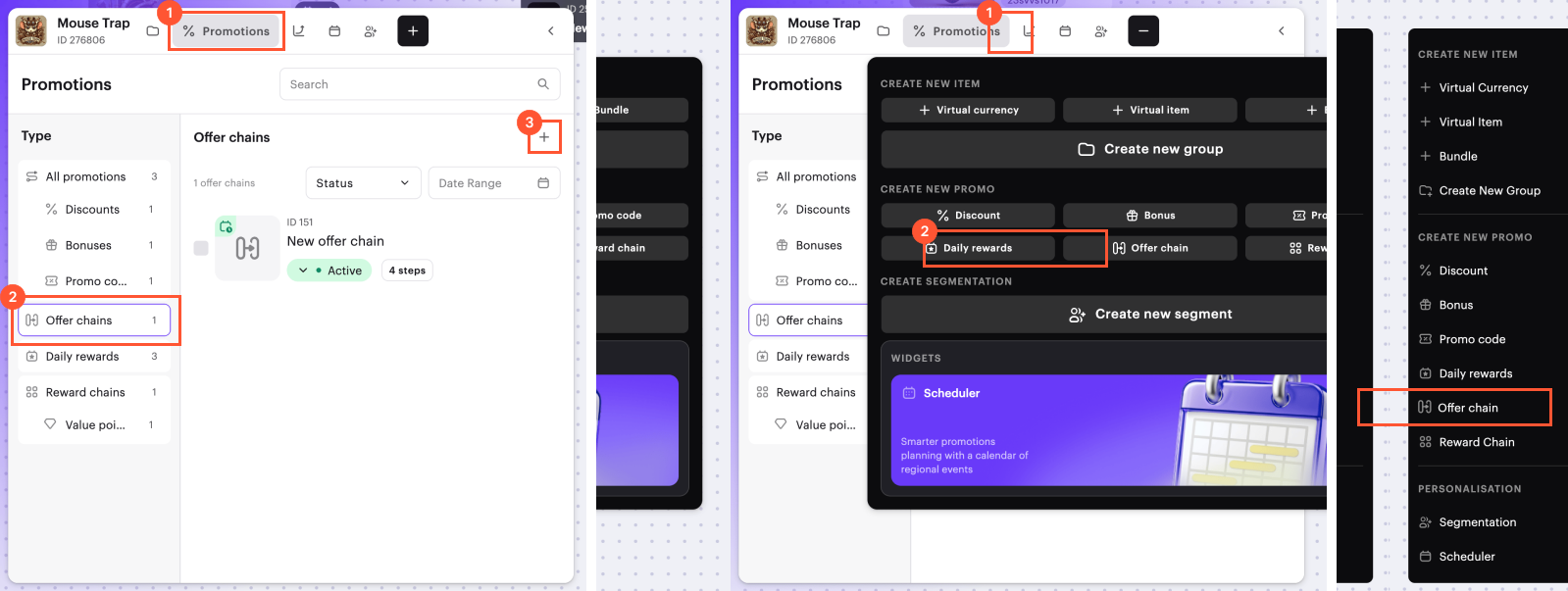
- Proceda a crear una cadena de ofertas de una de las siguientes maneras:
- En la barra de herramientas, haga clic en el icono + y seleccione Offer chain.
- En el área de la lista de cadenas de ofertas, haga clic en el icono +.
- Abra el menú contextual en cualquier parte del canvas y seleccione Offer chain.
- Especifique:
- Título de la cadena.
- Descripción de la cadena (opcional).
- Haga clic en Next.
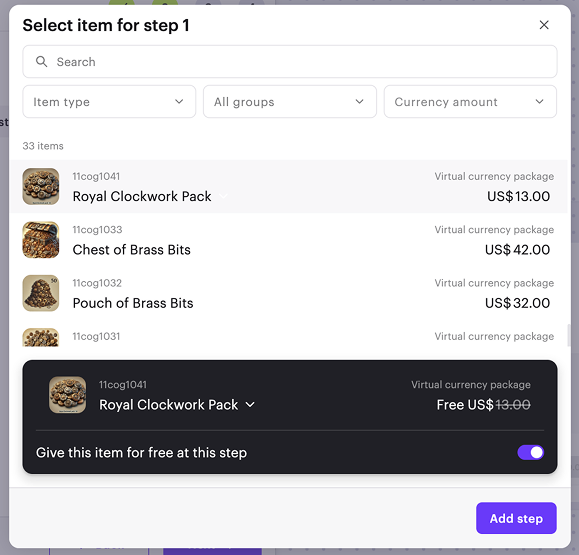
- Añada una oferta para cada paso de la cadena. Para añadir un elemento a un solo paso:
- Haga clic en Add step.
- Seleccione un elemento.
- Si especificó un precio al crear el elemento pero desea ofrecerlo gratis, active el conmutador Give this item for free at this step. Para los elementos creados como gratuitos, este conmutador se activa automáticamente.
- Haga clic en Add step.
- Para cambiar el orden de las ofertas en la cadena, arrastre la fila a la posición deseada usando el icono ☰ (opcional).
- Después de haber añadido ofertas para cada paso, haga clic en Next.
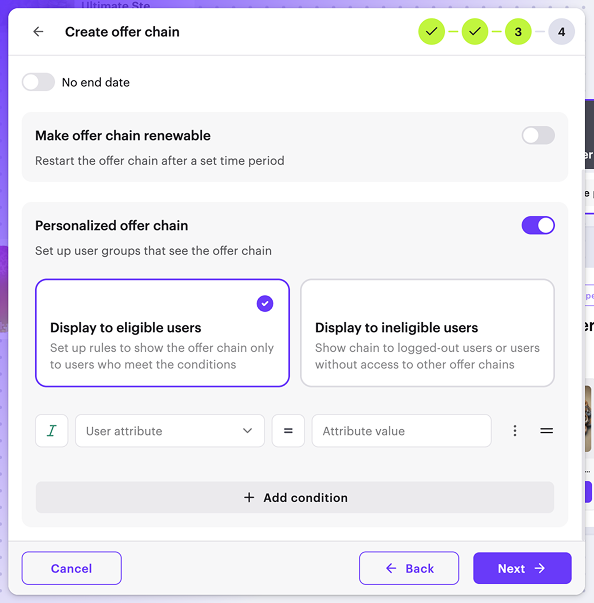
- Especifique el periodo de validez de la cadena de ofertas: una zona horaria, fecha de inicio y fecha de finalización. Si no desea indicar el final del periodo de validez, active el conmutador No end date.
- Si desea que la cadena de ofertas se renueve en un momento específico, active el conmutador Make offer chain renewable y especifique el horario de actualización.
- Si desea personalizar la cadena de ofertas:
- Active el conmutador Personalized offer chain.
- Seleccione una de las opciones de visualización de la cadena:
- Display to eligible users — en este caso, la cadena se muestra solo a los usuarios autorizados que cumplan con las condiciones especificadas.
- Display to ineligible users — para tal cadena, no necesita especificar las condiciones de personalización — se aplica por defecto. Esto significa que se muestra a los usuarios no autorizados, así como en los casos en que no se encuentra una cadena de ofertas personalizada que coincida para el usuario autorizado.
- Si selecciona la opción Display to eligible users, especifique la condición:
- Especifique el tipo de atributo del usuario — cadena, número o fecha.
- Seleccione el atributo del usuario de la lista desplegable.
- Seleccione el operador de comparación.
- Especifique el valor del atributo del usuario.
- Para añadir más condiciones, haga clic en Add condition y complete los campos mostrados (opcional).
- Haga clic en Next.
- Revise la cadena.
- Para activar la cadena inmediatamente (opcional), active el conmutador Create in Active status.
- Haga clic en Create.
- Para añadir la cadena de ofertas activa creada al sitio (opcional):
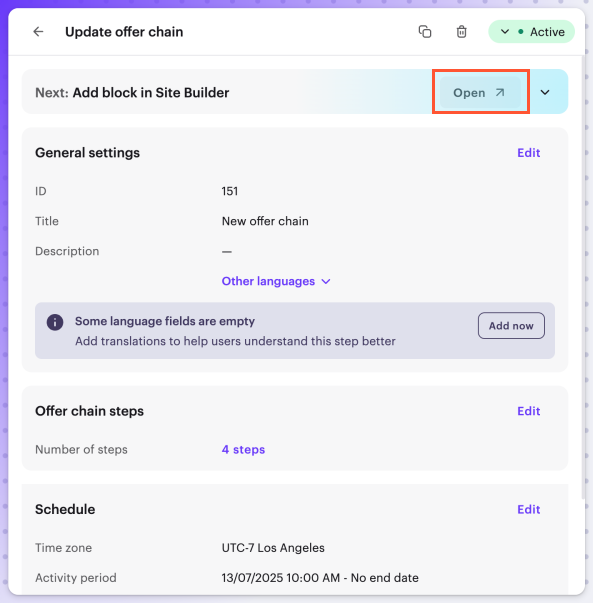
- Abra el sitio en el constructor haciendo clic en Open o Open in Site Builder en el banner en el formulario de edición.
- Siga las instrucciones de la sección Mostrar en el sitio web creado con Xsolla.
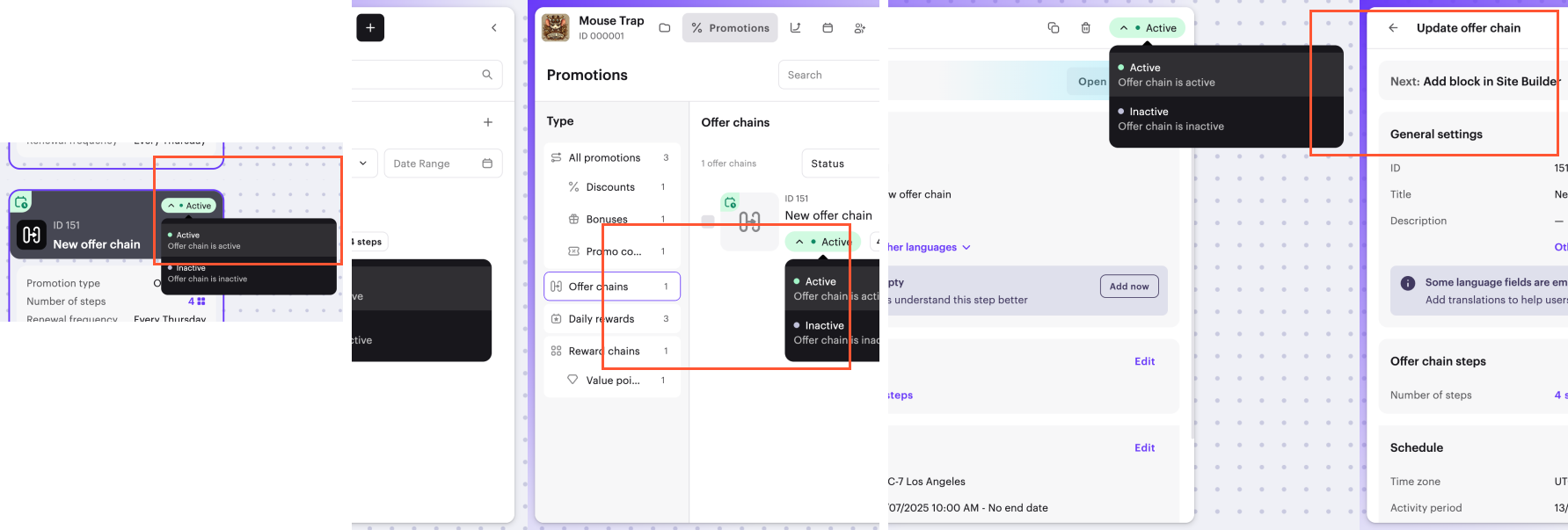
Las cadenas activas no se pueden editar. Para cambiar la configuración de una cadena de ofertas, primero desactívela.
Puede activar o desactivar la cadena de las siguientes maneras:
- Desde la tarjeta de la cadena de ofertas
- Desde la lista de cadenas de ofertas
- Mientras edita la cadena
Configurar mediante API
Para establecer y gestiona cadena de ofertas mediante API, utilice las siguientes llamadas de la sección Admin dentro del grupo Cadenas de ofertas:
| Tarea | Llamada API |
|---|---|
| Crea una cadena. | Crear cadena de ofertas. |
| Activar una cadena. | Transmita el parámetro “is_enabled”: true a las llamadas Crear cadena de ofertas o Actualizar cadena de ofertas. También puede usar la llamada Cambiar cadena de ofertas. |
| Personalizar la cadena | Crear cadena de ofertas o Actualizar cadena de ofertas. Transmita las condiciones de visibilidad de la cadena en la matriz attribute_conditions.También puede configurar la visibilidad de la cadena mediante el parámetro is_always_visible. La lógica de visualización de la cadena será la siguiente:
|
| Actualizar una cadena. | Actualizar cadena de ofertas. |
| Desactivar una cadena. | Cambiar cadena de ofertas. |
| Eliminar una cadena. | Eliminar cadena de ofertas. |
Mostrar cadena de ofertas en la tienda
Mostrar en el sitio web creado con Xsolla
Para mostrar una cadena de ofertas en su sitio:
Vaya al constructor del sitio donde desea agregar la cadena de ofertas de una de las siguientes maneras:
- Desde el formulario de edición de la cadena de ofertas en el lienzo — haga clic en Open o Open in Site Builder en el banner.
- Desde cualquier página de la Cuenta del editor:
- Vaya a la sección Storefronts > Websites.
- Seleccione su sitio y haga clic en Open Site Builder.
- Desde cualquier página de la Cuenta del editor:
- Desde cualquier página de su cuenta:
- Vaya a la sección Web Shop.
- Haga clic en el panel de su sitio.
- Desde cualquier página de su cuenta:
- Desde cualquier página de su cuenta:
- Vaya a la sección Web Shop.
- Haga clic en el panel de su sitio.
- Desde cualquier página de su cuenta:
- Desde cualquier página de su cuenta:
- Vaya a la sección Web Shop.
- Haga clic en el panel de su sitio.
- Desde cualquier página de su cuenta:
- Desde cualquier página de su cuenta:
- Vaya a la sección Web Shop.
- Haga clic en el panel de su sitio.
- Desde cualquier página de su cuenta:
- Si su sitio incluye varias páginas, seleccione la que necesite:
- Haga clic en el título de la página actual en la parte superior del constructor.
- Seleccione la página necesaria de la lista desplegable.
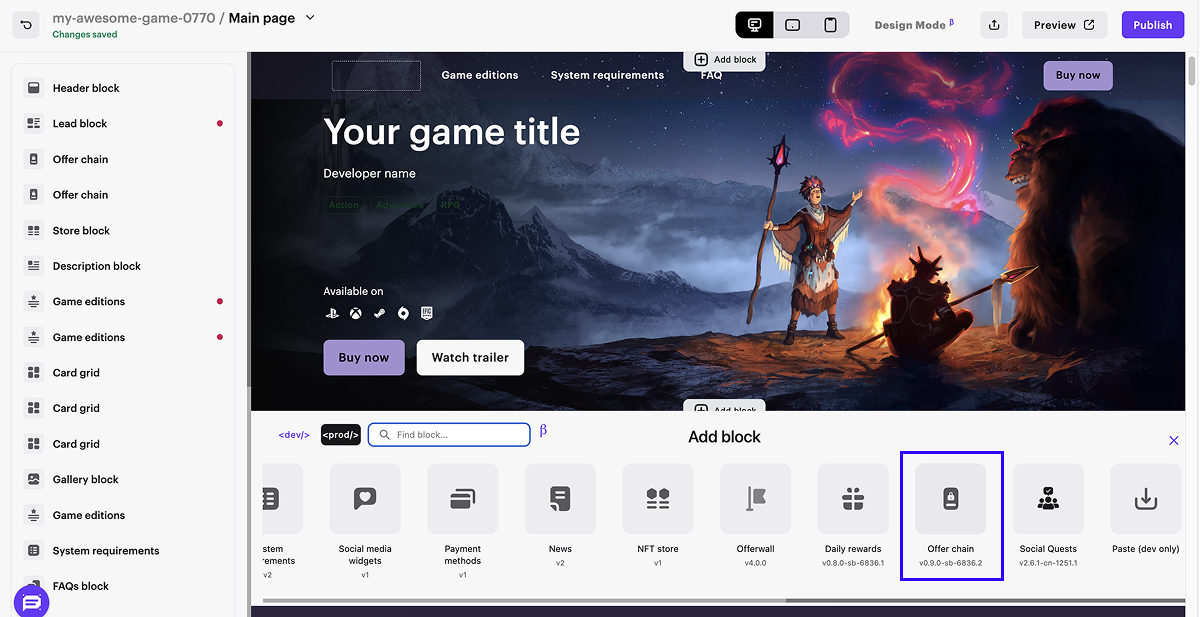
- En el área principal del constructor, elija un lugar donde quiera agregar un nuevo bloque y haga clic en Add block.
- Seleccione el bloque Offer chain.
- En el menú lateral, vaya a la configuración del bloque.
- Desde la lista desplegable, seleccione una cadena de ofertas activa.
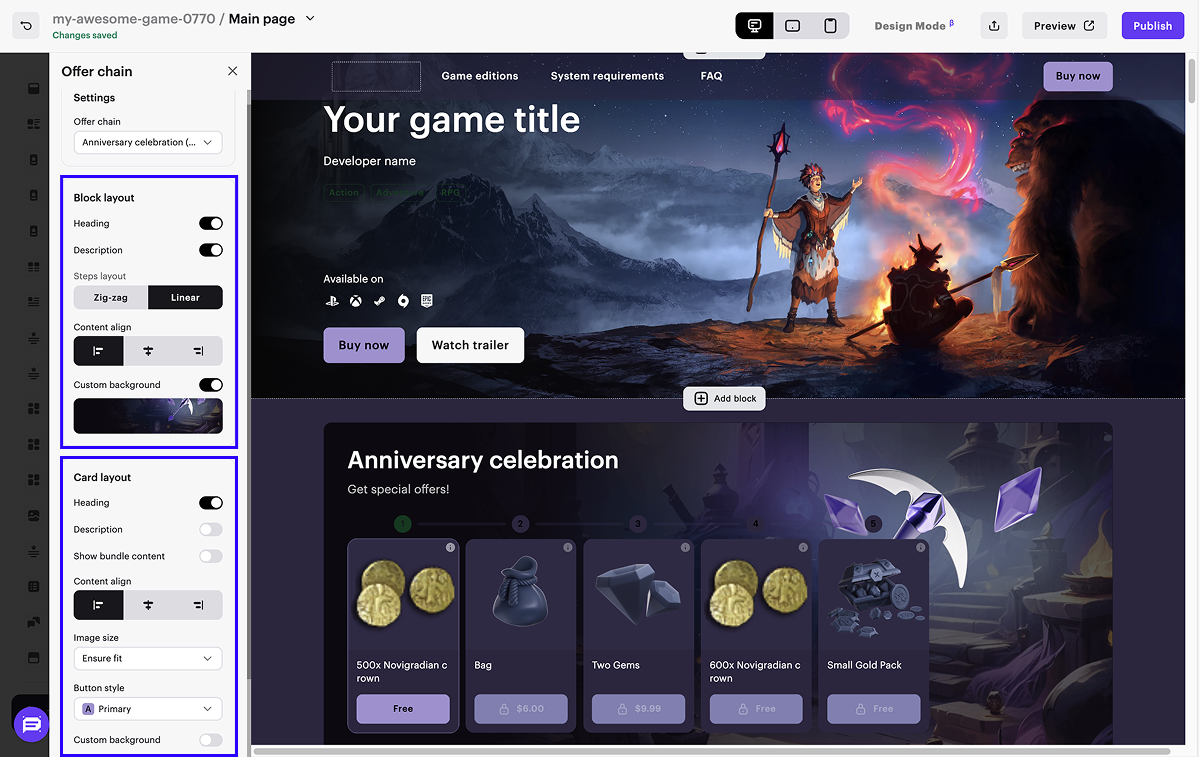
- Personalice el aspecto del bloque (opcional):
- Configure el aspecto de la cadena.
- Configure el aspecto de los pasos.
- Para consultar la cadena, haga clic en Preview en la esquina superior derecha del creador.
Para aplicar los cambios, publique el sitio:
- En la esquina superior derecha del creador de sitios web, haga clic en Publish.
- Marque las casillas junto a las páginas que quiera publicar.
- Haga clic en Publish.
Si no está disponible la publicación del sitio web, cerciórese de que se cumplan todas las condiciones:
- No hay secciones vacías en el constructor (marcadas con un indicador rojo).
- Se ha firmado el Acuerdo de licencia con Xsolla.
- La página principal está publicada o seleccionada para su publicación. No se pueden publicar las páginas secundarias antes que la principal.
Mostrar en su propia interfaz de usuario
- En la interfaz de usuario de su aplicación, implemente los elementos para mostrar los pasos de la cadena de ofertas.
- Implemente la lógica para trabajar con cadenas mediante las siguientes llamadas API del lado del cliente del grupo Offer chains:
| Tarea | Llamada API |
|---|---|
| Obtener la lista de cadenas disponibles. | Obtener las cadenas de ofertas del usuario actual. |
| Conocer el progreso del usuario. | Obtener la cadena de ofertas del usuario actual por ID. |
| Ofrecer un artículo gratuito al usuario. | Reclamar recompensa de paso de cadena de ofertas gratuita. |
| Ofrecer un artículo de pago al usuario. | Crear pedido para paso de cadena de ofertas de pago. |
- Asegúrese de que los artículos se concedan correctamente al usuario.
¿Has encontrado una errata u otro error de texto? Selecciona el texto y pulsa Ctrl+Intro.
