
Códigos promocionales
Cómo funciona
Información general
Las promociones con códigos promocionales son una herramienta de marketing diseñada para aumentar las tasas de conversión de compras y el ticket medio. Al aplicarse un código promocional a un pedido, el usuario puede recibir:
- un descuento que se aplica a toda la compra o a artículos específicos
- artículos de bonificación, entre los que se incluyen:
- paquetes de moneda virtual
- claves de juego
- artículos virtuales
- lotes
Funciones principales:
- Configuración flexible de bonificaciones. Puede crear un único tipo de bonificación (descuento en la compra, descuento en artículos seleccionados o un artículo de bonificación) o una combinación de ellos.
- Establecer el número total de canjes dentro de una campaña.
- Establecer el número de canjes por usuario dentro de una campaña.
- Generación de múltiples códigos promocionales.
- Aplicación de restricciones regionales para campañas y artículos vinculados a un código promocional.
Limitaciones:
- Solo se puede aplicar un código promocional a la compra.
- Para recibir un descuento o un artículo de bonificación, el usuario debe pagar la compra.
- No se aplican descuentos a los precios especificados en moneda virtual. Para los artículos con precios en moneda real y virtual, los descuentos solo se aplicarán al precio en moneda real.
- Si se usan claves de juego como artículo de bonificación, la clave se enviará al usuario por correo electrónico o al sistema de derechos tras su canje. Si se agotan las claves de la campaña, el usuario no podrá canjear el código promocional.
- Si se aplican restricciones regionales a una campaña con código promocional, los usuarios de esas regiones no podrán canjear el código promocional.
- Si un código promocional incluye al menos un artículo de bonificación con restricciones regionales, los usuarios de esa región no podrán canjear este código promocional.
También puede crear promociones con cupones para su tienda.
Diferencias principales:
- Un cupón permite al usuario recibir únicamente artículos de bonificación. Un código promocional puede ofrecer artículos de bonificación, un descuento en un artículo específico o un descuento en toda la cesta.
- Los códigos promocionales se canjean durante la compra (en la pasarela de pago), mientras que los cupones se canjean después de que el usuario ingrese el código y lo aplique.
Flujo del usuario
Normas para la aplicación de descuentos
Si se admiten varias promociones para un artículo en el momento de la compra, los descuentos se aplican al artículo de uno en uno. El orden de aplicación de los descuentos no importa.
Ejemplo:
El precio de un artículo virtual es de 10 $. En Cuenta del editor, se han creado las siguientes promociones para los artículos virtuales:
- Promoción de descuento por Black Friday con un 10 % de descuento del 4 al 30 de noviembre
- Oferta con un descuento del 20 % del 15 de noviembre al 15 de diciembre
- Promoción con un código promocional para obtener un descuento del 5 % del 4 al 30 de noviembre
Si el artículo se compra el 20 de noviembre, se admiten tanto las promociones con descuento como las promociones con código promocional.
El coste total del artículo virtual se calcula como ((10 $ - 10 %) - 20 %) - 5 % = 10 $ × (100 %-10 %) × (100 %-20 %) × (100 %-5 %) = 10 $ × 0,9 × 0,8 × 0,95, lo que da un resultado de 6,84 $.
Configurar una campaña con códigos promocionales
Si quiere crear una promoción con artículos de bonificación, debe configurar estos artículos antes de crear la promoción.
Para crear artículos de forma manual en su proyecto en Cuenta del editor, vaya Items catalog > All items. Puede encontrar información detallada sobre este y otros métodos para crear artículos en la sección Catálogo de artículos de la documentación.
Establecer en Cuenta del editor
Para crear una nueva campaña con códigos promocionales:
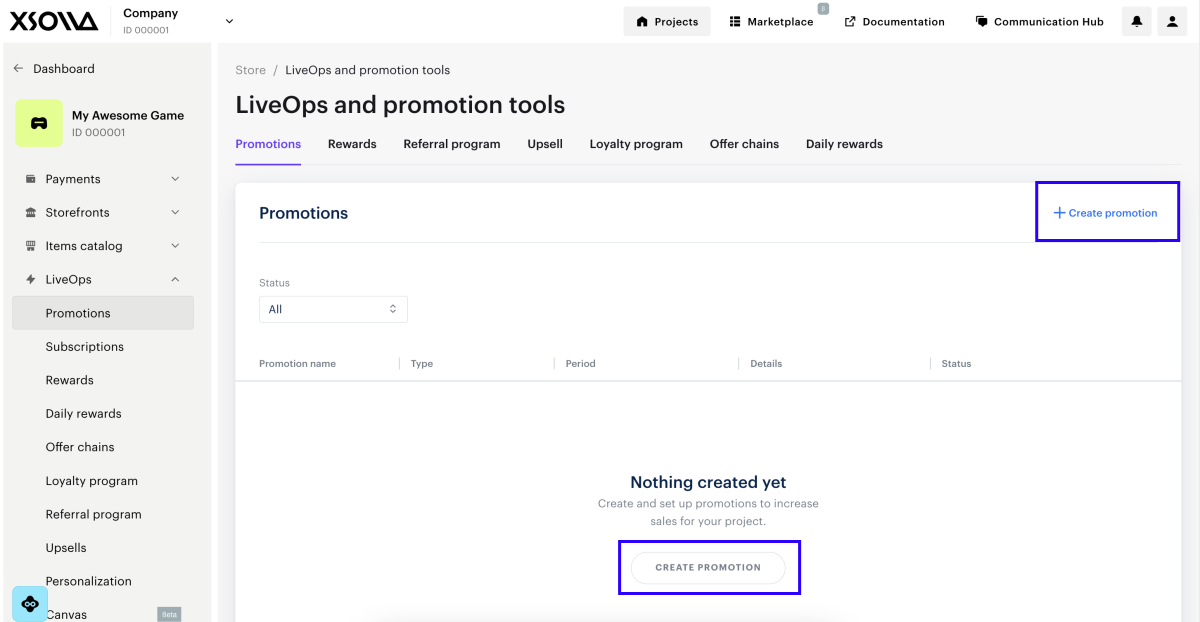
- En su proyecto de Cuenta del editor, vaya a LiveOps > Promotions.
- En la pestaña Promotions, haga clic en Create promotion.
- Especifique el nombre en Promotion name.
- En la lista desplegable Promotion type, seleccione Promo code.
- En el campo External ID, especifique un ID de promoción que se utilice para gestionar promociones mediante llamadas API.
- Para aplicar un descuento a cualquier artículo o a toda la cesta cuando se utiliza un código promocional:
- Active la opción Discount on purchase.
- En el campo Discount amount, especifique el porcentaje de descuento.
- Para aplicar un descuento a artículos específicos cuando se utiliza un código promocional:
- Active la opción Discount on selected items.
- En el campo Discount amount, especifique el porcentaje de descuento.
- En la lista desplegable Item type, seleccione el tipo de artículo que se descontará al utilizar el código promocional.
- Seleccione los artículos.
- Para conceder artículos de bonificación cuando se utiliza un código promocional:
- Active la opción Bonus items.
- En la lista desplegable Select bonus items seleccione el tipo de artículo que se concederá a un usuario al canjear el código promocional.
- Seleccione los artículos que se proporcionarán al canjear el código promocional.
- Para los artículos virtuales, especifique la cantidad de cada artículo.
- Para las claves de juego, especifique cuándo se determinará la plataforma:
- Para asignar de antemano una plataforma específica (por ejemplo, Steam), seleccione Select DRM during code generation en la lista desplegable Type of DRM selection. Luego, seleccione la plataforma de la lista desplegable DRM.
- Si quiere permitir que el usuario elija, seleccione Player selects DRM at redemption en la lista desplegable Type of DRM selection.
- Para las claves de juego, especifique cuándo se determinará la plataforma:
- Haga clic en Next.
El descuento para un pedido o artículos específicos debe ser un número entero y no puede ser superior al 99 %. Al configurar descuentos para artículos específicos o artículos de bonificación, tenga en cuenta lo siguiente:
- Un tipo de artículo solamente podrá seleccionarse si se ha creado al menos un artículo de ese tipo en su proyecto.
- Puede configurar artículos de diferentes tipos. Para cambiar de tipo de artículo, utilice el campo de selección de tipo de artículo.
- Establezca límites de uso de códigos promocionales:
- Para limitar el número total de usos de códigos promocionales para todos los usuarios dentro de una campaña, active la opción Limit total number of redemptions y especifique el número máximo de usos.
- Para limitar el número de códigos promocionales que un usuario puede canjear en una campaña, active la opción Limit total number of redemptions per user y especifique el número máximo de usos por usuario.
- Para limitar el número de veces que los usuarios pueden usar un código promocional, active la opción Limit number of unique promo code redemptions y especifique el número máximo de usos del código promocional.
- Haga clic en Next.
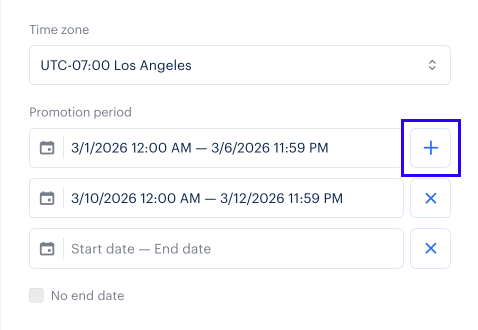
- Especifique el periodo de validez de la promoción: una zona horaria, una fecha de inicio y una fecha de finalización. Para crear una promoción sin fecha de finalización, marque la casilla No end date.
Para añadir otro periodo de validez para la promoción, haga clic en +. Si una promoción tiene varios periodos de validez, cada uno debe tener una fecha de finalización. La promoción finaliza en el último segundo del minuto especificado. Por ejemplo, si la hora de finalización es a las 12:00, la promoción permanecerá activa hasta las 12:00:59.
- Haga clic en Next.
- Revise la configuración de la campaña.
- Haga clic en Save and exit.
Para añadir códigos promocionales a una campaña:
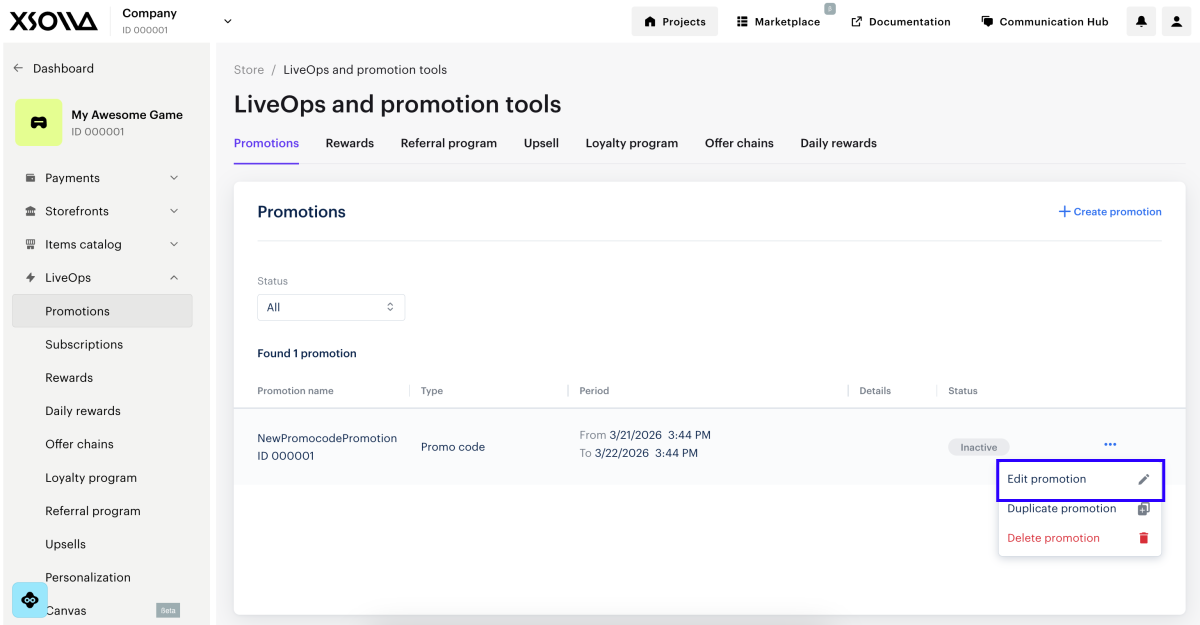
- En su proyecto de Cuenta del editor, vaya a LiveOps > Promotions.
- En la fila con la promoción de código promocional, haga clic en ••• y seleccione Edit promotion en la lista desplegable.
- Vaya a la pestaña Codes.
- Para generar códigos de forma automática:
- En la lista desplegable Code string format, seleccione Auto-generated.
- Especifique el número de códigos que desea generar y pulse en Generate.
- Para añadir códigos de forma manual:
- En la lista desplegable Code string format, seleccione Manually entered.
- Introduzca el código promocional y haga clic en Create.
- Repita el paso anterior para agregar el número de códigos deseado.
- Descargue un archivo CSV con los códigos (opcional).
Los códigos promocionales distinguen entre mayúsculas y minúsculas. Por ejemplo, winter123 y WINTER123 se consideran códigos promocionales distintos.
Puede agregar nuevos códigos a una campaña un número ilimitado de veces. Sin embargo, el número total de códigos agregados no debe superar los 50 000.
Si tiene que cargar una gran cantidad de códigos autogenerados, contáctenos escribiendo a igs@xsolla.com.
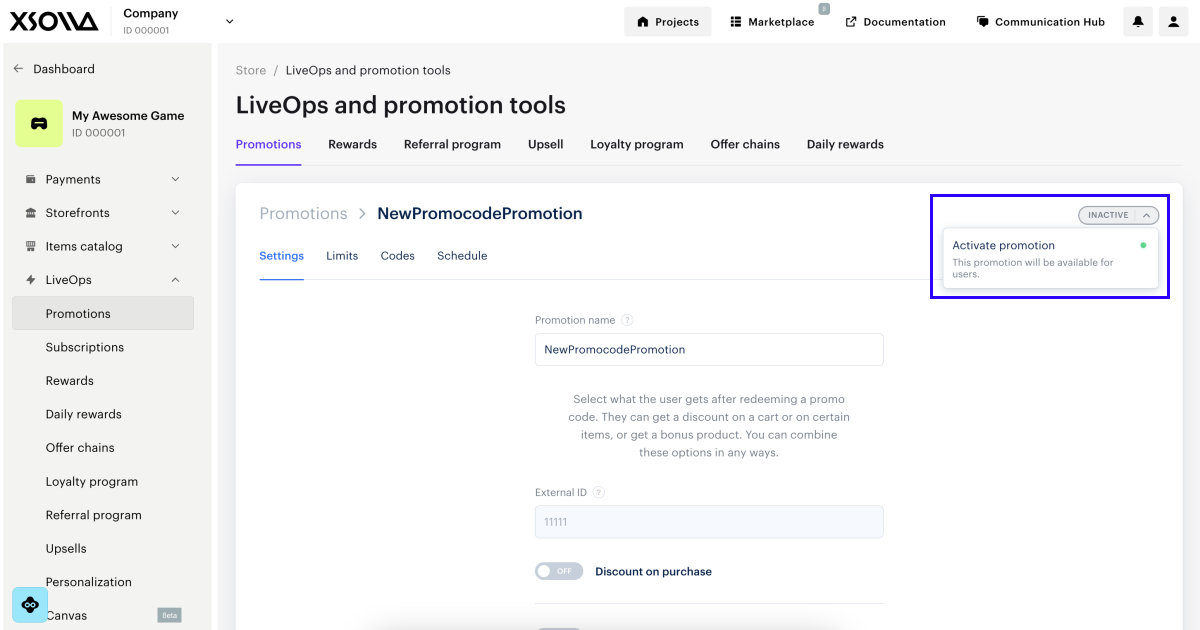
Para que la campaña esté disponible para los usuarios, debe activarla. Para ello, haga lo siguiente:
- En su proyecto de Cuenta del editor, vaya a LiveOps > Promotions.
- En la fila con la promoción de código promocional, haga clic en ••• y seleccione Edit promotion en la lista desplegable.
- En la lista desplegable de la esquina superior derecha, seleccione Activate promotion.
Establecer mediante API
- los parámetros requeridos
- los parámetros que quiere cambiar
- el resto de parámetros devueltos por la llamada para obtener promociones
Para configurar y gestionar campañas con códigos promocionales a través de API, utilice las siguientes llamadas:
| Tarea | Llamada API |
|---|---|
| Crear una promoción con un código promocional | Crear promoción de código promocional |
| Activar una promoción con código promocional | Activar promoción de código promocional |
| Editar una promoción | Actualizar promoción de código promocional con nuevas opciones de promoción. También es posible editar las promociones con el estado Activo. |
| Desactivar promoción | Desactivar promoción de código promocional |
| Establecer los periodos de validez de las promociones | Crear promoción de códigos promocionales o Actualizar promoción de códigos promocionales. Transmita el campo promotion_periods como una matriz de objetos en la que date_from define la fecha de inicio y date_until define la fecha de finalización del periodo de validez.Para que la promoción no tenga fecha de finalización, especifique únicamente un periodo y transmita “promotion_periods[0].date_until": null. |
| Eliminar una promoción | Eliminar promoción de código promocional |
Configurar el uso de códigos promocionales en su aplicación o sitio web
Uso de códigos promocionales en su interfaz de usuario
En la interfaz de usuario de su aplicación (en el catálogo o la cesta) implemente los siguientes elementos:
- un campo para introducir el código promocional
- elementos de la interfaz de usuario para mostrar recompensas y descuentos con códigos promocionales
- un formulario de selección para recompensas con códigos promocionales (si procede)
- un botón para aplicar el código promocional
Implemente la lógica del código promocional utilizando las siguientes llamadas API del lado del cliente:
| Tarea | Llamada API |
|---|---|
| Comprobar si el código promocional es válido | Verificar código de promoción |
| Obtener una lista de plataformas de distribución de juegos para mostrar al usuario si se proporciona una clave de juego como bonificación de código promocional. | Obtener recompensas de códigos promocionales Si la respuesta devuelve El parámetro |
| Mostrar el catálogo actualizado teniendo en cuenta los descuentos y los artículos de bonificación de un código promocional. | Utilice llamadas de la subsección Catalog. Debe transmitir el código promocional en el parámetro de solicitud promo_code. |
| Comprar un artículo específico directamente (sin añadirlo a la cesta) y canjear un código promocional. | Crear pedido con un artículo especificado Debe transmitir el código promocional en el parámetro de solicitud |
| Aplicar un código promocional y actualizar el contenido de la cesta y el coste total (aplicar descuentos y añadir artículos de bonificación) | Debe transmitir el código promocional en el parámetro de solicitud |
- Asegúrese de que los artículos se concedan correctamente al usuario al canjear el código promocional.
- Si ya ha implementado una tienda del juego en su aplicación o en su sitio web, no se requiere ninguna configuración adicional. Los artículos vinculados a un código promocional se conceden al usuario del mismo modo que una compra estándar.
Uso de códigos promocionales en sitios web creados con Xsolla
Para mostrar el campo de entrada de códigos en su sitio web:
- Abra su proyecto en Cuenta del editor y vaya a la sección Storefronts > Websites.
- En la sección Sites, seleccione su sitio web y haga clic en Open Site Builder.
- En el área principal del creador, seleccione el lugar donde quiera agregar un nuevo bloque y haga clic en Add block.
- Seleccione el bloque Promo codes.
- Personalice el aspecto del bloque (opcional):
- Editar el encabezado y el texto descriptivo del bloque.
- Establecer un fondo personalizado para el bloque.
- Cambiar el estilo del botón.
- Edite el texto del botón de canje de cupón.
- Para aplicar los cambios, publique su sitio web:
- En la esquina superior derecha del creador de sitios web, haga clic en Publish.
- Marque las casillas junto a las páginas que quiera publicar.
- Haga clic en Publish.
Si no está disponible la publicación del sitio web, cerciórese de que se cumplan todas las condiciones:
- No hay secciones vacías en el sitio web (marcadas con un indicador rojo).
- Se haya firmado el Acuerdo de licencia con Xsolla.
- La página principal está publicada o seleccionada para su publicación. No puede publicar páginas secundarias antes de publicar la página principal.
¿Has encontrado una errata u otro error de texto? Selecciona el texto y pulsa Ctrl+Intro.
