
Programa de recomendación
Cómo funciona
Un programa de recomendación es una herramienta diseñada para atraer nuevos usuarios, en la que los usuarios actuales invitan a otros a través de un enlace de recomendación. El programa se puede integrar en un sitio web o en un juego. Todos los participantes del programa reciben recompensas:
- La persona invitada recibe una recompensa solo una vez, tras hacer la primera compra.
- El usuario que invita recibe una recompensa por cada persona invitada que haya comprado en la tienda.
- cualquier sitio web, incluyendo aquellos creados con el creador de sitios web de Xsolla
- un juego
Independientemente de dónde se utilice el programa de recomendación, ya sea en un sitio web o en un juego, su funcionamiento y las condiciones de las recompensas siguen siendo los mismos.
Se puede configurar el programa de recomendaciones para los siguientes casos:
- venta de artículos de juegos: artículos virtuales, paquetes de moneda virtual y lotes
- venta de juegos y DLC mediante claves de juego
- Ofrecer uno o varios artículos de los siguientes tipos como recompensa:
- moneda virtual
- artículo virtual
- lote con artículos
- Personalización del widget del programa de recomendación.
- Generación de enlaces de recomendación.
- Posibilidad de que el usuario cambie el programa de recomendación antes de hacer su primera compra.
- Solamente puede haber un programa de recomendación en el proyecto.
- Los usuarios no pueden invitarse a sí mismos.
Flujos de usuario
Flujo del usuario que invita
- El usuario inicia sesión o se registra en el sitio web o en el juego.
- El usuario abre el widget del programa de recomendación y lee las condiciones del programa.
- El usuario obtiene el enlace de recomendación en el widget.
- El usuario comparte el enlace de recomendación con otro usuario.
- El usuario abre el widget del programa de recomendación y recibe una recompensa si el invitado hizo clic en el enlace de recomendación y cumplió con las condiciones del programa.
Flujo del invitado
- El usuario recibe un enlace de recomendación con una descripción de las condiciones del programa y las recompensas.
- El usuario accede al enlace de recomendación.
- El usuario se registra en el sitio web o en el juego.
- El usuario hace su primera compra.
- El usuario recibe la recompensa.
Cómo se configura
Crear programa de recomendación
Antes de crear un programa de recomendación, debe establecer los artículos que se otorgarán al usuario que invita y al invitado como recompensa, y luego proceder a configurar el programa.
Para crear artículos manualmente, abra su proyecto en Cuenta del editor y vaya a Items catalog > All items. Para obtener información detallada sobre esta y otras formas de crear artículos, consulte la sección Items catalog.
- Abra su proyecto en Cuenta del editor y vaya a LiveOps > Referral program.
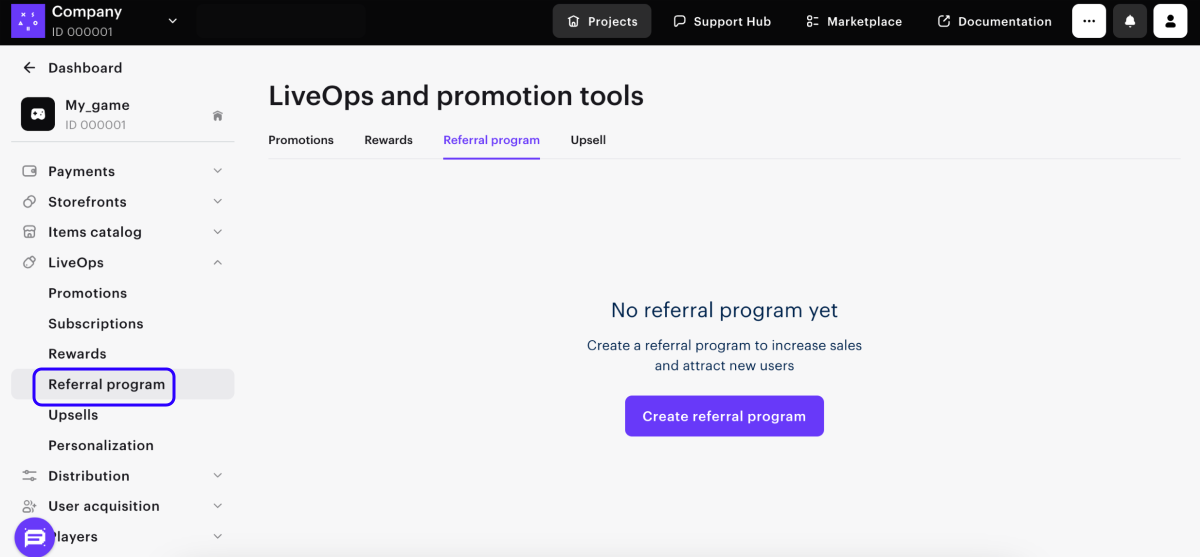
- Haga clic en Create referral program.
- Establezca los parámetros necesarios:
- Indique el nombre del programa de recomendación.
- Introduzca la descripción.
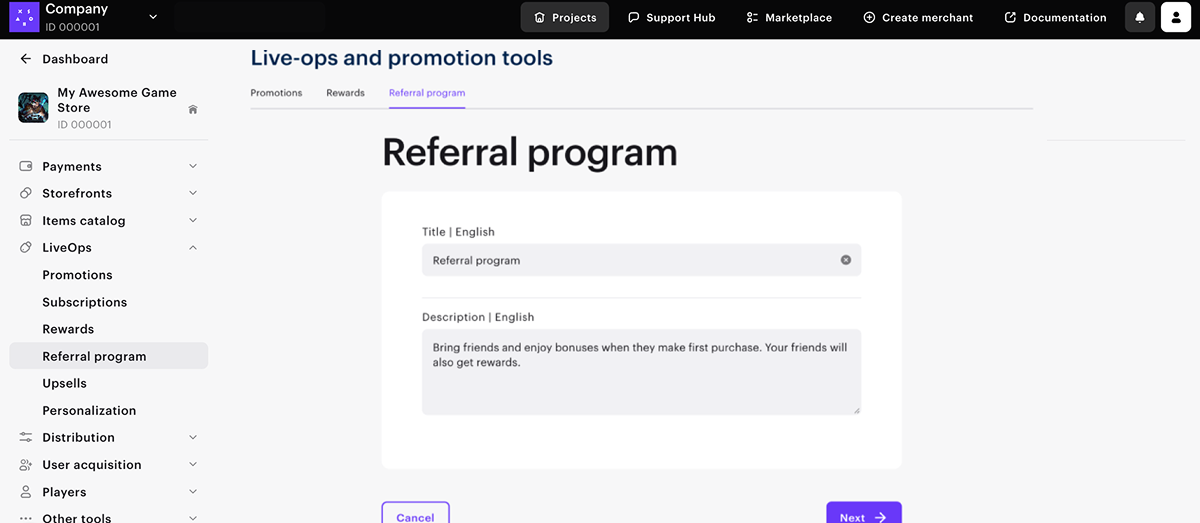
- Haga clic en Next.
- Añada las recompensas que recibirán los usuarios:
- Para añadir una recompensa para el usuario que invita, en la sección Reward for inviting players indique los SKU de los artículos y la cantidad.
- Para añadir una recompensa para los invitados, en la sección Reward for invitees, indique los SKU de los artículos y la cantidad.
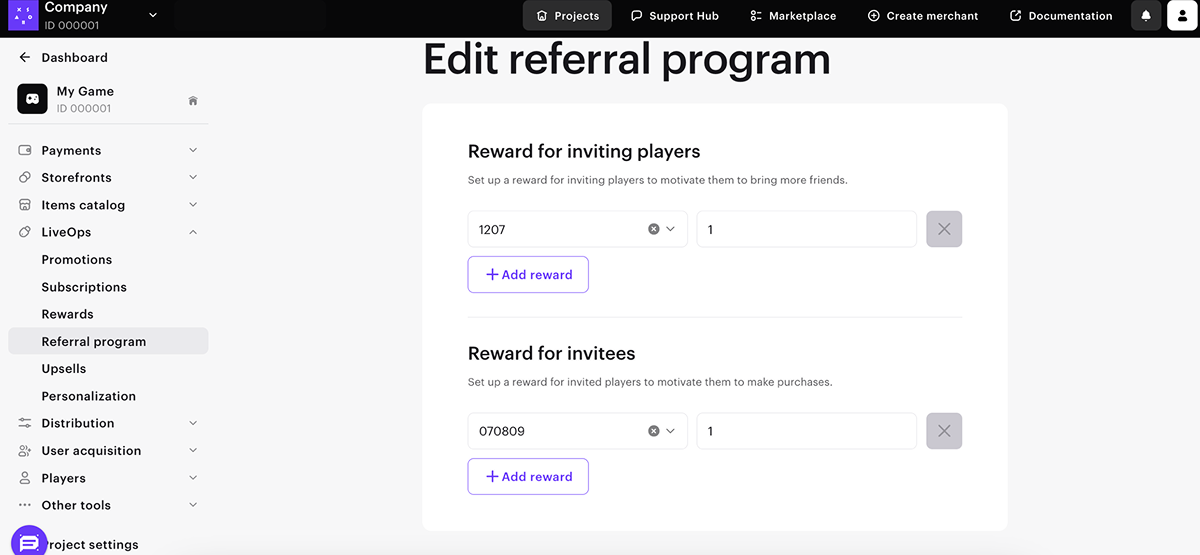
- Haga clic en Next.
- Revise la configuración del programa de recomendación y haga clic en Create.
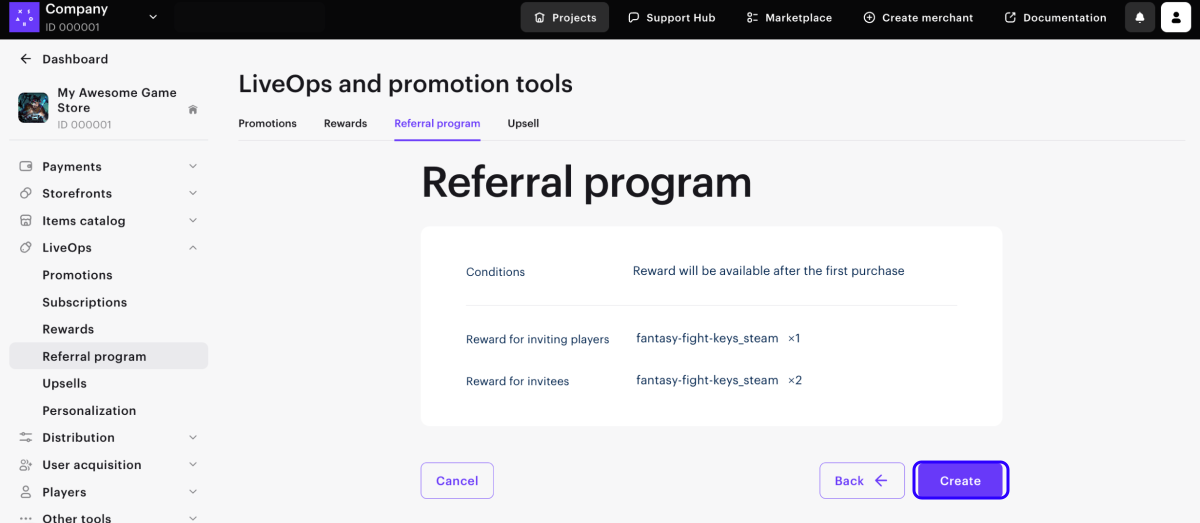
Editar programa de recomendación
Puede hacer los siguientes cambios en el programa de recomendación activo:
- cambiar la lista de artículos que se ofrecen como recompensas
- cambiar las condiciones
- Acceda al programa de recomendación creado.
- Haga clic en Edit.
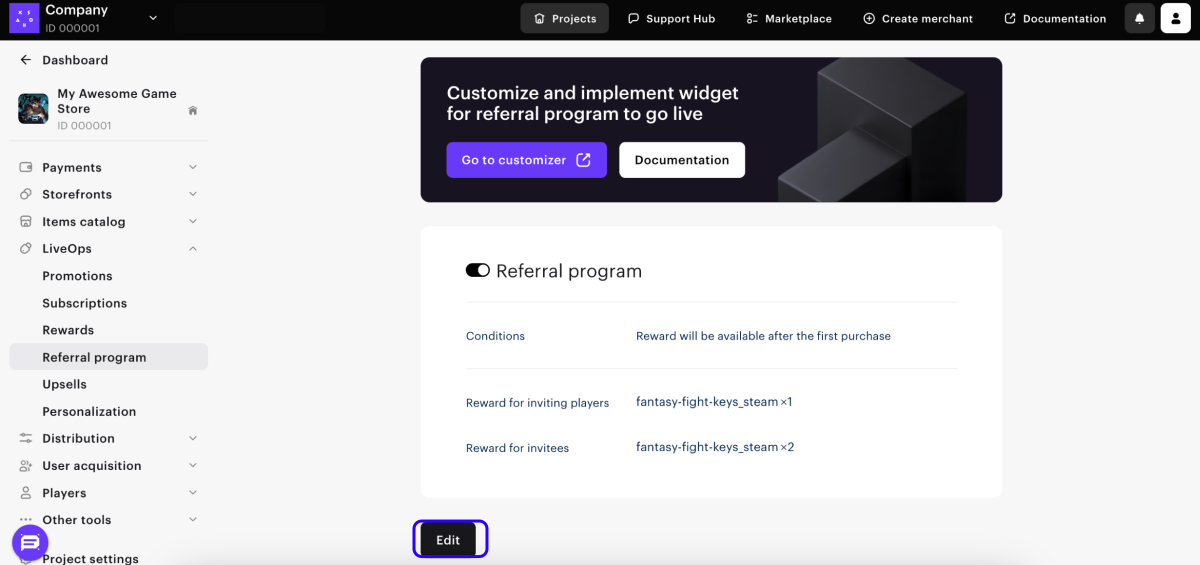
- Actualice el texto o la lista de artículos de los usuarios.
- Haga clic en Next.
- Revise la configuración del programa de recomendación y haga clic en Create.
El programa de recomendación editado se activa por defecto y se muestra en la sección Referral program. Tras guardar los cambios, los usuarios verán las condiciones actualizadas del programa y recibirán nuevas recompensas.
Las recompensas que los usuarios ya hayan recibido antes de la actualización de las condiciones no cambiarán.
No es necesario volver a publicar el widget tras actualizar las condiciones.
Cómo se muestra
El programa de recomendación se muestra a través de un widget. Para que los usuarios puedan ver las condiciones del programa y participar, añada el widget a su sitio web o al juego.
Configuración del widget
- En la página del programa de recomendación creada, haga clic en Go to customizer.
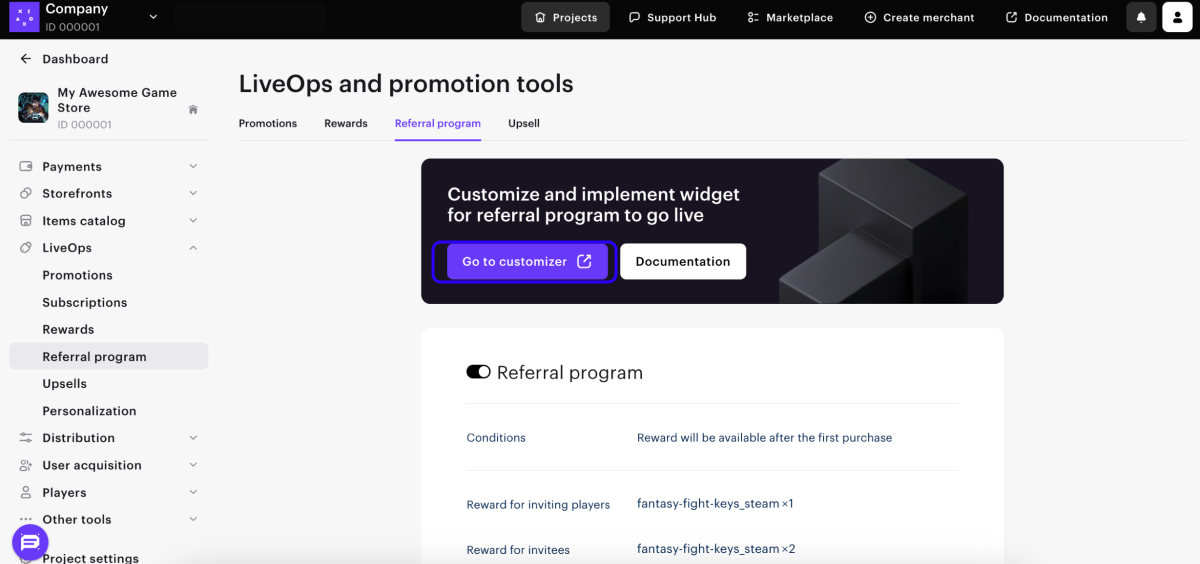
- Configure los componentes del widget para cada estado. Para que el widget se adapte al diseño del juego y del sitio web, puede personalizarlo y configurar lo siguiente:
- un conjunto de elementos de interfaz
- los colores de los elementos de la interfaz
- los textos de botones y encabezados, incluida la localización
- el tipo de fuente, color y tamaño
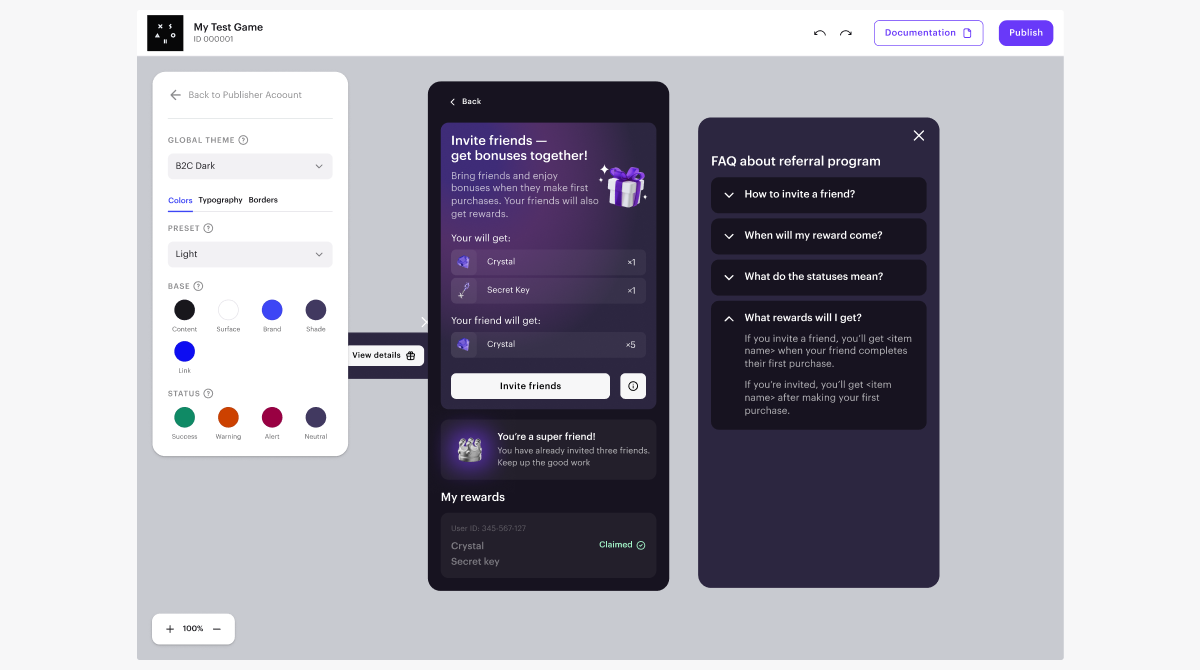
- Configure la localización. Todos los textos de los widgets se traducen a los idiomas del proyecto especificados en Cuenta del editor, en Project settings > General settings > Project languages. Para cambiar las traducciones predeterminadas, haga doble clic en el texto e introduzca su texto.
- Publique los cambios
- Copie el código del widget en la ventana abierta y añádalo a su sitio web.
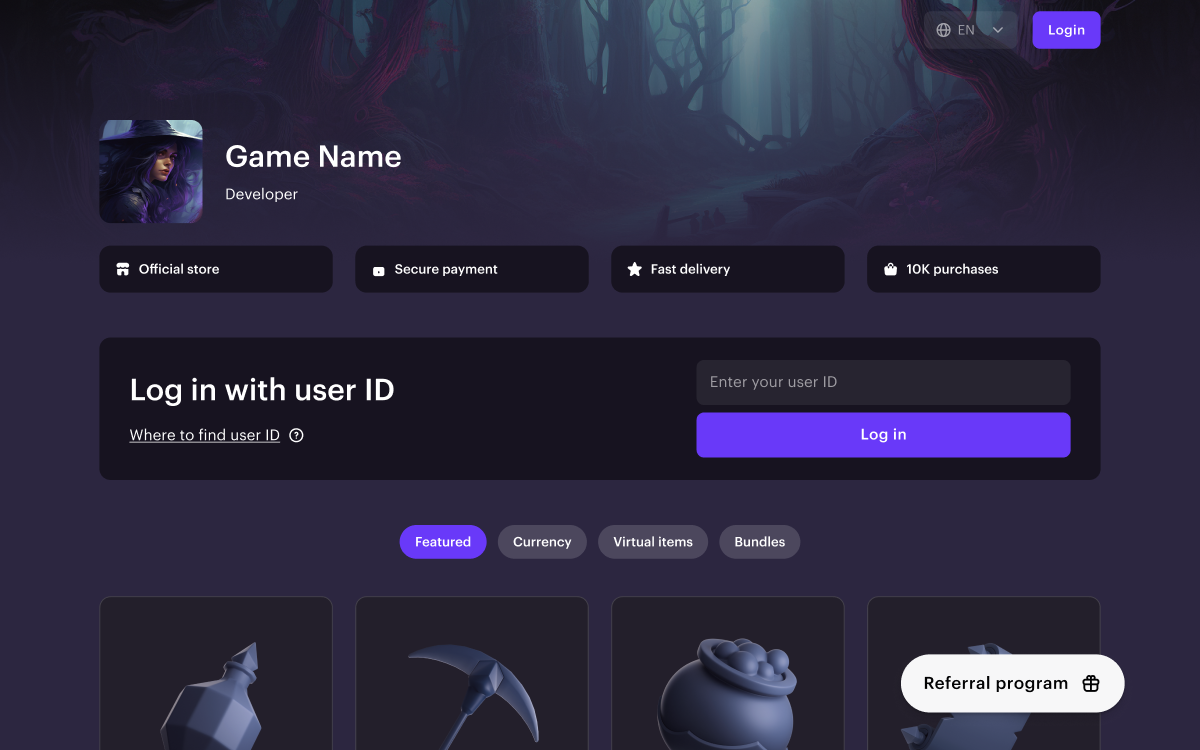
Una vez publicado el widget, siempre puede volver a la configuración del widget y realizar cambios. Para aplicar los cambios, vuelva a publicar el widget.
Añadir el código del widget a su sitio web a través del creador de sitios web de Xsolla
Si implementa su propia interfaz de sitio, añada el código del widget al código de su sitio. Si usa el creador de sitios web de Xsolla, siga los pasos para añadir un widget del programa de recomendación a su sitio:
- Abra su proyecto en Cuenta del editor y vaya a Storefronts > Websites.
- En la sección Sites, seleccione su sitio web y haga clic en Open Site Builder.
- Haga clic en Add block.
- Seleccione el bloque Custom code.
- Añada el código del widget del programa de recomendación.
- Para aplicar los cambios, publique su sitio web:
- En la esquina superior derecha del creador de sitios web, haga clic en Publish.
- Marque las casillas junto a las páginas que quiera publicar.
- Confirme que el sitio web está listo para su publicación y haga clic en Publish.
Integrar en un juego o en su propio sitio web
Para integrar el programa de recomendación en un juego o sitio web creado sin el creador de sitios web de Xsolla, siga estos pasos:
- Implemente la autenticación de usuarios en el widget de su lado. La autenticación de usuarios en el widget del programa de recomendación se realiza mediante la autenticación en el sitio web donde está integrado el widget. Hay dos escenarios de autenticación de usuarios, en el sitio web o en el widget:
- Si el usuario inicia sesión en el sitio web, usted debe transmitir el token de autorización del usuario al widget mediante el método onTokenChange(). Cuando el usuario cierra sesión en el sistema, transmita
nullcomo el parámetro del método.
- Si el usuario inicia sesión en el sitio web, usted debe transmitir el token de autorización del usuario al widget mediante el método onTokenChange(). Cuando el usuario cierra sesión en el sistema, transmita
  %%{init: {'themeVariables': { 'noteBkgColor': 'transparent', 'noteBorderColor': 'transparent' }}}%%
sequenceDiagram
    participant User as Usuario
    participant WebShop as Web Shop
    participant Widget as Widget
    User ->> WebShop: Inicio de sesión
    activate WebShop
    WebShop ->> Widget: Notificación con token
    deactivate WebShop
- Si el usuario inicia sesión a través del widget, el widget llamará a la función requestAuth que se le transmitió durante la inicialización. En respuesta, el sitio debe devolver el token de autorización del usuario.
  %%{init: {'themeVariables': { 'noteBkgColor': 'transparent', 'noteBorderColor': 'transparent' }}}%%
sequenceDiagram
    participant User as Usuario
    participant WebShop as Web Shop
    participant Widget as Widget
    User ->> Widget: Inicio de sesión
    activate Widget
    Widget ->> WebShop: Solicitud de inicio de sesión
    deactivate Widget
    activate WebShop
    WebShop ->> Widget: token
    deactivate WebShop
Ejemplo de código para inicializar el widget:
- js
1window.XESApi.init({
2requestAuth: requestAuth,
3token: getToken()
4})
- Asegúrese de que los datos de recomendación se transmiten correctamente.
- Incruste el código del widget del programa de recomendación en la interfaz del juego o del sitio web.
API del widget
La API del widget proporciona un conjunto de funciones y métodos para autenticar a un usuario en el widget:
| Parámetro | Tipo | Descripción |
|---|---|---|
init | (config: Config) => void (nulo) | Método empleado para inicializar el widget. |
init() se transmite en la configuración del widget:| Parámetro | Tipo | Descripción |
|---|---|---|
requestAuth | ()=> Promise | Función que el widget invoca al autenticar al usuario. |
token | string o null | El token de autorización del usuario actual. Si se desconoce el token en el momento de la inicialización del widget, transmita el valor null. |
| Parámetro | Tipo | Descripción |
|---|---|---|
onTokenChange | (token: string/null) => void (nulo) | Método para transmitir el token del usuario actual al widget. Transmita el valor null cuando el usuario cierre sesión en el sistema. |
Estados del widget
El widget del programa de recomendación puede tener diferentes estados en función del tipo de usuario (el que invita o el invitado), el estado de autorización del usuario y el cumplimiento de las condiciones del programa.
El conjunto de componentes del widget incluye elementos de interfaz para diferentes estados. Puede configurar los componentes cuando configure el widget.
Botón para abrir el widget:
| Estado | Descripción | A quién se muestra | Componentes que pueden editarse | Imagen |
|---|---|---|---|---|
| Ver detalles | Atraer al usuario para que participe en el programa. | Usuarios autorizados que todavía no participan en el programa. | Colores del fondo y del texto. Texto del “botón abrir widget” y texto del botón “ver detalles”. | 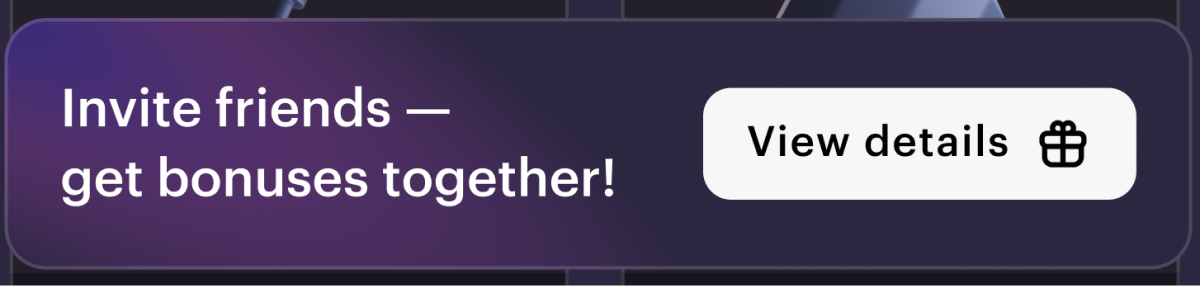 |
| A la espera de autorización | Animar al usuario a iniciar sesión mediante el widget. | Usuarios no autorizados que hayan pulsado en el enlace de referencia. | Colores del fondo y del texto. Textos del botón. | 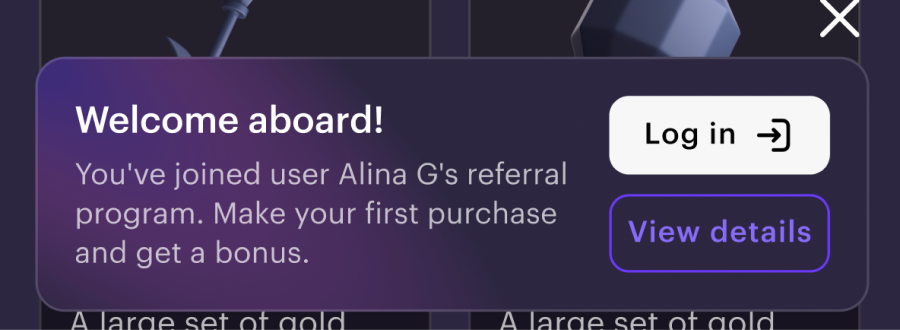 |
| A la espera de la primera compra | Animar al usuario a hacer la primera compra. | Usuarios no autorizados que hayan pulsado en el enlace de referencia e iniciado sesión en el sitio web. | Colores del fondo y del texto. Textos del botón. | 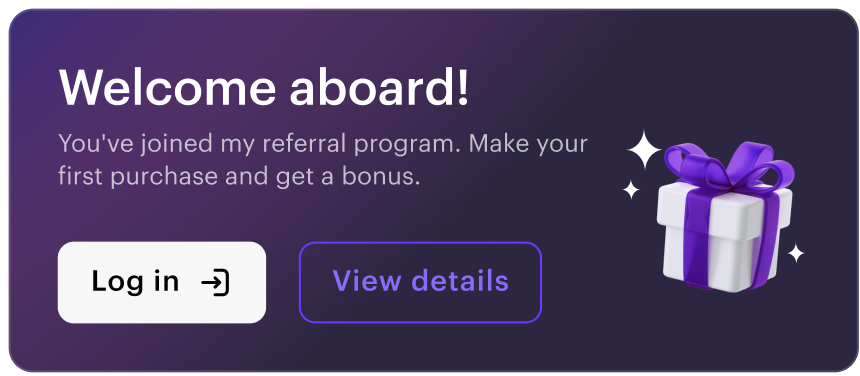 |
| Recibir una recompensa | Animar al usuario a recibir una recompensa. | Invitar a usuarios cuyos amigos hayan cumplido las condiciones del programa y que puedan recibir una recompensa. | Colores del fondo y del texto. Textos del botón. | 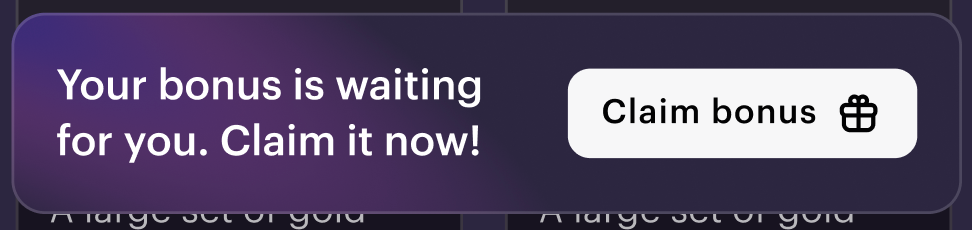 |
| Cerrar el widget | El widget está abierto; el botón se muestra como el icono ×. | Usuarios no autorizados que han abierto los detalles del widget. | Colores del fondo y del texto. Color del botón. |  |
| Predeterminado | El widget está cerrado. | Usuarios que han cerrado el widget. | Colores del fondo y del texto. Texto del botón. | 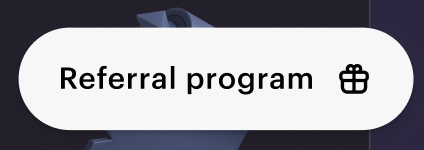 |
Página del widget para el usuario que invita:
| Descripción | A quién se muestra | Componentes que pueden editarse | Imagen |
|---|---|---|---|
| Un usuario que invita autorizado cuyo amigo haya pulsado en el enlace de referencia e iniciado sesión en el sitio web. | Colores del fondo y del texto. Texto del widget y textos del botón. | 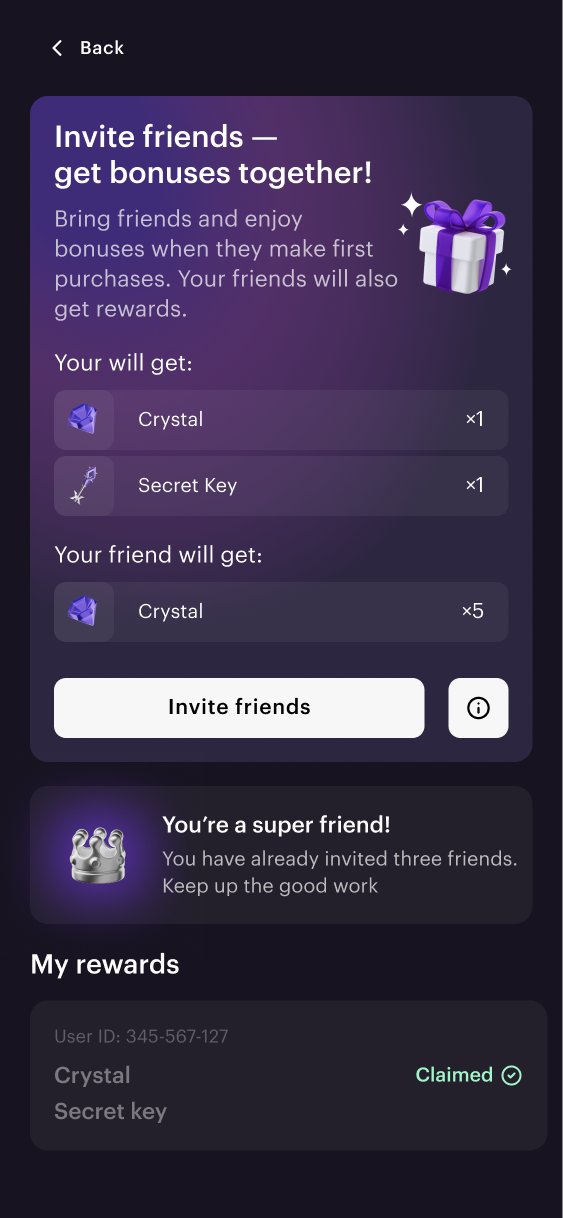 |
| Sección de preguntas frecuentes | Un usuario que invita autorizado que pulsó el botón de información del programa. | Agregar y eliminar bloques con preguntas. Colores del fondo y del texto. Contenido de las preguntas y respuestas. | 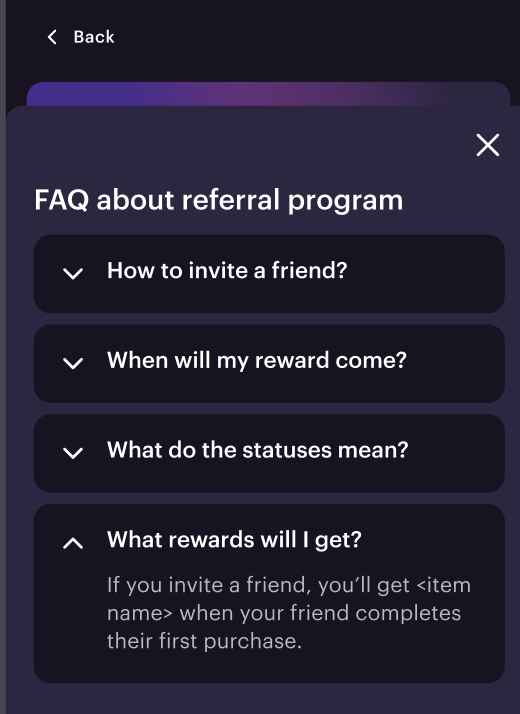 |
Página del widget para el invitado:
| Descripción | A quién se muestra | Componentes que pueden editarse | Imagen |
|---|---|---|---|
| El texto del widget anima a realizar una compra en el sitio. Tras realizar una compra, se muestra al usuario una notificación para recibir una bonificación. | Usuarios no autorizados que hayan pulsado en el enlace de referencia e iniciado sesión. | Colores del fondo y del texto. Texto del widget y textos del botón. | |
¿Has encontrado una errata u otro error de texto? Selecciona el texto y pulsa Ctrl+Intro.
