
Crear artículo
La moneda virtual es dinero virtual que se utiliza para comprar y vender artículos dentro del juego. Dependiendo de su propósito, una moneda virtual afecta el equilibrio económico del juego o está conectada a la monetización de la aplicación. También puedes crear moneda convertible, una moneda virtual que está vinculada a la plataforma de compra y solo se puede comprar con dinero real.
Para configurar la moneda virtual:
- En tu proyecto en Cuenta del editor, ve a la sección LiveOps > Canvas.
- Comienza a crear moneda virtual usando una de las siguientes opciones:
- Opción 1:
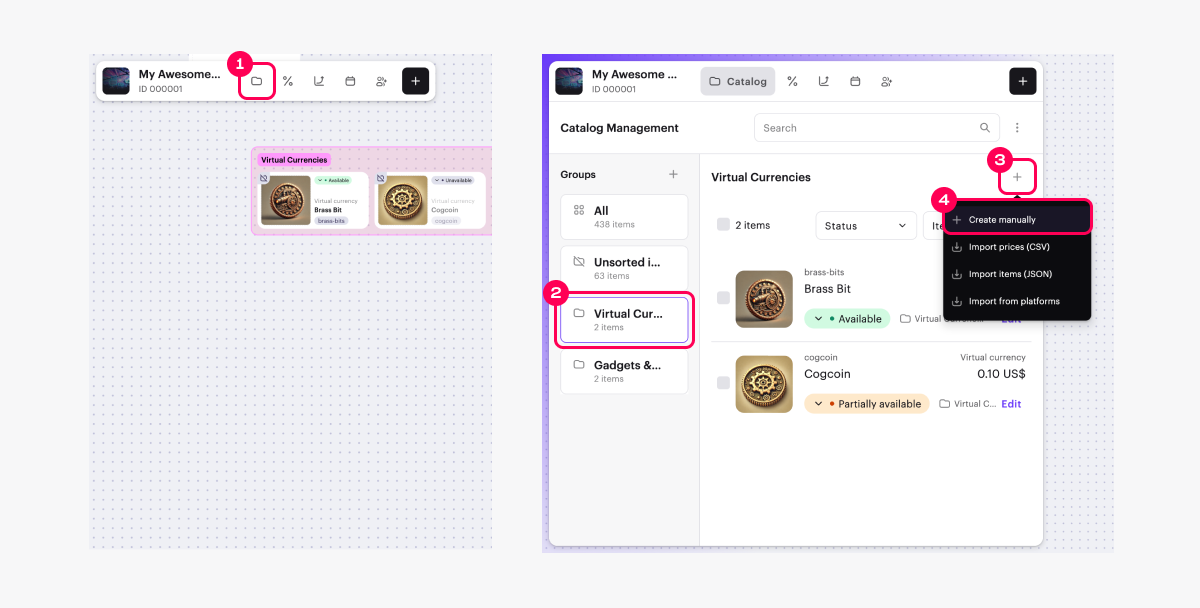
- En la barra de herramientas, haz clic en el
icono. - En el área de Groups, selecciona un grupo (opcional).
- En el área de lista de artículos, haz clic en el icono + y selecciona Create manually.
- En la barra de herramientas, haz clic en el
- Selecciona Virtual currency y haz clic en Create.
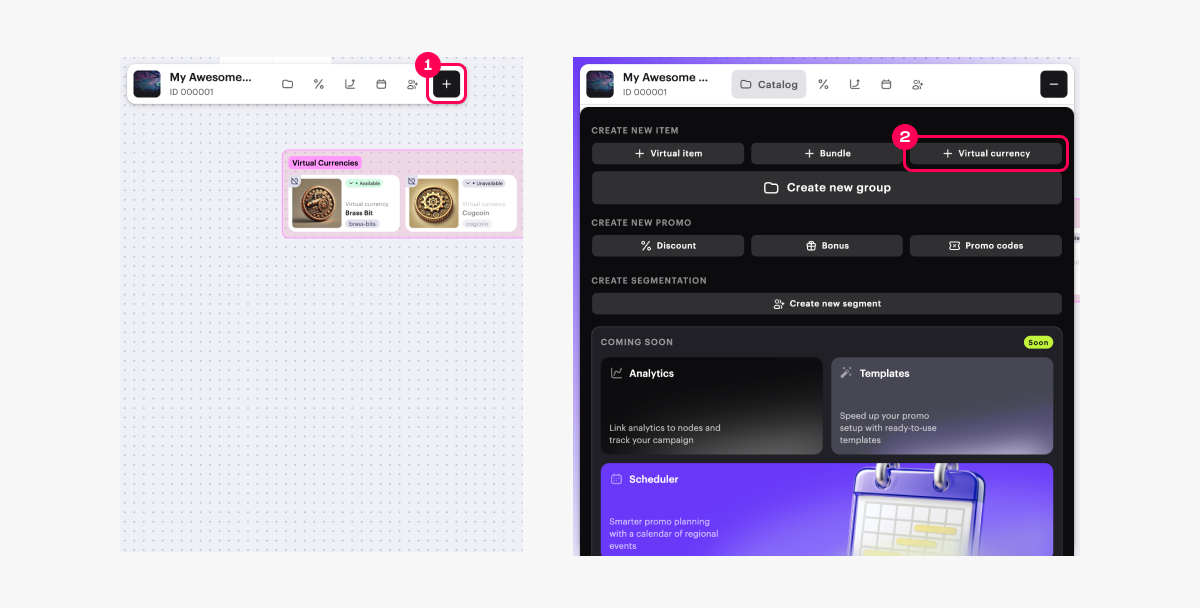
- Opción 2: En la barra de herramientas, haz clic en el icono + y selecciona Virtual currency.
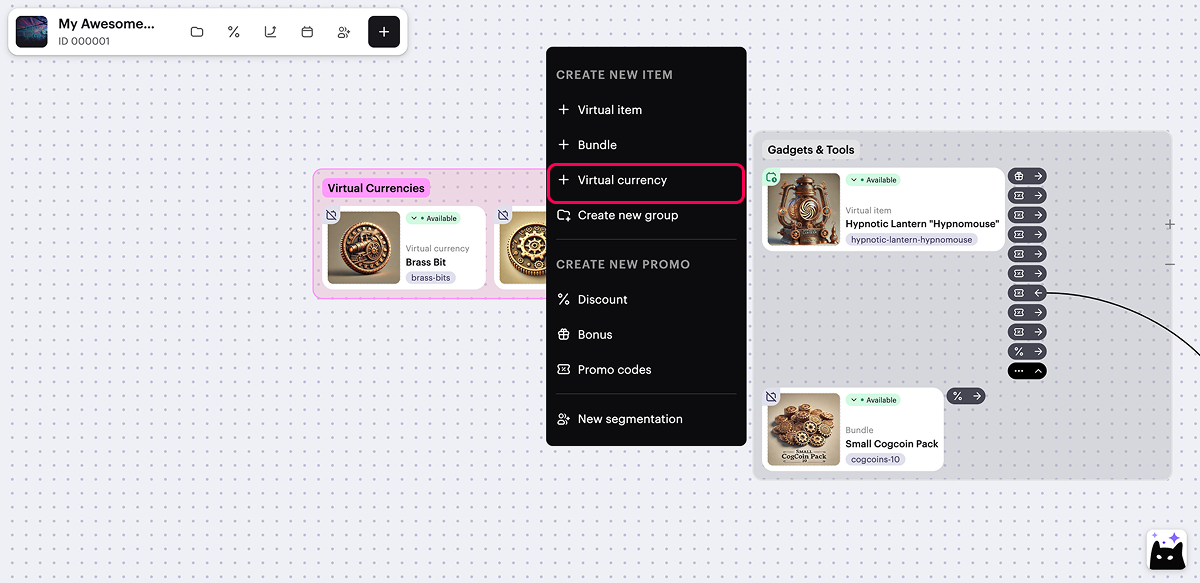
- Opción 3: Abre el menú contextual en cualquier parte del canvas y selecciona Virtual currency.
- Especifica la configuración básica:
- imagen (opcional)
- SKU — ID único de la moneda
- nombre de la moneda virtual
- descripción de la moneda virtual
- Haz clic en Next.
- Para almacenar moneda convertible por separado por plataformas (opcional), activa el conmutador Hard virtual currency.
- Configura los precios para la moneda virtual:
- Para crear una moneda virtual gratuita, selecciona Free virtual currency.
- Para crear una moneda virtual de pago:
- Selecciona Paid virtual currency.
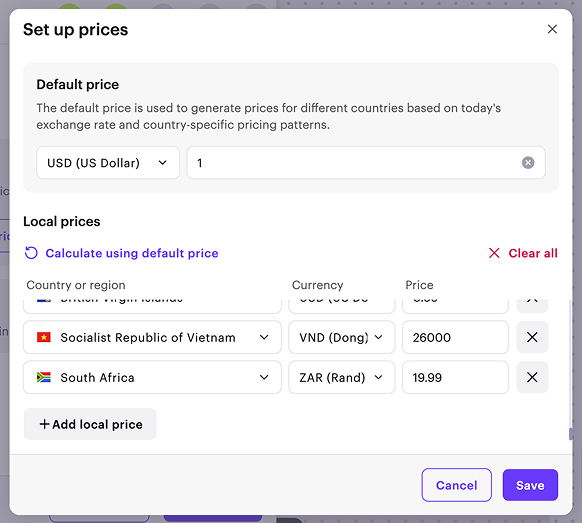
- Haz clic en Set up prices.
- En el bloque Default currency, cambia la moneda (opcional) y establece el precio.
- Establece precios locales (opcional):
- Para establecer precios automáticamente, haz clic en Calculate using default price. Se generará una lista de países en orden alfabético, y el precio en la moneda regional se calculará para cada país basándose en los tipos de cambio e impuestos. Puedes editar o eliminar estos precios.
- Para establecer precios manualmente, completa los campos Country or region, Currency, Price. Para añadir más precios locales, haz clic en Add local price y añade precios línea por línea.
- Haz clic en Save.
El precio de los artículos del catálogo se determina según el país del usuario. Al finalizar la compra, el usuario ve el precio del artículo, convertido a su moneda local, y los impuestos aplicables. Si no se configuran precios locales, el precio básico se aplica a todos los países.
Para más detalles sobre cómo se determina el país del usuario y cómo se muestran los precios en el catálogo de artículos, consulta Precios locales.
- Haz clic en Next.
- Añade atributos adicionales del artículo — características del artículo que proporcionan información adicional al usuario (opcional):
- Para subir atributos en formato JSON:
- Activa el conmutador Use JSON to add attributes.
- En el área de texto, añade la lista de atributos y sus valores en formato JSON.
- Para añadir un atributo de los previamente añadidos en el proyecto:
- Activa el conmutador Select existing attributes or create new ones.
- En el campo Attribute, selecciona el ID del atributo del artículo deseado.
- En el campo Value, selecciona el ID del valor del atributo deseado.
- Haz clic en Next.
- Revisa la configuración y haz clic en Save.
- Establece la disponibilidad de la moneda virtual en el catálogo eligiendo uno de los estados:
- Unavailable (predeterminado) — la moneda virtual no está disponible para la compra en el catálogo, no se puede incluir en un lote ni utilizar como bonificación para la compra de otro artículo.
- Available — la moneda virtual está disponible para la compra en el catálogo y se puede incluir en un lote o utilizar como bonificación para la compra de otro artículo.
- Partially available — la moneda virtual no está disponible para la compra desde el catálogo, pero aún se puede añadir a un lote o utilizar como bonificación para la compra de otro artículo.
Puedes cambiar el estado de disponibilidad de la moneda virtual más tarde.
- Haz clic en Create.
Los artículos virtuales son elementos dentro del juego que los usuarios pueden comprar con moneda real o virtual o recibir como bonificación. Estos artículos no tienen forma física y se utilizan exclusivamente dentro del juego.
Para crear un artículo virtual:
- En tu proyecto en Cuenta del editor, ve a la sección LiveOps > Canvas.
- Comienza a crear un artículo virtual usando una de las siguientes opciones:
- Opción 1:
- En la barra de herramientas, haz clic en el
icono. - En el área de Groups, selecciona un grupo (opcional).
- En el área de lista de artículos, haz clic en el icono + y selecciona Create manually.
- En la barra de herramientas, haz clic en el
- Selecciona Virtual item y haz clic en Create.
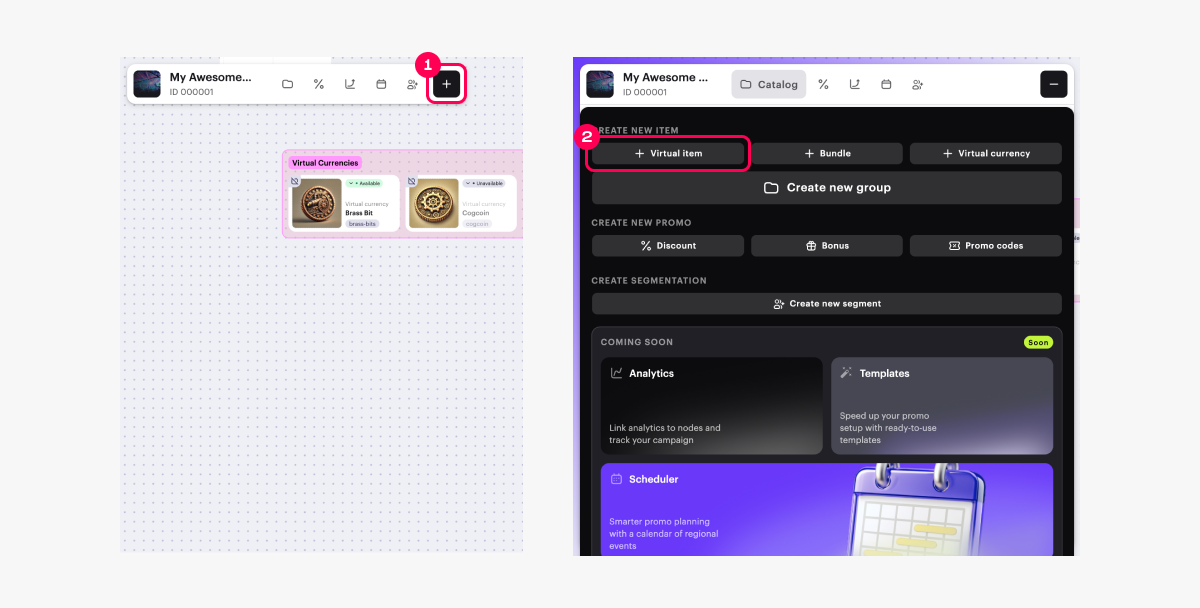
- Opción 2: En la barra de herramientas, haz clic en el icono + y selecciona Virtual item.
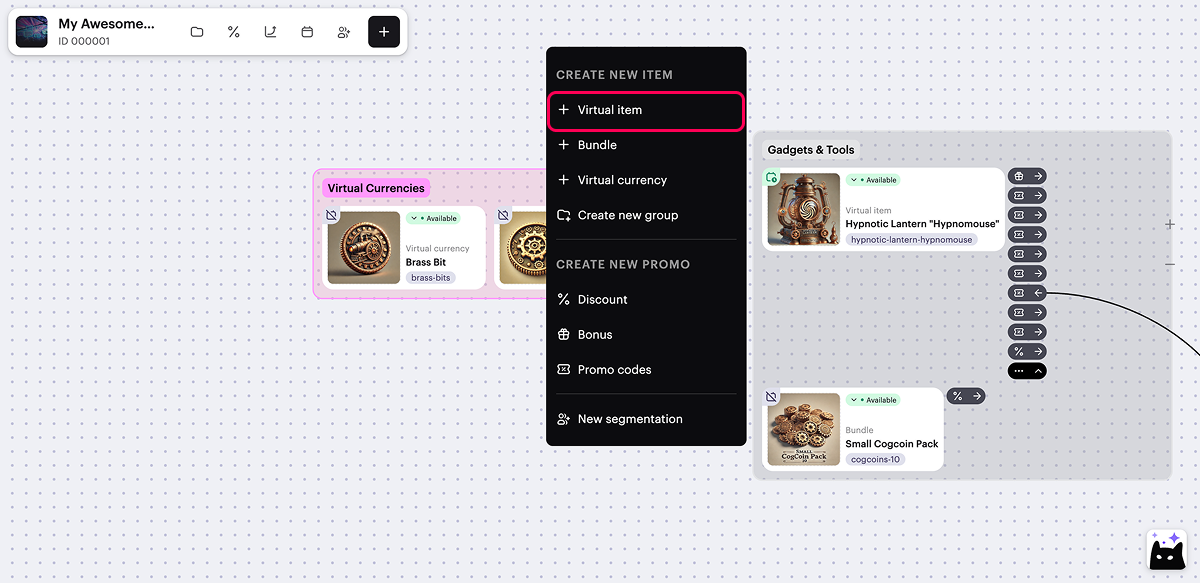
- Opción 3: Abre el menú contextual en cualquier parte del canvas y selecciona Virtual item.
- Especifica la configuración básica:
- imagen (opcional).
- SKU — ID único del artículo
- grupo al que pertenece el artículo (opcional).
- nombre del artículo
- descripción del artículo
- Haz clic en Next.
- Para crear un artículo virtual gratuito, selecciona Free virtual item.
- Para crear un artículo virtual de pago, selecciona Paid virtual item y especifica el precio:
- Para establecer el precio en moneda real:
- Activa el conmutador Pricing in real currency.
- Haz clic en Set up prices.
- En el bloque Default currency, cambia la moneda (opcional) y establece el precio.
- Establece precios locales (opcional):
- Para establecer precios automáticamente, haz clic en Calculate using default price. Se generará una lista de países en orden alfabético, y el precio en la moneda regional se calculará para cada país basándose en los tipos de cambio e impuestos. Puedes editar o eliminar estos precios.
- Para establecer precios manualmente, completa los campos Country or region, Currency, Price. Para añadir más precios locales, haz clic en Add local price y añade precios línea por línea.
- Haz clic en Save.
- Para establecer el precio en moneda real:
El precio de los artículos del catálogo se determina según el país del usuario. Al finalizar la compra, el usuario ve el precio del artículo, convertido a su moneda local, y los impuestos aplicables. Si no se configuran precios locales, el precio básico se aplica a todos los países.
Para más detalles sobre cómo se determina el país del usuario y cómo se muestran los precios en el catálogo de artículos, consulta Precios locales.
- Para establecer el precio en moneda virtual:
- Activa el conmutador Pricing in virtual currency.
- En el campo Price in virtual currency, especifica la moneda virtual y el precio.
- Para añadir un precio en otra moneda, haz clic en Add pricing y completa los campos mostrados.
- Completa el campo Default currency.
- Haz clic en Next.
- Limita el número de artículos virtuales disponibles para la compra (opcional). Para hacerlo:
- Activa el conmutador Limit for item purchase per user y especifica la cantidad disponible por usuario.
- Configura la frecuencia de actualización para el límite:
- Si no deseas actualizar los límites, selecciona No regular refresh.
- Si deseas que los límites se actualicen regularmente, selecciona la frecuencia de actualización y especifica cuándo se debe actualizar el límite.
- Establece la duración de la visualización del artículo virtual en la tienda (opcional). En el campo Show item in store, selecciona Set duration y especifica la zona horaria, las fechas de inicio y fin.
- Haz clic en Next.
- Añade atributos adicionales del artículo — características del artículo que proporcionan información adicional al usuario (opcional):
- Para subir atributos en formato JSON:
- Activa el conmutador Use JSON to add attributes.
- En el área de texto, añade la lista de atributos y sus valores en formato JSON.
- Para añadir un atributo de los previamente añadidos en el proyecto:
- Activa el conmutador Select existing attributes or create new ones.
- En el campo Attribute, selecciona el ID del atributo del artículo deseado.
- En el campo Value, selecciona el ID del valor del atributo deseado.
- Haz clic en Next.
- Revisa la configuración y haz clic en Save.
- Establece la disponibilidad del artículo virtual en el catálogo eligiendo uno de los estados:
- Unavailable (predeterminado) — el artículo no está disponible para la compra en el catálogo, no se puede incluir en un lote ni utilizar como bonificación para la compra de otro artículo.
- Available — el artículo virtual está disponible para la compra en el catálogo y se puede incluir en un lote o utilizar como bonificación para la compra de otro artículo.
- Partially available — el artículo virtual no está disponible para la compra desde el catálogo, pero aún se puede añadir a un lote o utilizar como bonificación para la compra de otro artículo.
Puedes cambiar el estado de disponibilidad del artículo virtual más tarde.
- Haz clic en Create.
Un lote es un conjunto de varios artículos que se venden como una sola unidad.
Para crear un lote:
- En tu proyecto en Cuenta del editor, ve a la sección LiveOps > Canvas.
- Comienza a crear un artículo virtual usando una de las siguientes opciones:
- Opción 1:
- En la barra de herramientas, haz clic en el
icono. - En el área de Groups, selecciona un grupo (opcional).
- En el área de lista de artículos, haz clic en el icono + y selecciona Create manually.
- En la barra de herramientas, haz clic en el
- Selecciona Bundle y haz clic en Create.
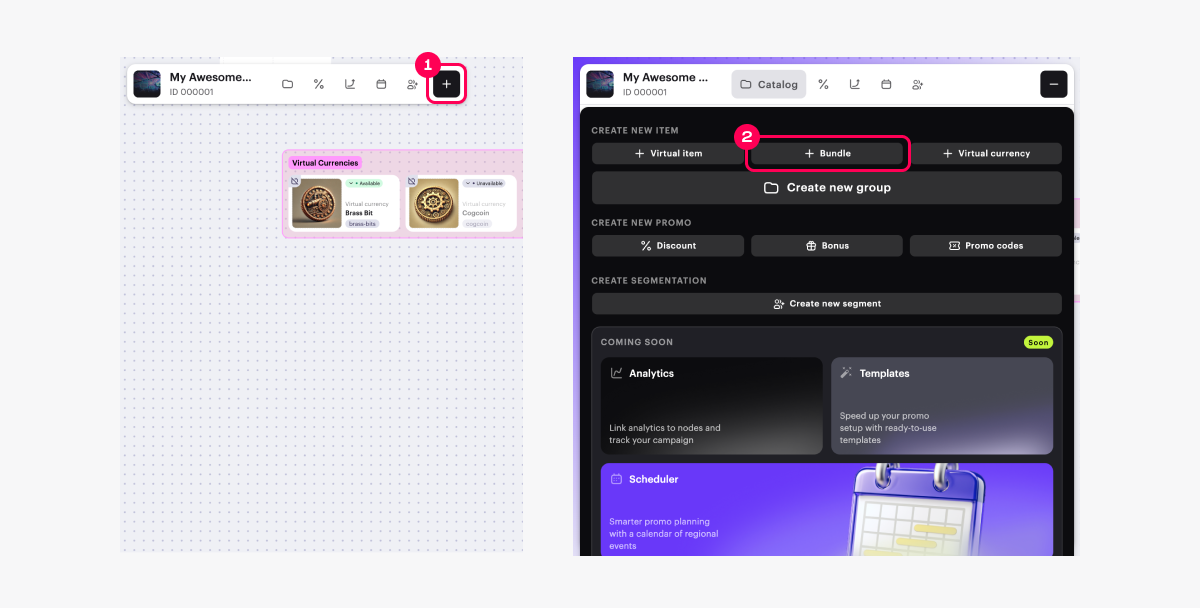
- Opción 2: En la barra de herramientas, haz clic en el icono + y selecciona Bundle.
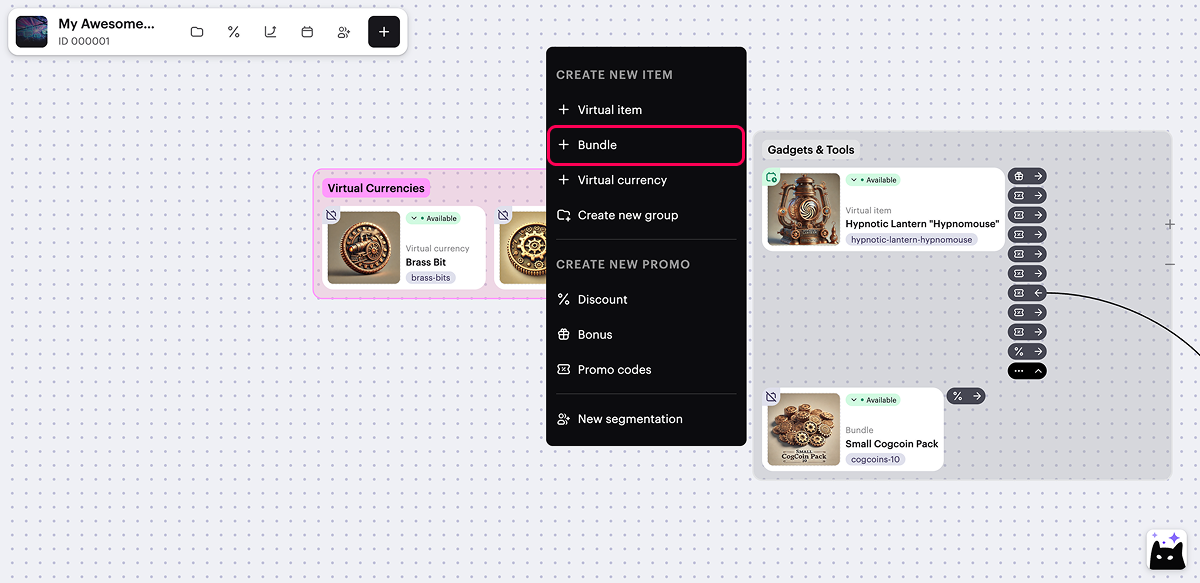
- Opción 3: Abre el menú contextual en cualquier parte del canvas y selecciona Bundle.
- Especifica la configuración básica:
- imagen (opcional)
- SKU — ID único del lote
- grupo al que pertenece el lote (opcional)
- nombre del lote
- descripción del lote
- Haz clic en Next.
- Añade artículos al lote:
- En el área Bundle items, haz clic en Select items.
- En la ventana que se abre, marca las casillas junto a los artículos requeridos y especifica su cantidad.
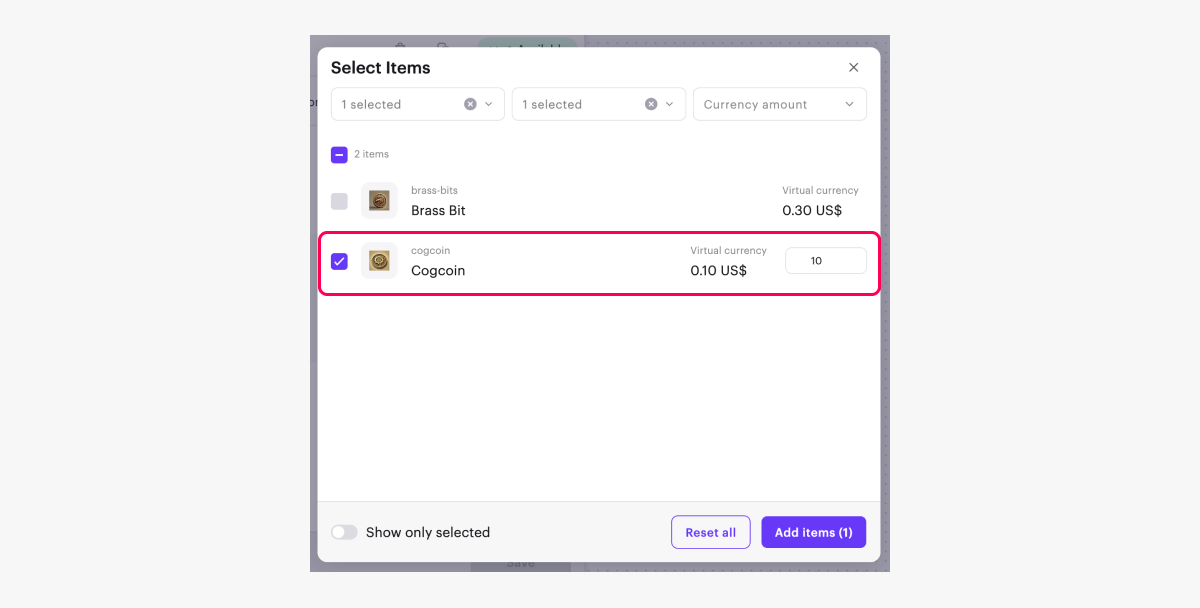
- Haz clic en Add items.
- Para crear un lote gratuito, selecciona Free bundle.
- Para crear un lote de pago, selecciona Paid bundle y especifica el precio:
- Para establecer el precio en moneda real:
- Activa el conmutador Pricing in real currency.
- Haz clic en Set up prices.
- En el bloque Default currency, cambia la moneda (opcional) y establece el precio.
- Establece precios locales (opcional):
- Para establecer precios automáticamente, haz clic en Calculate using default price. Se generará una lista de países en orden alfabético, y el precio en la moneda regional se calculará para cada país basándose en los tipos de cambio e impuestos. Puedes editar o eliminar estos precios.
- Para establecer precios manualmente, completa los campos Country or region, Currency, Price. Para añadir más precios locales, haz clic en Add local price y añade precios línea por línea.
- Haz clic en Save.
- Para establecer el precio en moneda real:
El precio de los artículos del catálogo se determina según el país del usuario. Al finalizar la compra, el usuario ve el precio del artículo, convertido a su moneda local, y los impuestos aplicables. Si no se configuran precios locales, el precio básico se aplica a todos los países.
Para más detalles sobre cómo se determina el país del usuario y cómo se muestran los precios en el catálogo de artículos, consulta Precios locales.
- Para establecer el precio en moneda virtual:
- Activa el conmutador Pricing in virtual currency.
- En el campo Price in virtual currency, especifica la moneda virtual y el precio.
- Para añadir un precio en otra moneda, haz clic en Add pricing y completa los campos mostrados.
- Completa el campo Default currency.
- Haz clic en Next.
- Limita el número de lotes disponibles para la compra (opcional). Para hacerlo:
- Activa el conmutador Limit for item purchase per user y especifica la cantidad disponible por usuario.
- Configura la frecuencia de actualización para el límite:
- Si no deseas actualizar los límites, selecciona No regular refresh.
- Si deseas que los límites se actualicen regularmente, selecciona la frecuencia de actualización y especifica cuándo se debe actualizar el límite.
- Establece la duración de la visualización del lote en la tienda (opcional). En el campo Show item in store, selecciona Set duration y especifica la zona horaria, las fechas de inicio y fin.
- Haz clic en Next.
- Añade atributos adicionales del artículo — características del lote que proporcionan información adicional al usuario (opcional):
- Para subir atributos en formato JSON:
- Activa el conmutador Use JSON to add attributes.
- En el área de texto, añade la lista de atributos y sus valores en formato JSON.
- Para añadir un atributo de los previamente añadidos en el proyecto:
- Activa el conmutador Select existing attributes or create new ones.
- En el campo Attribute, selecciona el ID del atributo del artículo deseado.
- En el campo Value, selecciona el ID del valor del atributo deseado.
- Para subir atributos en formato JSON:
- Haz clic en Next.
- Revisa la configuración y haz clic en Save.
- Establece la disponibilidad del lote en el catálogo eligiendo uno de los estados:
- Unavailable (predeterminado) — el lote no está disponible para la compra en el catálogo, no se puede incluir en otro lote ni utilizar como bonificación para la compra de otro artículo.
- Available — el lote está disponible para la compra en el catálogo y se puede incluir en otro lote o utilizar como bonificación para la compra de otro artículo.
- Partially available — el lote no está disponible para la compra desde el catálogo, pero aún se puede añadir a un lote o utilizar como bonificación para la compra de otro artículo.
Puedes cambiar el estado de disponibilidad del lote más tarde.
- Haz clic en Create.
¿Has encontrado una errata u otro error de texto? Selecciona el texto y pulsa Ctrl+Intro.
